Organización del orden de visualización
De forma predeterminada, sus productos aparecen en el orden en que los va agregando. La pantalla Organizar orden le permite establecer el orden exacto en que los clientes los ven: en su widget de reservas, en el TPV, en la aplicación y a través de la API. Configúrelo una vez y se aplicará en todas partes.
Organiza dos cosas:
- Orden de categorías: qué categoría aparece primero (por ejemplo, Bicicletas antes que Calzado). Esto también determina el orden de los botones de filtro de categoría en su widget de reservas.
- Orden de productos dentro de cada categoría: qué producto queda en la parte superior de cada categoría, para que sus productos destacados aparezcan primero.
El resultado que ven los clientes es una sola lista: los productos de cada categoría agrupados, en el orden que usted eligió.
Abrir la pantalla Organizar
- Vaya a Alquileres → Productos en el menú lateral izquierdo.
- Haga clic en Organizar orden, en la esquina superior derecha.
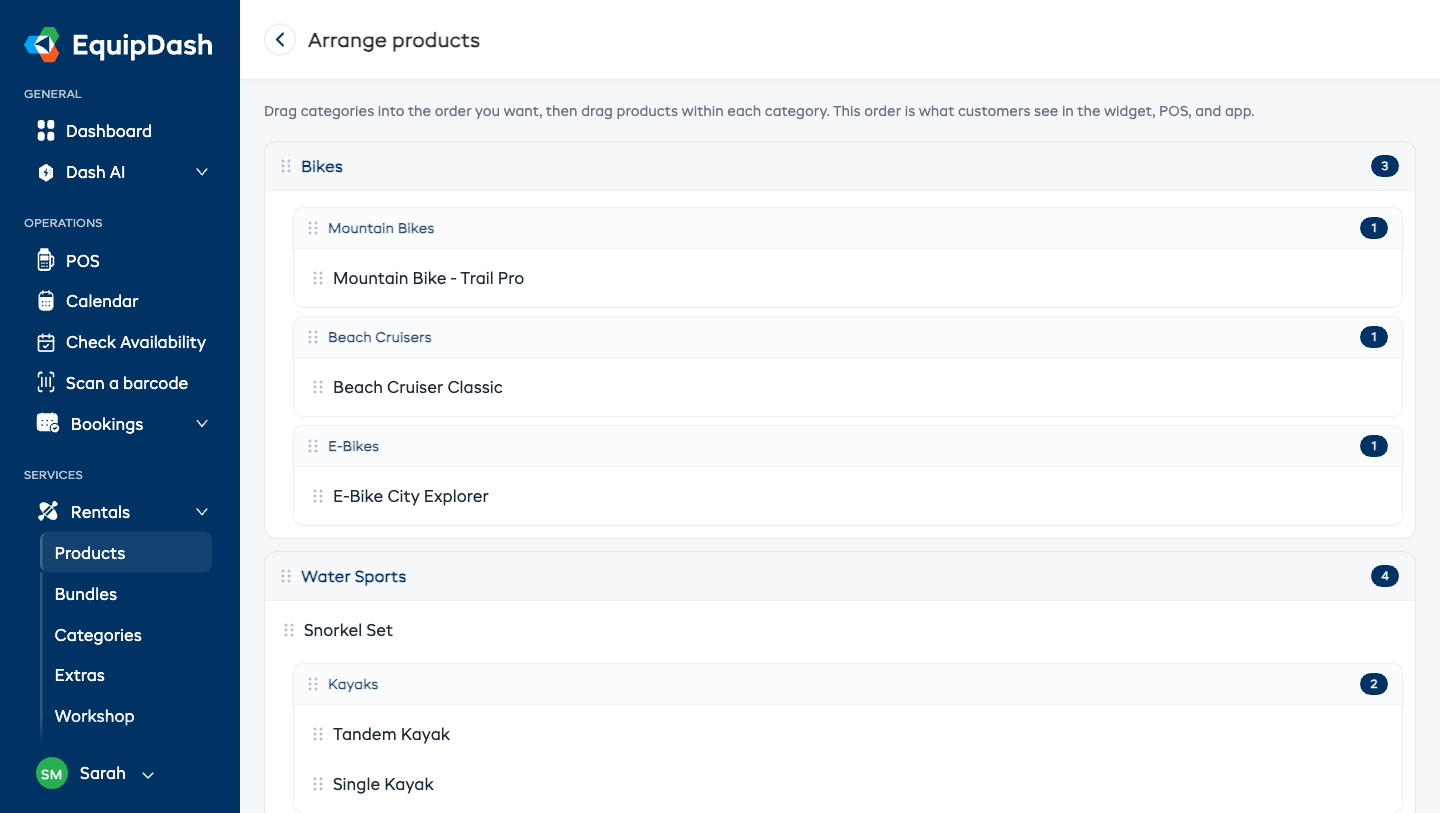
Reordenar categorías
Cada categoría es una sección con un control de arrastre (el icono de puntos) en su encabezado.
- Haga clic y mantenga presionado el control en el encabezado de una categoría, luego arrástrelo hacia arriba o hacia abajo.
- Suéltelo donde desee. El nuevo orden se guarda automáticamente; no hay un botón Guardar.
Subcategorías
Si una categoría tiene subcategorías, estas aparecen anidadas dentro de ella. Arrastre el control de una subcategoría para reordenarla dentro de su categoría principal; sus productos siempre permanecen agrupados bajo el encabezado correcto, tal como los ven los clientes.
Reordenar productos dentro de una categoría
Dentro de cada categoría, cada producto tiene su propio control de arrastre.
- Haga clic y mantenga presionado el control junto a un producto, arrástrelo hacia arriba o hacia abajo dentro de su categoría y suéltelo.
- El orden se guarda en el momento en que lo suelta.
Los productos solo se pueden reordenar dentro de su propia categoría. Para mover un producto a una categoría distinta, abra el producto y cambie su categoría; entonces quedará al final de la nueva categoría, listo para que lo posicione.
El grupo Sin categoría
Los productos sin categoría se agrupan en un grupo Sin categoría. De forma predeterminada, se ubica al final. Arrastre su control para moverlo a cualquier lugar entre sus categorías, igual que cualquier otra sección.
Cómo se ordenan los productos nuevos
Cuando agrega un producto nuevo, este se coloca automáticamente al final de su categoría, para que su orden existente nunca se altere. Arrástrelo hacia arriba hasta donde quiera cuando lo desee.
Dónde aparece este orden
El orden que establece aquí se utiliza en todos los lugares donde los clientes (y las integraciones) ven su catálogo:
- Su widget de reservas: tanto la lista de productos como los botones de filtro de categoría.
- El selector de productos del TPV.
- La aplicación.
- La lista de productos de la API (el orden predeterminado, salvo que se solicite un orden específico).
Experiencias y productos de la tienda
Las experiencias y los productos de la tienda funcionan exactamente igual. Abra Experiencias o Tienda → Productos y haga clic en Organizar orden, en la esquina superior derecha, para establecer su orden de visualización.