Mostrar un mapa de cómo llegar
Los clientes preguntan "¿dónde tengo que presentarme exactamente?" más que casi cualquier otra cosa. Añada la dirección a un artículo y su página de reserva mostrará un mapa debajo de sus instrucciones, con la dirección y un enlace Cómo llegar que abre Google Maps en su teléfono. La dirección también aparece en el correo de confirmación.
Si ya ha rellenado sus direcciones en Configuración > Ubicaciones, esto se hace con un clic por artículo.
Añadirla
- Vaya a Alquileres > Productos y haga clic en el nombre de un producto para abrirlo, o en Experiencias para una experiencia.
- En la pestaña Detalles, abra la tarjeta Información adicional para el cliente.
- Active Datos de recogida (llamado Datos de registro en una experiencia) y haga clic en su título para abrirlo.
- En ¿Dónde está?, elija una de las opciones de abajo. Aparecerá un pequeño mapa para que pueda comprobar que el marcador cayó en la calle correcta antes de que lo vea un cliente.
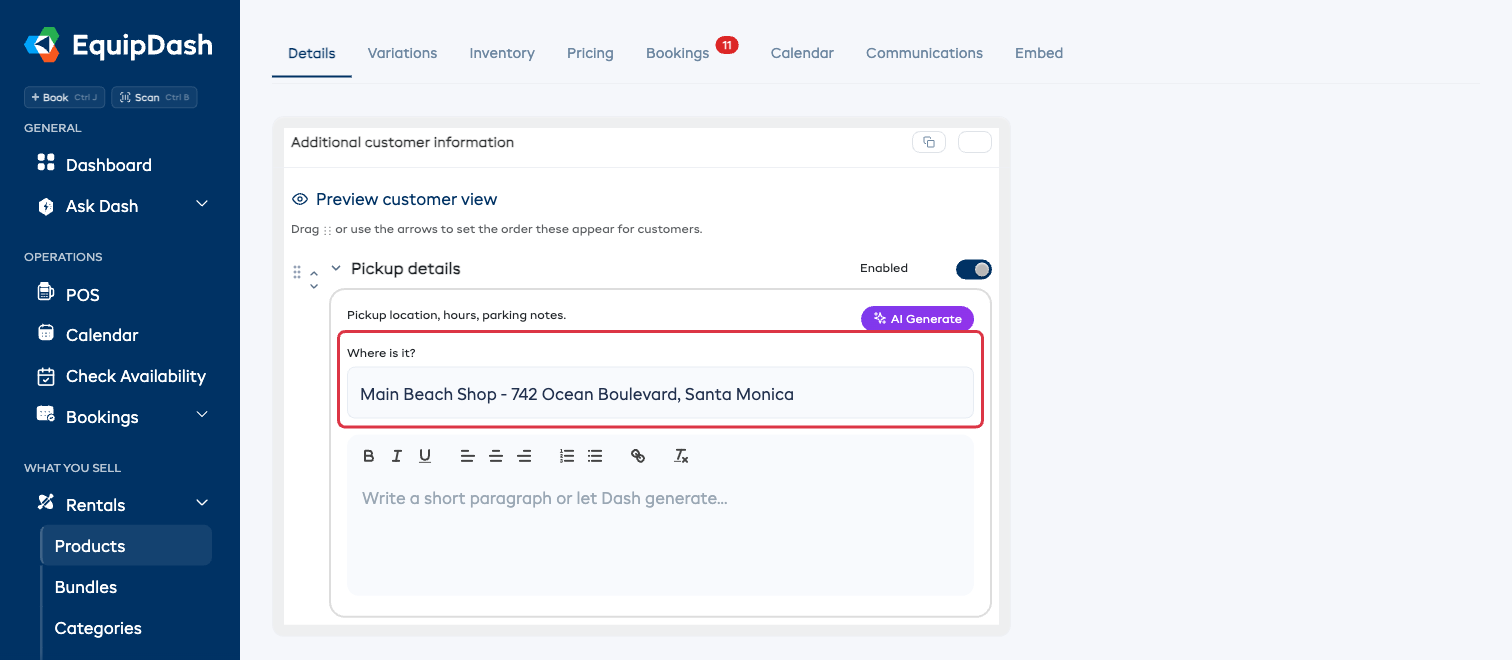
Eso es todo. Se guarda sobre la marcha.
Lo que ve su cliente
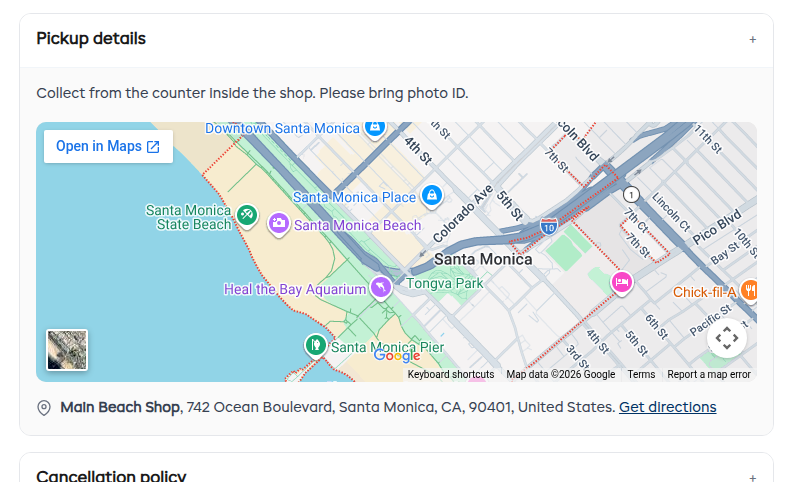
Primero aparecen sus notas, luego el mapa y después la dirección con un enlace Cómo llegar que abre Google Maps en su teléfono.
Las opciones
| Opción | Úsela cuando |
|---|---|
| Sin mapa | Prefiere no mostrar ninguno. Así empieza todo artículo. |
| Una de sus ubicaciones | La respuesta habitual. Cada una aparece listada por nombre y calle, directamente desde Configuración > Ubicaciones. |
| Una dirección distinta | El punto de encuentro no es ninguna de sus sedes: un aparcamiento, el inicio de una ruta, un embarcadero, el vestíbulo de un hotel. Escríbala en el cuadro que aparece. |
| La ubicación que elige el cliente al recoger | Solo para alquileres, y solo si tiene más de una ubicación de recogida. El mapa muestra la sucursal que haya elegido ese cliente. |
Es bueno saberlo
- Corrija una dirección una sola vez. Si eligió una de sus ubicaciones guardadas, al corregirla en Configuración > Ubicaciones se corrige en todos los artículos que la usan. No tiene que editarlos uno por uno.
- ¿El marcador está en el sitio equivocado? Elija Una dirección distinta y escríbala con más precisión. También puede pegar coordenadas (como
-33.8688, 151.2093) si queda en un lugar sin dirección postal. - Cambie el nombre de la sección. Si "Datos de recogida" no le convence, cambie el nombre una vez en Configuración > Widget de reservas > Secciones y se actualizará en todos los artículos.
- Cópiela a sus otros artículos. La dirección viaja con la sección cuando reutiliza Información adicional para el cliente.