Afficher une carte pour indiquer où se rendre
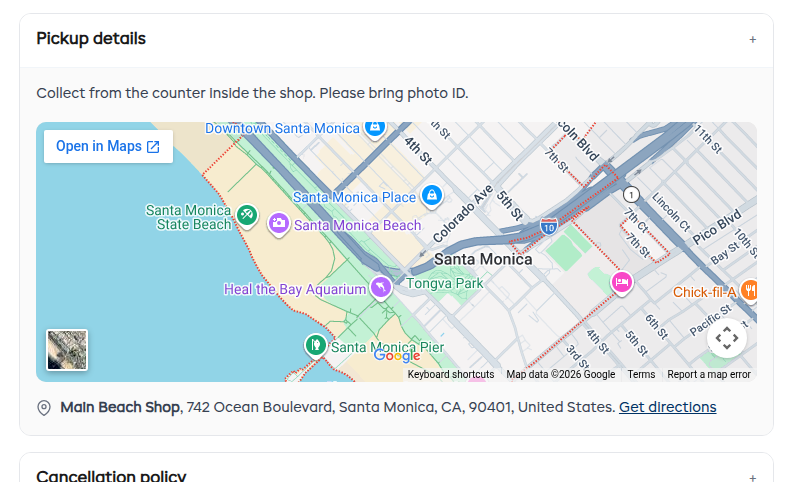
Les clients posent plus souvent que toute autre question : « Où dois-je me présenter, exactement ? » Ajoutez l'adresse à un article : votre page de réservation affiche alors une carte sous vos instructions, avec l'adresse et un lien Obtenir l'itinéraire qui ouvre Google Maps sur leur téléphone. L'adresse figure aussi dans leur e-mail de confirmation.
Si vous avez déjà saisi vos adresses sous Paramètres > Lieux, il suffit d'un clic par article.
Ajouter l'adresse
- Allez dans Locations > Produits et cliquez sur le nom d'un produit pour l'ouvrir, ou dans Expériences pour une expérience.
- Dans l'onglet Détails, ouvrez la carte Informations supplémentaires pour le client.
- Activez Détails du retrait (appelé Détails de l'enregistrement pour une expérience), puis cliquez sur son titre pour l'ouvrir.
- Sous Où cela se trouve-t-il ?, choisissez l'une des options ci-dessous. Une petite carte s'affiche : vous pouvez ainsi vérifier que le repère est bien placé avant qu'un client ne la voie.
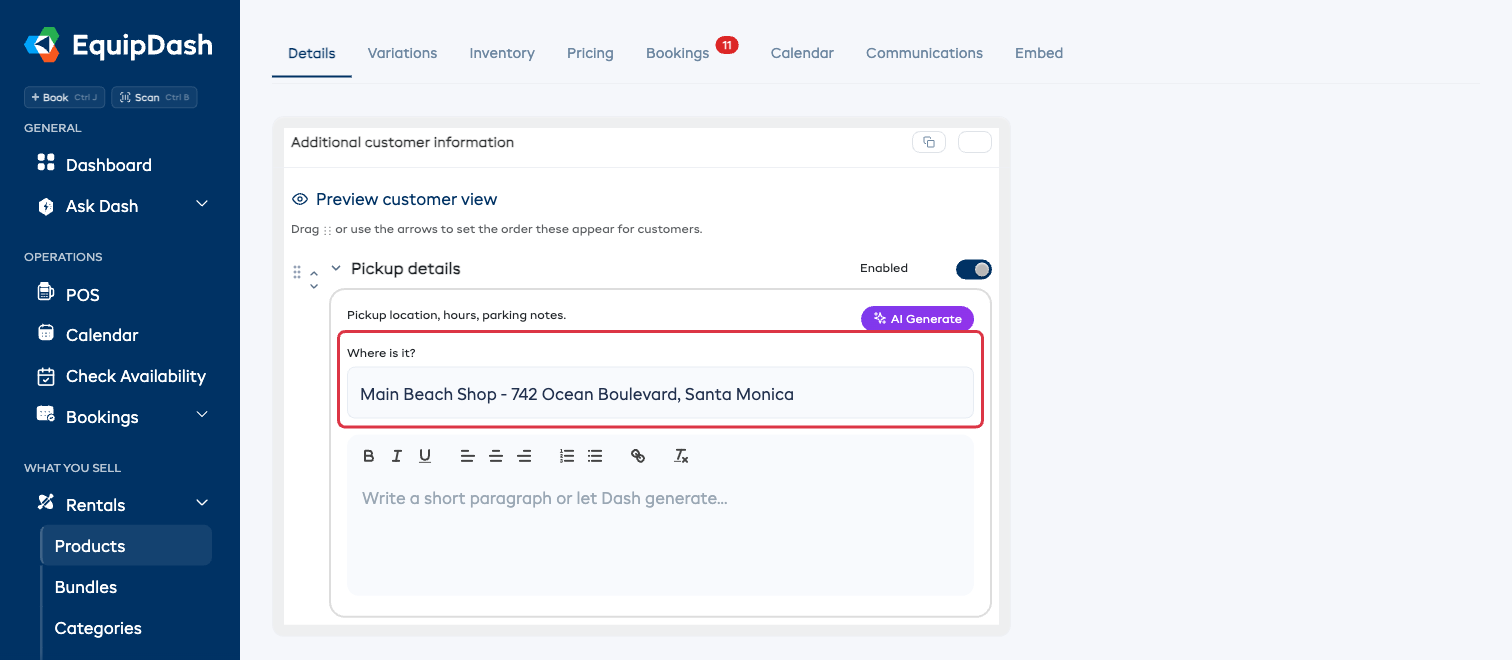
C'est tout. L'enregistrement se fait automatiquement.
Ce que voit votre client
Vos remarques s'affichent d'abord, puis la carte, puis l'adresse avec un lien Obtenir l'itinéraire qui ouvre Google Maps sur son téléphone.
Les options
| Option | À utiliser quand |
|---|---|
| Aucune carte | Vous préférez ne pas en afficher. C'est le réglage de départ de tous les articles. |
| Un de vos lieux | C'est le cas le plus courant. Chaque lieu est indiqué par son nom et sa rue, directement depuis Paramètres > Lieux. |
| Une autre adresse | Le point de rendez-vous n'est pas l'un de vos sites : un parking, le départ d'un sentier, un ponton, le hall d'un hôtel. Saisissez l'adresse dans le champ qui apparaît. |
| Le lieu de retrait choisi par le client | Pour les locations uniquement, et seulement si vous avez plusieurs lieux de retrait. La carte affiche l'agence choisie par le client. |
Bon à savoir
- Corrigez une adresse une seule fois. Si vous avez choisi l'un de vos lieux enregistrés, la corriger sous Paramètres > Lieux la corrige sur tous les articles qui l'utilisent. Inutile de les modifier un par un.
- Le repère est mal placé ? Choisissez Une autre adresse et saisissez-la plus précisément. Vous pouvez aussi coller des coordonnées (par exemple
-33.8688, 151.2093) si le rendez-vous a lieu à un endroit sans adresse postale. - Renommez la section. Si « Détails du retrait » ne correspond pas à vos habitudes, renommez-la une fois sous Paramètres > Widget de réservation > Sections et tous les articles suivront.
- Copiez-la sur vos autres articles. L'adresse suit la section lorsque vous réutilisez les Informations supplémentaires pour le client.