Copiare l'orario di una settimana Growth+This feature requires the Growth+ plan or higher
Se le Sue settimane si somigliano più o meno tutte, non deve ricrearle manualmente ogni volta. Usi l'azione Copia per duplicare tutti i turni della settimana che sta visualizzando su qualsiasi altra settimana.
Quando usarla
- Il Suo orario è piuttosto stabile di settimana in settimana e vuole clonare il piano della settimana scorsa come punto di partenza.
- Ha creato un modello per l'alta stagione e vuole riproporlo per tutta la stagione.
- Vuole accelerare copiando la settimana corrente sulla settimana successiva e poi modificare solo le differenze.
Se pensa di riutilizzare una settimana più volte, Le conviene salvarla come Modello di orario invece di copiarla ogni volta: veda Modelli di orario.
Copiare la settimana corrente su un'altra settimana
- Vada su Staff → Orario.
- Si assicuri di stare visualizzando la settimana di origine, cioè quella i cui turni vuole copiare.
- Clicchi sul pulsante Copia nella barra degli strumenti, poi scelga Copia orario dal menu a tendina.
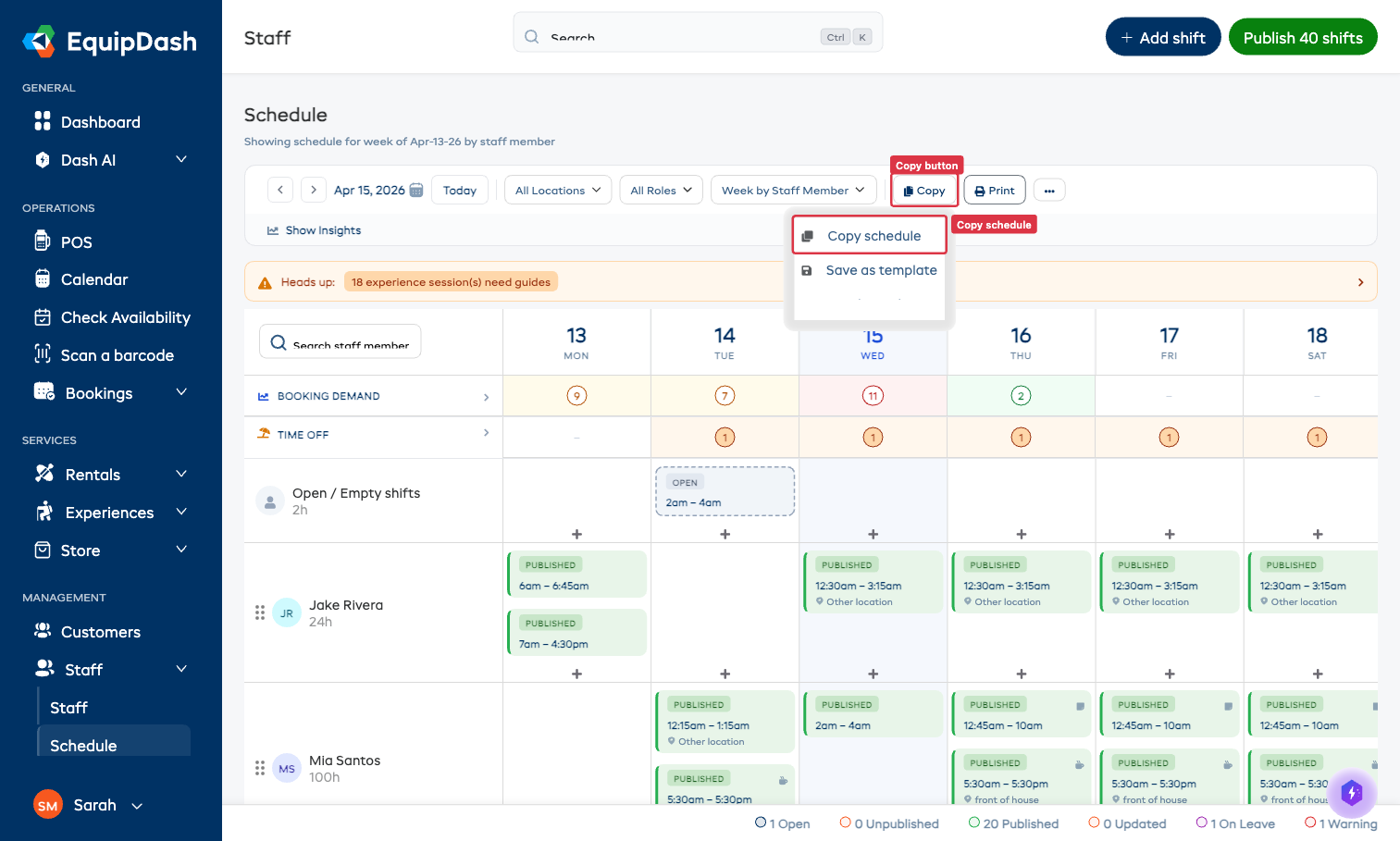
- Si apre la finestra Copia orario.
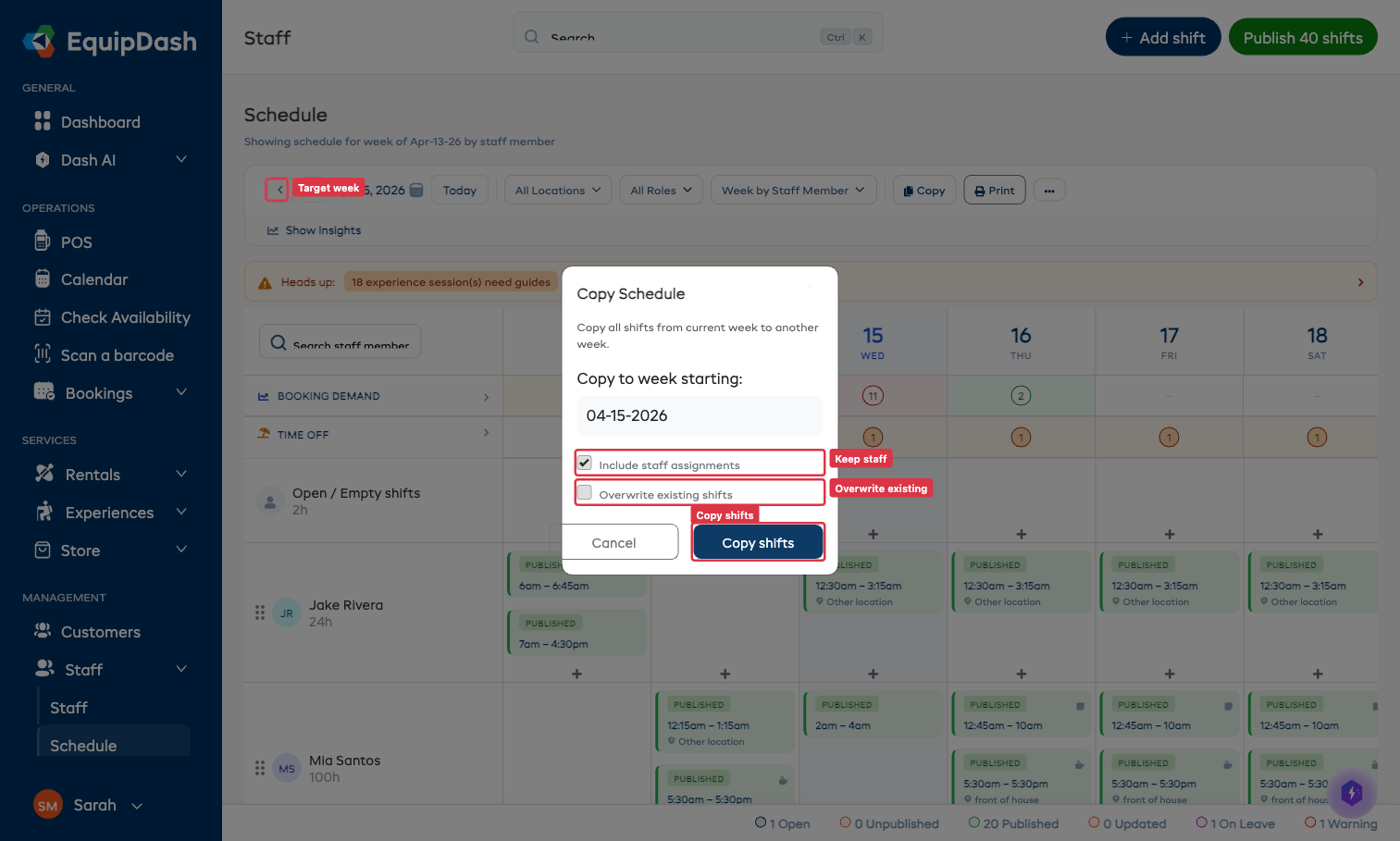
Opzioni
| Campo | Cosa fa |
|---|---|
| Copia sulla settimana che inizia il | Il lunedì (o il primo giorno) della settimana di destinazione. La copia mantiene lo stesso giorno della settimana per ogni turno: un turno del lunedì resta di lunedì anche nella settimana di destinazione. |
| Includi assegnazioni del personale | Lasci questa opzione selezionata per mantenere, nella settimana di destinazione, lo stesso membro del personale assegnato a ciascun turno. Deselezioni l'opzione per copiare solo gli orari dei turni e lasciarli liberi da assegnare. |
| Sovrascrivi turni esistenti | Disattivata per impostazione predefinita. La attivi per eliminare i turni già presenti nella settimana di destinazione prima di copiare. Faccia attenzione: questa azione non può essere annullata. |
- Clicchi su Copia turni.
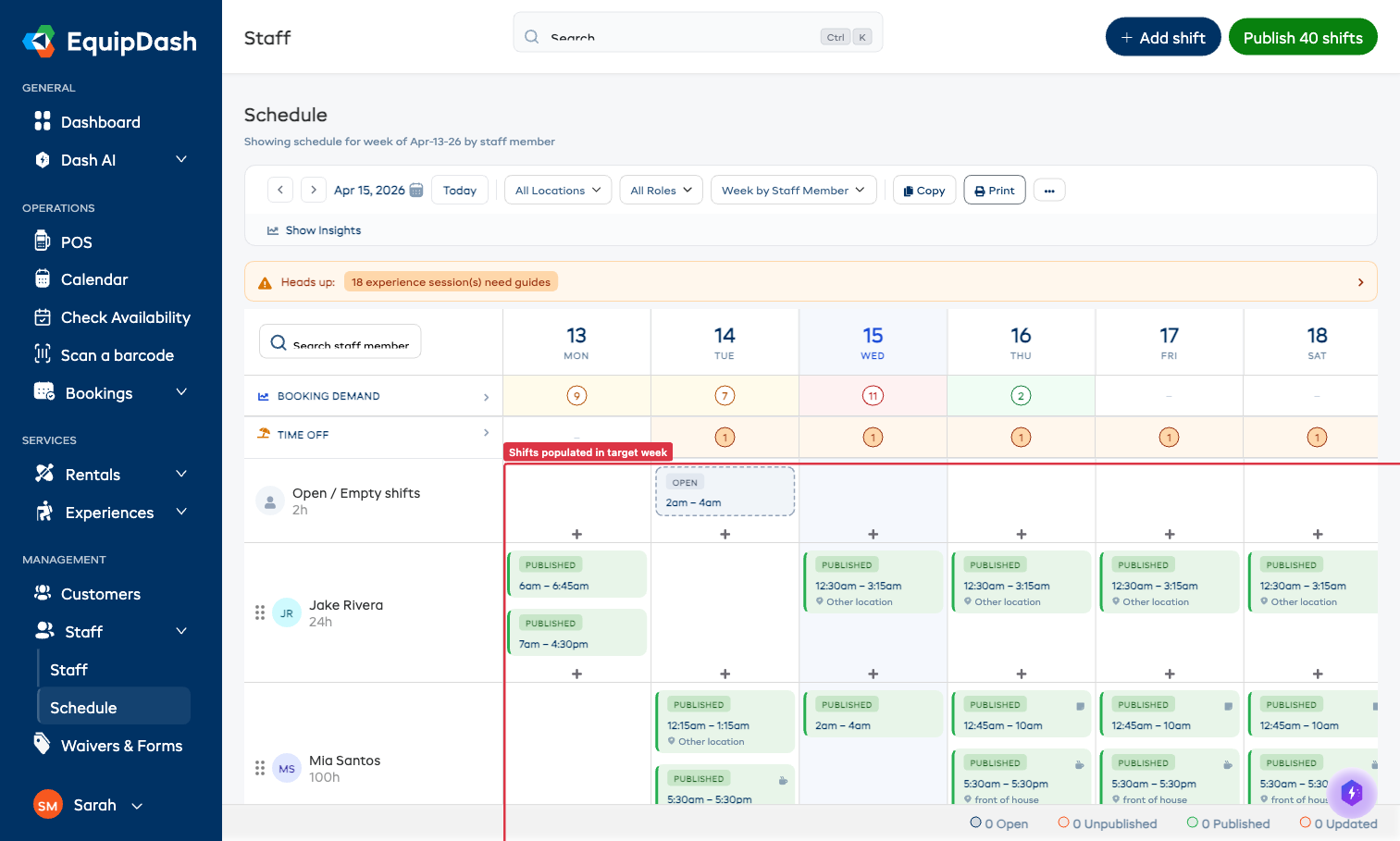
La settimana di destinazione ora contiene una copia di tutti i turni della settimana di origine.
Cosa viene copiato
- Orari dei turni (inizio, fine, durata)
- Assegnazione del personale (a meno che non abbia deselezionato Includi assegnazioni del personale)
- Sede
- Configurazione delle pause
- Note del turno
- Lo stato del turno torna a Non pubblicato: dovrà pubblicare la nuova settimana per avvisare il personale
Cosa non viene copiato
- Le richieste di ferie o permessi (sono legate alla persona, non alla settimana)
- La domanda di prenotazioni e i dati delle sessioni delle esperienze (questi dipendono dalle prenotazioni effettive)
- Lo storico e il registro delle modifiche dei turni (un nuovo turno parte con uno storico nuovo a partire dall'azione di copia)