Cronologia turni Growth+This feature requires the Growth+ plan or higher
Ogni turno conserva una cronologia completa. Quando qualcuno dice "pensavo di essere libero martedì" oppure "chi ha spostato il mio turno?", la cronologia del turno risponde a entrambe le domande: vede chi ha fatto ogni modifica, cosa è cambiato e a che ora esattamente.
Apertura del pannello cronologia
- Vada su Staff → Pianificazione.
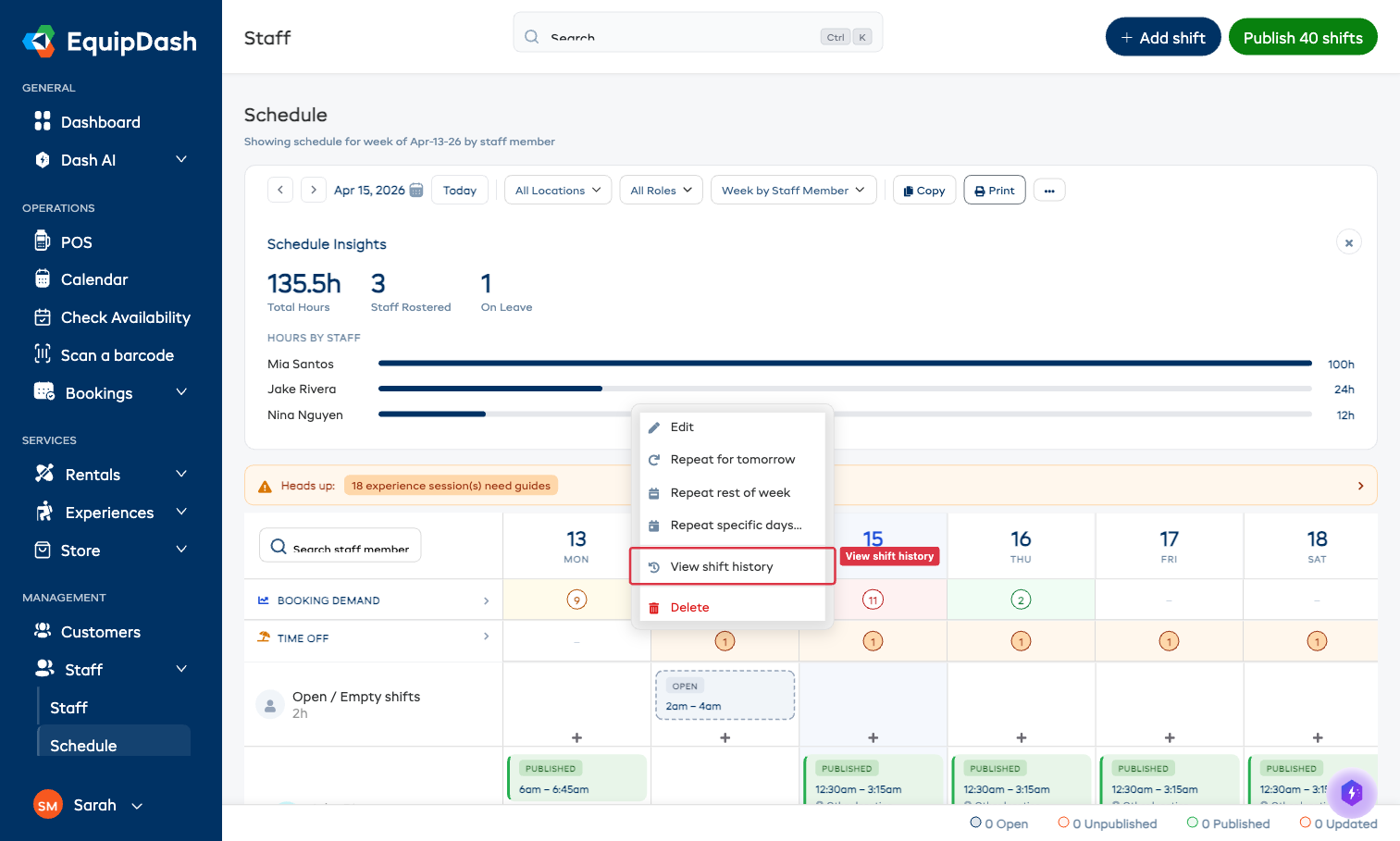
- Faccia clic destro sul turno che vuole controllare, oppure clicchi sul turno e scelga Azioni rapide dal menu che compare.
- Si apre un menu con le azioni rapide: clicchi su Visualizza cronologia turno.
Lettura della cronologia
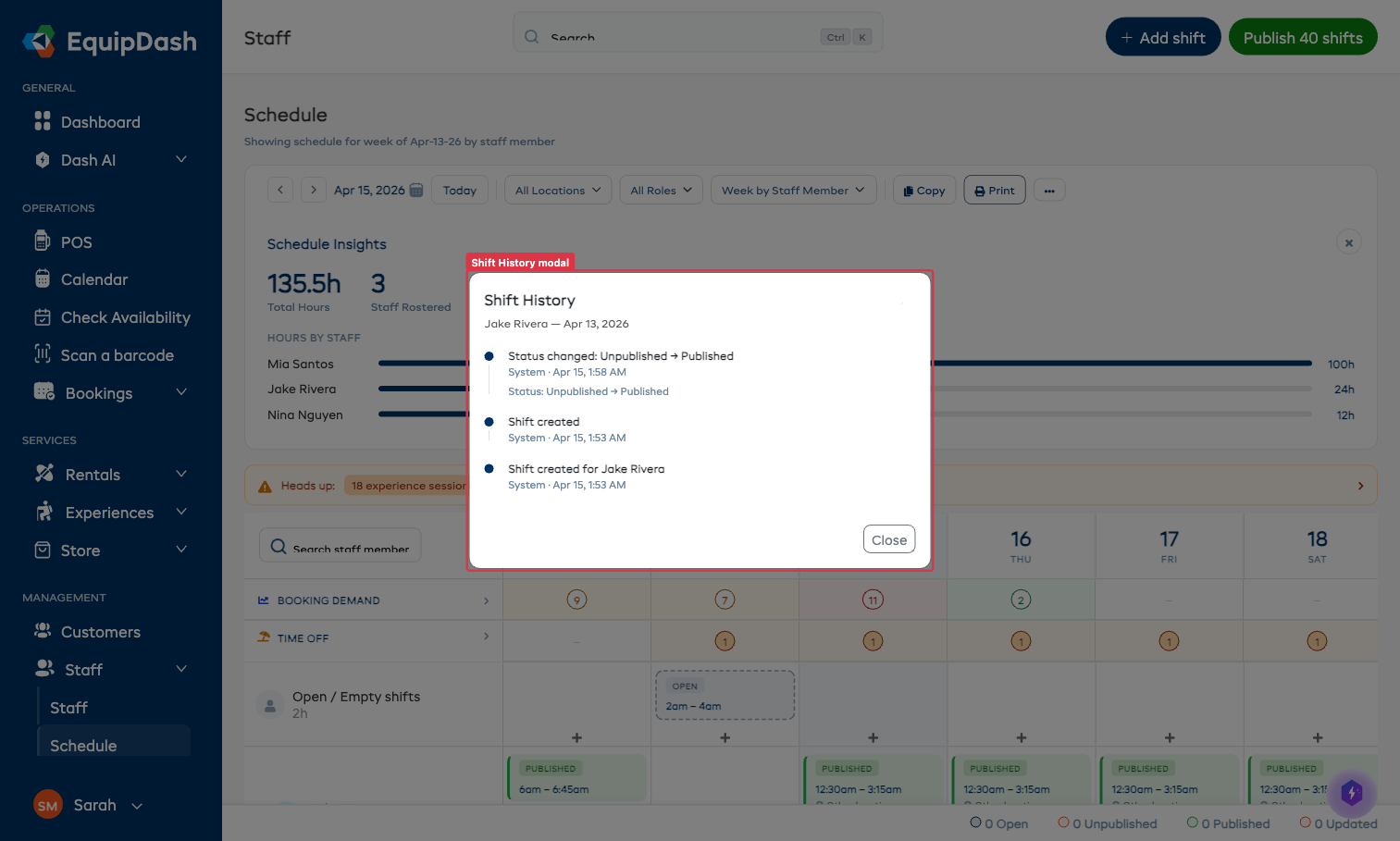
La finestra Cronologia turni elenca tutti gli eventi relativi a questo turno, dal più recente:
- Il titolo dell'evento indica cosa è successo, ad esempio "Stato modificato: Non pubblicato → Pubblicato", "Turno creato" oppure "Turno modificato".
- La riga autore mostra chi ha effettuato la modifica (il nome di un utente, oppure Sistema per gli eventi automatici, come i cambi di stato al momento della pubblicazione).
- La data e ora indica quando è avvenuto l'evento.
- Quando la modifica ha riguardato campi specifici (orari, sede, pausa, membro dello staff), una riga di dettaglio sotto l'evento mostra i valori prima e dopo.
Tipi di evento più comuni
| Evento | Cosa significa |
|---|---|
| Turno creato | La creazione originale del turno. La riga di dettaglio indica il membro dello staff a cui è stato assegnato (oppure lo segnala come Aperto). |
| Turno modificato | Una modifica manuale tramite il modulo Aggiungi/Modifica turno. La riga di dettaglio elenca i campi cambiati e i nuovi valori. |
| Turno spostato | Il turno è stato trascinato su un altro giorno, orario o membro dello staff. |
| Stato modificato | Lo stato di pubblicazione del turno è cambiato (ad esempio da Non pubblicato a Pubblicato, oppure da Pubblicato ad Aggiornato dopo una modifica). |
| Turno eliminato | Il turno è stato rimosso. I turni eliminati mantengono la propria cronologia ai fini della conformità. |
Chiusura della finestra
Clicchi su Chiudi in basso a destra oppure sulla X in alto a destra della finestra.