Copier le planning d'une semaine Growth+This feature requires the Growth+ plan or higher
Si vos semaines se ressemblent beaucoup, inutile de les recréer à la main. Utilisez l'action Copier pour dupliquer tous les créneaux de la semaine affichée sur une autre semaine.
Quand l'utiliser
- Votre planning change peu d'une semaine à l'autre et vous voulez reprendre celui de la semaine dernière comme point de départ.
- Vous avez préparé un modèle pour la haute saison et vous souhaitez le reproduire sur toute la saison.
- Vous voulez gagner du temps en copiant la semaine en cours sur la semaine suivante, puis en ajustant seulement les différences.
Si vous pensez réutiliser une semaine plusieurs fois, enregistrez-la plutôt comme Modèle de planning. Consultez Schedule Templates.
Copier la semaine en cours sur une autre semaine
- Allez dans Équipe → Planning.
- Vérifiez que vous affichez la semaine source, c'est-à-dire la semaine dont vous voulez copier les créneaux.
- Cliquez sur le bouton Copier dans la barre d'outils, puis choisissez Copier le planning dans le menu déroulant.
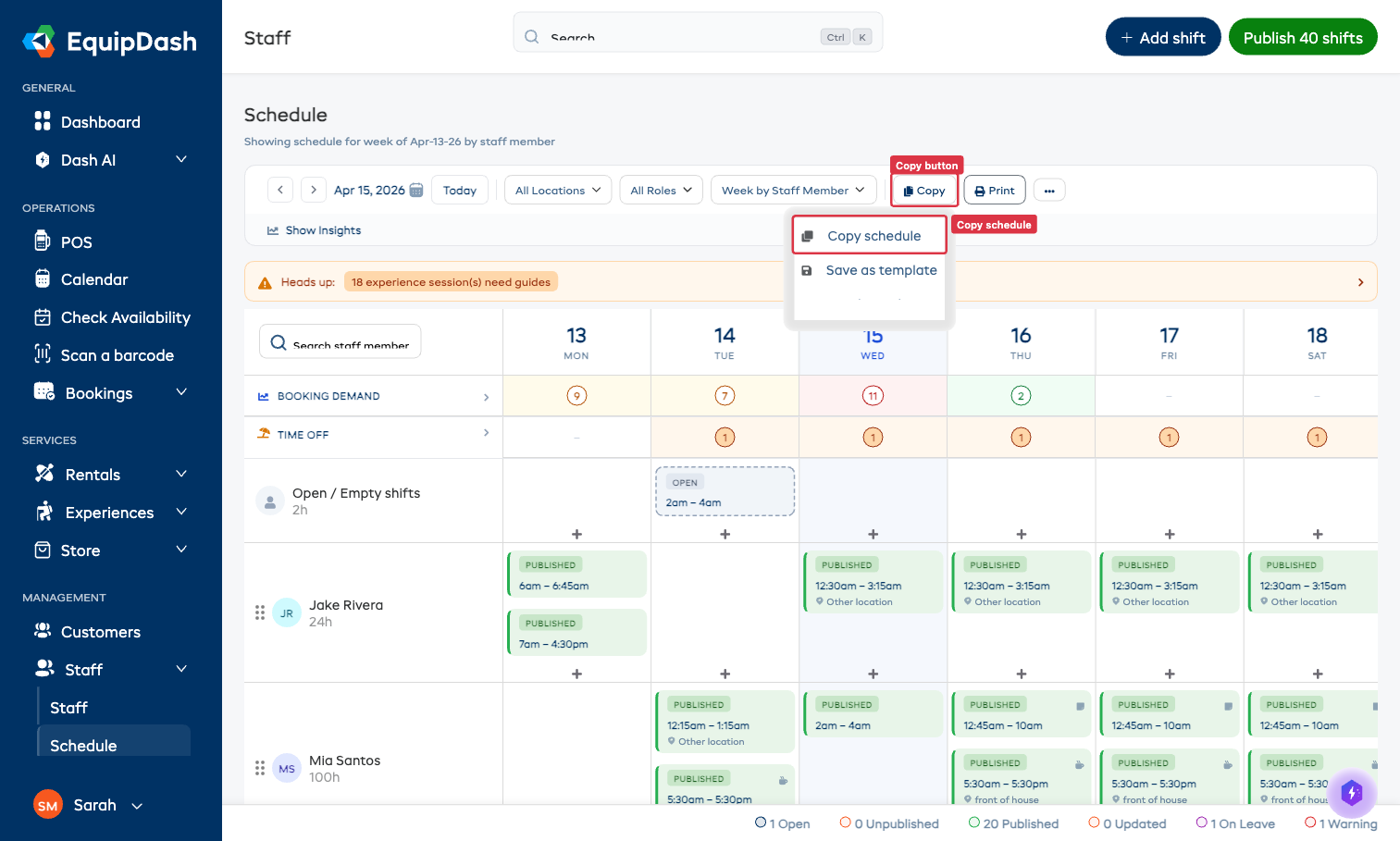
- La fenêtre Copier le planning s'ouvre.
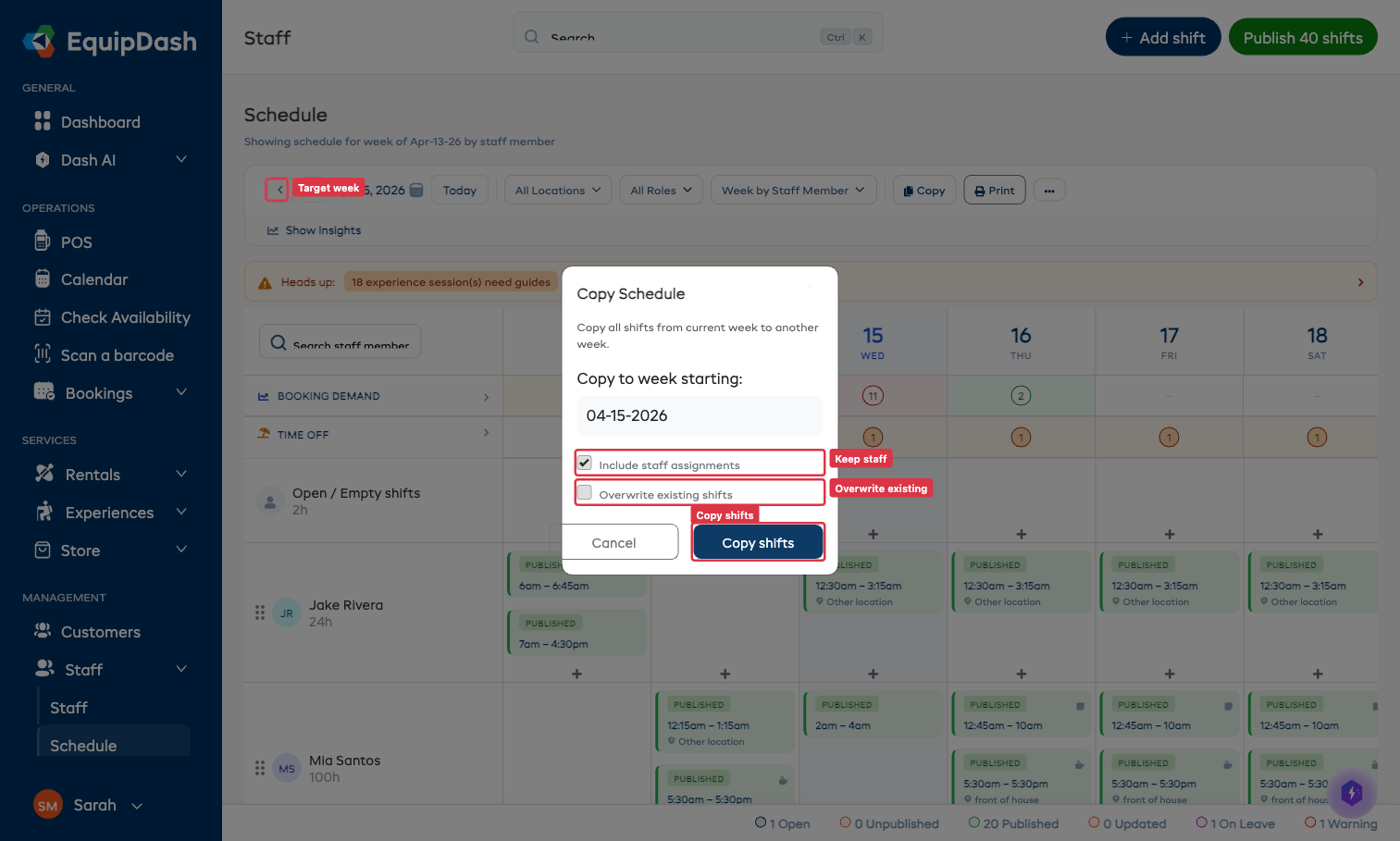
Options
| Champ | Ce qu'il fait |
|---|---|
| Copier vers la semaine commençant le | Le lundi (ou le premier jour) de la semaine cible. La copie conserve le même jour de la semaine pour chaque créneau : un créneau du lundi reste un créneau du lundi dans la semaine cible. |
| Inclure les affectations du personnel | Laissez la case cochée pour conserver le membre du personnel de chaque créneau dans la semaine cible. Décochez-la pour copier les horaires, mais laisser les créneaux libres pour les affecter ensuite. |
| Remplacer les créneaux existants | Désactivé par défaut. Activez cette option pour supprimer tous les créneaux déjà présents dans la semaine cible avant la copie. Soyez prudent : cette action est irréversible. |
- Cliquez sur Copier les créneaux.
La semaine cible contient maintenant un double de tous les créneaux de la semaine source.
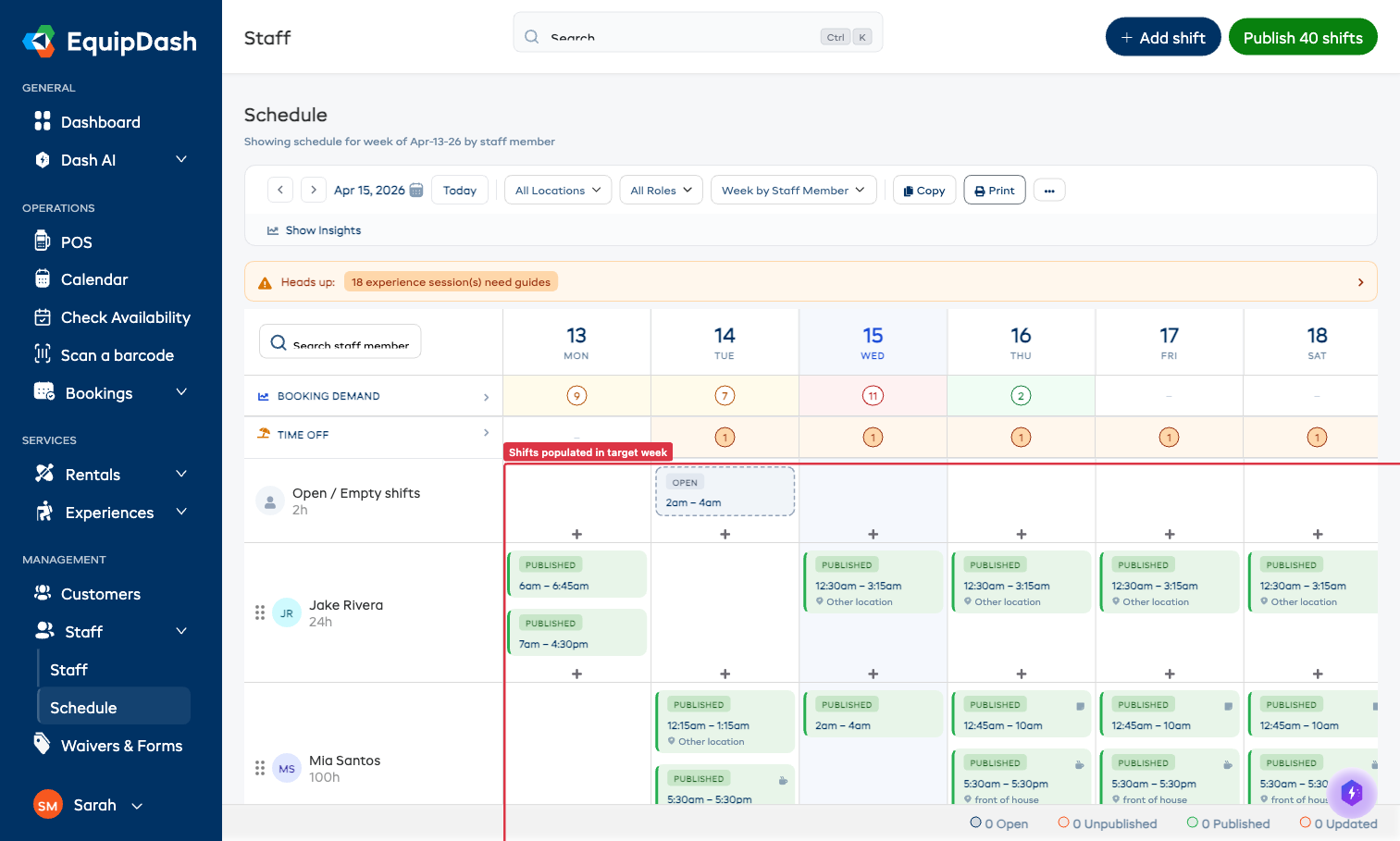
Ce qui est copié
- Les horaires du créneau (début, fin, durée)
- L'affectation du personnel (sauf si vous avez décoché Inclure les affectations du personnel)
- Le lieu
- La configuration des pauses
- Les notes du créneau
- Le statut du créneau repasse à Non publié : vous devrez publier la nouvelle semaine pour prévenir votre équipe
Ce qui n'est pas copié
- Les demandes de congé (elles dépendent de chaque personne, pas de la semaine)
- Les données de demande de réservation et de sessions d'expérience (elles dépendent des réservations réelles)
- L'historique des créneaux et les entrées d'audit (un nouveau créneau a un nouvel historique, qui commence à l'action de copie)