Modifica collettiva dei turni Growth+This feature requires the Growth+ plan or higher
Quando ha bisogno di modificare molti turni in una sola volta — ad esempio perché un giorno festivo richiede di spostare ogni turno di due ore più tardi, oppure deve svuotare una settimana e ricominciare da capo — utilizzi le azioni collettive nella barra degli strumenti del calendario.
Come viene definito l'ambito delle azioni collettive
Le azioni collettive non richiedono di selezionare i singoli turni. Si applicano invece a tutti i turni attualmente visibili nella griglia. L'ambito "attualmente visibile" è determinato da:
- La settimana (o altro intervallo di date) in cui si trova
- Il filtro Sede
- Il filtro Ruolo
- La modalità di Visualizzazione (Settimana per membro dello staff, Settimana per area, Giorno, Due settimane, Mese)
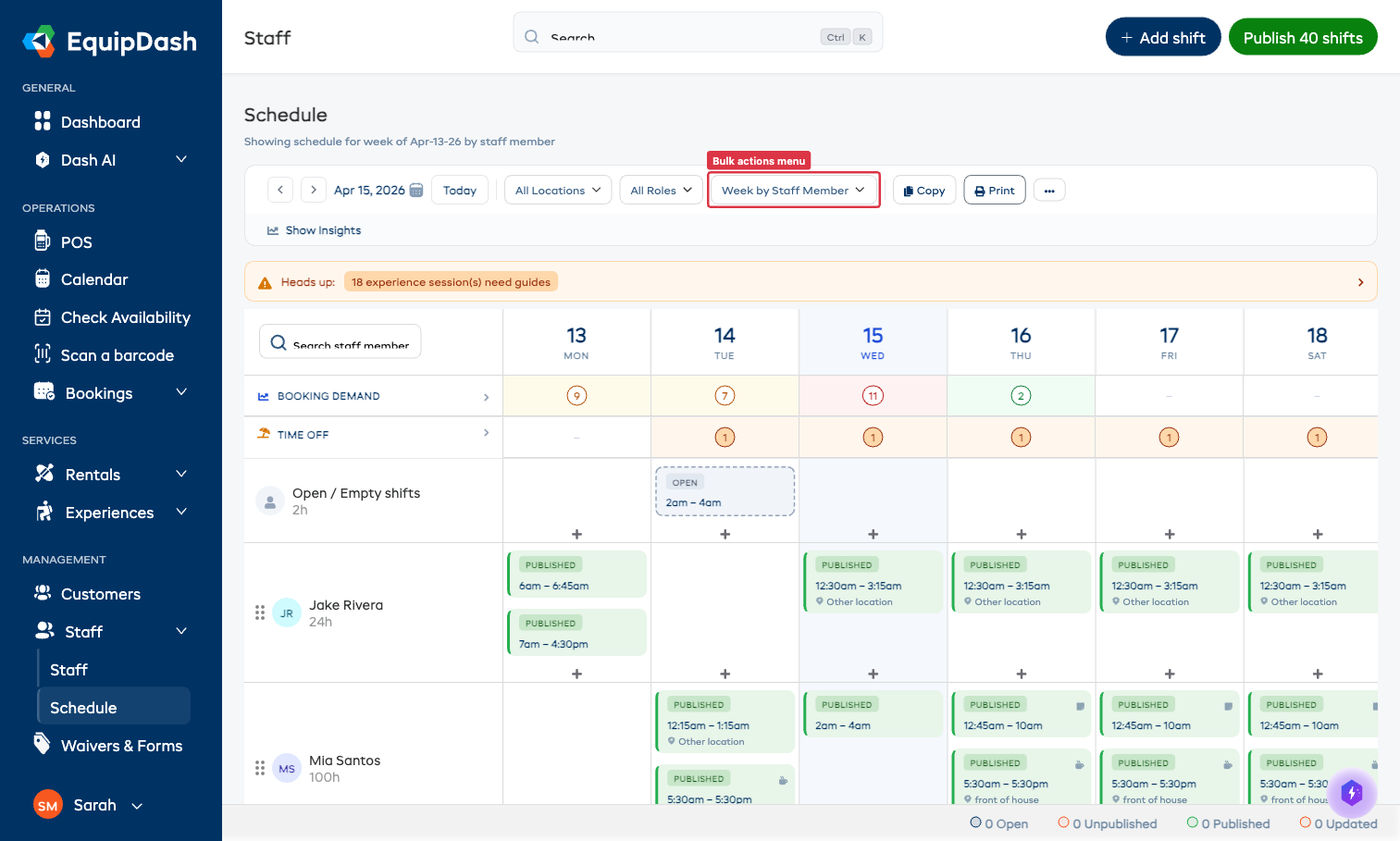
Controlli sempre la barra degli strumenti prima di eseguire un'azione collettiva — restringere l'intervallo di date o il filtro della sede riduce ciò che viene interessato dalla modifica.
Apertura del menu delle azioni collettive
Faccia clic sull'icona ··· (altre azioni) all'estremità destra della barra degli strumenti del calendario. Viene visualizzato il menu delle azioni collettive.
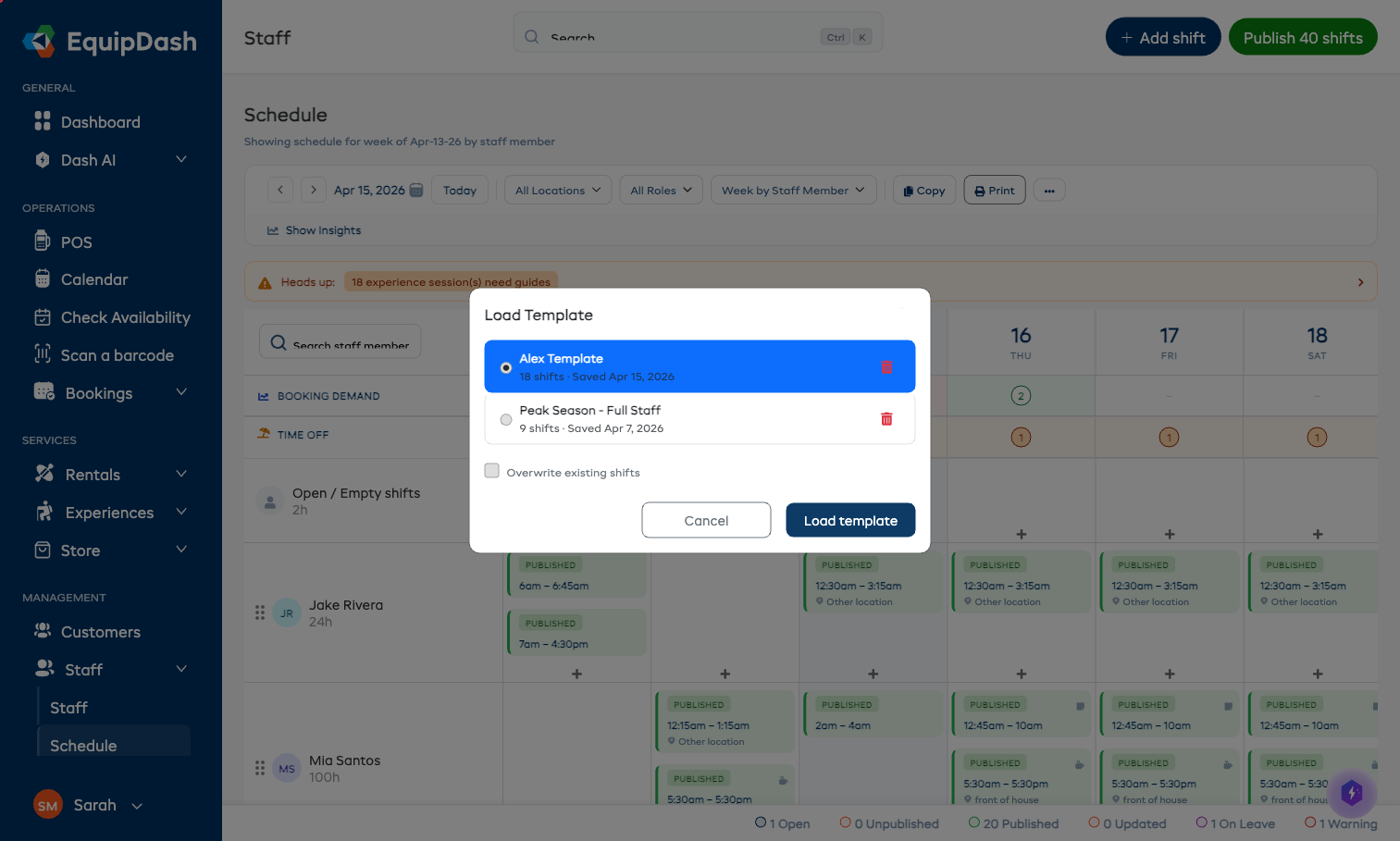
Azioni disponibili
| Azione | Cosa fa |
|---|---|
| Segna tutti i turni come aperti | Rimuove l'assegnazione del membro dello staff da ogni turno nella visualizzazione corrente e imposta lo stato su Aperto. Utile quando si vuole riassegnare una settimana. |
| Rimuovi turni vuoti | Elimina ogni turno contrassegnato come Aperto senza alcun membro dello staff assegnato. Una bella pulizia per le pianificazioni incomplete. |
| Modifica orari in blocco | Applica nuovi orari di inizio e/o fine a tutti i turni nella visualizzazione corrente (vedi sotto). |
| Importa turni da CSV | Crea nuovi turni in blocco a partire da un foglio di calcolo. Vedere Importazione dei turni. |
| Elimina tutti i turni | Elimina definitivamente tutti i turni nella visualizzazione corrente. Richiede una conferma. Non può essere annullata. |
Modifica orari in blocco
Questa è l'operazione collettiva più comune — spostare l'orario di tutti i turni di un giorno o di una settimana.
- Apra il menu
···e scelga Modifica orari in blocco. - Si apre la finestra Modifica orari in blocco.
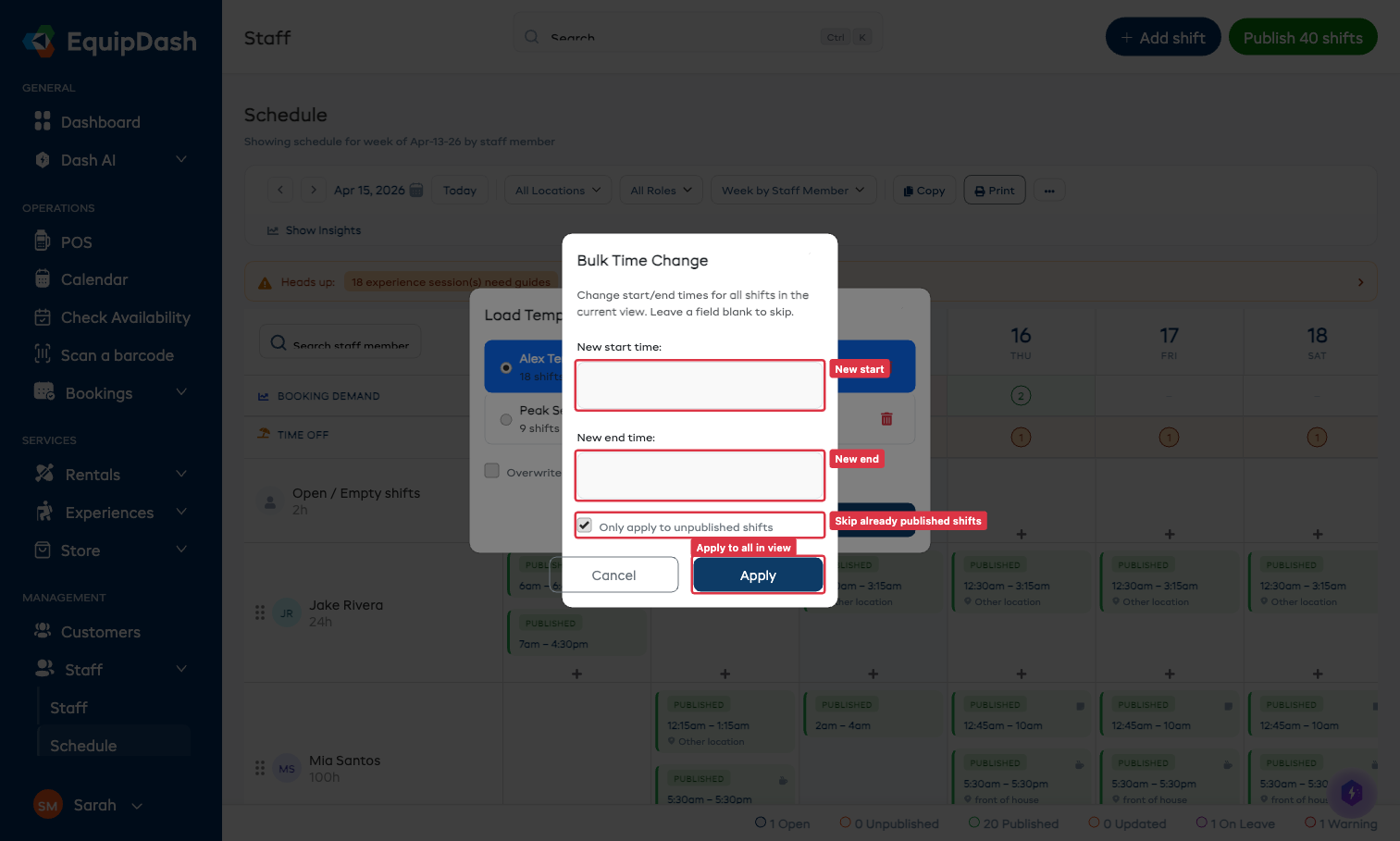
| Campo | Cosa fa |
|---|---|
| Nuovo orario di inizio | Imposta l'orario di inizio di ogni turno. Lasci vuoto per non modificare gli orari di inizio. |
| Nuovo orario di fine | Imposta l'orario di fine di ogni turno. Lasci vuoto per non modificare gli orari di fine. |
| Applica solo ai turni non pubblicati | Attiva per impostazione predefinita. Esclude i turni già pubblicati, così da evitare di inviare per sbaglio una valanga di notifiche allo staff. |
- Faccia clic su Applica.
I turni interessati vengono aggiornati direttamente. Eventuali turni già pubblicati che vengono modificati passano allo stato Aggiornato, segnalando che è necessario pubblicarli di nuovo.
Consigli di sicurezza
- Filtri prima, azione collettiva dopo. Se vuole modificare solo lo staff di "Sala", imposti il filtro Ruolo su Sala prima di aprire il menu delle azioni collettive — altrimenti coinvolgerà tutti.
- Provi prima con un intervallo ridotto. Quando sta imparando a usare un'azione collettiva, visualizzi un singolo giorno anziché un'intera settimana. Vedrà l'effetto in modo più chiaro.
- Eliminare tutti i turni è un'operazione irreversibile. Non è possibile annullarla. In caso di dubbio, utilizzi Segna tutti i turni come aperti: in questo modo le informazioni su orari e sede vengono conservate mentre ci ripensa.