Pubblicazione dei turni Growth+This feature requires the Growth+ plan or higher
Quando crea o modifica dei turni in EquipDash, questi non sono visibili al suo personale finché non li pubblica. La pubblicazione invia un'email a ogni membro del team interessato con i dettagli del proprio turno.
Stati dei turni
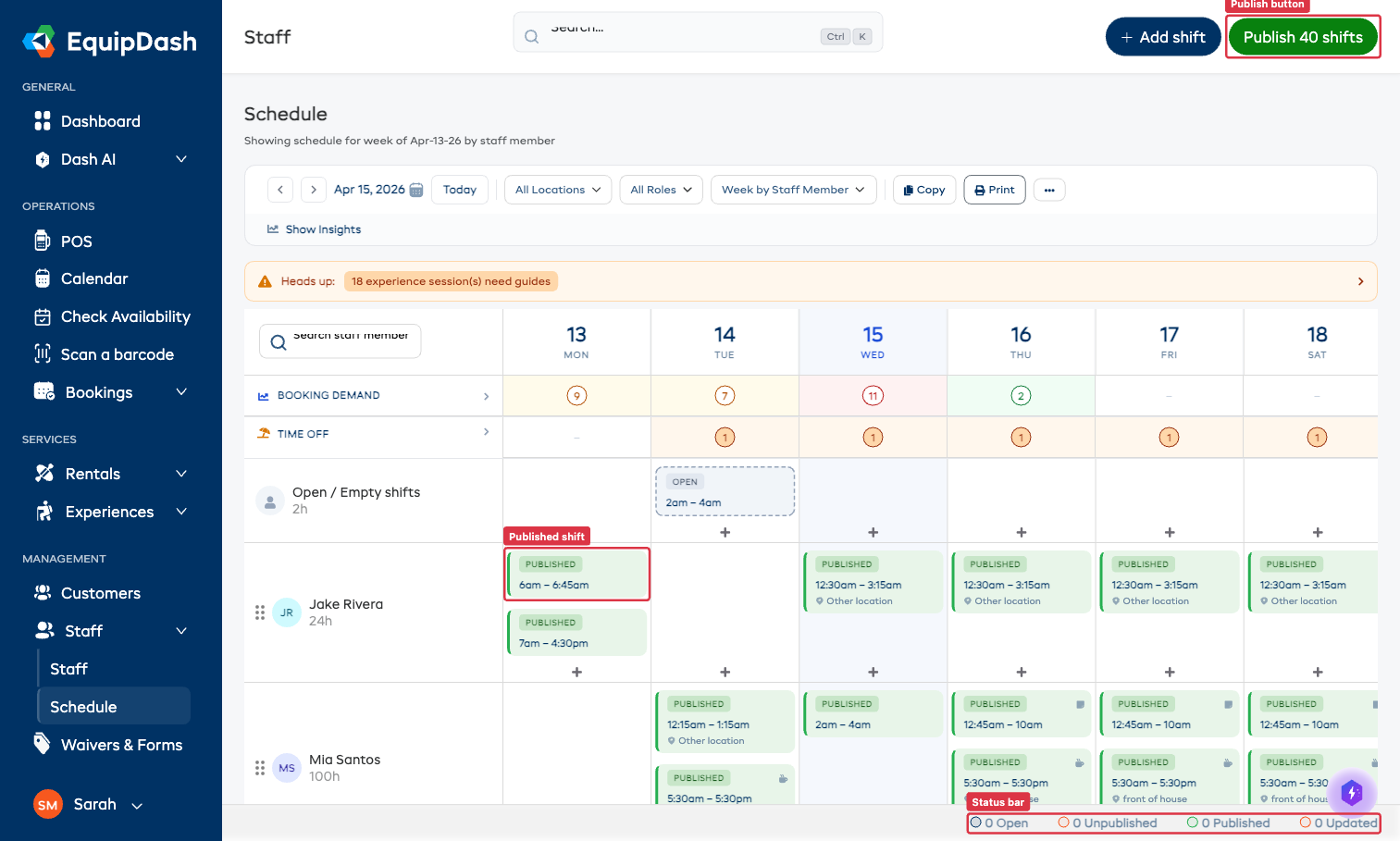
Ogni turno nella pianificazione ha un badge di stato. La barra di stato in fondo alla pagina della pianificazione mostra un conteggio aggiornato per la settimana corrente:
| Stato | Cosa significa |
|---|---|
| Aperto | Al turno non è ancora assegnato nessun membro del personale |
| Non pubblicato | Il turno è stato creato ma non è stato pubblicato per il membro del personale assegnato |
| Pubblicato | Il turno è attivo e visibile al membro del personale assegnato — mostrato in verde nella griglia |
| Aggiornato | Il turno era già stato pubblicato, ma sono state apportate modifiche dopo l'ultima pubblicazione |
Come pubblicare i turni
Passo 1 — Controlli i turni
Prima di pubblicare, controlli la griglia della pianificazione e verifichi quanto segue:
- Tutti i turni hanno l'orario di inizio e fine corretto
- Tutti i turni sono assegnati al membro del personale giusto (nessun turno è rimasto come Aperto se dovrebbe essere assegnato)
- Ogni turno ha la sede corretta impostata
- I totali della barra di stato corrispondono a quanto previsto per la settimana
Consulti Creare una pianificazione se deve ancora aggiungere o modificare dei turni.
Passo 2 — Clicchi su Pubblica
Quando ci sono turni non pubblicati o aggiornati, nell'angolo in alto a destra della pagina della pianificazione compare un pulsante Pubblica. Il pulsante mostra il numero di turni in attesa di pubblicazione — ad esempio, Pubblica 1 turni.
- Clicchi sul pulsante Pubblica.
- Si apre la finestra Pubblica pianificazione.
Passo 3 — Scelga un tipo di pubblicazione
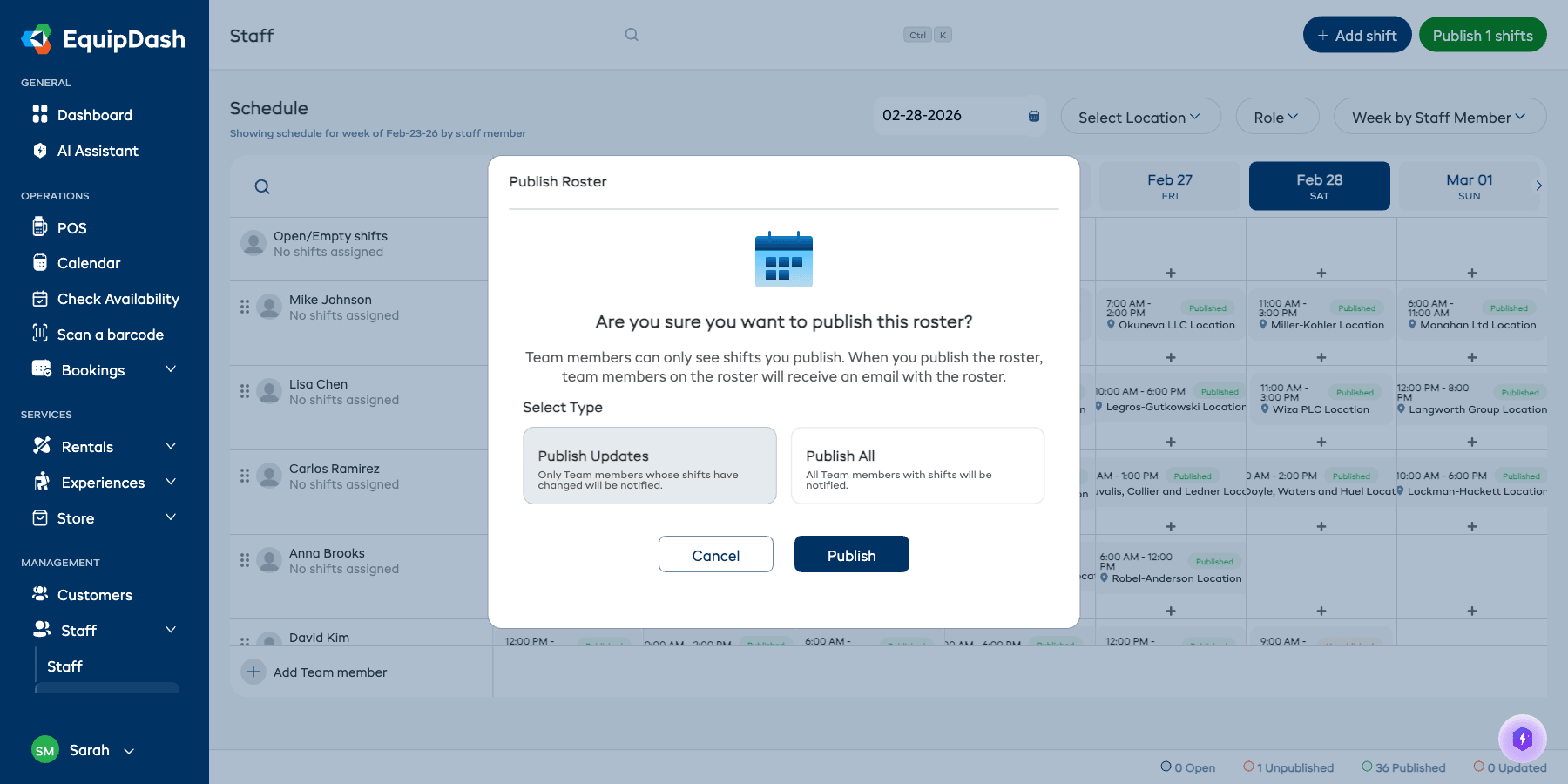
La finestra chiede: "Sei sicuro di voler pubblicare questa pianificazione?" e spiega che i membri del team possono vedere solo i turni che lei pubblica. Scelga una delle due opzioni:
| Opzione | Cosa fa |
|---|---|
| Pubblica aggiornamenti | Solo i membri del team i cui turni sono stati aggiunti o modificati dall'ultima pubblicazione riceveranno una notifica via email. Usi questa opzione quando ha apportato una piccola modifica e non vuole notificare di nuovo tutti. |
| Pubblica tutto | Tutti i membri del team che hanno turni per la settimana riceveranno una notifica via email, anche se i loro turni non sono cambiati. Usi questa opzione quando vuole inviare una copia aggiornata dell'intera pianificazione a tutto il team. |
- Selezioni Pubblica aggiornamenti o Pubblica tutto.
- Clicchi su Pubblica.
Una volta pubblicati, tutti i turni interessati passano allo stato Pubblicato (badge verde) e la barra di stato si aggiorna con i nuovi conteggi.
Cosa succede quando pubblica
- Ogni membro del team interessato riceve un'email con i dettagli del proprio turno per la settimana.
- Pubblica aggiornamenti invia l'email solo al personale i cui turni sono nuovi o sono stati modificati.
- Pubblica tutto invia l'email a ogni membro del personale con turni, indipendentemente dal fatto che qualcosa sia cambiato.
- I turni pubblicati mostrano un badge verde Pubblicato nella griglia della pianificazione.
Consigli
- Assegni i turni aperti prima di pubblicare. I turni con stato Aperto non hanno un membro del personale assegnato. Li assegni per primi, così la persona giusta riceve la propria pianificazione.
- Controlli la barra di stato prima di concludere. La barra in fondo fornisce un riepilogo rapido — se il conteggio dei Non pubblicati è più alto del previsto, potrebbe aver dimenticato qualche turno.
- I turni pubblicati appaiono in verde. Lo usi come controllo visivo rapido per confermare quali turni sono attivi nella griglia.
- Usi Pubblica aggiornamenti per piccole modifiche. Se ha modificato un solo turno, non serve notificare di nuovo tutto il team — Pubblica aggiornamenti avvisa solo il personale interessato.