Historique des quarts Growth+This feature requires the Growth+ plan or higher
Chaque quart conserve une piste d'audit complète. Quand quelqu'un dit « Je pensais être en congé mardi » ou « Qui a déplacé mon quart ? », l'historique du quart répond aux deux questions : vous voyez qui a fait chaque modification, ce qui a changé et à quel moment exact.
Ouvrir le panneau d'historique
- Allez dans Personnel → Planning.
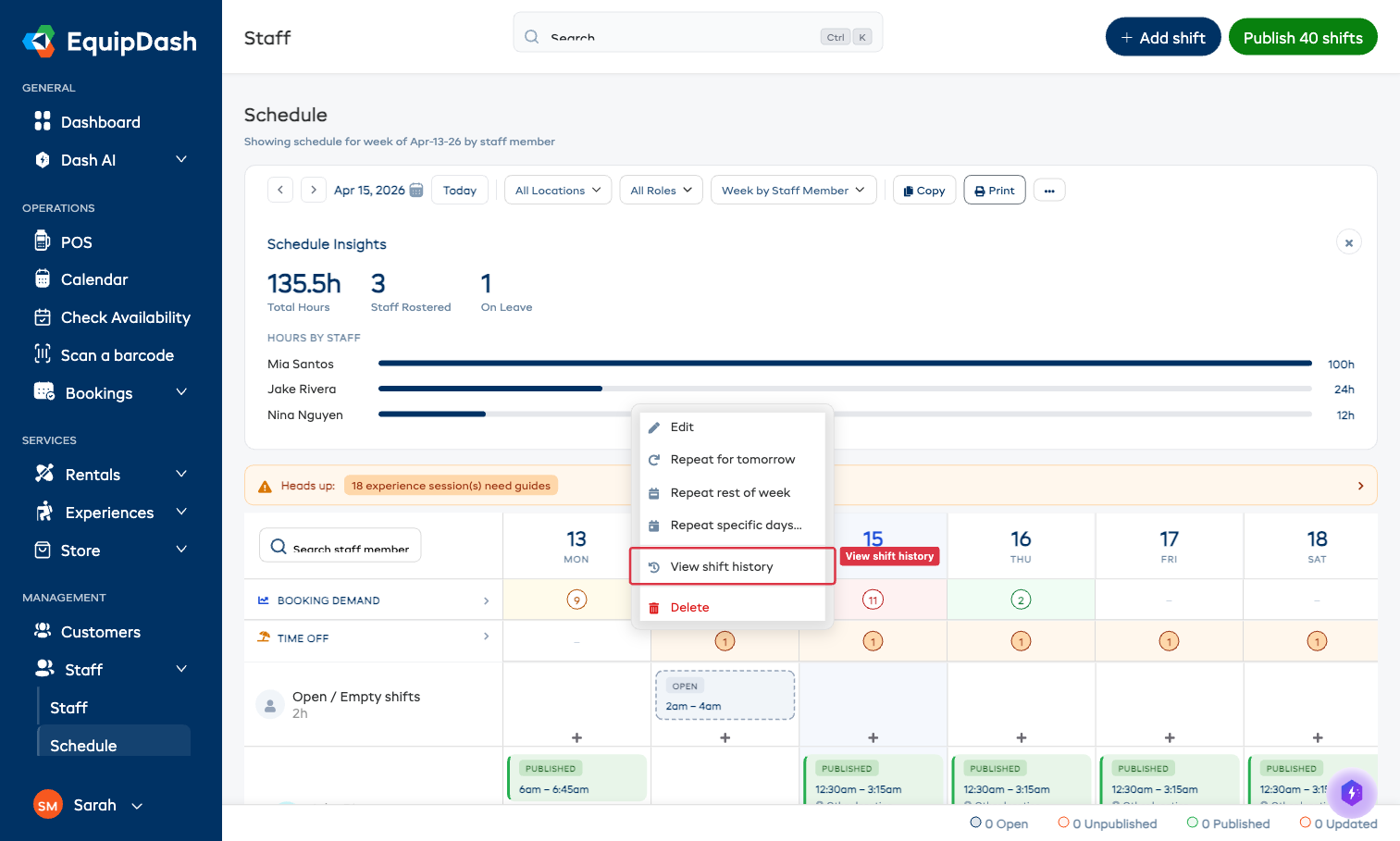
- Faites un clic droit sur le quart à examiner, ou cliquez sur le quart, puis choisissez Actions rapides dans la fenêtre qui s'affiche.
- Un menu d'actions rapides s'ouvre : cliquez sur Afficher l'historique du quart.
Lire l'historique
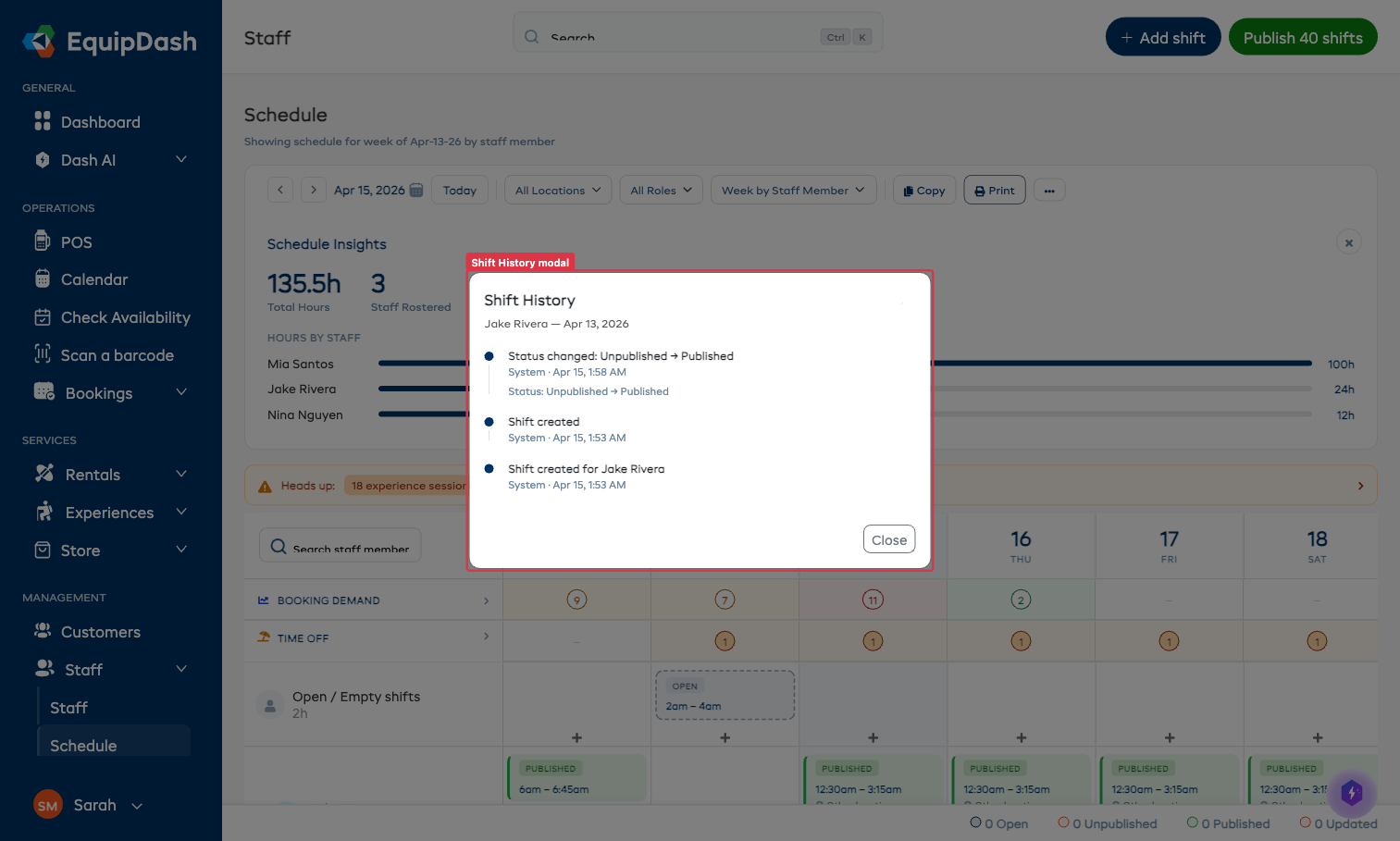
La fenêtre Historique des quarts liste tous les événements liés à ce quart, du plus récent au plus ancien :
- Le titre de l'événement indique ce qui s'est passé, par exemple « Statut modifié : Non publié → Publié », « Quart créé » ou « Quart modifié ».
- La ligne acteur indique qui a fait la modification (le nom d'un utilisateur, ou Système pour les événements automatiques, comme un changement de statut à la publication).
- L'horodatage indique la date et l'heure.
- Lorsque la modification porte sur des champs précis (horaires, lieu, pause, membre du personnel), une ligne de détails sous l'événement indique les valeurs avant et après.
Types d'événements courants
| Événement | Signification |
|---|---|
| Quart créé | La création initiale du quart. La ligne de détails indique le membre du personnel auquel il a été attribué (ou le signale comme ouvert). |
| Quart modifié | Une modification manuelle faite avec le formulaire Ajouter/Modifier un quart. La ligne de détails liste les champs modifiés et leurs nouvelles valeurs. |
| Quart déplacé | Le quart a été glissé-déposé vers un autre jour, une autre heure ou un autre membre du personnel. |
| Statut modifié | L'état de publication du quart a changé (par exemple Non publié → Publié, ou Publié → Mis à jour après une modification). |
| Quart supprimé | Le quart a été supprimé. Les quarts supprimés conservent leur historique à des fins de conformité. |
Fermer la fenêtre
Cliquez sur Fermer en bas à droite ou sur le X en haut à droite de la fenêtre.