Requisitos de los campos de pago
Un checkout más corto convierte mejor. EquipDash le permite elegir cómo avanzan los clientes durante la reserva, qué campos aparecen en el checkout de su widget, y si cada uno es Obligatorio, Opcional u Oculto, para que recoja solo lo que necesita y nada más.
Cómo reservan los clientes
En la parte superior de Pago y datos del cliente, tres tarjetas con imágenes definen cómo reserva un cliente una sesión de una experiencia:
- Paso a paso: elige un horario, luego las personas, luego los datos y paga, cada uno en su propia página.
- Pasos en una sola página: cada paso se abre por turno en la misma página, sin recargas. Un paso completado se pliega en una línea con un enlace de Cambiar.
- Todo en una sola página: fecha, horario, personas, datos y pago en un formulario corto.
Las tiendas nuevas comienzan con Pasos en una sola página. Una tienda configurada antes de que existiera esta opción se mantiene en Paso a paso hasta que elija otra tarjeta.
Los alquileres, los paquetes, los programas, una experiencia en la que el cliente elige su propia fecha y horario, y un carrito que ya contiene otro artículo, siempre se reservan paso a paso.
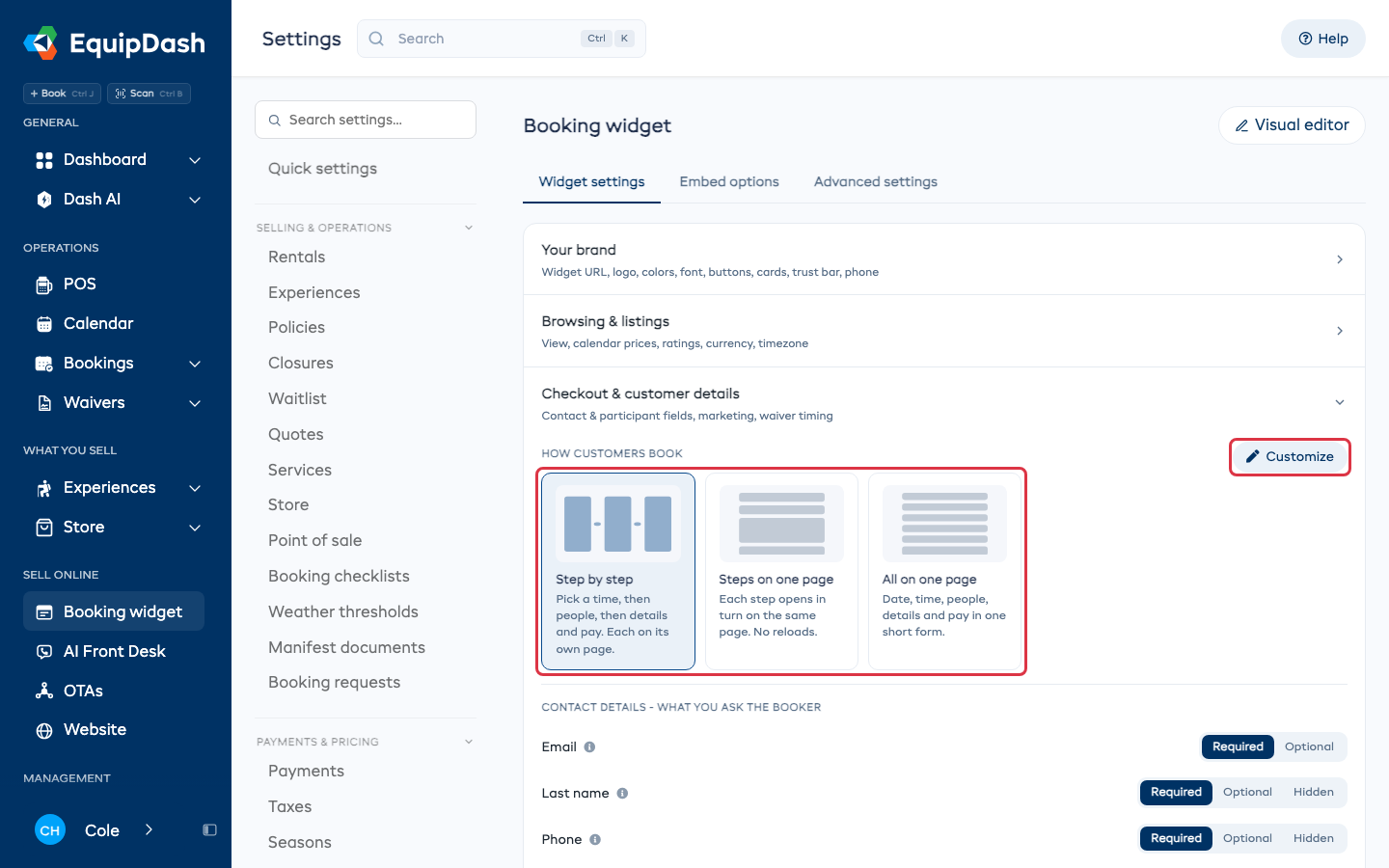
Haga clic en Personalizar junto a las tarjetas para cambiar el propio formulario de reserva: mueva sus partes, oculte las que no use y cambie el nombre de sus encabezados. Consulte Formulario de reserva en la guía del editor de la página de reserva.
Por qué esto importa
Cada campo adicional en móvil cuesta aproximadamente entre un 2 % y un 4 % de reservas completadas. Los valores predeterminados a continuación están ajustados para un checkout rápido. Promueva un campo a Obligatorio solo cuando realmente lo necesite en cada reserva.
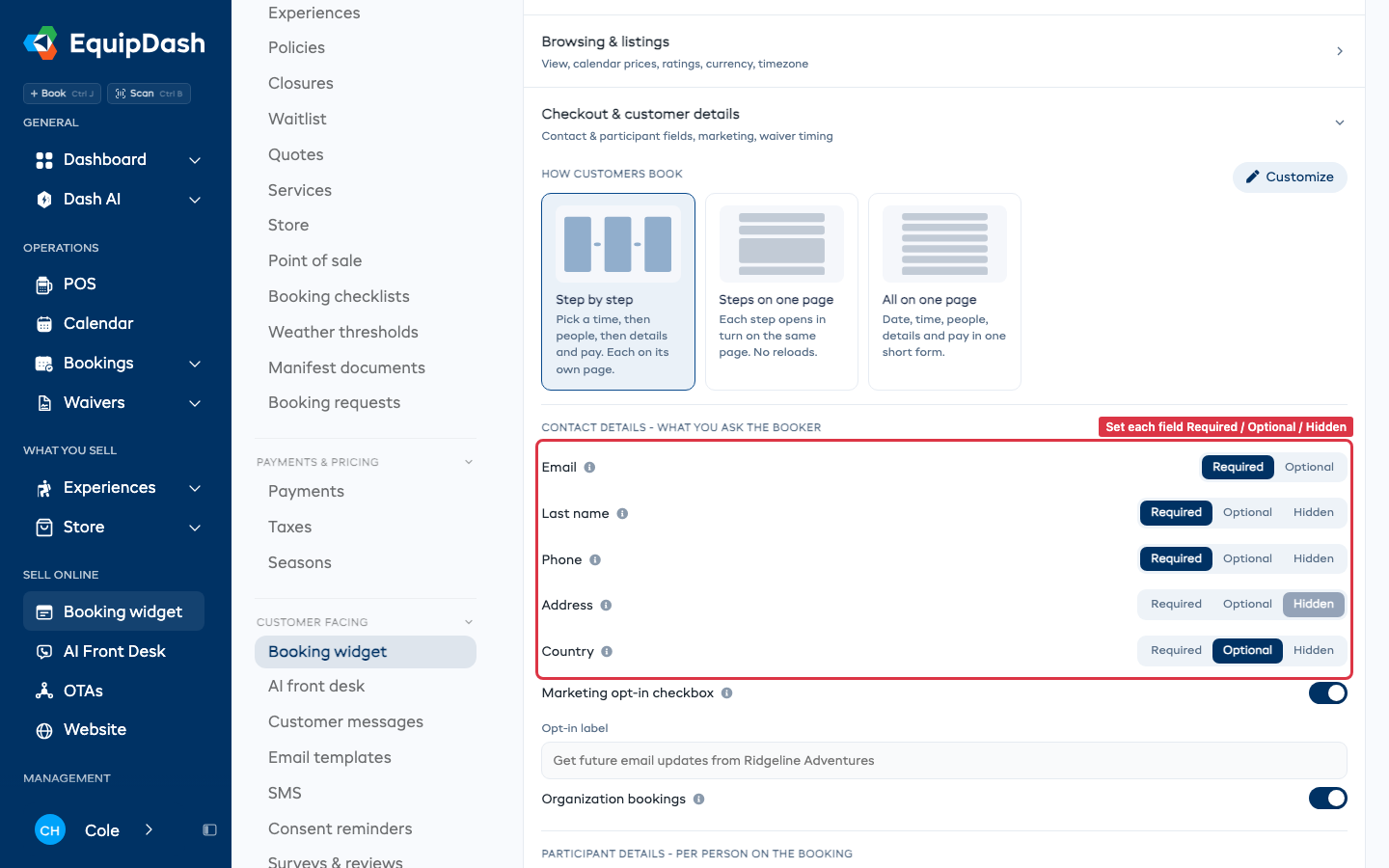
Campos de contacto
Estos corresponden a quien encabeza la reserva (la persona que paga).
| Campo | Predeterminado | Opciones |
|---|---|---|
| Correo electrónico | Obligatorio | Obligatorio / Opcional |
| Apellido | Obligatorio | Obligatorio / Opcional / Oculto |
| Teléfono | Opcional | Obligatorio / Opcional / Oculto |
| Dirección | Oculto | Obligatorio / Opcional / Oculto |
| País | Opcional | Obligatorio / Opcional / Oculto |
El nombre siempre es obligatorio para quien encabeza la reserva.
Permitir que los clientes reserven sin un correo electrónico
Configure Correo electrónico como Opcional y los clientes podrán dar un número de móvil en su lugar. Igualmente deben indicar uno de los dos.
Un cliente que reserva sin correo electrónico no recibe correo de confirmación, entrada ni enlace de exención por correo. Si usted envía mensajes de texto, esos sí se enviarán a su móvil.
El correo electrónico sigue siendo obligatorio en el checkout, incluso cuando está configurado como Opcional, cuando:
- Teléfono está configurado como Oculto
- su página de reserva procesa tarjetas mediante Paystack, Rapyd, Tilopay o Authorize.net, que necesitan el correo junto con la tarjeta
- el resto del pago lo recoge Auto Charge (consulte Checkout, depósitos y lectores de tarjetas)
- la reserva es una solicitud, o tiene un depósito de seguridad o una membresía
Campos de participante
Estos corresponden a cada participante individual (si su experiencia o alquiler tiene más de un participante).
| Campo | Predeterminado | Opciones |
|---|---|---|
| Nombre | Siempre obligatorio | — |
| Apellido | Obligatorio | Obligatorio / Opcional / Oculto |
| Correo electrónico | Obligatorio | Obligatorio / Opcional / Oculto |
| Fecha de nacimiento | Oculto | Obligatorio / Opcional / Oculto |
| Contacto de emergencia | Oculto | Obligatorio / Opcional / Oculto |
| Teléfono de emergencia | Oculto | Obligatorio / Opcional / Oculto |
El nombre siempre es obligatorio para que pueda identificar a los participantes en el manifiesto.
Contacto de emergencia y teléfono de emergencia están disponibles para cualquier experiencia o alquiler (no solo chárteres de barco) y están ocultos de forma predeterminada. Actívelos para recoger el nombre y el número de un familiar cercano de cada huésped; los valores pasan directamente a las columnas de Emergencia de sus documentos de manifiesto. (Los chárteres de barco con manifiesto de pasajeros recogen estos datos automáticamente sin importar esta configuración).
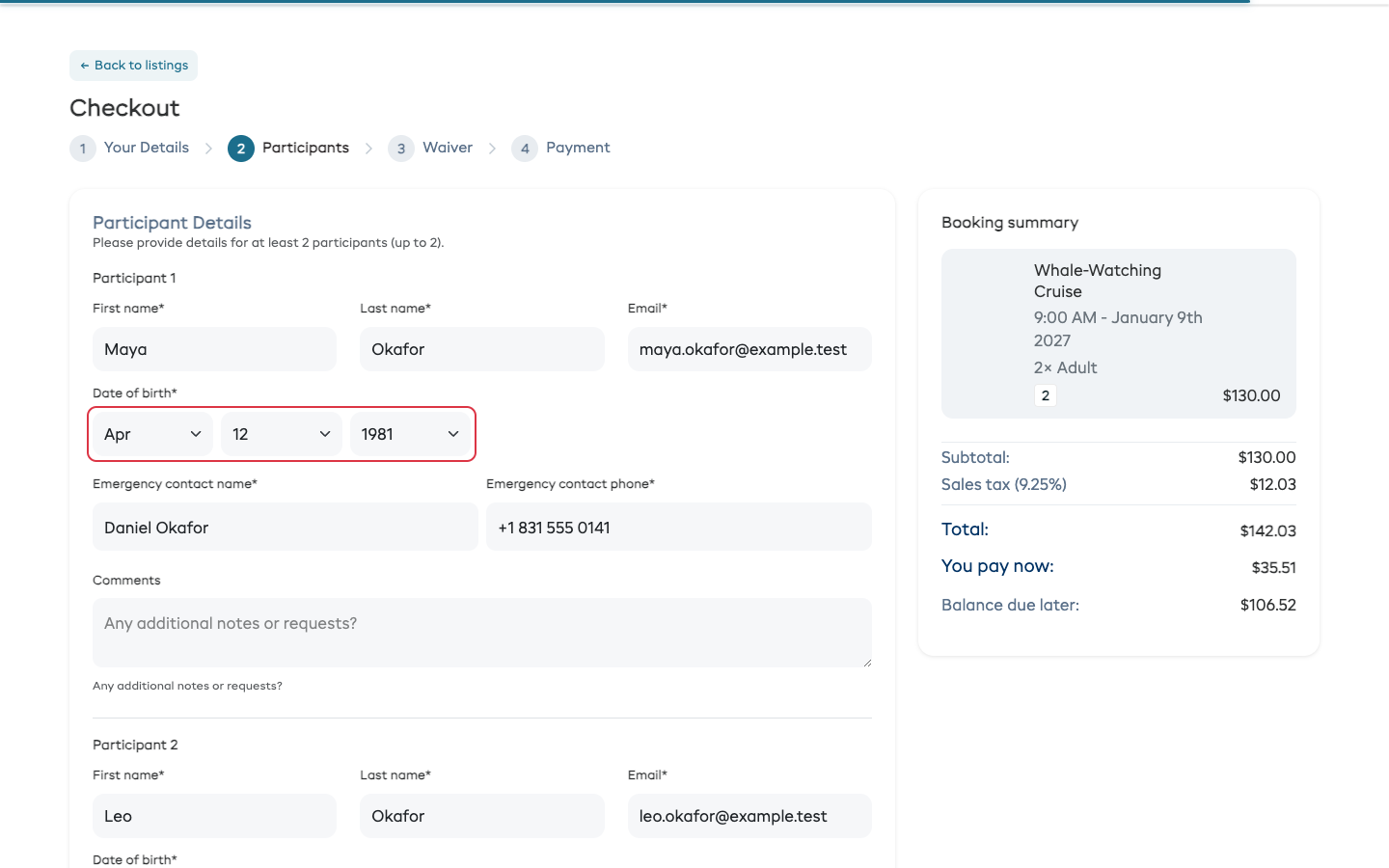
Fecha de nacimiento alimenta la columna Edad en los manifiestos; la edad se calcula automáticamente a partir de la fecha de nacimiento, así que nunca la ingresa por separado.
Los clientes eligen una fecha de nacimiento de tres listas (mes, día y año) en el orden de fecha de su tienda, de modo que el año es un solo desplazamiento en cualquier teléfono.
Cambiar la configuración
- Vaya a Configuración → Widget de reservas → pestaña Configuración del widget → sección Pago y datos del cliente.
- En Cómo reservan los clientes, haga clic en la tarjeta que desee.
- En Datos de contacto, elija Obligatorio u Opcional para Correo electrónico, y Obligatorio / Opcional / Oculto para Apellido, Teléfono, Dirección y País.
- En Datos del participante, elija Obligatorio / Opcional / Oculto para Apellido, Correo electrónico, Fecha de nacimiento, Contacto de emergencia y Teléfono de emergencia.
La primera fila en Datos del participante, Cuándo preguntar, define si estas preguntas se hacen en el checkout o al agregar cada artículo. Consulte Tallas y para quién es cada artículo.
No hay un botón Guardar. Cada cambio se guarda a medida que lo realiza.
Comentarios del participante
Por separado de los campos obligatorios, puede activar un cuadro de texto libre de Comentarios en cada tarjeta de participante, útil para alergias, notas de movilidad o solicitudes de recogida.
Consulte Comentarios del participante para más detalles.
Suscripción a marketing
Debajo de los campos de participante hay un interruptor de Mostrar casilla de suscripción a marketing.
- Desactivado (predeterminado para nuevos proveedores desde abril de 2026) — no aparece ninguna casilla de marketing en el checkout.
- Activado — aparece una casilla al final del checkout. Puede definir su propia etiqueta, por ejemplo: "Recibir futuras novedades por correo de {su negocio}".
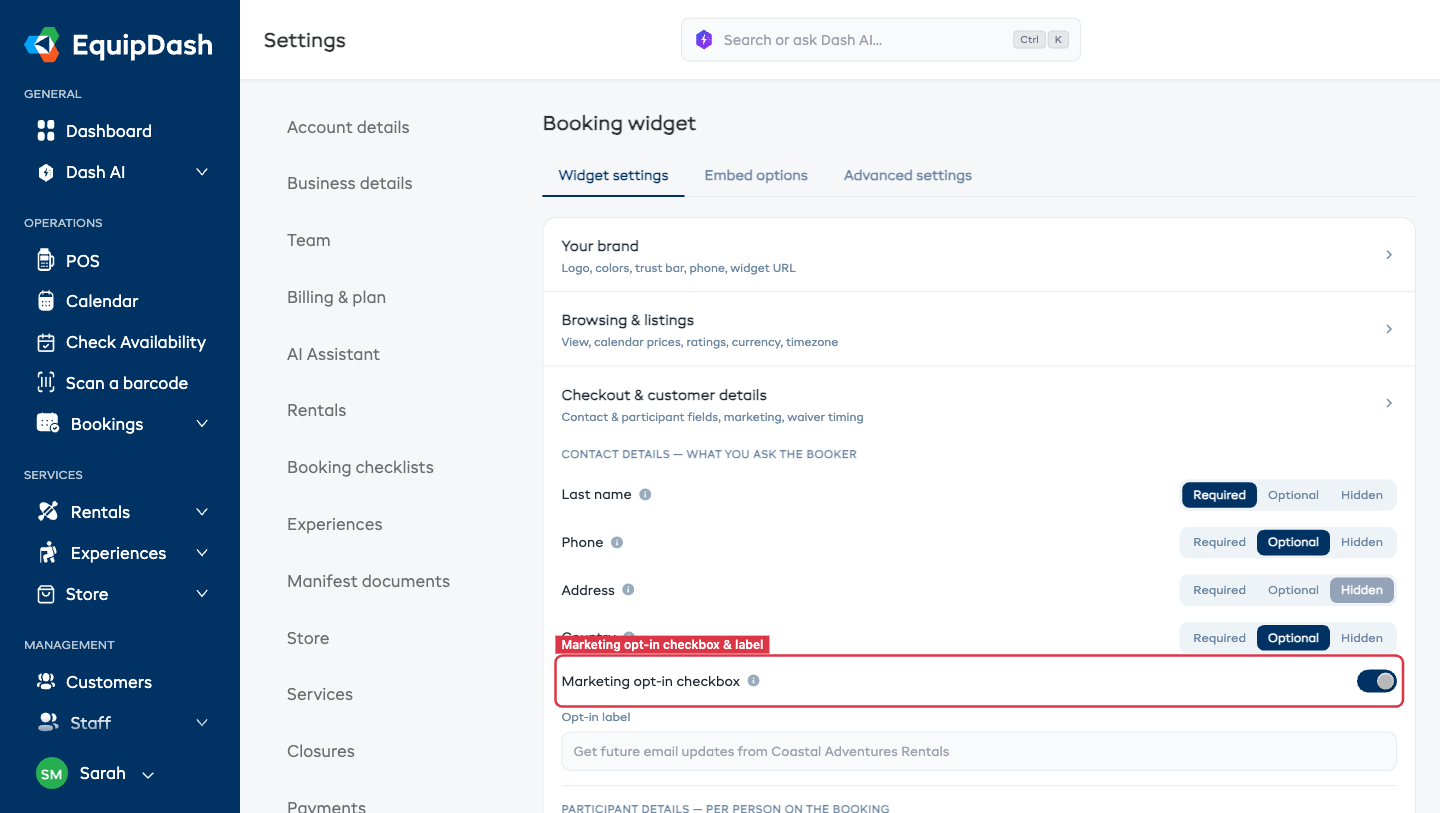
Cuando está activado, cualquiera que marque la casilla queda señalado como marketing_opt_in = true en el registro del cliente, de modo que sus envíos de Campaign respetan el consentimiento de forma automática.
Para dejar la suscripción desactivada solo en el formulario de reserva de una sola página, ocúltela en el editor de la página de reserva. El interruptor de aquí sigue aplicándose en todos los demás lugares.
Cómo lo ven los clientes
- Los campos Obligatorios muestran un asterisco rojo y bloquean el checkout hasta que se completen.
- Los campos Opcionales se muestran con normalidad, sin asterisco.
- Los campos Ocultos no se muestran en absoluto; el valor se omite por completo.
Consejos
- Oculte Dirección a menos que la necesite. La mayoría de experiencias y alquileres de un día no necesitan una dirección postal. Déjela oculta.
- Exija Correo electrónico en cada participante si cada persona firma su propia exención de responsabilidad, de lo contrario, el correo de la exención no tiene adónde llegar.
- Exija la fecha de nacimiento solo si tiene actividades con restricción de edad. De lo contrario, es un costo de fricción sin beneficio.
- Haga el Teléfono obligatorio para alquileres con muchas recogidas. Querrá enviar mensajes de texto a los clientes sobre cambios.