Campos personalizados en el checkout del widget
Los campos personalizados le permiten recopilar cualquier dato estructurado en el checkout: talla de casco, contacto de emergencia, preferencias del evento, lugar de recogida. Se muestran en el widget, se guardan con la reserva y aparecen en el detalle de la reserva y en el manifiesto.
Dos ámbitos
| Ámbito | Cuándo usarlo |
|---|---|
| Reserva | Un único valor para toda la reserva — por ejemplo, "¿Cómo nos conoció?" |
| Participante de la reserva (nuevo) | Un valor por cada participante — por ejemplo, "Talla de casco" (cada persona elige la suya) |
Cualquiera de los dos ámbitos puede limitarse a determinados alquileres o experiencias con Mostrar para. El checkout solo mostrará la pregunta cuando el carrito contenga alguno de ellos. Consulte Hacer una pregunta solo para algunos artículos.
Los campos a nivel de participante son nuevos en la Fase 1 de las actualizaciones del widget. Se muestran dentro de la tarjeta de cada participante en el checkout, de modo que cada uno responde por separado.
Tipos de campo disponibles
| Tipo | Se muestra como |
|---|---|
| Text | Campo de una línea |
| Textarea | Campo de varias líneas |
| Number | Campo numérico |
| Date | Selector de fecha |
| Datetime | Selector de fecha y hora |
| Select (nuevo) | Menú desplegable de opción única |
| MultiSelect (nuevo) | Casillas de opción múltiple |
| Checkbox (nuevo) | Casilla única (sí/no) |
| Phone (nuevo) | Campo con formato de teléfono |
| Email (nuevo) | Campo con formato de correo electrónico |
| YesNo (nuevo) | Botones de opción Sí / No |
Los cinco tipos nuevos (Select, MultiSelect, Checkbox, Phone, Email, YesNo) cubren lo que la mayoría de los operadores necesitan para los datos por participante — ya no hace falta forzar una lista de tallas en un campo de texto libre.
Crear un campo personalizado para el checkout
- Vaya a Configuración → Negocio → Campos personalizados.
- Haga clic en Añadir campo.
- Elija un Modelo —
Booking(una vez por reserva) oBooking Participant(una vez por participante). - Elija un Tipo (vea la tabla anterior).
- Introduzca una Etiqueta — el texto que verá el cliente.
- Para Select / MultiSelect: añada las Opciones disponibles.
- Marque Obligatorio si el campo debe rellenarse sí o sí.
- Guarde.
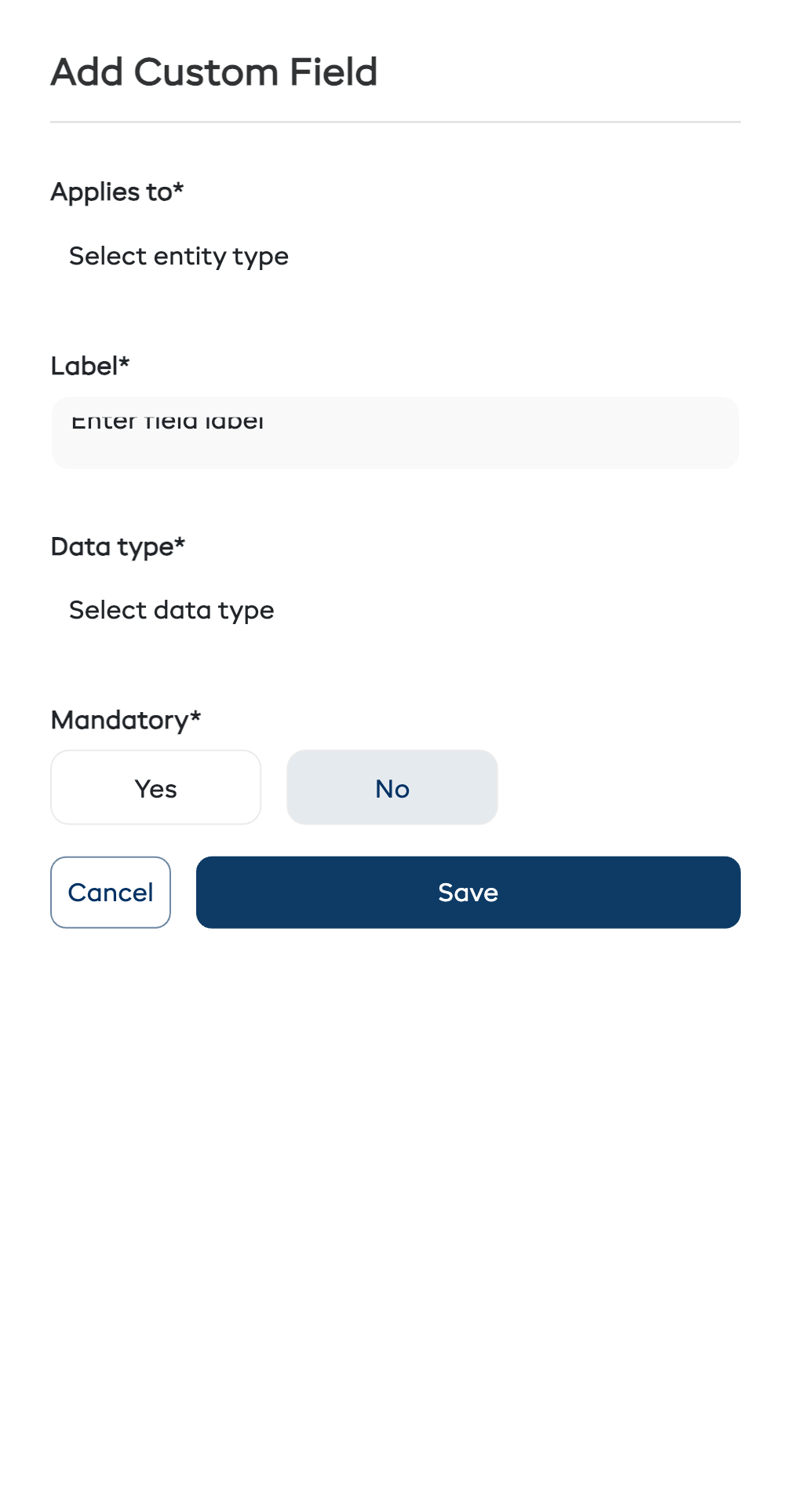
Cualquier campo personalizado activo con ámbito Booking o Booking Participant se mostrará automáticamente en el checkout del widget a partir de ese momento.
Cómo lo ven los clientes
Campos a nivel de reserva
Se muestran una sola vez, después de los datos de contacto del cliente y antes de las exenciones de responsabilidad y el pago.
Campos a nivel de participante
Se muestran en la tarjeta de cada participante en el checkout — cada persona responde lo suyo.
Dónde aparecen las respuestas
- Detalle de la reserva — todos los campos a nivel de reserva en una tabla; los campos a nivel de participante, en la tabla de participantes.
- Manifiesto / hoja del día — una columna por campo en cada exportación.
- Informes — filtre las reservas según el valor del campo.
- API — las respuestas se devuelven en los datos de la reserva.
Consejos
- Use un Select (desplegable) en lugar de texto libre siempre que la respuesta esté limitada a opciones concretas. "Pequeña / Mediana / Grande" como desplegable es mejor que pedirle a la gente que escriba su talla.
- Exija solo lo que realmente necesita. Cada campo obligatorio en móvil reduce la conversión un par de puntos porcentuales.
- Ponga los números de teléfono a nivel de reserva, no de participante — solo necesita un número por reserva, salvo que cada participante viaje realmente por su cuenta.
- Revise los campos cada trimestre. Cada par de meses, revise cada campo — si las respuestas no sirven o no se usan, elimínelo.