Gestión de Productos
Una vez creados sus productos, la tabla de Productos es su centro de control para gestionar todo. Desde aquí puede buscar, filtrar, ordenar, editar, duplicar y quitar productos. La mayoría de las ediciones habituales se realizan en la propia página de Detalle del Producto, organizada en tarjetas de edición en línea repartidas en siete pestañas.
La Tabla de Productos
Vaya a Alquileres > Productos para ver todos sus productos en una tabla con búsqueda y ordenación.
La tabla muestra:
| Columna | Descripción |
|---|---|
| ID del producto | El identificador único del producto |
| Imagen | Una miniatura del producto |
| Nombre del producto | El nombre del producto |
| SKU | El código de referencia (si se ha definido) |
| Categoría | La categoría asignada al producto |
| Estado | Activo, Borrador o Deshabilitado |
| Precio | El precio base del producto |
| Acción | Editar (icono de lápiz), duplicar (icono de copia) y eliminar (icono de papelera) |
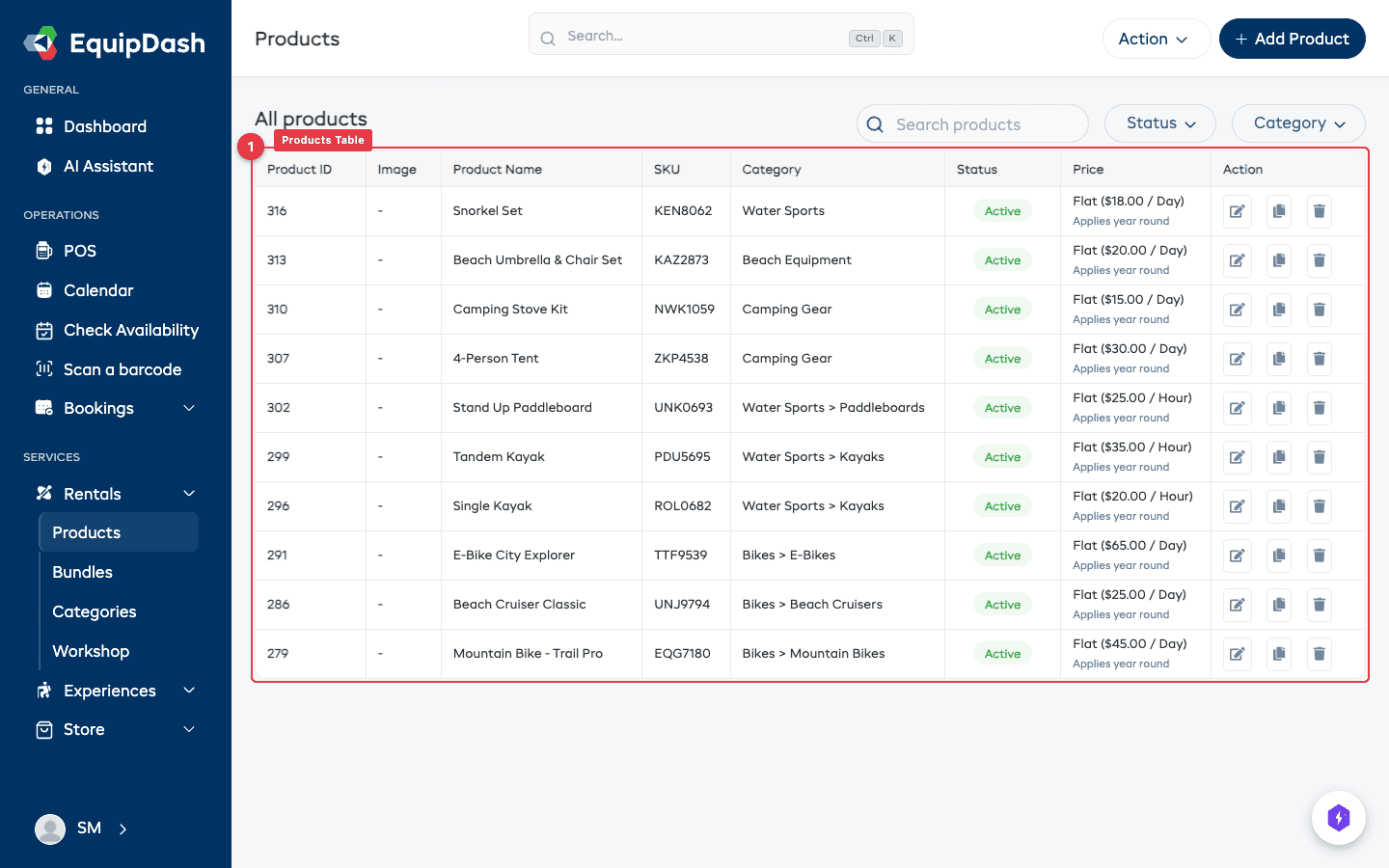
Haga clic en el icono de engranaje cerca de la parte superior de la tabla para personalizar sus columnas. Marque una columna en Columnas disponibles para mostrarla, desmárquela en Columnas activas para ocultarla, y arrastre las columnas para ordenarlas como prefiera. Su diseño se guarda y se comparte con todo su equipo.
Búsqueda y Filtros
Búsqueda
Escriba en el campo Buscar productos encima de la tabla para encontrar productos por nombre o SKU. Los resultados se actualizan mientras escribe.
Filtrar por categoría
- Haga clic en el desplegable Categoría.
- Seleccione una categoría para mostrar solo los productos de ese grupo.
- Las categorías secundarias se incluyen automáticamente al filtrar por una categoría principal.
Filtrar por estado
- Haga clic en el desplegable Estado.
- Elija Activo, Borrador o Deshabilitado para filtrar la tabla.
Borrar filtros
Haga clic en Borrar filtros para restablecer todos los criterios de búsqueda y filtrado.
Ordenación
Haga clic en cualquier encabezado de columna para ordenar la tabla por esa columna. Haga clic de nuevo para invertir el orden. Una pequeña flecha indica la dirección de ordenación actual.
La Página de Detalle del Producto
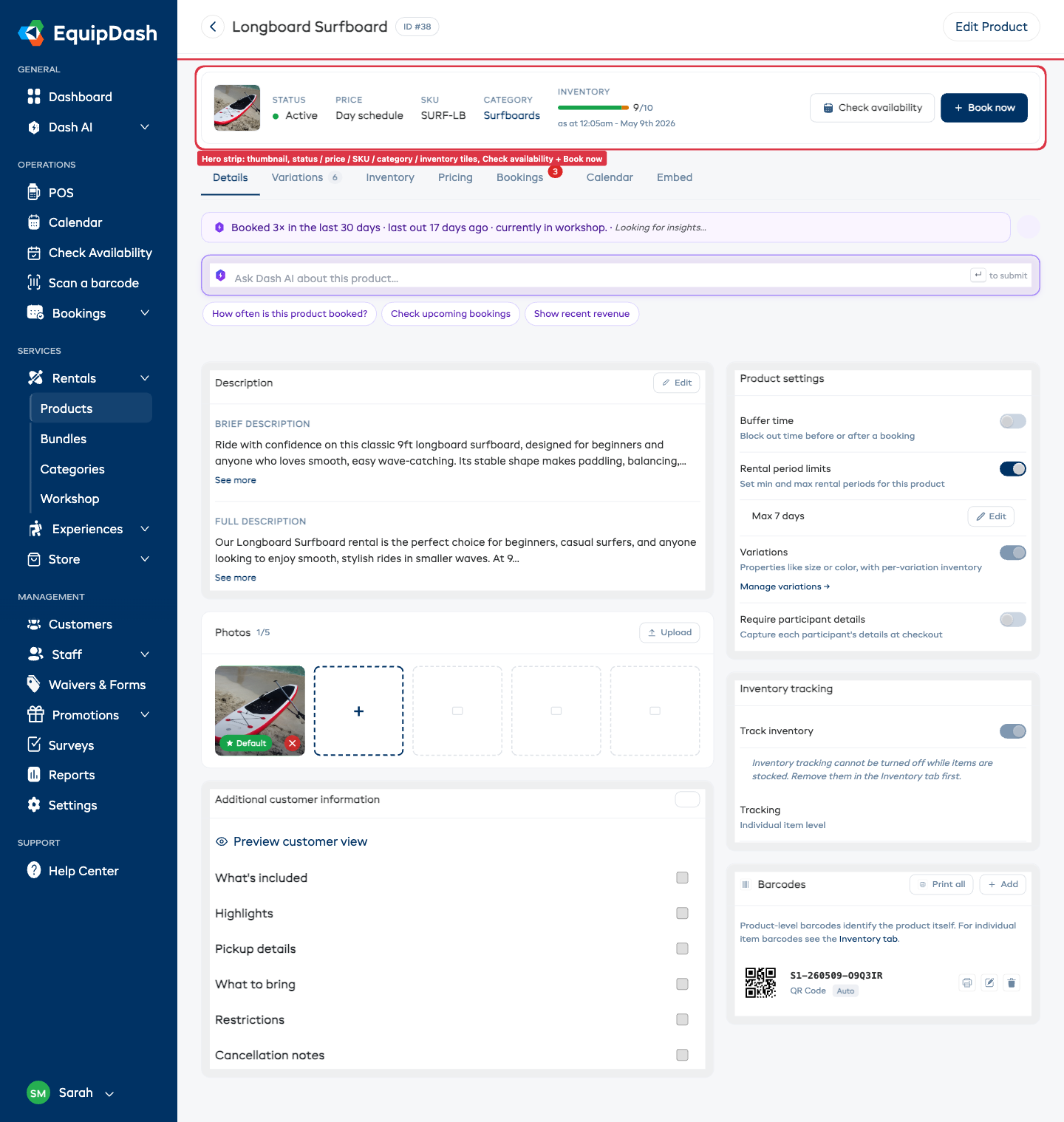
Haga clic en el nombre de cualquier producto en la tabla para abrir su página de Detalle del Producto. La página se organiza en tres áreas:
- Encabezado de página — flecha de retroceso, nombre del producto, una etiqueta con el ID, y un pequeño botón Editar Producto (que abre el panel lateral antiguo para los pocos campos que aún no están disponibles en línea).
- Franja principal — miniatura más fichas de un vistazo para Estado, Precio, SKU, Categoría e Inventario, con los botones Comprobar disponibilidad y + Reservar ahora a la derecha.
- Barra de pestañas — siete pestañas que abren cada una un espacio de edición en línea: Detalles, Variaciones, Inventario, Precios, Reservas, Calendario, Insertar.
La mayoría de las ediciones — descripciones, fotos, interruptores de comportamiento, precios, variaciones, filas de inventario, códigos de barras — se hacen en línea en la pestaña correspondiente. Ya no necesita recorrer un asistente paso a paso para cambiar un solo campo.
Editar un Producto
Para cambiar los detalles de un producto:
- Haga clic en el nombre del producto en la tabla para abrir su página de Detalle del Producto.
- Abra la pestaña que corresponda a lo que quiere cambiar (por ejemplo, Detalles para descripciones y comportamientos, Precios para tarifas, Variaciones para opciones de talla o color).
- Haga clic en el campo, el interruptor o el enlace Editar dentro de la tarjeta correspondiente. Los cambios se guardan en línea en cuanto los confirma.
El panel antiguo Editar Producto sigue disponible desde el pequeño botón Editar Producto en el encabezado de la página, si prefiere trabajar con el formulario de varios pasos anterior. Ambas vías escriben en los mismos campos.
Para cambiarlo en la página de reserva que ven sus clientes, haga clic en Editor visual en la parte superior de la página. Consulte Editor Visual.
También puede hacer clic en el icono de edición (lápiz) en la columna Acción de la tabla de Productos — eso le lleva directamente a la página de Detalle del Producto.
Duplicar un Producto
Duplicar crea una copia exacta de un producto (incluyendo precios y configuración) como un nuevo borrador. Esto resulta útil cuando necesita crear un producto similar sin empezar desde cero.
- En la tabla de productos, haga clic en el icono de duplicar (icono de copia) en la columna Acción de la fila del producto.
- Confirme la duplicación en el cuadro de diálogo.
- Se creará un nuevo producto como Borrador con el nombre del producto original. Después puede abrirlo para hacer cambios.
Cambiar el Estado de un Producto
Los productos tienen tres estados:
- Activo -- El producto está publicado y disponible para reservar.
- Borrador -- El producto está guardado pero no es visible para los clientes ni está disponible para reservar.
- Deshabilitado -- El producto está oculto para los clientes y no se puede reservar.
Para cambiar el estado de un producto:
- Abra la página de Detalle del Producto.
- Haga clic en el pequeño botón Editar Producto en el encabezado de la página.
- Cambie la opción Estado.
- Guarde los cambios.
Insertar un Producto
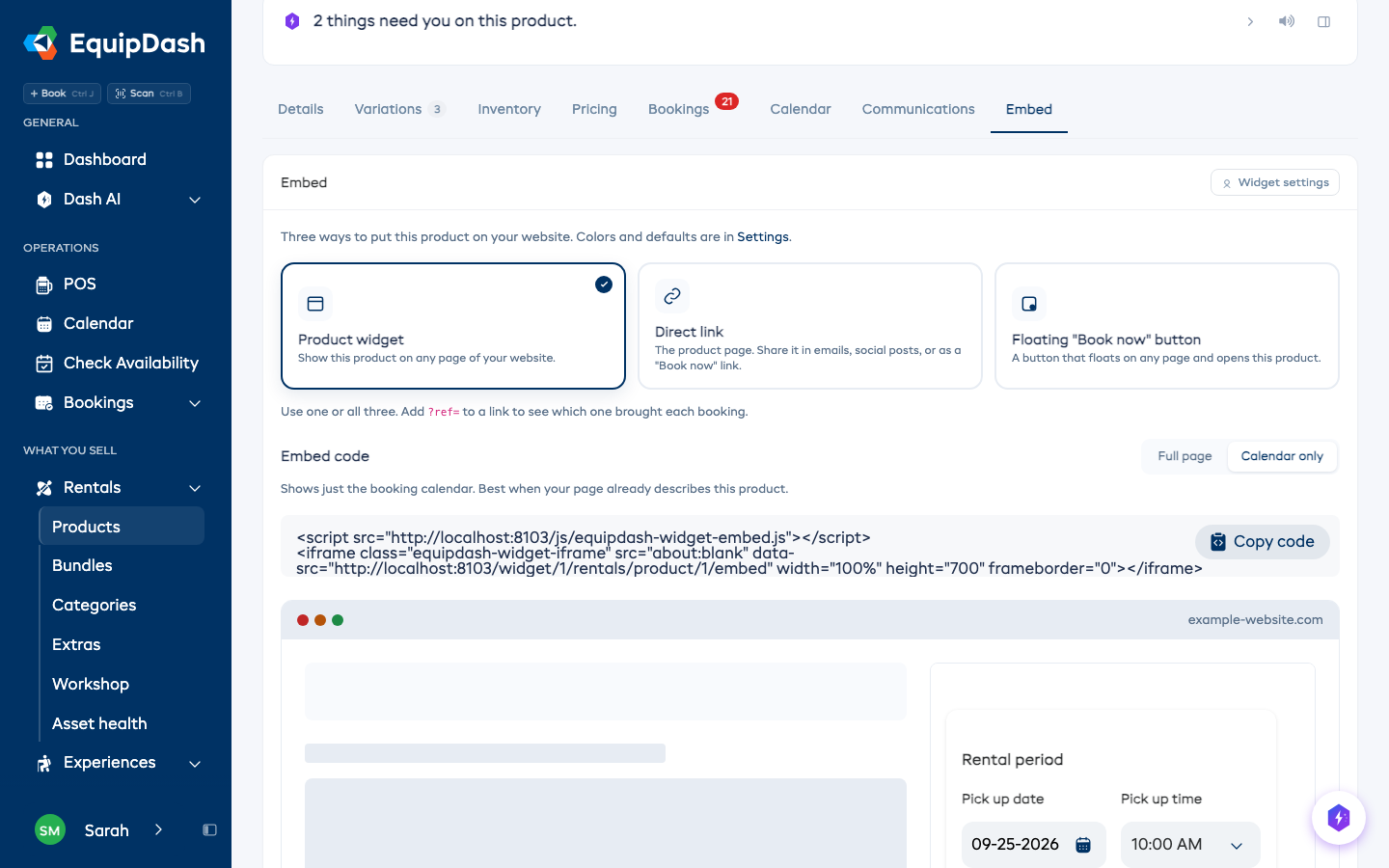
Puede compartir o insertar un alquiler concreto directamente desde la pestaña Insertar de su página de detalle — las mismas opciones que la pantalla central de inserción, ya configuradas para este producto.
- Abra la página de Detalle del Producto y haga clic en la pestaña Insertar.
- Elija cómo quiere mostrarlo en su sitio web:
- Widget de producto — un widget de reserva compacto para este producto, insertado en su página.
- Enlace directo — la página de reserva completa de este producto, para correos, publicaciones en redes sociales o un enlace de "Reservar ahora".
- Botón flotante "Reservar ahora" — un botón flotante en cualquier página que abre este producto en una ventana emergente.
- Haga clic en Copiar código (o copie el enlace) y péguelo en su sitio web. La Vista previa en vivo debajo muestra exactamente cómo se verá.
Consulte Insertar en Su Sitio Web para conocer todos los tipos de inserción y cómo pegar el código en WordPress, Squarespace o Wix.
Cambiar Varios Productos a la Vez
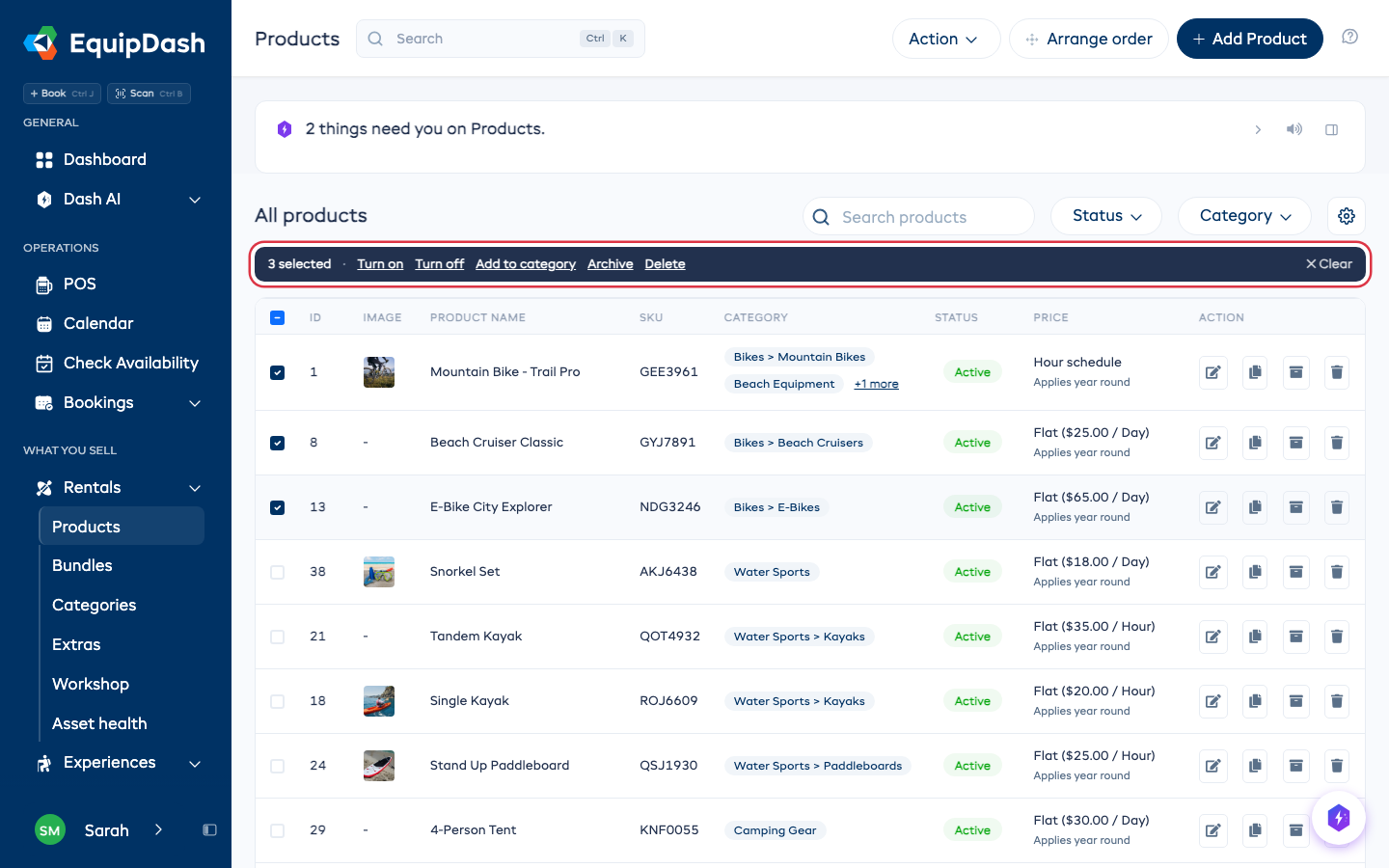
Marque la casilla al inicio de cada fila, o la casilla del encabezado para marcar toda la página. Aparece una barra oscura encima de la tabla con lo que puede hacer con ellos en conjunto:
- Activar o Desactivar - hacerlos reservables, u ocultarlos de los clientes. Los borradores se omiten: termine un borrador en su propia página primero.
- Añadir a categoría - elija una categoría para añadirlos. Cada producto conserva las categorías que ya tiene.
- Archivar - quítelos de su sitio de reservas y del TPV. Para recuperarlos, ponga el Estado en Archivado, márquelos y haga clic en Restaurar.
- Eliminar - los productos con reservas se conservan, y la confirmación le indica cuántos se eliminarán antes de hacerlo.
Para llegar a más de una página, marque la casilla del encabezado y luego haga clic en Seleccionar todo en la barra. Esto selecciona todos los productos que coinciden con su búsqueda y filtros.
Eliminar un Producto
Eliminar un producto lo quita de forma permanente de su cuenta.
- En la tabla de productos, haga clic en el icono de eliminar (icono de papelera) en la columna Acción de la fila del producto.
- Confirme la eliminación en el cuadro de diálogo.
Eliminar un producto es permanente y no se puede deshacer. Un producto con reservas no se puede eliminar, para que su historial de reservas se conserve. En su lugar, archívelo.
Guías Relacionadas
- Crear un Producto -- Añadir un nuevo producto.
- Precios de Productos -- Ajustar los precios de los productos.
- Unidades de Inventario -- Gestionar artículos individuales del inventario.
- Organizar Productos por Categoría -- Agrupar productos en categorías.
- Reservar un Alquiler Rápido en 30 Segundos -- El botón + Reservar ahora en la página de detalle del producto.
- Insertar en Su Sitio Web -- Publicar este producto en su propio sitio.