Programación vinculada a reservas Growth+This feature requires the Growth+ plan or higher
La mayoría de las herramientas de programación tratan los horarios del personal como si existieran en el vacío: usted adivina qué cobertura necesita y espera haber acertado. EquipDash está diseñado para operadores de alquiler y tours, así que el horario está conectado directamente a sus reservas en tiempo real.
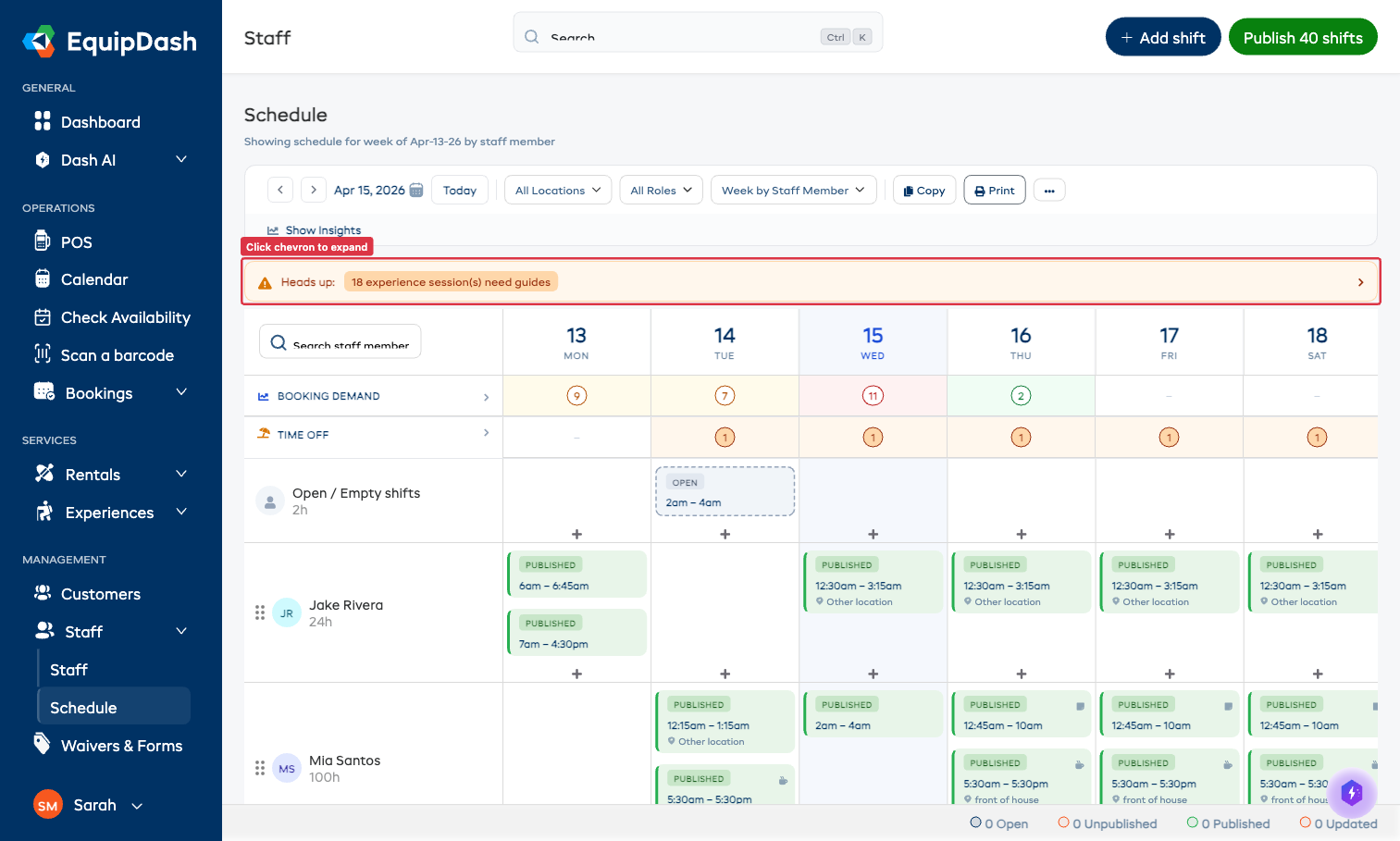
Puede ver la demanda de reservas de cada día en la misma cuadrícula que usa para programar turnos, recibir una advertencia cuando un día tiene reservas pero no personal asignado, y asignar guías a sesiones de experiencias con un selector que ya sabe quién está disponible, quién está bloqueado y por qué.
La fila de demanda de reservas
Encima de las filas de personal en la cuadrícula de horarios, dos filas de resumen muestran la actividad en tiempo real de cada día:
- Demanda de reservas — actividad total de alquileres y experiencias por día
- Tiempo libre — número de solicitudes de tiempo libre aprobadas
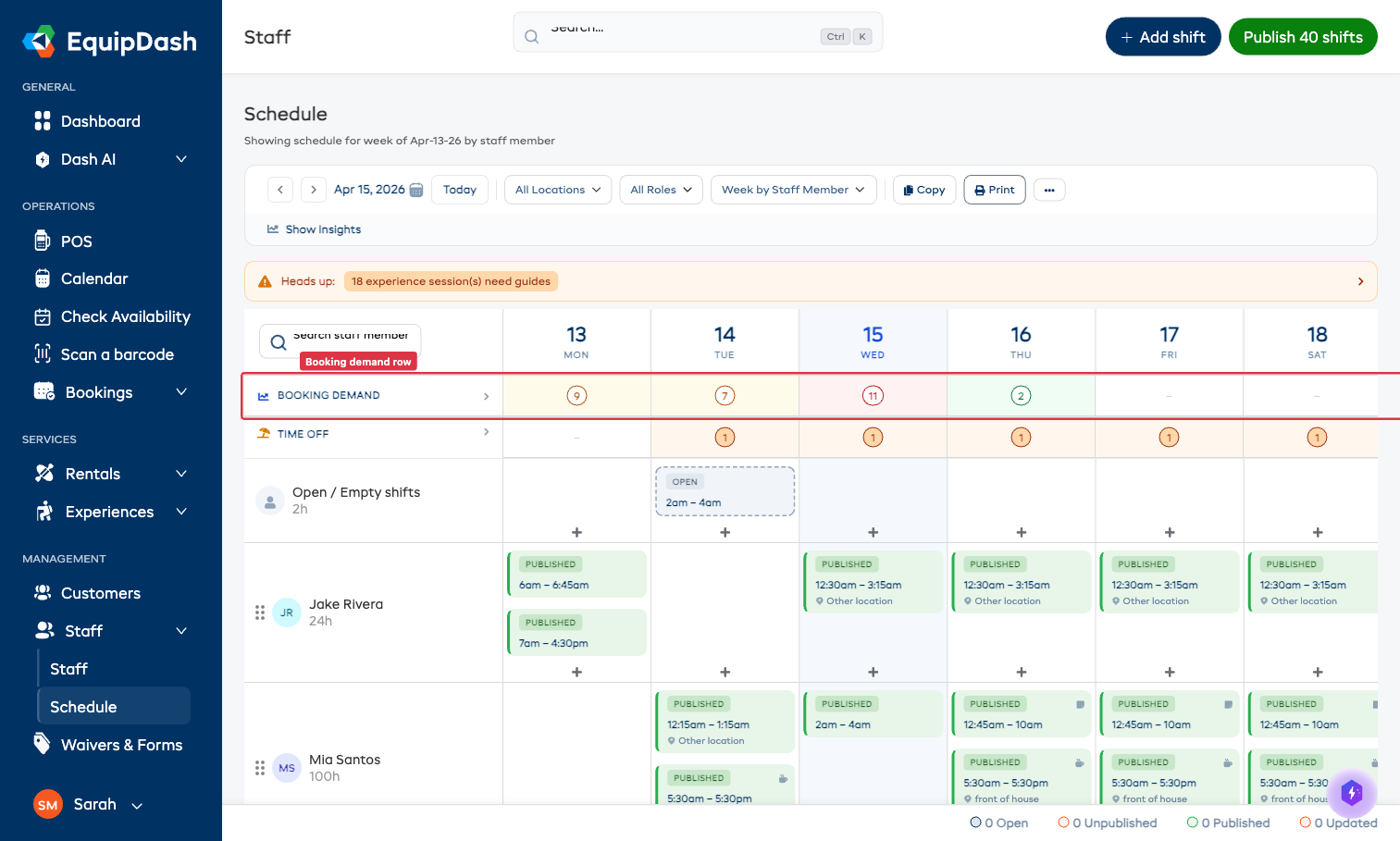
La fila de Demanda de reservas le da contexto mientras arma la semana. Si el miércoles muestra 11 reservas pero en la cuadrícula de personal solo ve un turno asignado ese día, tiene un problema de cobertura que debe resolver ahora, no el lunes por la mañana cuando empiecen a sonar los teléfonos.
Niveles de intensidad de la demanda
Las celdas de la fila de Demanda de reservas están codificadas por color según la carga:
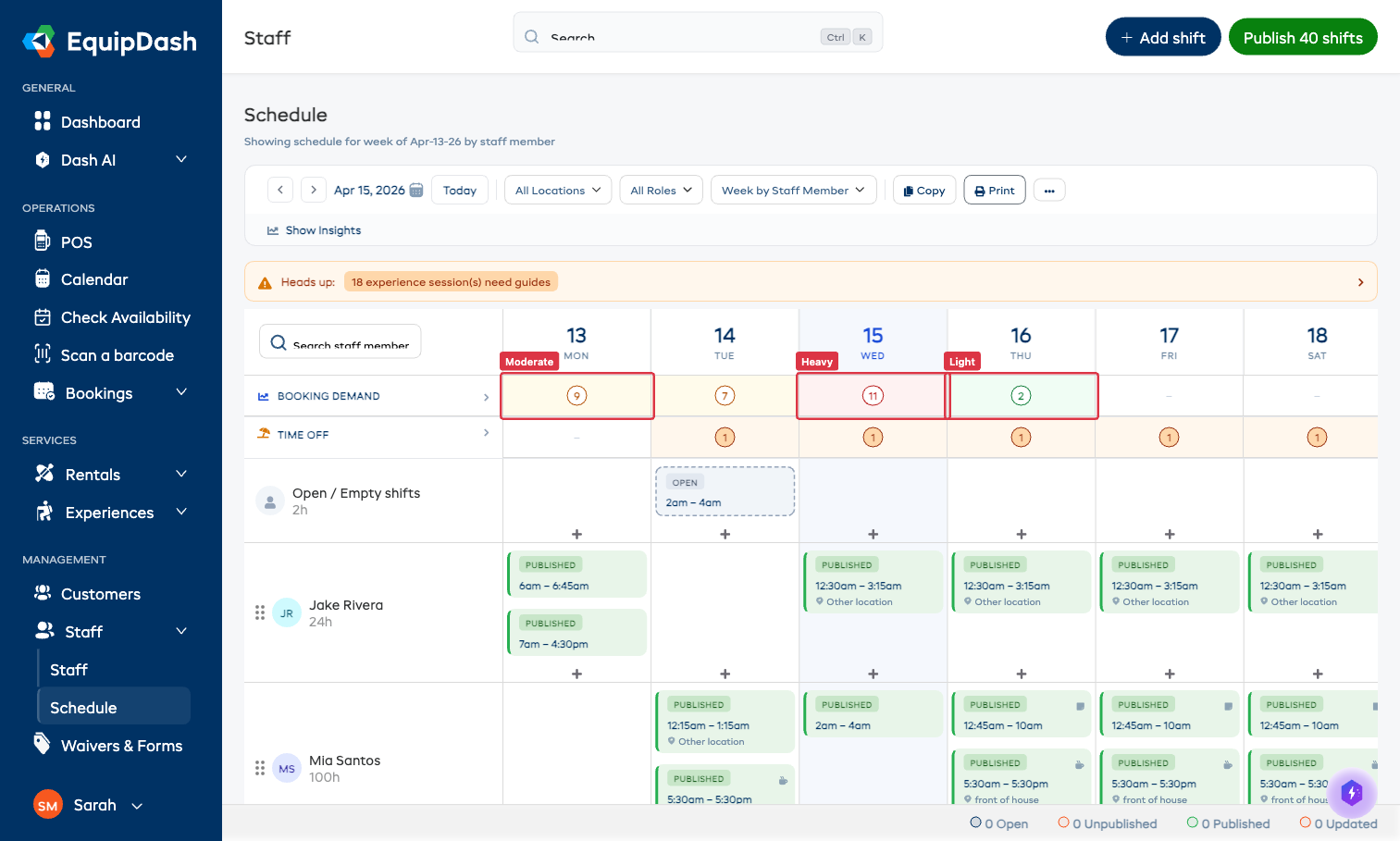
| Color | Nivel | Cuándo |
|---|---|---|
| Amarillo pálido / sin relleno | Ligera | Unas pocas reservas: normalmente un día habitual |
| Naranja pálido | Moderada | Un día más ocupado: asegúrese de tener personal de respaldo |
| Rojo / rosa pálido | Alta | Un día de alta demanda: se recomienda todo el equipo más personal de contingencia |
| Verde pálido | Muy ligera | Tranquilo: considere reducir turnos para ahorrar en costos laborales |
Desglose por día
Haga clic en una celda de Demanda de reservas para expandirla; verá un desglose por día con recogidas de alquileres, devoluciones, sesiones de experiencias y el total de participantes de ese día.
Advertencias de falta de personal
Cuando EquipDash detecta que usted tiene reservas pero no hay cobertura, aparece una barra de advertencia amarilla Atención encima de la cuadrícula de horarios.
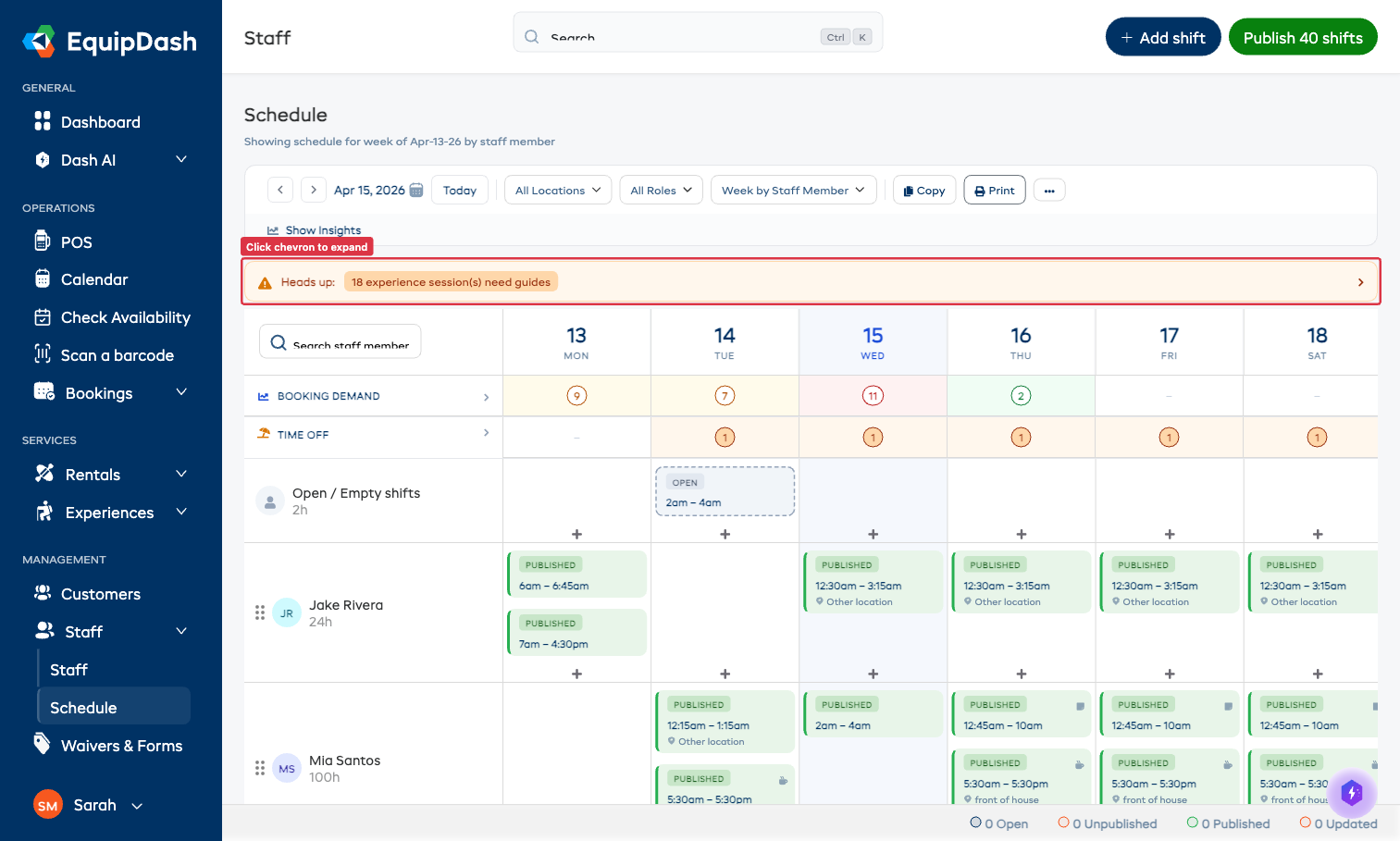
Haga clic en la flecha a la derecha de la barra para expandirla.
Sesiones de experiencias sin guía
Se enumera individualmente cada sesión de experiencia de la semana actual que aún no tiene un guía asignado. Cada fila muestra el nombre de la experiencia, la fecha y el horario.
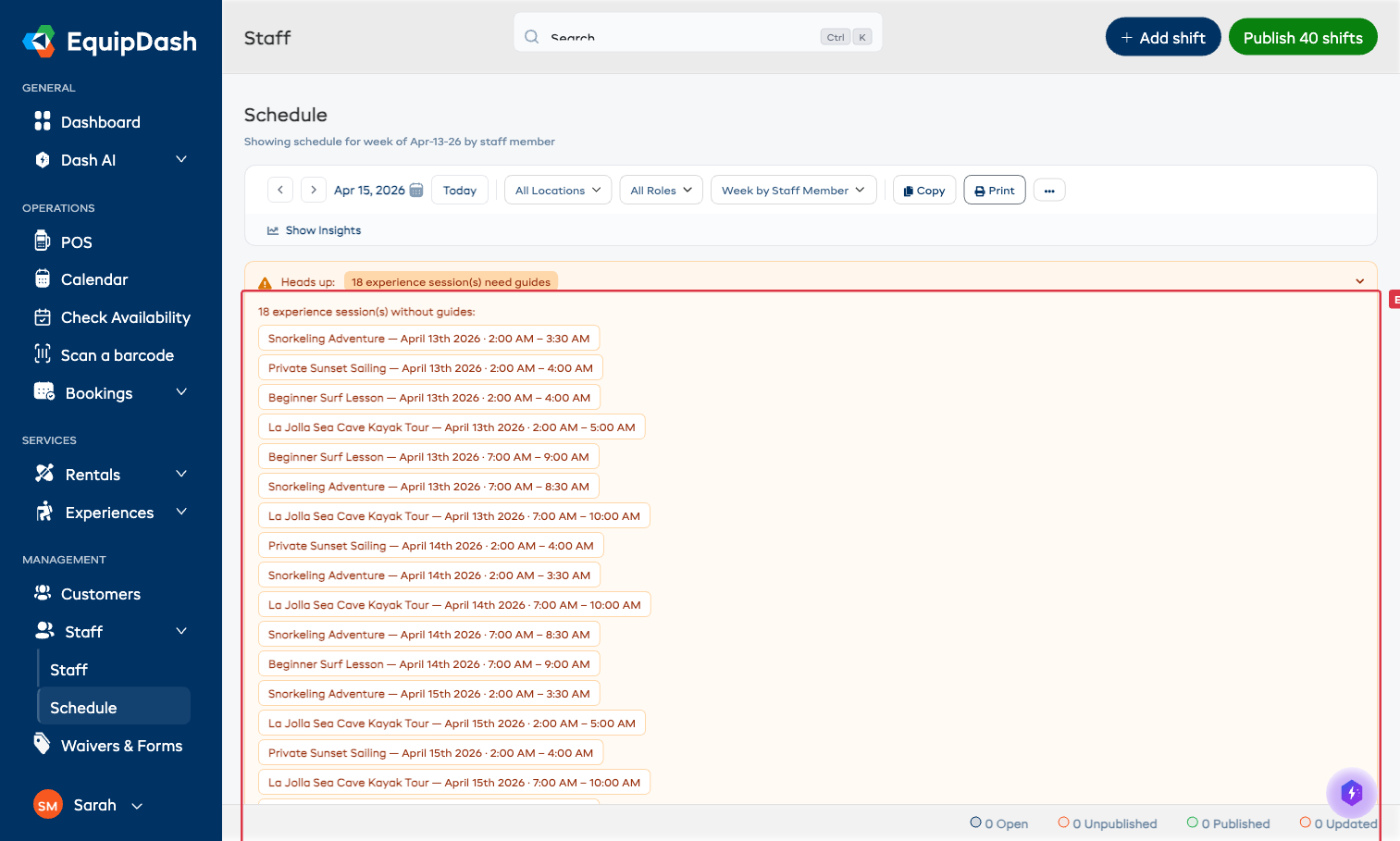
Haga clic en cualquier sesión de la lista para ir directamente a la página de disponibilidad de esa experiencia, donde podrá asignar un guía.
Días sin turnos de personal
Si tiene reservas de alquiler en un día con cero turnos de personal programados, la barra de advertencia también lo muestra. Sin personal, no habrá nadie para entregar el equipo.
Selector de guías con sugerencias automáticas
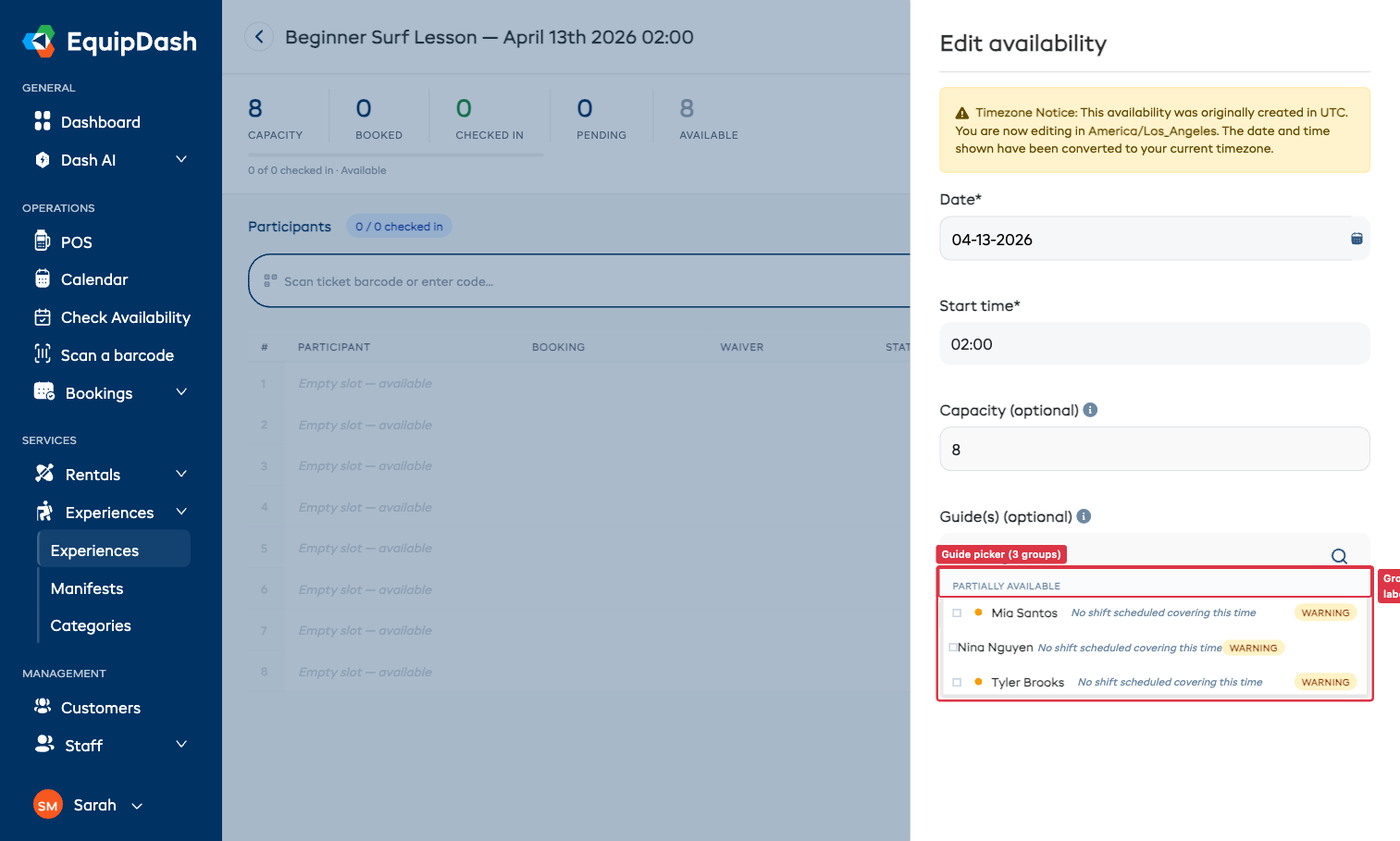
Cuando asigna un guía a una sesión de experiencia, EquipDash le muestra un selector inteligente que ya sabe quién está disponible, ahorrándole tener que verificar manualmente turnos y tiempo libre.
Cómo abrir el selector
- Vaya a Experiencias → Experiencias y abra una experiencia.
- Haga clic en una sesión programada, o haga clic en Editar en la fila de una sesión.
- Se abre la barra lateral Editar disponibilidad: desplácese hasta el selector Guía(s).
- Haga clic en Seleccionar guías... para abrir el menú desplegable.
Tres grupos
Los guías están organizados en tres grupos, con los más disponibles en la parte superior:
| Grupo | Indicador | Cuándo |
|---|---|---|
| Disponible | Punto verde · insignia "Libre" | Tiene un turno que cubre este horario, sin conflictos y no está en tiempo libre |
| Parcialmente disponible | Punto ámbar · insignia "Advertencia" | Tiene un turno pero con una advertencia leve (sin turno que cubra el horario exacto, etc.) |
| No disponible | Punto gris · insignia "Bloqueado" | Bloqueo total: está en tiempo libre aprobado, o ya está guiando otra experiencia a esa hora |
Cómo interpretar el motivo
Cada guía fuera del grupo Disponible tiene un motivo de una línea que explica por qué está parcialmente disponible o bloqueado.
Motivos comunes:
- No hay turno programado que cubra este horario — una advertencia leve. El guía no tiene un turno ese día, pero no hay un motivo de bloqueo total.
- Fuera de su horario - una advertencia leve. La hora está fuera del horario que el guía indicó. Aparece después de los demás, pero aun así se puede seleccionar. Vea Permita que el personal defina su propia disponibilidad.
- En tiempo libre aprobado — bloqueo total. Está programado para estar ausente.
- Ya asignado: [nombre de la experiencia] — bloqueo total. Está guiando otra experiencia que se superpone en el tiempo.
Bloqueos por tiempo libre
Si un guía tiene tiempo libre aprobado que se superpone con la sesión, aparece en el grupo No disponible con el motivo En tiempo libre aprobado. No se puede asignar sin antes cancelar o rechazar el tiempo libre.
Esta es su red de seguridad contra el clásico error de "programé a Jake en su día de vacaciones".
Aviso de cobertura de turno
Después de asignar un guía a una sesión de experiencia, EquipDash verifica si el guía tiene un turno de personal que cubra el horario de la sesión. Si no es así, aparece un aviso ¿Crear turno? para que pueda corregir la cobertura con un clic.
El aviso ofrece:
- Crear turno — crea automáticamente un turno de personal para el guía que cubre exactamente el horario de la experiencia.
- Omitir — continuar sin un turno de cobertura. Útil si el guía ya tiene otro turno que usted olvidó, o para casos especiales.
Si varios guías necesitan cobertura, verá un aviso por cada guía en secuencia.
Por qué esto importa
Sin la programación vinculada a reservas, usted depende de la memoria y de revisiones puntuales para asegurarse de que su plantilla coincida con sus reservas. Con ella:
- Ve la demanda y la cobertura en la misma cuadrícula.
- Las sesiones sin guía no pueden pasar desapercibidas: se marcan en la parte superior del horario.
- La asignación de guías respeta automáticamente el tiempo libre y la cobertura de turnos.
- Las brechas de cobertura le piden que las corrija con un clic.
Es la diferencia entre pensar que está cubierto y saber que lo está.