Imágenes y descripciones del producto
Unas buenas imágenes y descripciones claras ayudan a los clientes a entender qué están alquilando y a tomar decisiones de reserva con confianza. Todo lo que añada aquí aparecerá en su widget de reservas público.
Añadir imágenes
Durante la creación del producto
- En el asistente de productos, vaya a Paso 1: Detalles del producto.
- Haga clic en el área de carga de imágenes o arrastre y suelte archivos de imagen en ella.
- Puede subir hasta 5 imágenes. Formatos admitidos: JPG, JPEG, PNG, BMP, GIF, SVG y WebP. El tamaño máximo de archivo es de 500 kB por imagen.
- El tamaño de imagen recomendado es de 500 px x 500 px.
En un producto existente
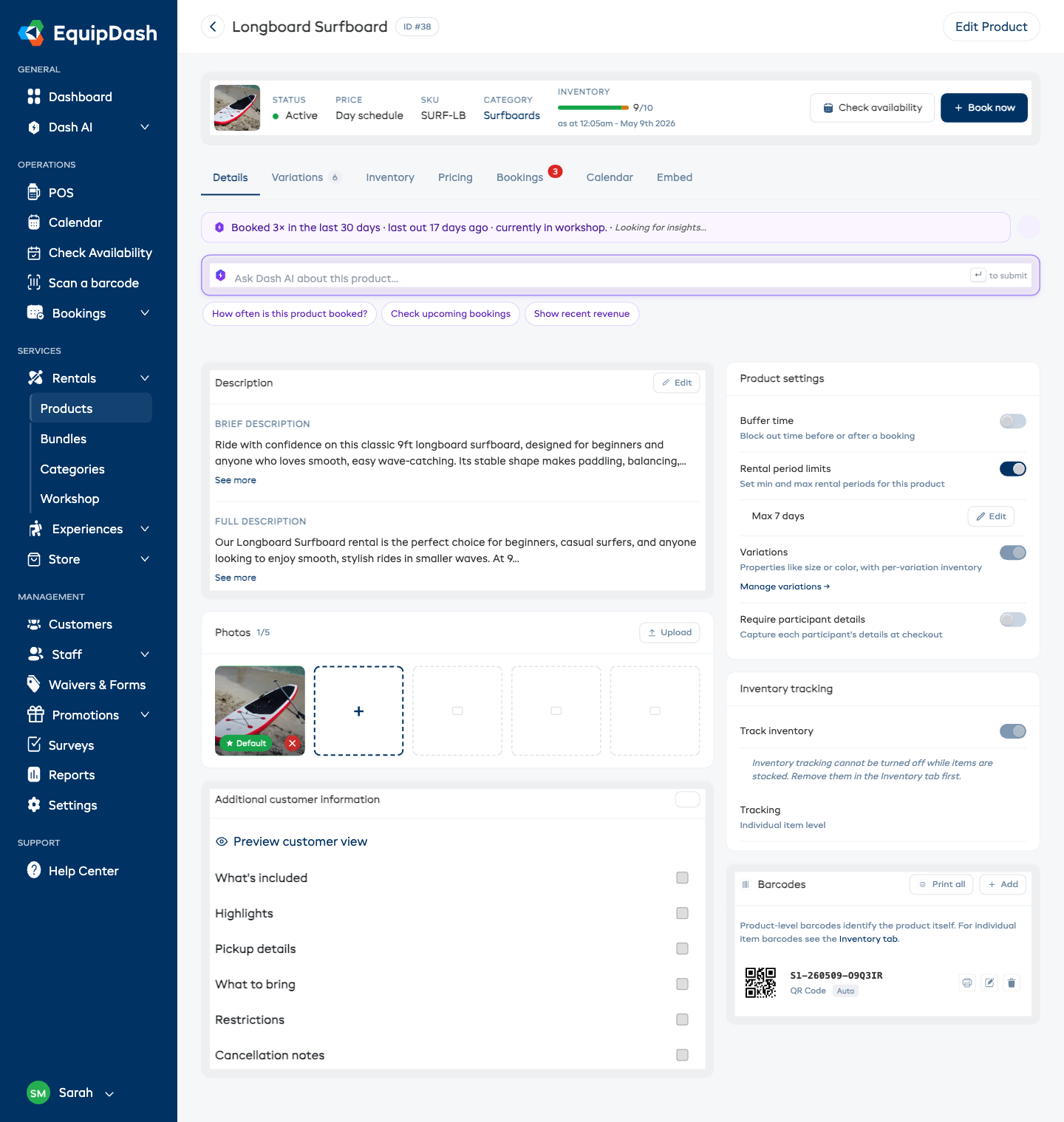
Las fotos se gestionan directamente en la pestaña Detalles de la página de detalle del producto:
- Vaya a Alquileres > Productos y haga clic en el nombre del producto.
- La pestaña Detalles se abre de forma predeterminada. Desplácese hasta la tarjeta Fotos en la columna izquierda.
- La tarjeta Fotos muestra hasta cinco espacios para imágenes. Haga clic en un espacio vacío para añadir una foto, o haga clic en la X en la esquina de una foto existente para eliminarla.
- La insignia Predeterminada marca la foto principal que ven los clientes en los listados de productos.
- Arrastre cualquier foto a una nueva posición para cambiar el orden en que los clientes la ven en la galería del widget. El nuevo orden se guarda automáticamente.
Reordenar imágenes
Las fotos aparecen en la galería del widget en el mismo orden que en la tarjeta Fotos. Para cambiar el orden, simplemente arrastre una foto a su nueva posición: el orden se guarda en el momento en que la suelta, y aparece una píldora de confirmación verde. Reordenar no cambia la imagen predeterminada; use el botón Predeterminada para eso.
Imagen predeterminada
La primera imagen que suba se usará como la foto principal que se muestra en los listados de productos y en los resultados de búsqueda. Es lo primero que ven los clientes. Para cambiar la imagen principal, pase el cursor sobre la foto que prefiera y haga clic en el botón de estrella Predeterminada.
Eliminar imágenes
- Pase el cursor sobre la imagen que desea eliminar en la tarjeta Fotos.
- Haga clic en el icono X en la esquina de la imagen.
- La imagen se eliminará de inmediato.
Ajustar una foto (recortar, ampliar y rotar)
Si una foto no está encuadrada como usted quiere —el artículo no está centrado, hay demasiado espacio vacío alrededor, o se tomó de lado— puede ajustarla directamente en la tarjeta Fotos. No necesita ningún programa de edición de fotos.
- Vaya a Alquileres > Productos y haga clic en el nombre del producto. La pestaña Detalles se abre de forma predeterminada.
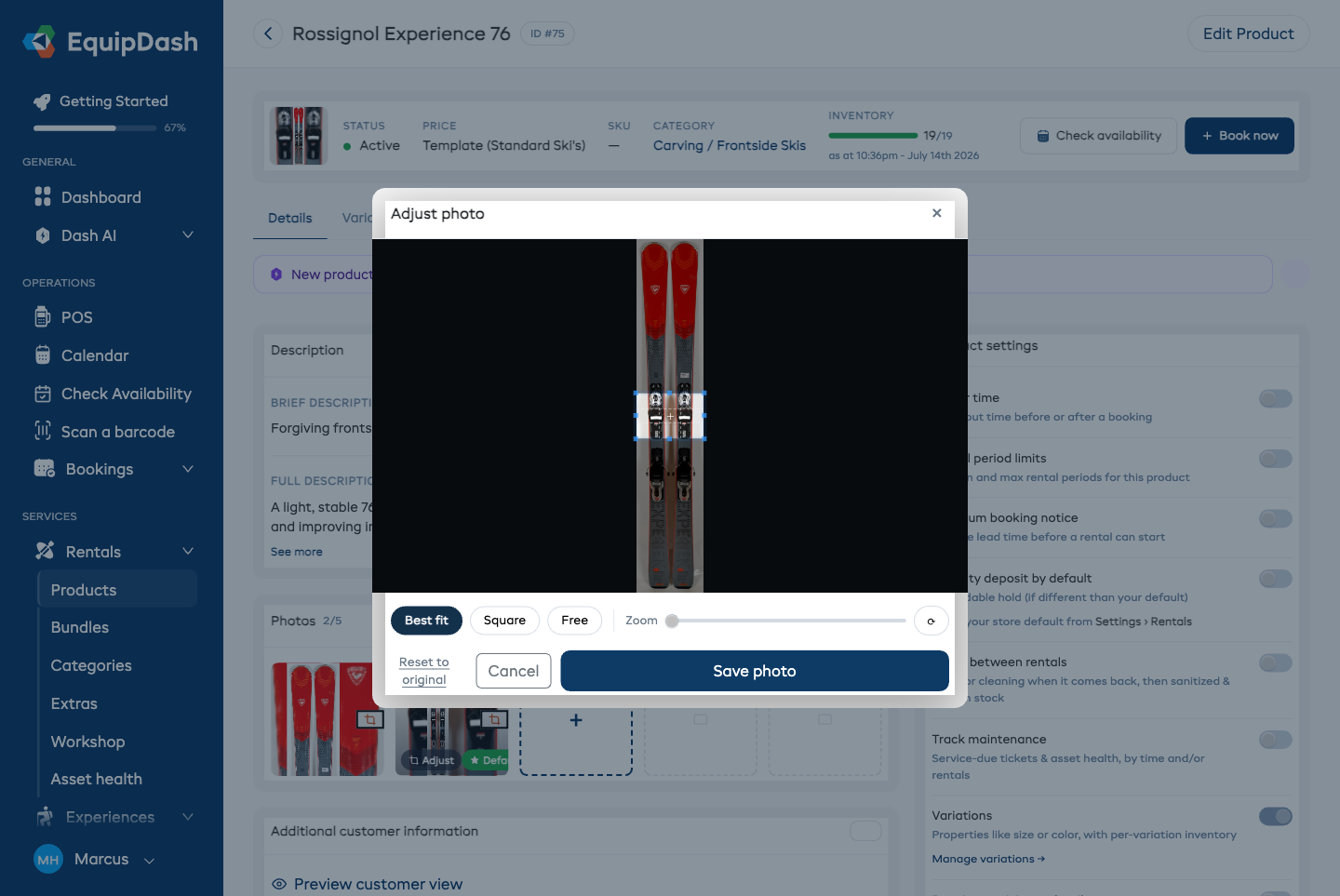
- En la tarjeta Fotos, pase el cursor sobre la foto y haga clic en Ajustar.
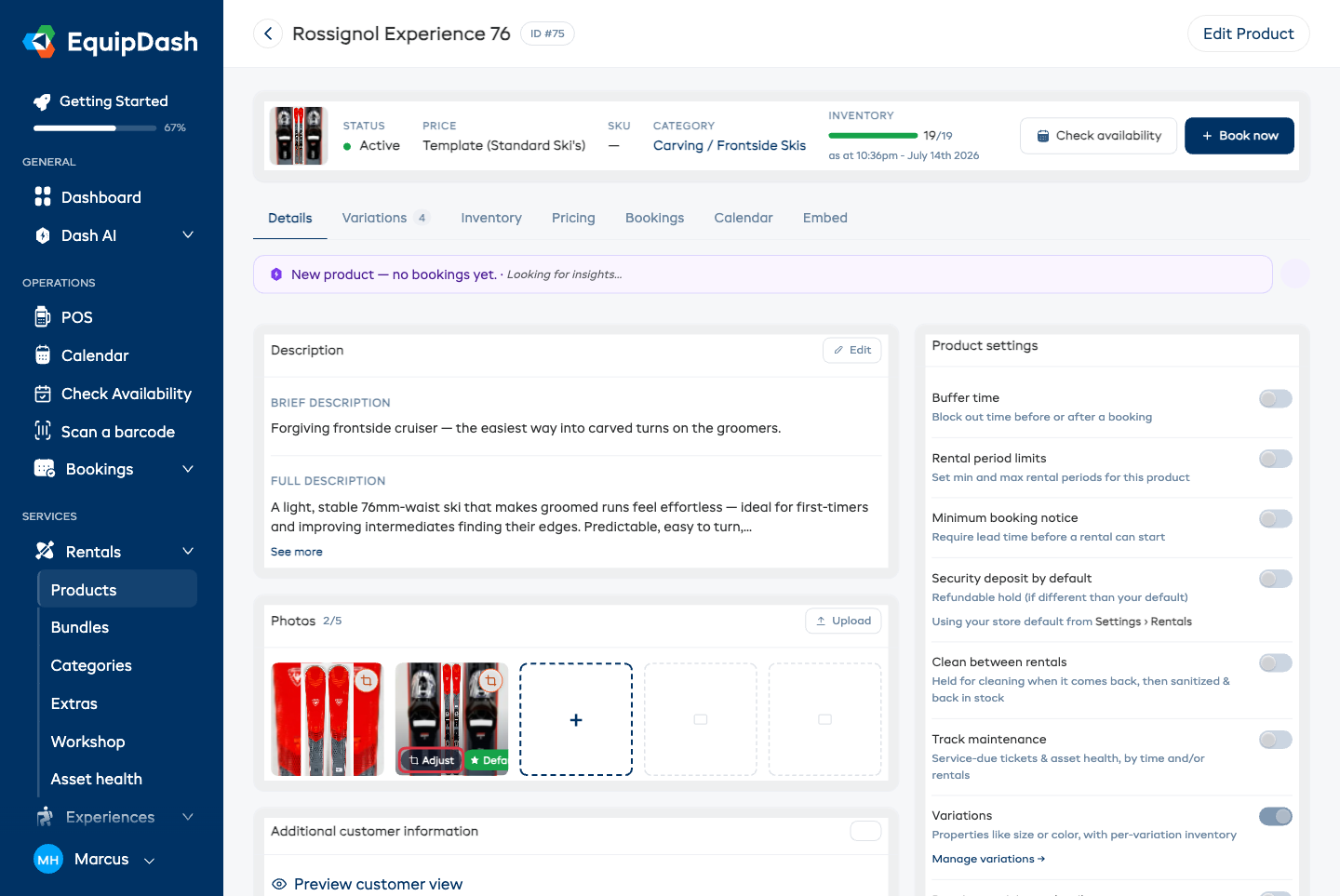
- Se abre la ventana Ajustar foto con su foto dentro de un marco de recorte:
- Arrastre el marco (o la foto) para elegir qué parte se muestra.
- Use el control deslizante de Zoom para acercarse al artículo.
- Haga clic en el botón de rotar para enderezar una foto tomada de lado; cada clic la gira 90 grados.
- Elija la forma del marco con las fichas sobre los botones:
- Óptimo (recomendado) — la forma que usa su sitio de reservas. Un solo recorte aquí se ve bien en todas partes: página del producto, tarjetas de listado y miniaturas.
- Cuadrado — un marco 1:1.
- Libre — arrastre el marco a la forma que prefiera.
- Haga clic en Guardar foto. La foto actualizada aparecerá en todas partes —su sitio de reservas, los listados de productos y el punto de venta— tras actualizar la página.
Su foto original siempre está a salvo
Ajustar una foto nunca sobrescribe lo que subió. Puede abrir Ajustar de nuevo en cualquier momento y su encuadre anterior seguirá ahí para seguir afinándolo, o puede hacer clic en Restablecer a original para recuperar la foto tal como la subió, sin ningún cambio.
El aviso "Ajustar encuadre"
Si una foto es mucho más alta o más ancha que los marcos que usa su sitio de reservas, aparece una pequeña insignia con un icono de recorte en su esquina, en la tarjeta Fotos. Es solo una sugerencia: haga clic en ella para abrir el editor con la foto lista para ajustar. Mientras tanto, la foto se sigue mostrando correctamente (vea fotos de forma inusual más abajo).
Fotos pequeñas
Si sube una foto bastante pequeña, EquipDash le muestra un aviso indicando que puede verse borrosa en su sitio de reservas. La carga se completa de todos modos, pero si tiene una versión más grande, úsela para obtener un mejor resultado.
Fotos de forma inusual
No necesita hacer nada para que las fotos muy altas o muy anchas se vean bien. Cuando la forma de una foto no coincide con el marco de visualización, su sitio de reservas muestra automáticamente el artículo completo sobre un fondo suave y difuminado, en lugar de recortar hacia el centro. Esto ocurre en todos los lugares donde aparecen fotos: la galería de la página del producto, las tarjetas de listado y el punto de venta. Las fotos que ya coinciden con el marco siguen llenándolo de borde a borde, como antes.
Si prefiere elegir el encuadre usted mismo, use Ajustar: su recorte siempre tiene prioridad.
Escribir una descripción breve
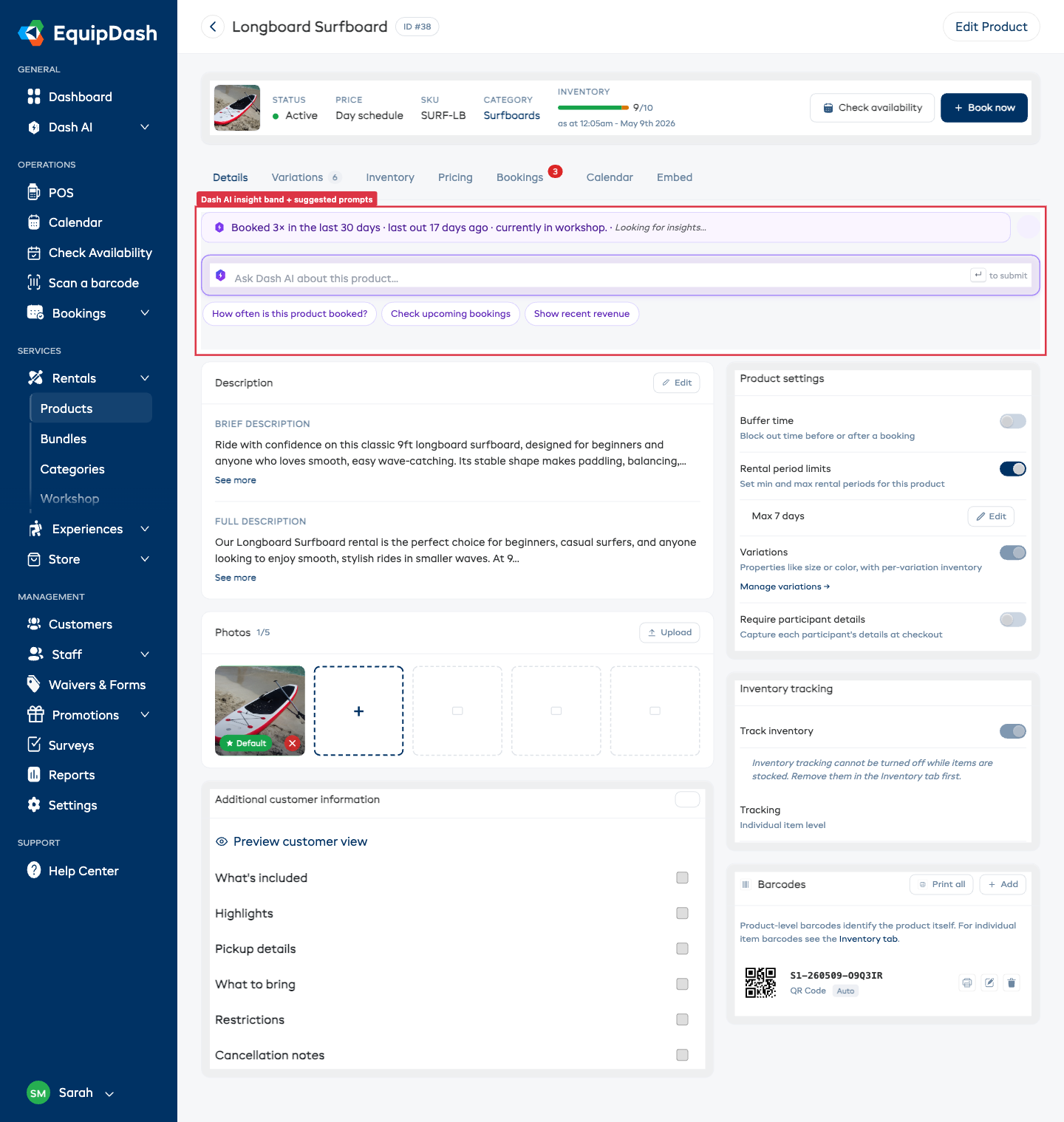
La Descripción breve es un resumen corto (como un eslogan) que aparece junto a la imagen del producto en los listados. Está limitada a 100 palabras. Manténgala concisa y descriptiva.
La descripción breve se encuentra en la tarjeta Descripción de la pestaña Detalles de la página de detalle del producto. Haga clic en Editar en la esquina superior derecha de la tarjeta para abrir el editor en línea, y luego haga clic en el botón verde Generar con IA si desea que EquipDash redacte una descripción breve a partir del nombre y los detalles del producto.
Buenos ejemplos:
- "Bicicleta de montaña de grado profesional para todos los niveles"
- "Traje de neopreno completo con forro térmico, disponible en todas las tallas"
- "Hornillo de camping compacto, perfecto para excursiones"
Escribir una descripción completa
La Descripción completa es la información detallada del producto que aparece en la página individual del producto en el widget. Use este espacio para contarles a los clientes todo lo que necesitan saber.
La descripción completa se encuentra en la misma tarjeta Descripción de la pestaña Detalles. Haga clic en Editar para abrir el editor de texto enriquecido en línea, o haga clic en el botón verde Generar con IA para que EquipDash la redacte por usted.
El editor de descripciones admite las siguientes opciones de formato:
- Menú desplegable de estilo Normal (para el estilo de los párrafos)
- Negrita, Cursiva y Subrayado
- Enlaces
- Listas con viñetas y listas numeradas
- Borrar formato
Consejos para redactar descripciones eficaces
- Empiece por los beneficios — dígale al cliente qué hará el producto por él, no solo qué es.
- Incluya especificaciones — mencione detalles relevantes como dimensiones, peso, materiales o qué incluye.
- Establezca expectativas — indique cualquier requisito, como necesitar una baca para un kayak o recomendaciones de nivel de experiencia.
- Hágala fácil de hojear — use párrafos cortos y viñetas para que los clientes encuentren rápidamente lo que necesitan.
Cómo se ve en el widget
Una vez guardados, sus imágenes y descripciones aparecen en el widget de reservas donde los clientes exploran sus productos. La imagen predeterminada se muestra en la cuadrícula de productos, y al hacer clic en un producto se revelan todas las imágenes en una galería junto con la descripción breve y la completa.
Guías relacionadas
- Crear un producto — Recorrido completo por la creación de productos.
- Gestionar productos — Edición de productos después de crearlos.
- Widget: Alquileres — Cómo aparecen los productos en el widget de reservas.