Blocs de contenu
Les blocs de contenu organisent les informations affichées sur les pages des produits de location et des expériences dans votre widget de réservation. Utilisez les sections dont vos clients ont besoin, comme Ce qui est inclus, Ce qui n'est pas inclus, Programme, Points forts, Informations d'accueil, À apporter, Restrictions, Santé et sécurité, et Notes d'annulation.
Tout bloc vide est masqué automatiquement dans le widget. Vous n'affichez donc que les sections que vous avez remplies.
Les blocs intégrés
| Bloc | À utiliser pour | Où il apparaît |
|---|---|---|
| Ce qui est inclus | Équipement, cours, rafraîchissements, photos : tout ce qui est compris dans le prix | Expériences, Locations |
| Ce qui n'est pas inclus | Repas, pourboires, transport, assurance : tout ce que le client doit prévoir ou payer lui-même | Expériences, Locations |
| Programme | Déroulé horaire d'une expérience | Expériences |
| Points forts | Trois à six courtes phrases d'accroche | Expériences, Locations |
| Informations d'accueil | Point de rendez-vous, heure d'arrivée, comment vous trouver | Expériences, Locations |
| À apporter | Vêtements, pièce d'identité, crème solaire, maillot de bain | Expériences, Locations |
| Restrictions | Règles d'âge, de poids, de santé ou de niveau d'expérience | Expériences, Locations |
| Santé et sécurité | Certifications, briefing de sécurité, assurance | Expériences |
| Notes d'annulation | Un court résumé en langage simple, à afficher à côté de votre politique | Expériences, Locations |
Ce qui n'est pas inclus s'affiche toujours juste sous Ce qui est inclus, partout où ces blocs apparaissent. Vos clients voient ainsi côte à côte ce qu'ils reçoivent et ce qu'ils ne reçoivent pas. Dans le widget, ses éléments sont précédés d'une croix rouge ✗ (contre une coche verte ✓ pour Ce qui est inclus).
Où modifier les blocs de contenu
Ouvrez Informations complémentaires pour le client sur une expérience ou un produit de location. Les produits de la boutique utilisent leurs descriptions et leurs informations d'expédition, et non ces blocs intégrés.
- Allez dans Expériences → choisissez une expérience → ouvrez Informations complémentaires pour le client.
- (Ou Locations → Produits → choisissez un produit → Informations complémentaires pour le client.)
Chaque section est repliée au départ. L'éditeur reste ainsi clair, et vous n'ouvrez que ce que vous voulez modifier. Chaque ligne repliée affiche un résumé d'une ligne de son contenu.
- Cliquez sur l'en-tête d'une section (ou sur le chevron à droite) pour la déplier et commencer à la modifier.
- Cliquez de nouveau sur l'en-tête pour la replier.
- Activez ou désactivez une section intégrée avec l'interrupteur à sa droite : seules les sections activées sont visibles par vos clients.
Remplir un bloc
Chaque type de bloc a son propre éditeur :
- Ce qui est inclus / Ce qui n'est pas inclus : une liste d'éléments. Cliquez sur + Ajouter un élément, saisissez un nom court et, si vous le souhaitez, une description d'une ligne. Ajoutez autant d'éléments que vous voulez et supprimez-en un avec l'icône de corbeille.
- À apporter / Points forts : une liste de pastilles. Saisissez un libellé court, puis appuyez sur Entrée pour l'ajouter. Faites glisser pour réorganiser, cliquez sur la croix × pour supprimer.
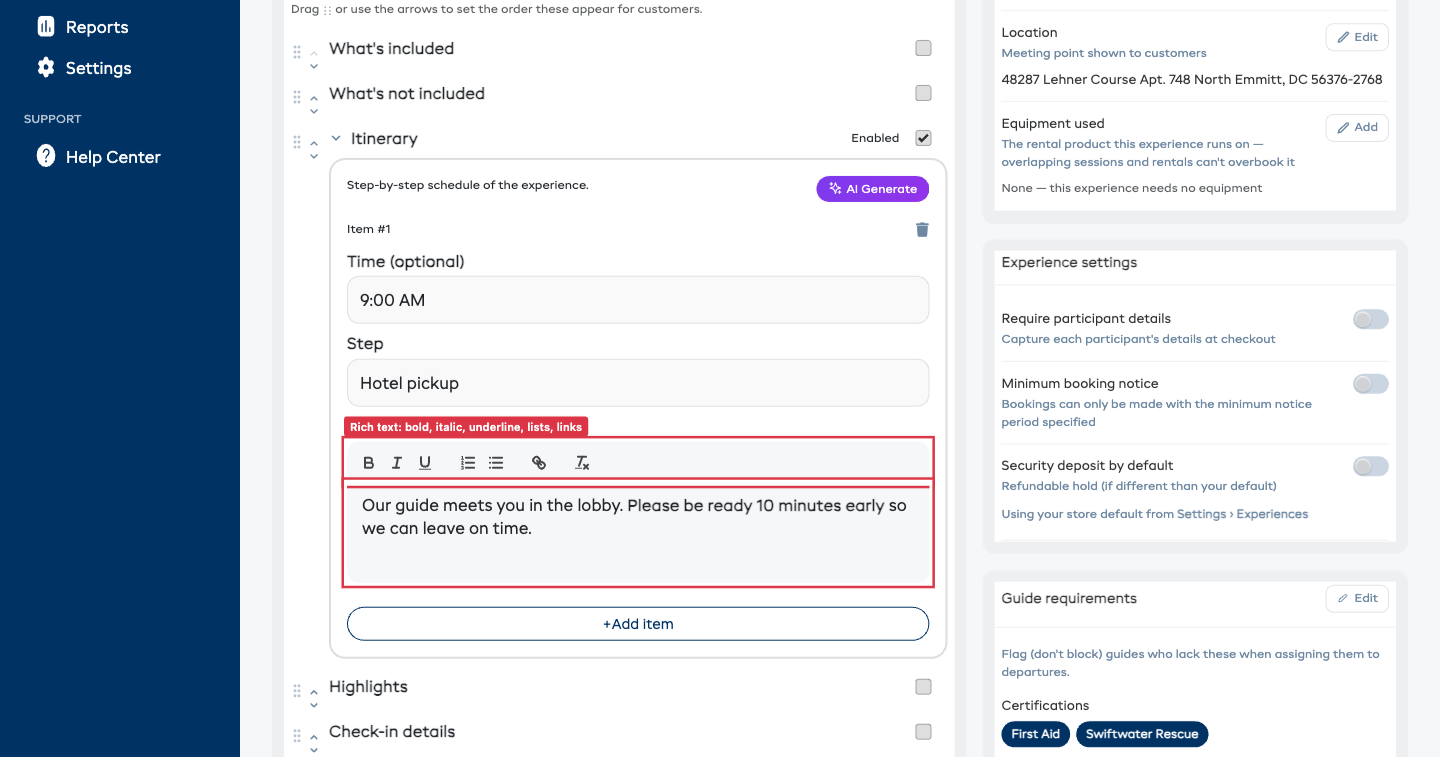
- Programme : une liste de lignes. Ajoutez une ligne, puis renseignez une Heure (par ex.
09:00), un court titre d'Étape et une Description. La description du programme est désormais un véritable éditeur de texte enrichi : ajoutez du texte en gras, en italique et souligné, des listes à puces ou numérotées, et des liens, comme dans vos sections personnalisées. Ajoutez autant de lignes que vous voulez. - Informations d'accueil / Restrictions / Santé et sécurité / Notes d'annulation : un éditeur de texte enrichi, identique à celui de la Description complète. Utilisez la barre d'outils pour ajouter du texte en gras, en italique et souligné, des listes à puces ou numérotées, et des liens. Votre mise en forme s'affiche dans le widget exactement comme vous l'avez définie.
Le formulaire s'enregistre automatiquement pendant que vous saisissez.
Placer les sections dans l'ordre de votre choix
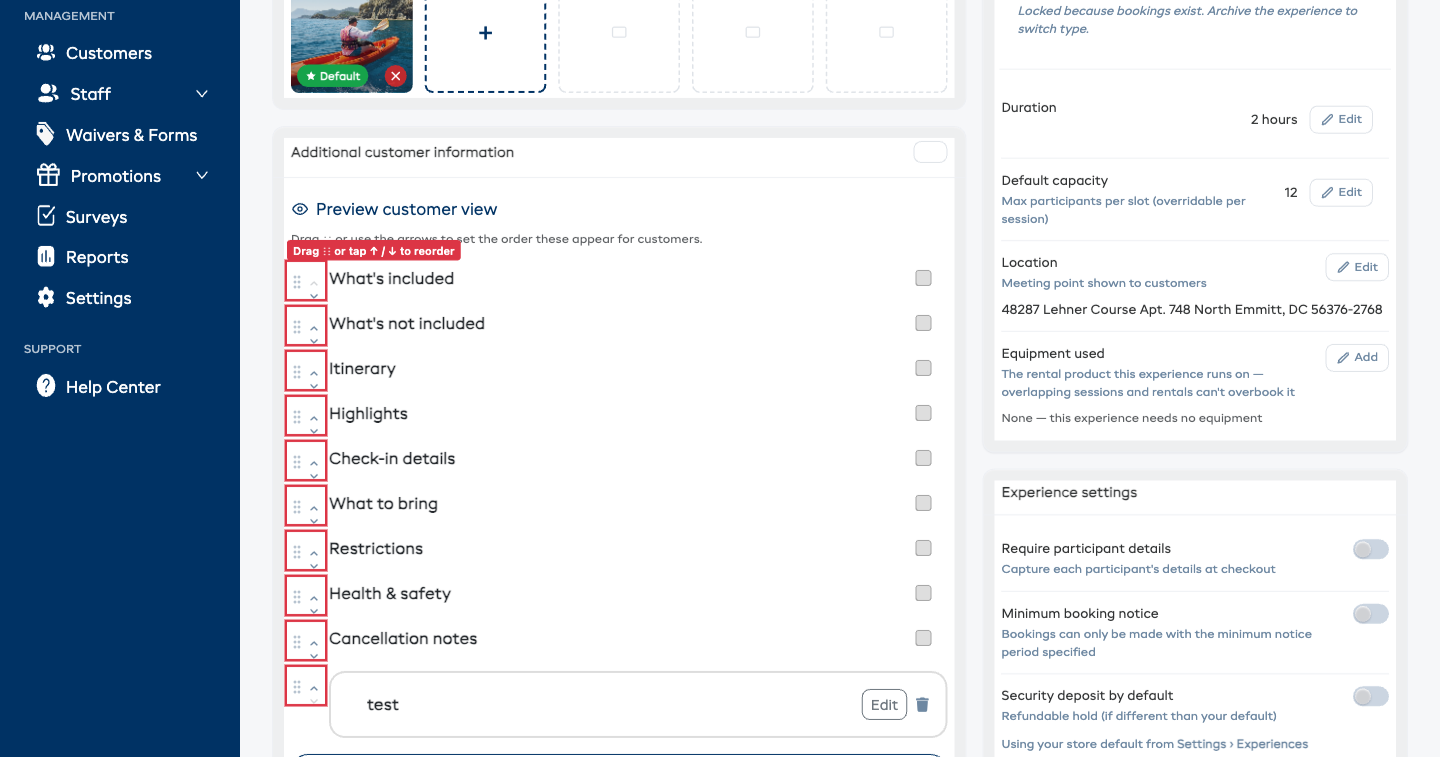
Vous décidez de l'ordre d'affichage de vos sections. Les blocs intégrés et vos sections personnalisées figurent dans une seule liste, que vous pouvez réorganiser comme vous le souhaitez.
- Faites glisser la poignée (la prise ⋮⋮ à gauche de chaque ligne) vers le haut ou vers le bas pour déplacer une section.
- Vous pouvez aussi utiliser les petites flèches haut / bas à côté de la poignée, très pratiques sur un téléphone ou une tablette.
L'ordre défini ici est celui que vos clients voient dans le widget de réservation et dans vos e-mails de confirmation. Il suffit de le régler une fois par produit ou par expérience, et il est conservé.
Ajouter vos propres sections
Les blocs intégrés répondent à la plupart des besoins, mais vous pouvez ajouter autant de sections personnalisées que vous le souhaitez : un guide de stationnement, une note « bon à savoir », un itinéraire d'accès, un rappel sur l'entretien du matériel, et bien d'autres.
Vos sections personnalisées se trouvent dans la même liste Informations complémentaires pour le client que les blocs intégrés. Vous pouvez donc les placer n'importe où dans l'ordre, pas seulement à la fin.
- Ouvrez une expérience ou un produit de location et dépliez Informations complémentaires pour le client.
- Cliquez sur + Ajouter une section en bas de la liste.
- Saisissez un titre (par ex. Stationnement et accès).
- Rédigez le contenu dans l'éditeur de texte enrichi : gras, italique, souligné, listes et liens fonctionnent aussi ici.
- Cliquez sur Terminé pour enregistrer la section.
Une fois enregistrée, la section se replie et n'affiche que son titre. Cliquez sur le titre pour la déplier et la lire, ou cliquez sur Modifier pour changer les champs (l'icône de corbeille la supprime). Faites-la glisser (ou utilisez les flèches haut / bas) pour la placer où vous voulez parmi les autres sections. Ajoutez-en autant que vous le souhaitez avec + Ajouter une section.
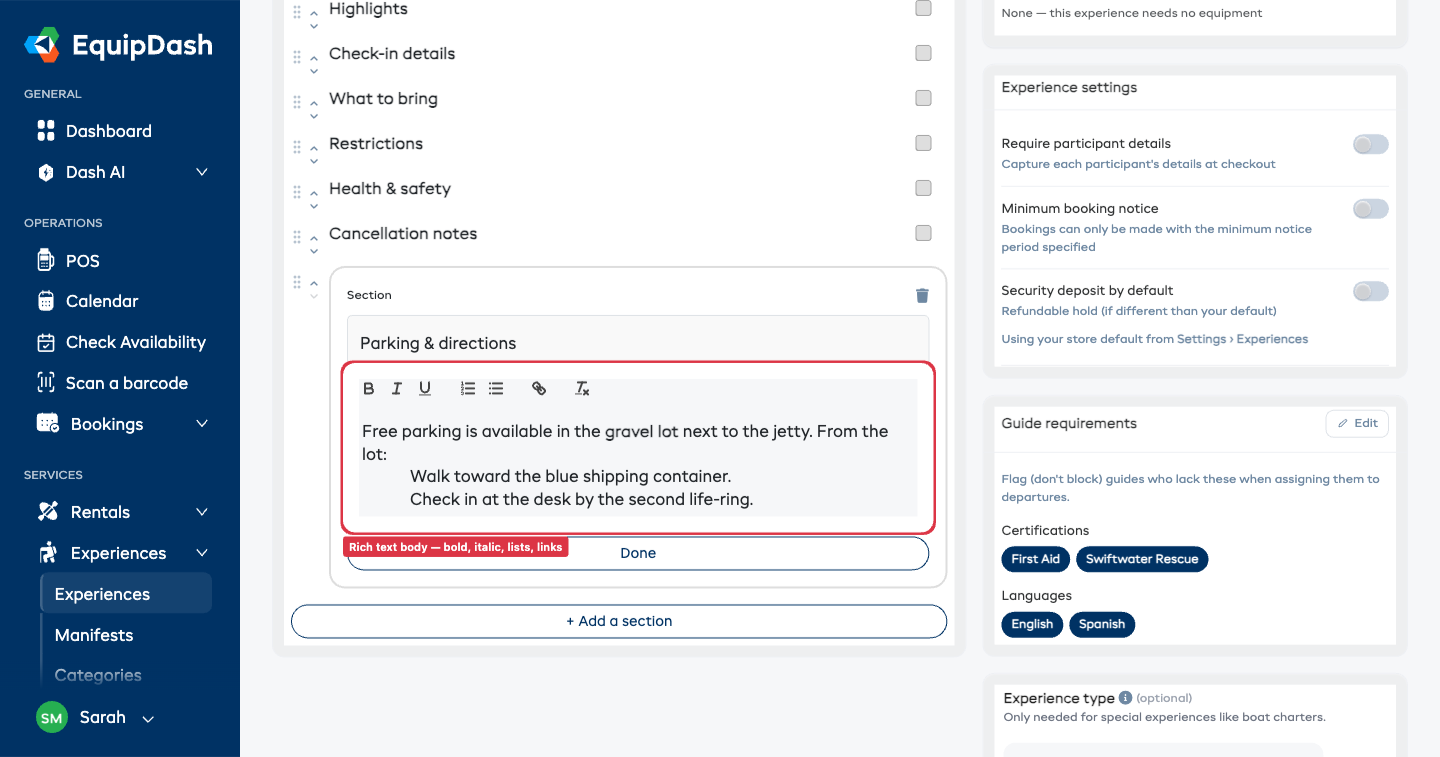
Vos sections personnalisées apparaissent dans le widget et dans les e-mails de confirmation à la position où vous les avez placées, chacune sous forme de carte repliable. Une section dont le titre et le contenu sont vides est simplement ignorée.
Renommer les titres des sections
Les titres intégrés (Points forts, Ce qui est inclus, Informations d'accueil, etc.) utilisent des noms qui conviennent à la plupart des entreprises. Si votre activité emploie d'autres mots, vous pouvez renommer n'importe lequel de ces titres une seule fois, et le nouveau nom s'affichera sur tous les produits et toutes les expériences.
- Allez dans Paramètres → Widget de réservation → l'onglet Paramètres avancés → la section Noms des sections.
- Chaque ligne affiche un titre avec une zone de texte à côté. Saisissez le nom que vous préférez, par exemple remplacez Points forts par Atouts.
- Laissez une zone vide pour conserver le nom par défaut.
- Vos modifications sont enregistrées automatiquement : il n'y a pas de bouton Enregistrer.
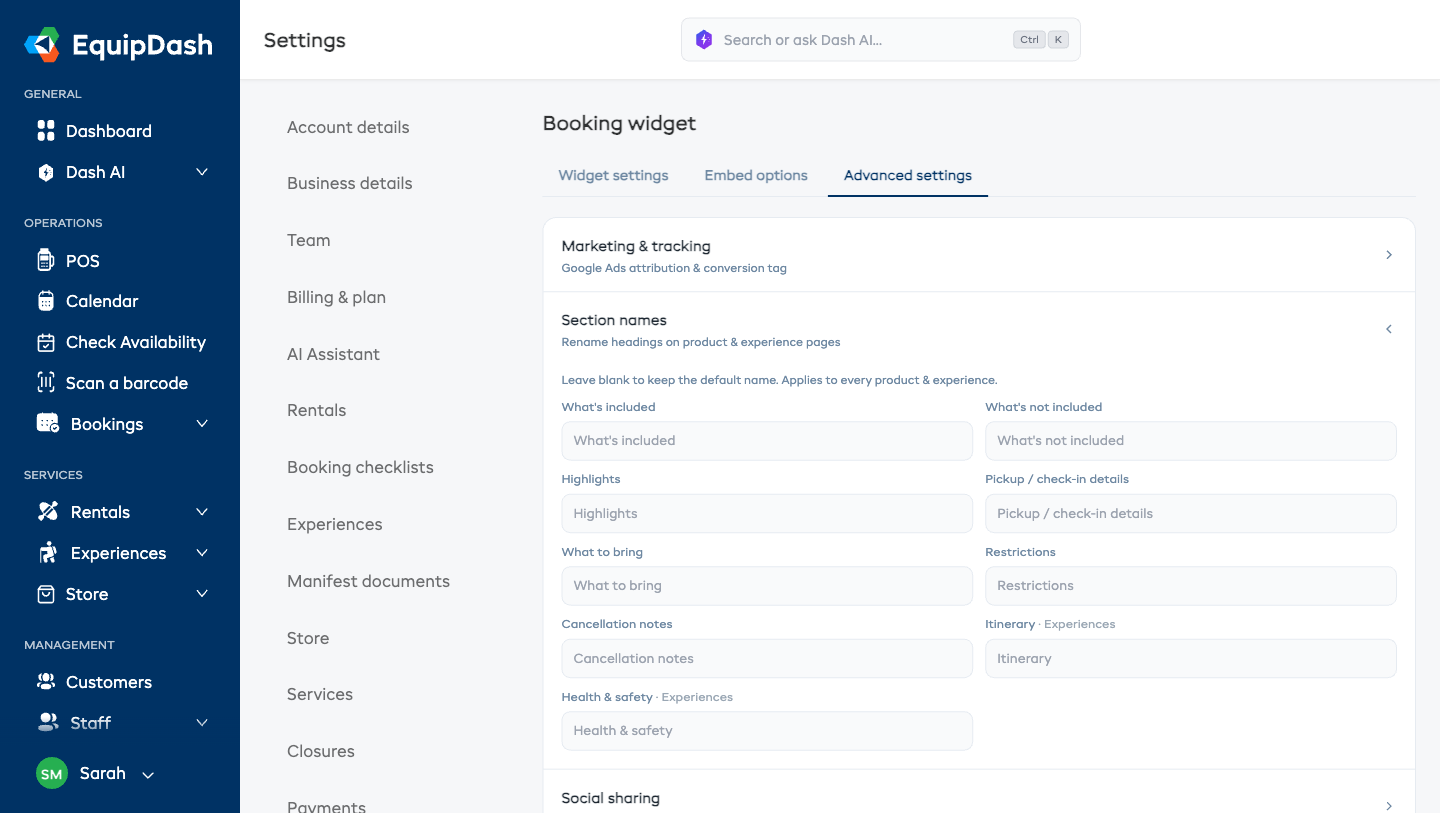
Ces noms s'appliquent partout où la section apparaît : dans le widget, dans l'Aperçu côté client et dans les e-mails de confirmation. Programme et Santé et sécurité ne s'affichent que sur les expériences, donc les renommer n'affecte que les expériences.
Générer du contenu avec Dash AI
Chaque bloc dispose d'un bouton Générer avec Dash. Dash rédige un premier brouillon à partir du nom du produit, de sa description et des blocs que vous avez déjà remplis.
- Dépliez un bloc.
- Cliquez sur Générer avec Dash.
- Une fenêtre d'aperçu s'ouvre et affiche le contenu proposé.
- Cliquez sur Appliquer pour remplacer le bloc, ou sur Ignorer pour conserver votre contenu actuel.
Les générations de Dash consomment des crédits d'IA. Consultez votre solde dans Paramètres → Paramètres de l'IA.
Ce que voient vos clients
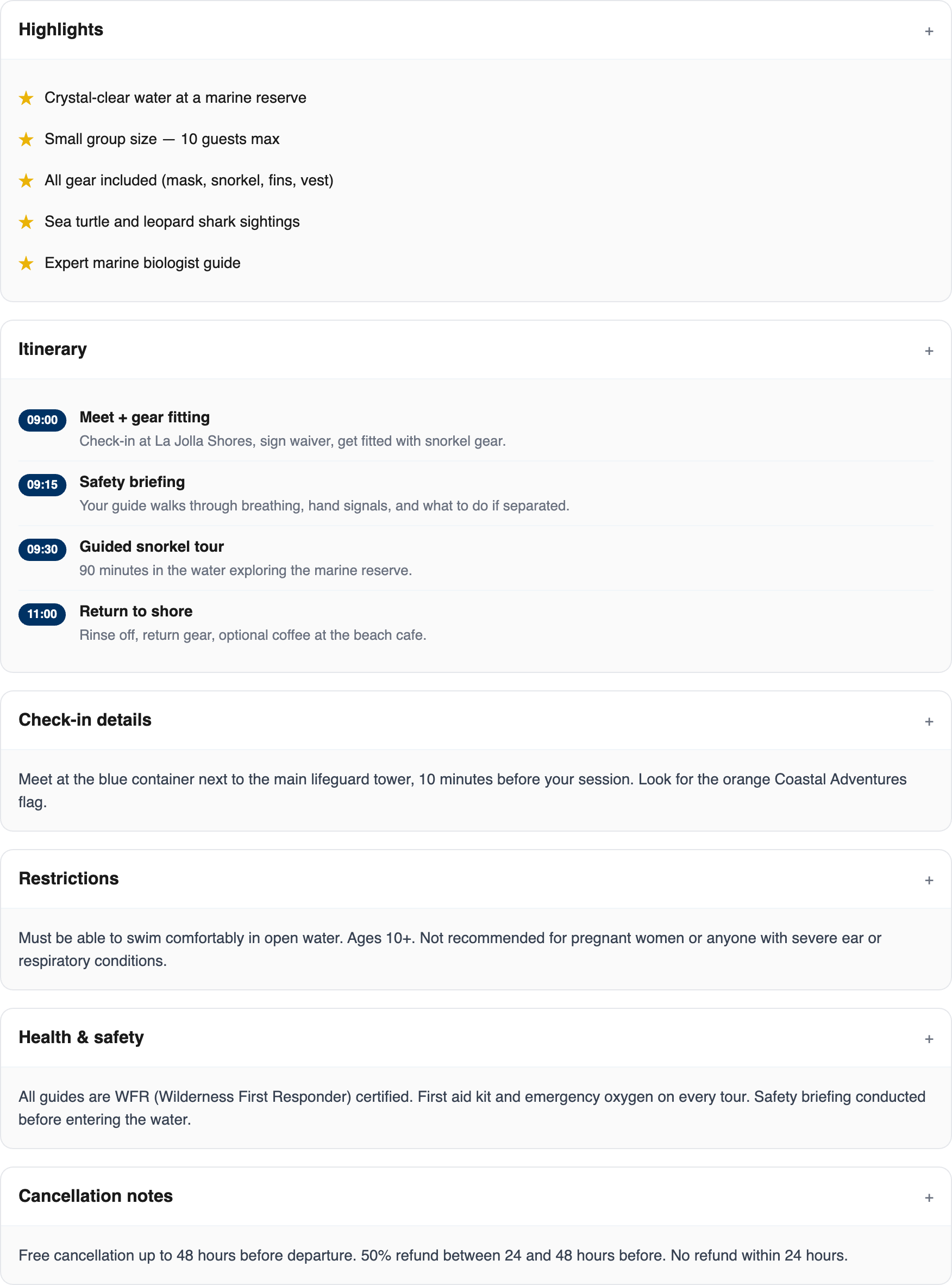
Sur la page de détail d'un article dans le widget, les blocs de contenu s'affichent sous la description du produit, dans l'ordre que vous avez défini dans l'éditeur : les blocs intégrés et vos propres sections ensemble, exactement comme vous les avez placés. Si vous ne les réorganisez jamais, ils suivent un ordre par défaut logique (Ce qui est inclus, Ce qui n'est pas inclus, Points forts, Programme, Informations d'accueil, À apporter, Restrictions, Santé et sécurité, Notes d'annulation, puis vos propres sections).
Chaque bloc s'affiche avec une icône et un titre. Les blocs vides ne s'affichent pas du tout.
Blocs de contenu dans les e-mails de confirmation et de rappel
Si vous avez rempli À apporter et Informations d'accueil, ces deux blocs apparaissent aussi dans :
- l'e-mail de confirmation de réservation
- l'e-mail de rappel de réservation
Vos clients n'ont ainsi pas à chercher dans un PDF où se retrouver ni quoi emporter. Ils s'affichent dans le même ordre que vous avez défini dans l'éditeur.
Conseils
- Gardez des Points forts courts. Trois à six puces de 5 à 8 mots chacune. Cette section se parcourt rapidement, elle ne se lit pas en détail.
- Rédigez le Programme du point de vue du client. « 09:00 - Arrivée et briefing de sécurité » se lit mieux que « Arrivée / briefing ».
- Des informations d'accueil valent mieux qu'une simple adresse. Une description de ce qu'il faut repérer (« conteneur bleu près de la jetée, à côté de la deuxième bouée de sauvetage ») amène plus de clients au bon endroit qu'un point sur une carte.
- Ne répétez pas ce qui figure déjà dans votre description. Les blocs de contenu remplacent les informations que vous auriez sinon entassées dans une longue description de produit.