Le suivi des consentements Growth+This feature requires the Growth+ plan or higher
Le Suivi des consentements répond à la question « Qui n'a toujours pas signé ? » : un seul écran liste toutes les réservations à venir pour lesquelles une décharge ou un formulaire est encore en attente, en commençant par les réservations les plus proches.
Avant, il fallait ouvrir les réservations une par une et deviner. Désormais, la liste est sous vos yeux, et vous pouvez relancer n'importe qui en un clic.
Où le trouver
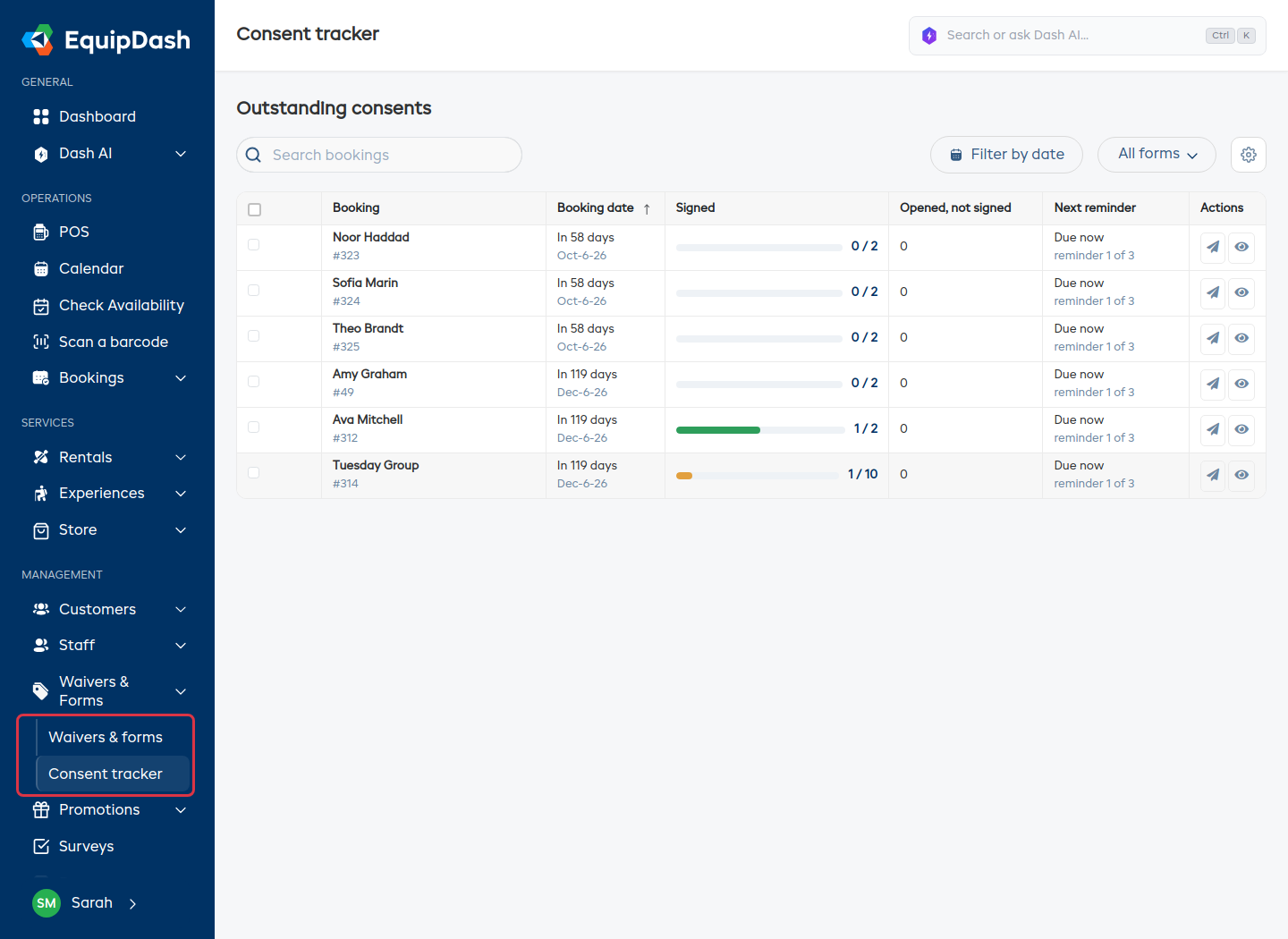
Décharges et formulaires dans la barre latérale de gauche s'ouvre sur deux pages. Décharges et formulaires est la liste de vos formulaires ; Suivi des consentements est l'écran des signatures en attente.
Lire une ligne
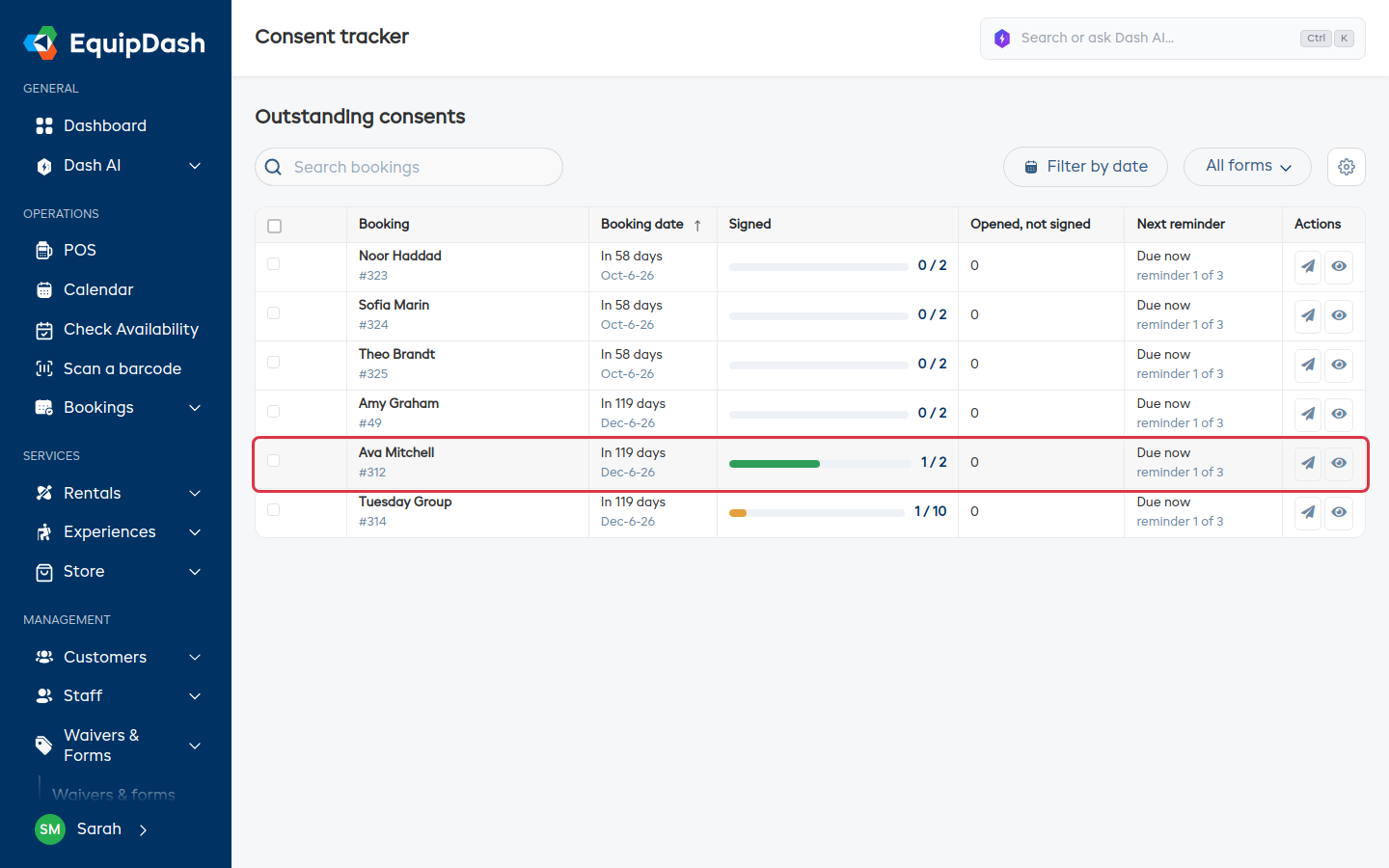
Chaque ligne correspond à une réservation pour laquelle au moins une personne doit encore signer.
| Colonne | Ce qu'elle vous indique |
|---|---|
| Réservation | Le nom du client ou du groupe, avec le numéro de réservation en dessous. Cliquez dessus pour ouvrir la réservation. |
| Date de réservation | L'échéance : Aujourd'hui, Demain ou Dans N jours, avec la date en dessous. Les réservations les plus urgentes apparaissent en haut. |
| Signé | Une barre de progression et un total, par exemple 1 / 2. Ce total compte toutes les signatures nécessaires pour la réservation : chaque personne, et chaque formulaire qui lui a été envoyé. |
| Ouvert, non signé | Le nombre de personnes qui ont cliqué sur leur lien sans aller au bout. Ce sont les meilleures candidates pour une petite relance. |
| Prochain rappel | La date du prochain rappel automatique, et de quel rappel il s'agit (rappel 1 sur 3). Vous verrez À envoyer maintenant quand un rappel est prêt à partir, Relances épuisées quand la série de rappels est terminée, ou Rappels désactivés si les relances automatiques sont coupées. |
| Actions | Envoyer un rappel à toutes les personnes de cette réservation qui n'ont pas signé, ou ouvrir la réservation. |
Vous pouvez ajouter deux colonnes avec l'icône en forme d'engrenage, à droite : Reste à signer (le nombre exact de signatures en attente) et Type de réservation. Cliquez sur un titre de colonne souligné pour trier selon cette colonne.
Le suivi n'affiche que ce qui est en attente. Un écran vide signifie que tout est en ordre.
Affiner la liste
- Rechercher des réservations : saisissez le nom d'un client ou d'un groupe, ou un numéro de réservation.
- Filtrer par date : limitez la liste à une période de dates de réservation, par exemple seulement cette semaine.
- Tous les formulaires : choisissez un formulaire pour voir uniquement les réservations qui attendent celui-là.
- Icône en forme d'engrenage : choisissez les colonnes affichées et leur ordre.
Effacer les filtres apparaît dès qu'un filtre est appliqué. Vous revenez ainsi à la liste complète en un clic.
Relancer toutes les personnes d'une réservation
Cliquez sur l'avion en papier dans la colonne Actions pour relancer les personnes qui n'ont toujours pas signé. Les rappels doivent d'abord être activés. Des envois récents ou la limite de rappels peuvent empêcher une nouvelle relance ; les personnes qui ont déjà signé sont ignorées.
Relancer plusieurs réservations à la fois
Cochez chaque réservation que vous souhaitez relancer, ou utilisez la case à cocher dans l'en-tête du tableau pour sélectionner toute la page. Cliquez sur Envoyer des rappels dans la barre qui apparaît au-dessus du tableau. Utilisez Effacer pour annuler la sélection.
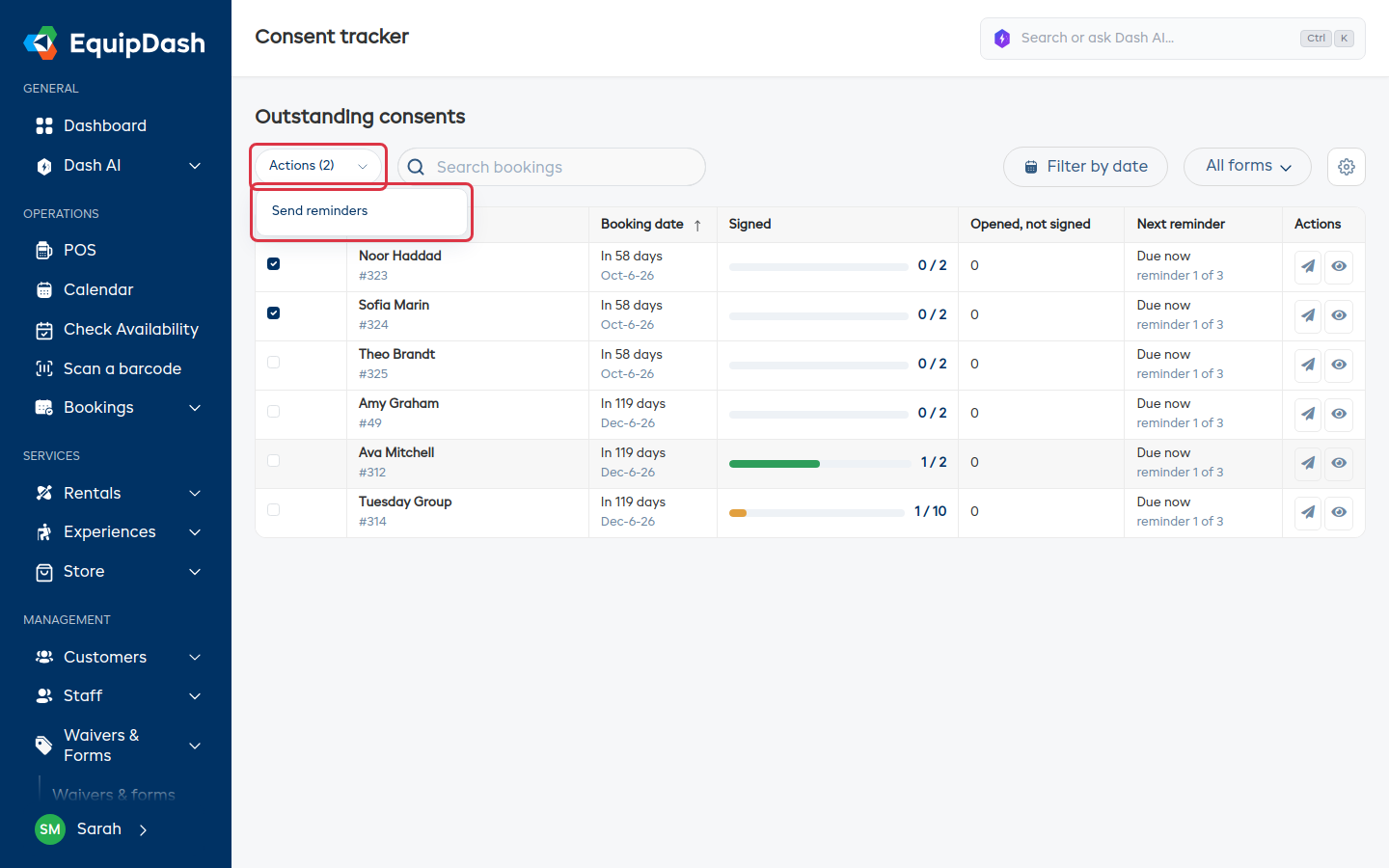
C'est l'outil du vendredi après-midi : filtrez sur la semaine prochaine, sélectionnez tout, envoyez en une fois.
Relance manuelle ou rappels automatiques
Les deux utilisent le même moteur, donc ils ne font jamais doublon. En revanche, ils ne gèrent pas tout à fait les horaires de la même façon :
- Les rappels automatiques suivent la série que vous avez définie, et ne partent qu'à des heures raisonnables, dans votre fuseau horaire.
- La relance manuelle peut partir en dehors de ces heures. Les rappels doivent être activés, et les envois récents ainsi que les limites de rappels s'appliquent toujours.
Dans les deux cas, une relance compte comme l'un des rappels de cette personne et apparaît dans son historique, comme n'importe quel autre envoi.
Consultez Relancer les consentements non signés pour configurer la série de rappels.
Qui peut l'utiliser
Toute personne qui peut consulter les décharges et les formulaires peut voir le suivi. L'envoi de rappels (l'action sur une ligne, l'action groupée et les cases à cocher) nécessite l'autorisation Gérer les décharges et formulaires. Consultez Les rôles expliqués.