Gérer les produits
Une fois vos produits créés, le tableau des produits est votre point central pour tout gérer. Vous pouvez y rechercher, filtrer, trier, modifier, dupliquer et supprimer des produits. La plupart des modifications courantes se font directement sur la page Détail du produit, qui repose sur des cartes modifiables en ligne réparties sur sept onglets.
Le tableau des produits
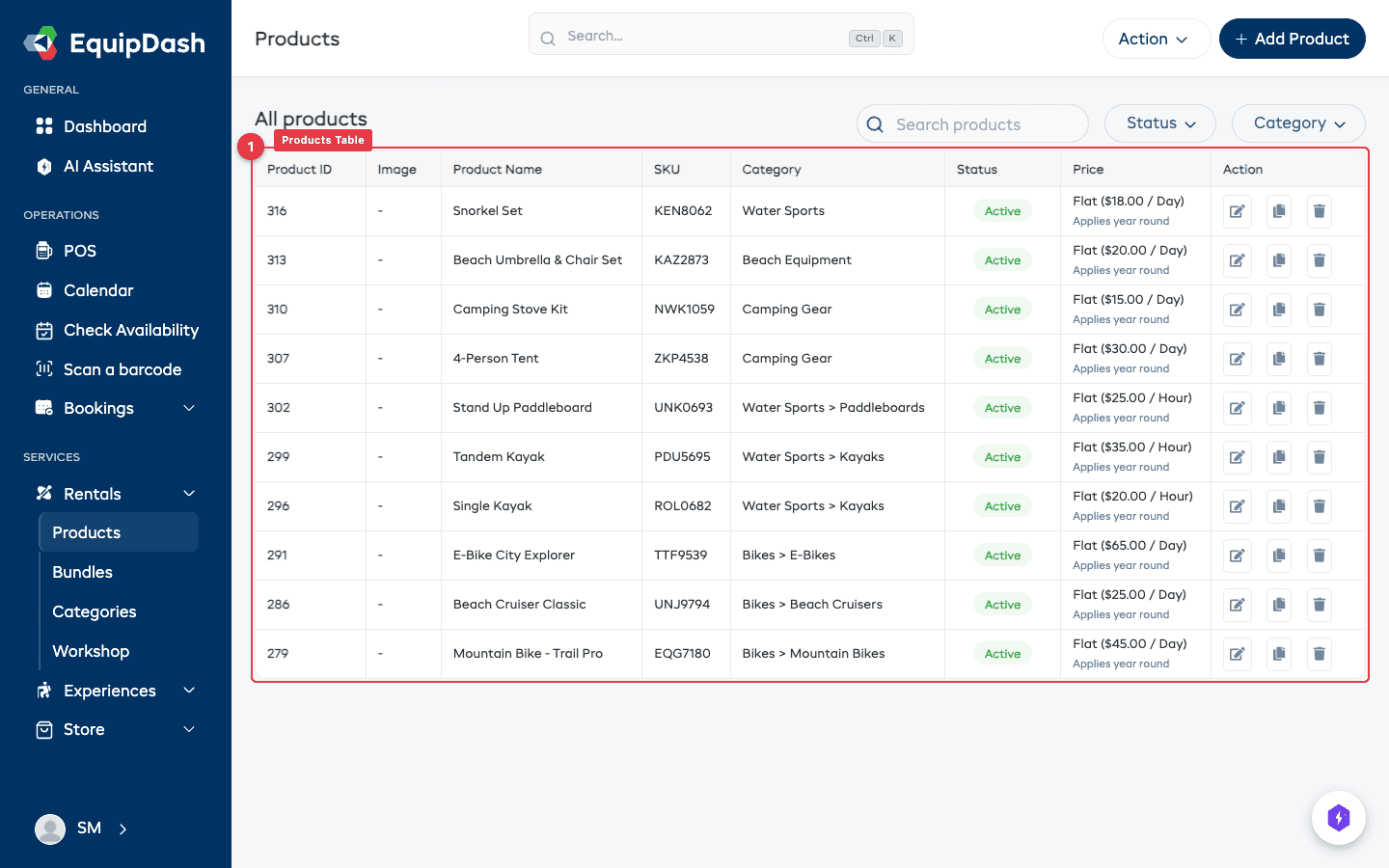
Allez dans Locations > Produits pour voir tous vos produits dans un tableau où vous pouvez faire des recherches et des tris.
Le tableau affiche :
| Colonne | Description |
|---|---|
| ID du produit | L'identifiant unique du produit |
| Image | Une miniature du produit |
| Nom du produit | Le nom du produit |
| SKU | Le code de référence de stock (s'il est défini) |
| Catégorie | La catégorie attribuée au produit |
| Statut | Actif, Brouillon ou Désactivé |
| Prix | Le prix de base du produit |
| Action | Modifier (icône de crayon), dupliquer (icône de copie) et supprimer (icône de corbeille) |
Cliquez sur l'icône engrenage en haut du tableau pour personnaliser vos colonnes. Cochez une colonne sous Colonnes disponibles pour l'afficher, décochez-en une sous Colonnes actives pour la masquer, puis faites glisser les colonnes dans l'ordre que vous préférez. Votre affichage est enregistré et partagé avec toute votre équipe.
Recherche et filtres
Recherche
Saisissez votre texte dans le champ Rechercher des produits au-dessus du tableau pour trouver des produits par nom ou par SKU. Les résultats se mettent à jour pendant que vous tapez.
Filtrer par catégorie
- Cliquez sur la liste déroulante Catégorie.
- Sélectionnez une catégorie pour afficher uniquement les produits de ce groupe.
- Les catégories enfants sont incluses automatiquement quand vous filtrez par catégorie parente.
Filtrer par statut
- Cliquez sur la liste déroulante Statut.
- Choisissez Actif, Brouillon ou Désactivé pour filtrer le tableau.
Effacer les filtres
Cliquez sur Effacer les filtres pour réinitialiser tous les critères de recherche et de filtrage.
Tri
Cliquez sur l'en-tête d'une colonne pour trier le tableau selon cette colonne. Cliquez de nouveau pour inverser l'ordre. Une petite flèche indique le sens du tri actuel.
La page Détail du produit
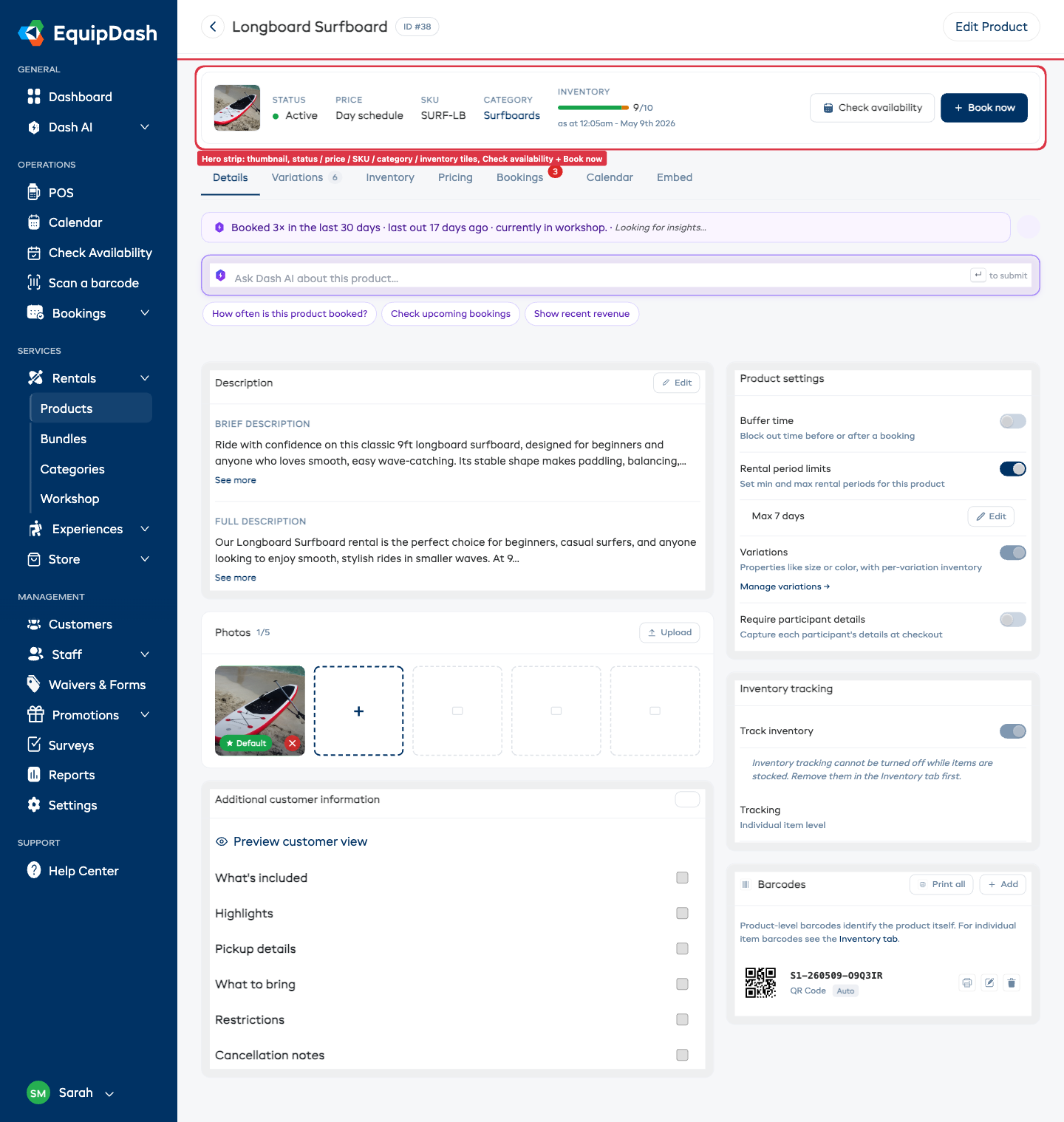
Cliquez sur le nom d'un produit dans le tableau pour ouvrir sa page Détail du produit. La page s'organise autour de trois zones :
- En-tête de la page : flèche de retour, nom du produit, pastille d'ID et un petit bouton Modifier le produit (qui ouvre l'ancien panneau latéral pour les rares champs qui ne sont pas encore modifiables en ligne).
- Bandeau principal : une miniature et des tuiles d'aperçu rapide pour Statut, Prix, SKU, Catégorie et Inventaire, avec les boutons Vérifier la disponibilité et + Réserver maintenant à droite.
- Barre d'onglets : sept onglets, chacun ouvrant un espace de travail en ligne : Détails, Variantes, Inventaire, Tarifs, Réservations, Calendrier, Intégration.
La plupart des modifications (descriptions, photos, options de comportement, tarifs, variantes, lignes d'inventaire, codes-barres) se font directement dans l'onglet concerné. Vous n'avez plus besoin de suivre un assistant étape par étape pour changer un seul champ.
Modifier un produit
Pour modifier les informations d'un produit :
- Cliquez sur le nom du produit dans le tableau pour ouvrir sa page Détail du produit.
- Ouvrez l'onglet qui correspond à ce que vous voulez changer (par exemple Détails pour les descriptions et les options de comportement, Tarifs pour les prix, Variantes pour les options de taille ou de couleur).
- Cliquez sur le champ, le bouton à bascule ou le lien Modifier dans la carte concernée. Les changements s'enregistrent directement dès que vous les confirmez.
L'ancien panneau Modifier le produit reste disponible grâce au petit bouton Modifier le produit dans l'en-tête de la page, si vous préférez utiliser l'ancien formulaire en plusieurs étapes. Les deux méthodes modifient les mêmes champs.
Pour modifier ce qui s'affiche sur la page de réservation que voient vos clients, cliquez sur Éditeur visuel en haut de la page. Consultez Éditeur visuel.
Vous pouvez aussi cliquer sur l'icône de modification (crayon) dans la colonne Action du tableau des produits : vous arrivez directement sur la page Détail du produit.
Dupliquer un produit
Dupliquer un produit crée une copie exacte (avec les tarifs et les paramètres) sous forme de nouveau brouillon. C'est pratique quand vous voulez créer un produit semblable sans repartir de zéro.
- Dans le tableau des produits, cliquez sur l'icône de duplication (icône de copie) dans la colonne Action de la ligne du produit.
- Confirmez la duplication dans la boîte de dialogue.
- Un nouveau produit est créé en Brouillon, avec le nom du produit d'origine. Vous pouvez ensuite l'ouvrir pour y apporter des changements.
Changer le statut d'un produit
Un produit peut avoir trois statuts :
- Actif -- Le produit est en ligne et peut être réservé.
- Brouillon -- Le produit est enregistré, mais il n'est pas visible par les clients et ne peut pas être réservé.
- Désactivé -- Le produit est masqué pour les clients et ne peut pas être réservé.
Pour changer le statut d'un produit :
- Ouvrez la page Détail du produit.
- Cliquez sur le petit bouton Modifier le produit dans l'en-tête de la page.
- Modifiez le paramètre Statut.
- Enregistrez vos modifications.
Intégrer un produit
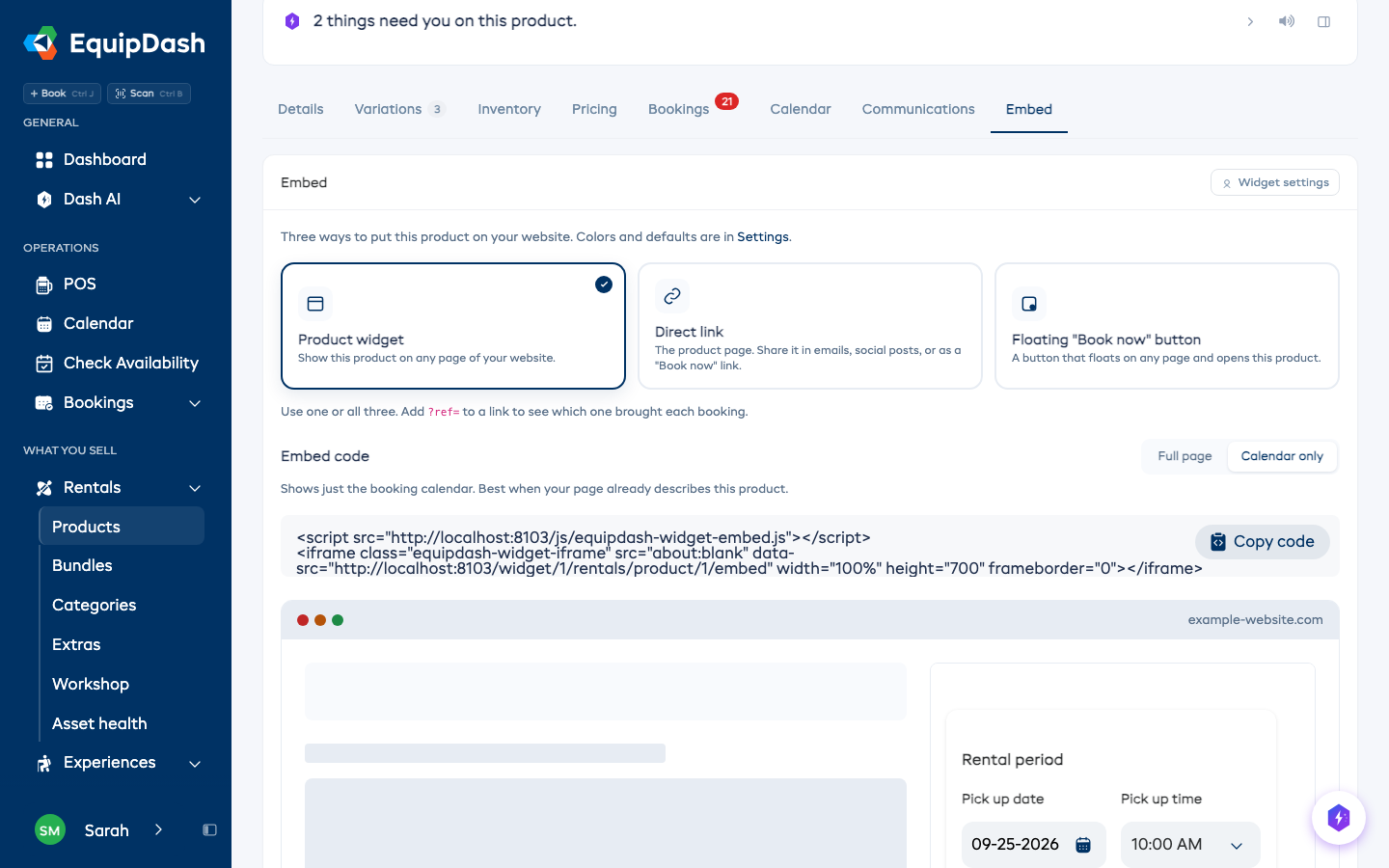
Vous pouvez partager ou intégrer une location directement depuis l'onglet Intégration de sa page de détail. Les options sont les mêmes que sur l'écran d'intégration principal, déjà réglées pour ce produit.
- Ouvrez la page Détail du produit, puis cliquez sur l'onglet Intégration.
- Choisissez comment vous voulez l'afficher sur votre site :
- Widget produit : un widget de réservation compact pour ce seul produit, intégré directement dans sa page.
- Lien direct : la page de réservation complète de ce produit, pour des e-mails, des publications sur les réseaux sociaux ou un lien « Réserver maintenant ».
- Bouton flottant « Réserver maintenant » : un bouton flottant, sur n'importe quelle page, qui ouvre ce produit dans une fenêtre contextuelle.
- Cliquez sur Copier le code (ou copiez le lien), puis collez-le sur votre site. L'Aperçu en direct en dessous montre exactement le rendu final.
Consultez Intégrer EquipDash sur votre site web pour découvrir tous les types d'intégration et savoir comment coller le code dans WordPress, Squarespace ou Wix.
Modifier plusieurs produits à la fois
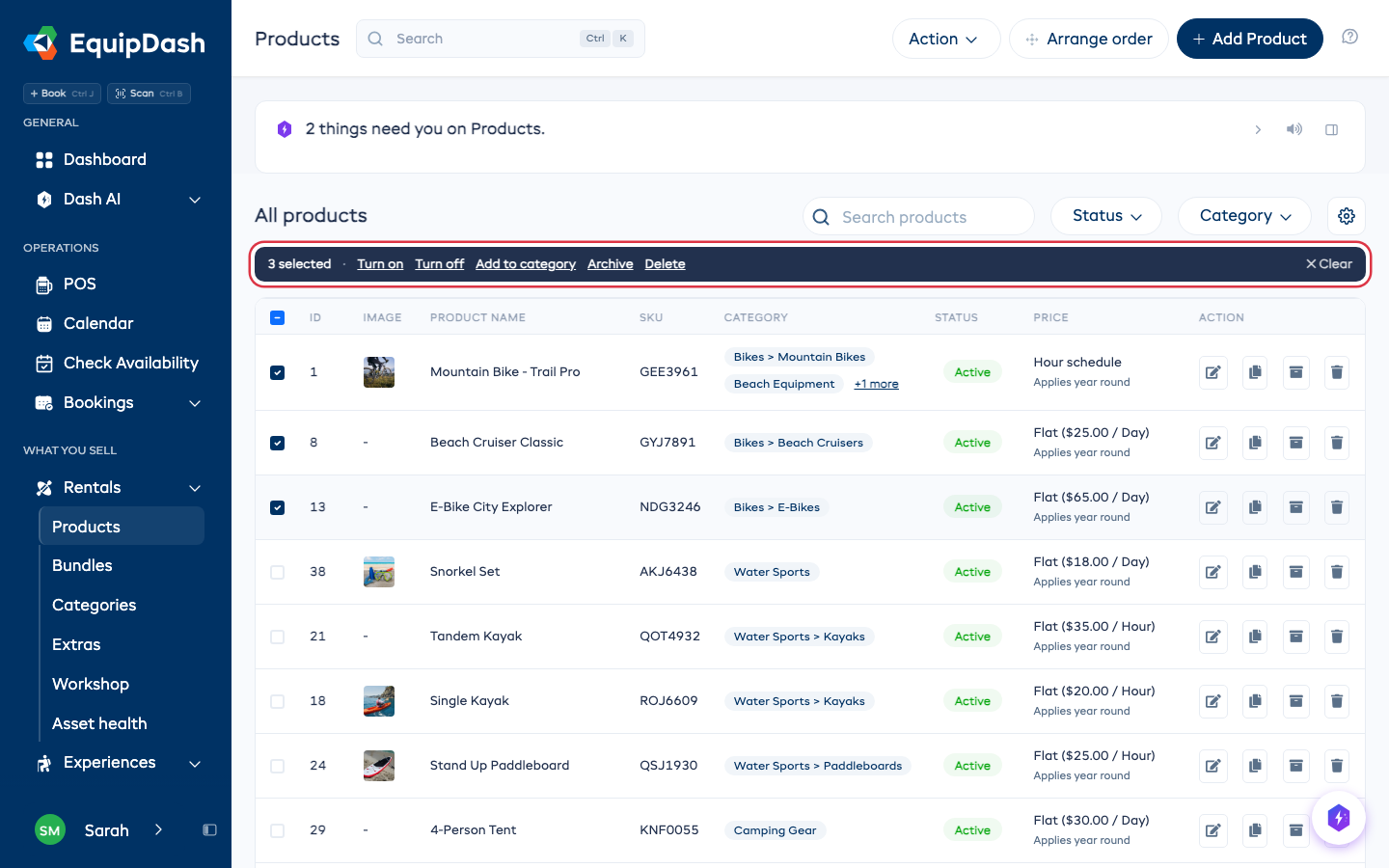
Cochez la case au début de chaque ligne, ou la case de l'en-tête pour cocher toute la page. Une barre sombre apparaît au-dessus du tableau et indique ce que vous pouvez faire sur ces produits en une seule fois :
- Activer ou Désactiver - les rendre réservables, ou les masquer pour les clients. Les brouillons sont ignorés : terminez d'abord un brouillon sur sa propre page.
- Ajouter à une catégorie - choisissez une catégorie à laquelle les ajouter. Chaque produit conserve les catégories qu'il a déjà.
- Archiver - les retirer de votre site de réservation et de votre point de vente. Pour les récupérer, réglez Statut sur Archivé, cochez-les, puis cliquez sur Restaurer.
- Supprimer - les produits qui ont des réservations sont conservés, et la confirmation vous indique combien avant que quoi que ce soit ne soit supprimé.
Pour sélectionner plusieurs pages, cochez la case de l'en-tête, puis cliquez sur Tout sélectionner dans la barre. Cela sélectionne tous les produits correspondant à votre recherche et à vos filtres.
Supprimer un produit
Supprimer un produit le retire définitivement de votre compte.
- Dans le tableau des produits, cliquez sur l'icône de suppression (icône de corbeille) dans la colonne Action de la ligne du produit.
- Confirmez la suppression dans la boîte de dialogue.
La suppression d'un produit est définitive et ne peut pas être annulée. Un produit qui a des réservations ne peut pas être supprimé, afin de conserver son historique de réservations. Archivez-le plutôt.
Guides associés
- Créer un produit -- Ajouter un nouveau produit.
- Tarifs des produits -- Ajuster les tarifs d'un produit.
- Unités d'inventaire -- Gérer chaque article de l'inventaire.
- Organiser les produits par catégorie -- Regrouper les produits en catégories.
- Réserver une location en 30 secondes -- Le bouton + Réserver maintenant sur la page Détail du produit.
- Intégrer EquipDash sur votre site web -- Afficher ce produit sur votre propre site.