Tarification différente selon la variante
Parfois, une variante d'un produit coûte plus cher à louer que les autres : un ski plus long, un modèle premium, une remorque plus grande. La tarification par variante vous permet de fixer un prix uniquement pour ces variantes. Toutes les autres variantes continuent d'utiliser le prix habituel du produit.
Activer la fonction
- Ouvrez le produit et allez dans l'onglet Tarification.
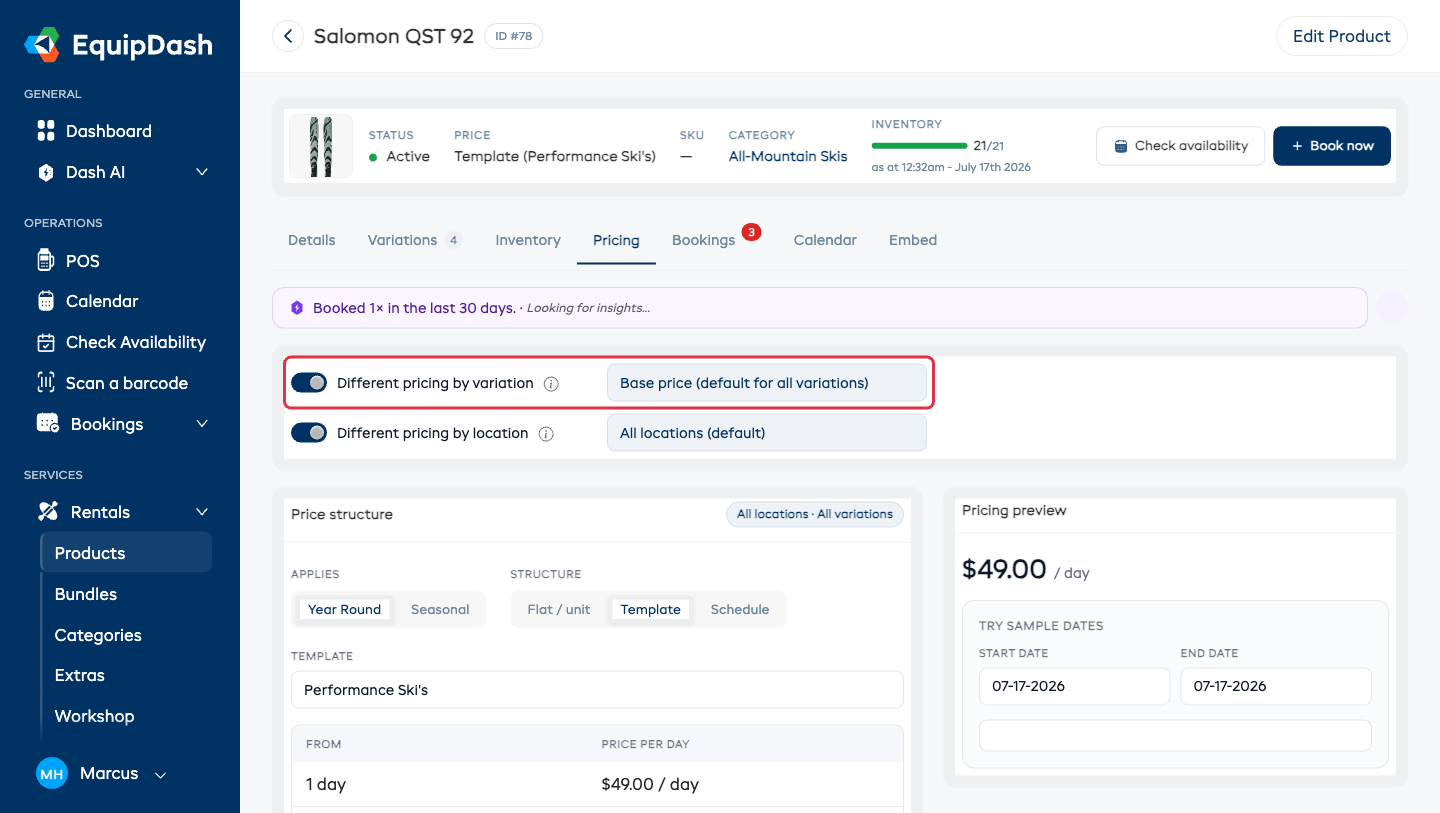
- Activez Tarification différente selon la variante en haut de la page. (Ce bouton n'apparaît que sur les produits qui ont des variantes.)
- Une liste déroulante apparaît à côté du bouton. Elle contient Prix de base (par défaut pour toutes les variantes) et chacune de vos variantes. Chaque variante porte l'étiquette Personnalisé ou Prix par défaut, pour voir d'un coup d'œil lesquelles ont leur propre prix.
Définir un prix personnalisé
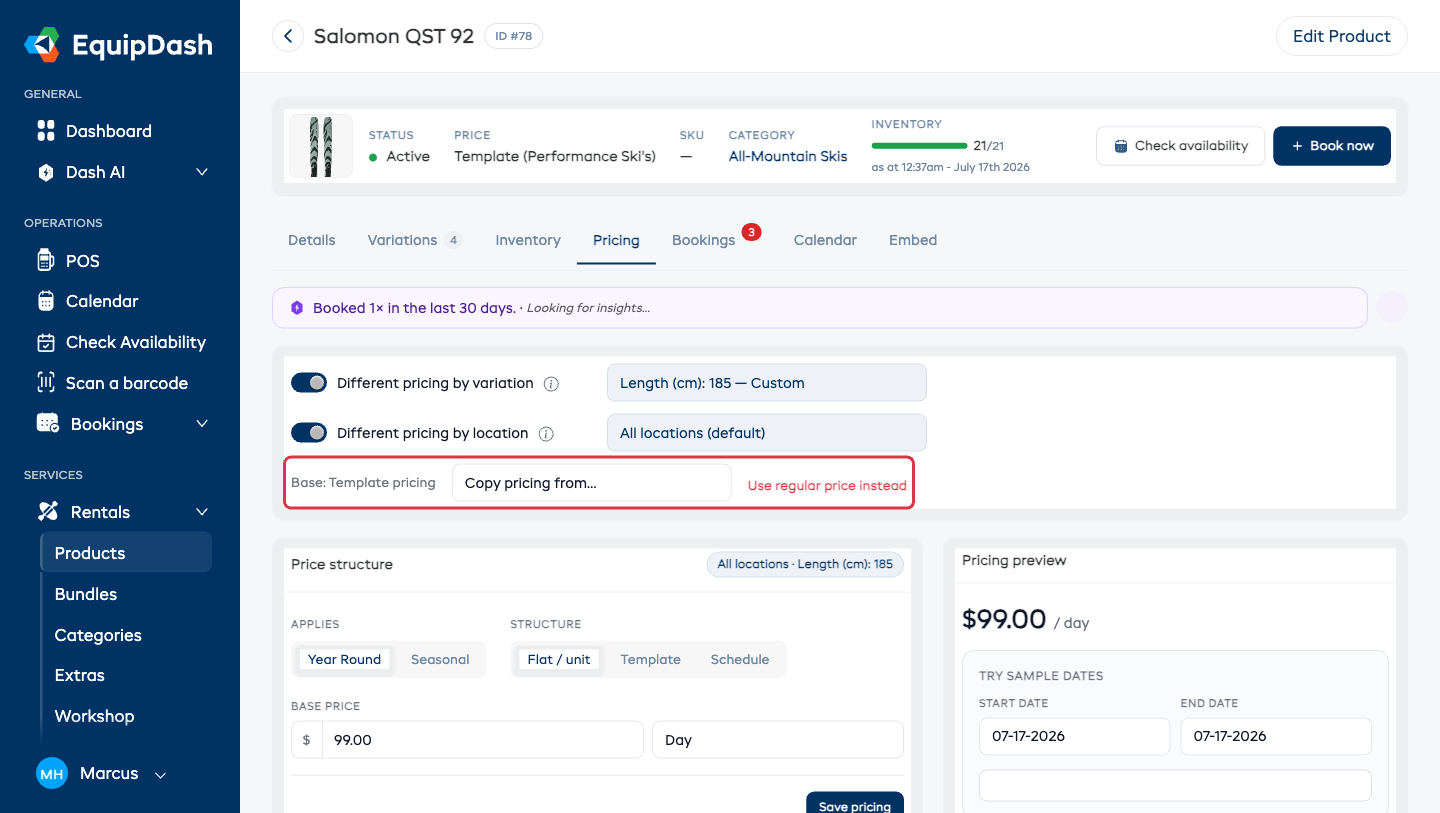
- Choisissez une variante dans la liste déroulante. Une ligne indique que cette variante utilise le prix habituel, avec ce prix entre parenthèses.
- Cliquez sur Définir un prix personnalisé. Le formulaire de tarification s'affiche, déjà rempli avec votre tarification habituelle comme point de départ.
- Modifiez le prix. Tout fonctionne exactement comme la tarification normale : tarifs forfaitaires, grilles horaires, tarifs journaliers, prix saisonniers et modèles de tarification sont disponibles pour chaque variante.
- Cliquez sur Enregistrer la tarification.
La liste déroulante affiche maintenant l'étiquette Personnalisé à côté de cette variante. La pastille grise de la carte Structure des prix indique toujours la variante que vous modifiez, et une petite ligne Base : vous rappelle votre tarification habituelle.
Copier les prix d'une variante à l'autre
Lorsqu'une variante a un prix personnalisé, une liste déroulante Copier la tarification depuis… apparaît. Choisissez Prix de base ou une autre variante dont vous avez déjà fixé le prix pour copier toute sa tarification dans la variante que vous modifiez. Ajustez ensuite les prix, puis cliquez sur Enregistrer la tarification.
Ce que voient vos clients
- Votre site de réservation affiche un prix principal en haut de la page.
- Les variantes plus chères ou moins chères affichent la différence à côté de leur ligne d'option (par exemple +50,00 $ ou −20,00 $). Le client voit ainsi ce que chaque choix ajoute ou fait économiser. Le panier, le paiement, l'e-mail de confirmation et les reçus affichent automatiquement le prix complet.
- Une courte note, Le prix varie selon l'option choisie, apparaît sous la grille tarifaire pour que personne ne soit surpris.
- Le même prix s'applique partout où vous vendez : site de réservation, point de vente et application mobile.
Revenir au prix habituel
- Une seule variante : sélectionnez-la dans la liste déroulante, cliquez sur Utiliser plutôt le prix habituel, puis confirmez. Son prix personnalisé est supprimé.
- Tout le produit : désactivez Tarification différente selon la variante. Toutes les variantes sont alors immédiatement facturées au prix habituel. Vos prix personnalisés sont conservés : si vous réactivez le bouton, vous les retrouvez exactement tels qu'ils étaient.
Bon à savoir
- Les nouvelles variantes commencent toujours au prix habituel : il n'y a rien à configurer.
- Si vous modifiez le prix habituel, toutes les variantes qui n'ont pas leur propre prix sont mises à jour automatiquement.
- Les réservations existantes conservent le prix auquel elles ont été réservées.