Variantes de produit
Les variantes vous permettent de proposer différentes options pour un même produit, comme des tailles, des couleurs ou des types, sans créer un produit distinct pour chacune. Vos clients choisissent l'option qu'ils préfèrent au moment de réserver, et le stock est suivi pour chaque variante.
Notions clés
Avant de configurer des variantes, il est utile de comprendre deux termes importants :
Propriétés de variante
Une propriété de variante est la catégorie de différence entre les options. Par exemple :
- Taille : pour les produits disponibles en S, M, L
- Couleur : pour les produits disponibles en rouge, bleu, vert
- Type : pour les produits disponibles en route, montagne, hybride
Un produit peut avoir une ou plusieurs propriétés de variante. Par exemple, une combinaison de plongée peut avoir à la fois Taille et Couleur comme propriétés.
Variantes
Une variante est une option précise, ou une combinaison d'options, que le client peut choisir. Chaque variante a une valeur pour chacune des propriétés définies sur le produit.
Par exemple, si une combinaison de plongée a les propriétés Taille et Couleur, les variantes peuvent être :
| Variante | Taille | Couleur |
|---|---|---|
| 1 | Small | Rouge |
| 2 | Small | Bleu |
| 3 | Large | Rouge |
| 4 | Large | Bleu |
Chaque variante peut aussi avoir son propre SKU, sa propre courte description et sa propre image.
Configurer les variantes lors de l'ajout d'un produit
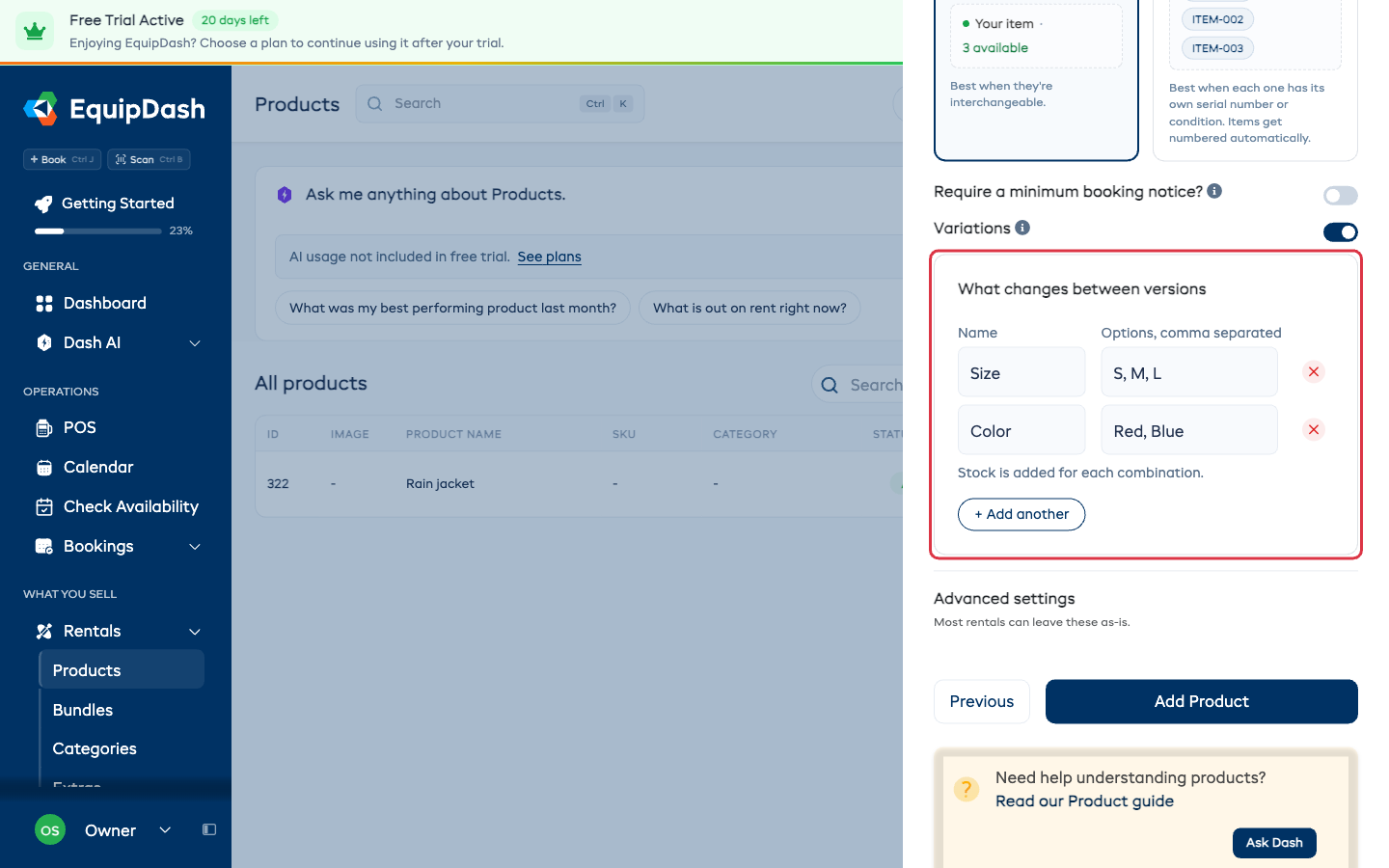
Le plus rapide est de le faire directement dans le panneau Ajouter un produit, à l'étape 3 :
- Activez Variantes.
- Sous Ce qui varie, saisissez un Nom (par exemple Taille) et ses Options, séparées par des virgules (par exemple S, M, L).
- Cliquez sur + Ajouter un autre pour ajouter un deuxième élément qui change, comme Couleur avec Rouge, Bleu.
- Cliquez sur Ajouter le produit.
Chaque combinaison devient une version, dans l'ordre où vous l'avez saisie. La taille S, M, L et la couleur Rouge, Bleu donnent six versions : S Rouge, S Bleu, M Rouge, et ainsi de suite. Ajoutez le stock de chaque version dans l'onglet Inventaire après l'enregistrement.
Vous pourrez ajouter, renommer ou supprimer des versions plus tard dans l'onglet Variantes du produit, comme expliqué ci-dessous.
Activer les variantes sur un produit
Les variantes s'activent avec un simple interrupteur dans l'onglet Détails :
- Ouvrez la page Détail du produit.
- L'onglet Détails s'ouvre par défaut. Dans la colonne de droite, repérez l'interrupteur Variantes dans la carte Comportements.
- Activez-le.
Une fois l'option activée, l'onglet Variantes de la page du produit vous permet de tout gérer.
L'onglet Variantes
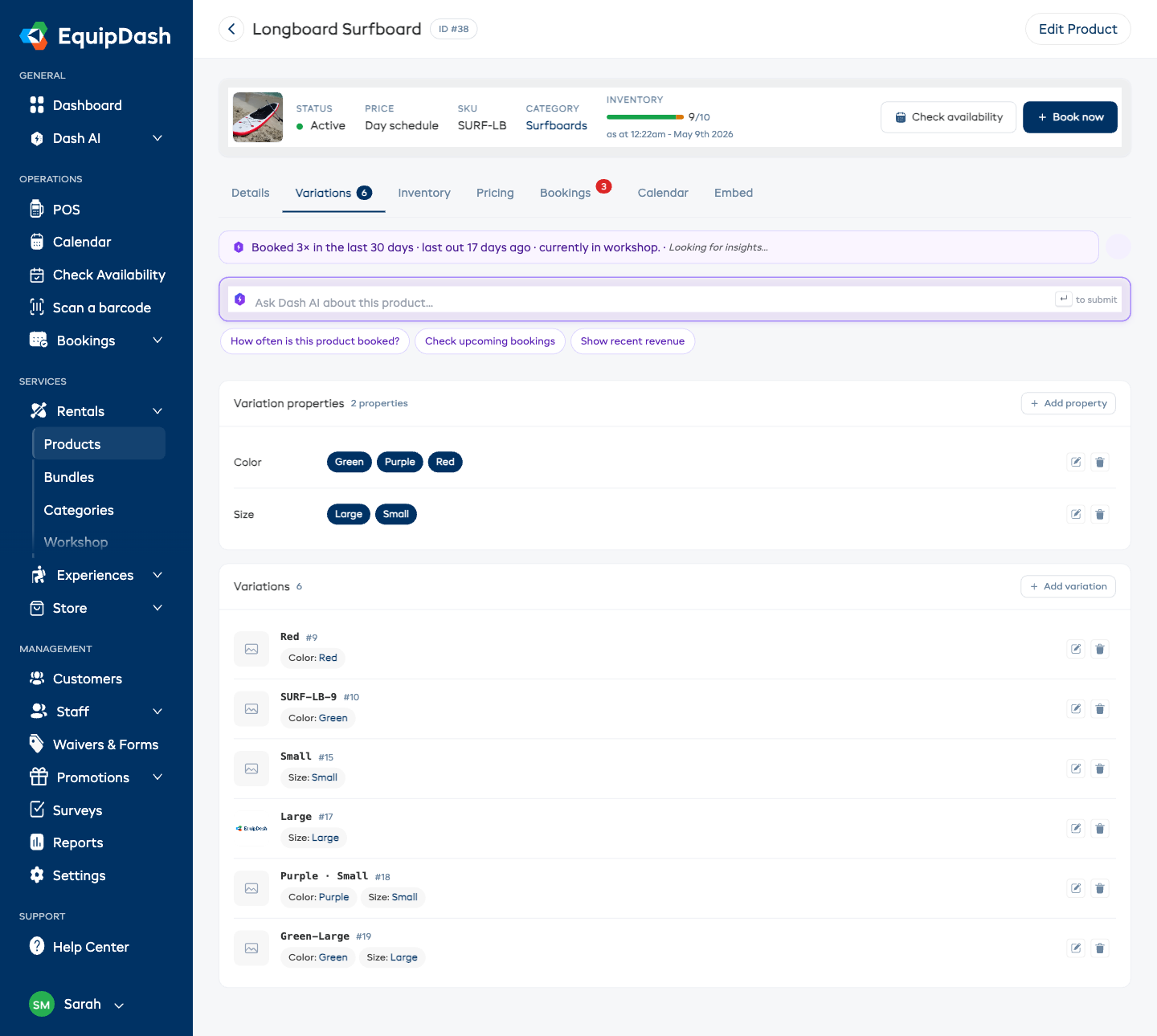
Cliquez sur l'onglet Variantes de la page du produit. L'onglet se compose de deux cartes :
- Propriétés de variante : vos propriétés (par exemple Taille ou Couleur) avec leurs valeurs affichées sous forme de pastilles. L'action + Ajouter une propriété se trouve en haut à droite de la carte.
- Variantes : chaque variante est une ligne avec son identifiant, son image, son SKU, les valeurs de ses propriétés, ainsi que des icônes de modification et de suppression. L'action + Ajouter une variante se trouve en haut à droite de la carte.
Ajouter une propriété de variante
Avant de pouvoir ajouter des variantes, vous devez avoir au moins une propriété de variante.
- Dans l'onglet Variantes, cliquez sur + Ajouter une propriété en haut à droite de la carte Propriétés de variante.
- Saisissez un Nom de la propriété (par exemple « Taille », « Couleur » ou « Poids »).
- Cliquez sur Ajouter la propriété.
Vous pouvez ajouter autant de propriétés que nécessaire. Chaque propriété crée une nouvelle colonne dans la ligne des variantes et un nouveau champ dans le formulaire Ajouter une variante.
Ajouter une variante
Dès que vous avez au moins une propriété, vous pouvez ajouter des variantes :
- Cliquez sur + Ajouter une variante en haut à droite de la carte Variantes.
- Si vous le souhaitez, saisissez un SKU / identifiant unique pour cette variante.
- Saisissez une valeur pour chaque propriété (par exemple « Small » pour la propriété Taille).
- Si vous le souhaitez, saisissez une Courte description : une note d'une ligne affichée sous le nom de l'option partout où les clients choisissent une variante, par exemple
Our most popular option. Pour indiquer à qui convient une taille, utilisez Pour qui, le champ situé juste en dessous. - Si vous le souhaitez, importez une Image de la variante propre à cette variante.
- Cliquez sur Ajouter la variante.
Répétez l'opération pour chaque option que vous souhaitez proposer. Par exemple, si vous avez trois tailles de vélo, ajoutez trois variantes : Small, Medium et Large.
Gardez la valeur de la propriété courte (« Small », « Medium ») et placez les conseils de taille dans Pour qui plutôt que dans le nom. Les noms trop longs sont coupés dans le widget de réservation, alors que Pour qui s'affiche sur sa propre ligne en dessous.
Modifier des variantes
Pour modifier une variante existante :
- Cliquez sur l'icône de modification (crayon) à droite de la ligne de la variante.
- Mettez à jour les valeurs des propriétés, le SKU, la courte description ou l'image.
- Cliquez sur Enregistrer.
Le panneau de modification contient aussi Pour qui (facultatif), la ligne affichée sous la taille sur votre page de réservation. Pour les skis, les snowboards, les chaussures de ski et les vélos, cette ligne est calculée pour vous. Consultez Sizes and who each item is for.
Pour renommer une propriété de variante :
- Cliquez sur l'icône de modification (crayon) à droite de la ligne de la propriété.
- Saisissez le nouveau nom.
- Cliquez sur Enregistrer.
Réorganiser les variantes
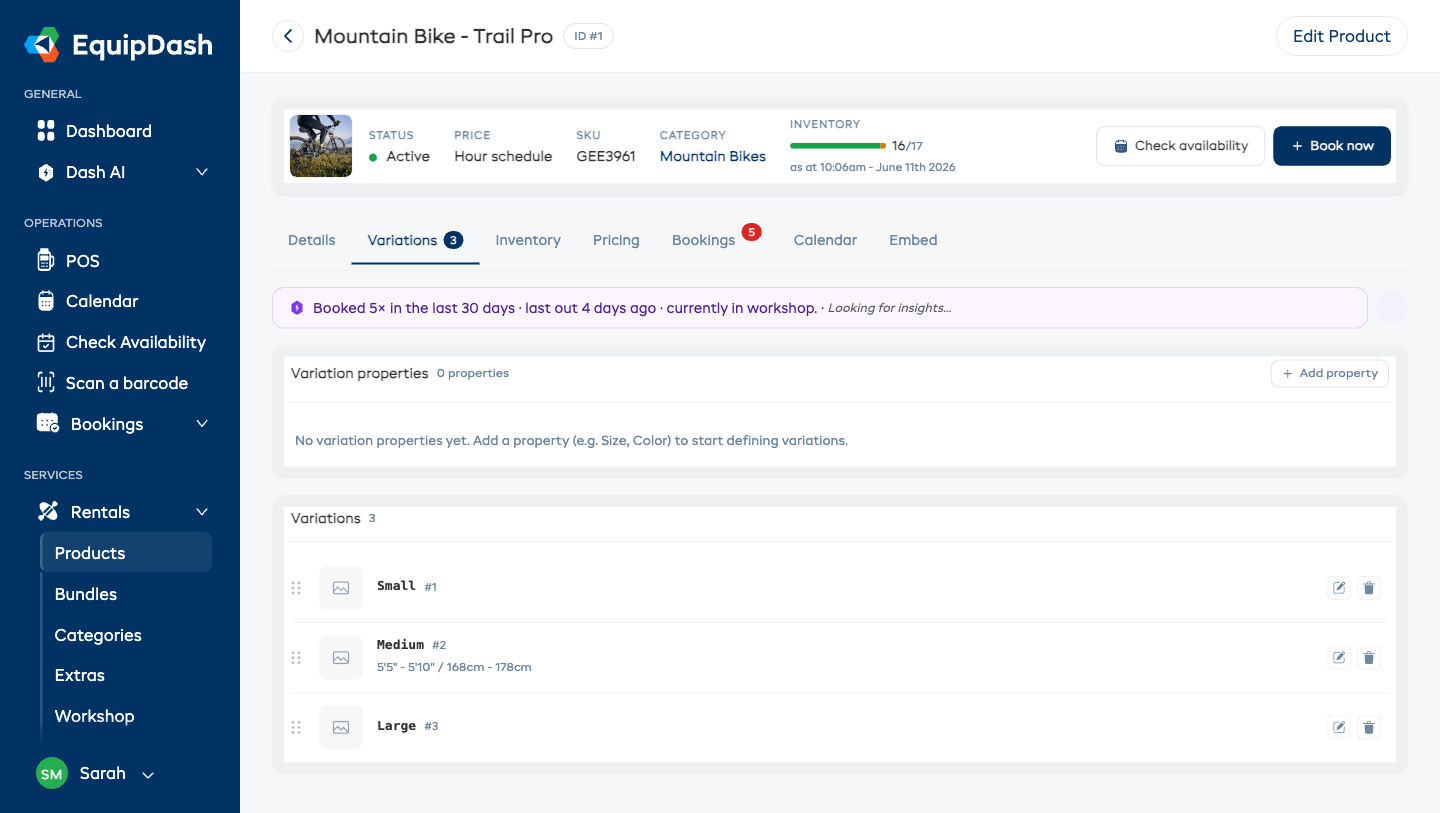
Lorsqu'un produit a plusieurs variantes, vous pouvez définir leur ordre d'affichage, dans le widget de réservation, le point de vente et l'application, en les faisant glisser.
Chaque ligne de variante a une poignée de déplacement (la zone pointillée à gauche). Maintenez le clic, faites glisser la variante vers le haut ou vers le bas, puis relâchez. Le nouvel ordre est enregistré automatiquement.
Les nouvelles variantes sont ajoutées en bas de la liste : votre ordre actuel ne change donc pas tant que vous ne les déplacez pas.
Supprimer des variantes
Pour supprimer une variante, cliquez sur l'icône de suppression (corbeille) dans la colonne Actions, puis confirmez.
Pour supprimer une propriété de variante, cliquez sur l'icône de suppression (corbeille) à côté du nom de la propriété.
Supprimer une variante ou une propriété qui a des réservations ou du stock peut modifier vos données passées. Il vaut mieux conserver les variantes existantes et en ajouter de nouvelles plutôt que de les supprimer.
Gérer le stock des variantes
Lorsque le suivi du stock est activé avec des variantes, chaque variante a son propre compteur de stock ou ses propres articles individuels :
- Suivre uniquement le total : chaque variante a sa propre quantité en stock. Par exemple, 5 Small et 8 Medium.
- Suivre chaque article : chaque variante peut avoir ses propres articles numérotés individuellement. Par exemple, Small #A-S-001 et Medium #A-M-001.
Vous gérez le stock des variantes depuis l'onglet Inventaire de la page du produit.
Les variantes dans le widget de réservation
Lorsqu'un client consulte un produit avec variantes dans le widget de réservation, chaque option est listée avec sa disponibilité et un sélecteur de quantité. Si une variante a une ligne Pour qui, elle s'affiche juste sous le nom de l'option : un client qui hésite entre « Small » et « Medium » voit donc la plage de tailles de chacune avant de choisir. Une Courte description s'y affiche aussi. La disponibilité est calculée pour chaque variante : si toutes les combinaisons Small sont réservées, le client verra que Small n'est pas disponible, alors que Medium et Large peuvent encore l'être.
La courte description apparaît aussi sous l'option dans le point de vente lorsque votre équipe crée une réservation.
Guides associés
- Creating a Product : le guide complet de création d'un produit.
- Inventory Units : la gestion des articles physiques individuels.
- Managing Products : la modification et la gestion des produits.