Créer une expérience
Dans EquipDash, vous créez une expérience à l'aide d'un assistant en trois étapes. Vous renseignez d'abord les informations de base, puis vous configurez les tarifs, et enfin vous complétez d'autres réglages comme la durée, le lieu et la gestion des disponibilités.
Avant de commencer
Avant de créer votre première expérience, vous pouvez :
- Configurer des catégories de tarifs si vous comptez facturer des prix différents pour les adultes, les enfants, les seniors, etc. Consultez Rate Categories.
- Configurer des saisons si vous souhaitez proposer des tarifs saisonniers. Consultez Seasonal Pricing.
- Créer des catégories d'expériences pour garder une bonne organisation. Consultez Experience Categories.
- Ajouter des membres du personnel si vous souhaitez attribuer des guides. Consultez Adding Staff.
Ouvrir l'assistant de création d'expérience
- Cliquez sur Expériences dans la barre latérale, puis sélectionnez Expériences.
- Cliquez sur le bouton Ajouter une expérience en haut à droite de la page.
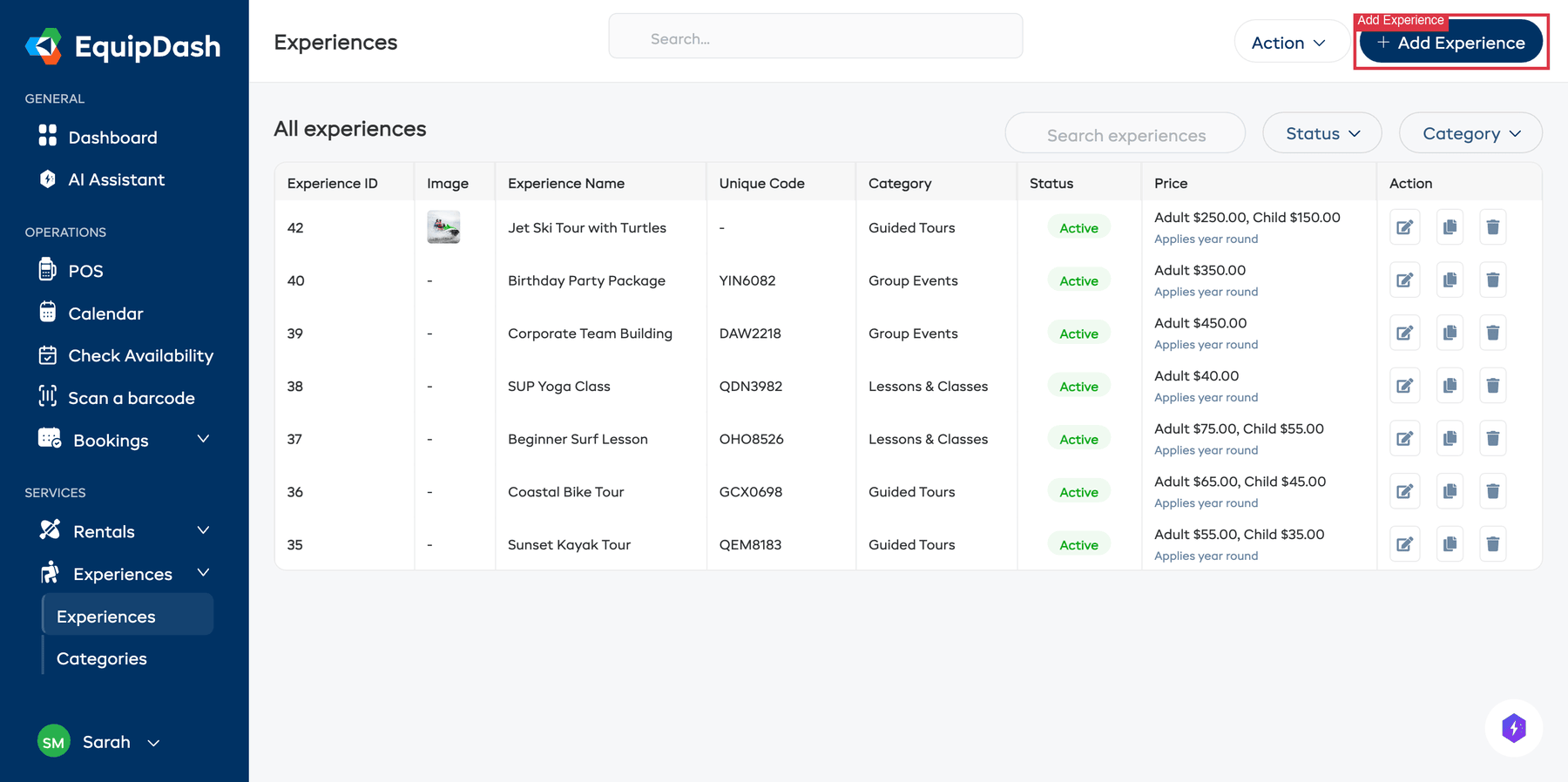
L'assistant s'ouvre dans un panneau latéral à droite, avec trois étapes.
Étape 1 : Détails de l'expérience
Dans la première étape, vous indiquez les informations essentielles de votre expérience.
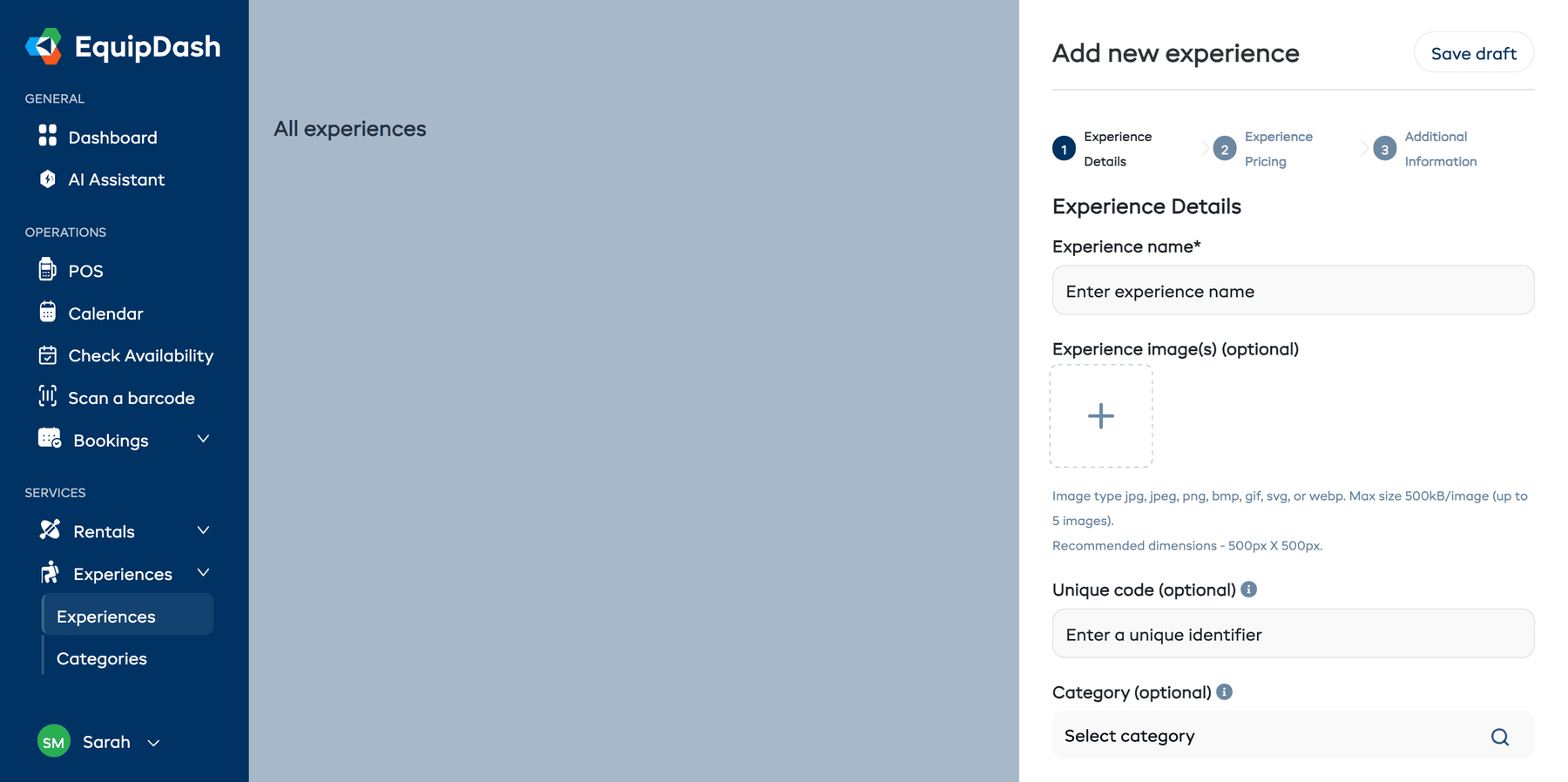
- Saisissez un Nom pour l'expérience (par exemple « Kayak au coucher du soleil »). C'est ce que verront vos clients.
- (Facultatif) Téléversez jusqu'à 5 images. Cliquez sur la miniature d'une image pour la définir comme image par défaut, celle qui s'affiche en premier.
- (Facultatif) Saisissez un Code unique, une courte référence interne comme « SKT-01 ». Ce code doit être unique parmi toutes vos expériences.
- (Facultatif) Ajoutez une ou plusieurs Catégories en tapant dans le champ de recherche et en choisissant dans la liste déroulante. Chacune apparaît sous forme de pastille que vous pouvez retirer, et une expérience peut appartenir à plusieurs catégories à la fois. Si vous n'avez pas encore créé de catégories, vous pouvez passer cette étape et les ajouter plus tard.
- Cliquez sur Suivant pour passer à l'étape 2.
Étape 2 : Tarifs de l'expérience
Dans la deuxième étape, vous configurez la tarification de l'expérience.
Laissez Dash vous suggérer des prix
En haut de l'étape 2, vous trouverez un bouton Suggérer des prix. Cliquez dessus : Dash AI recherche les prix pratiqués par vos concurrents pour des expériences similaires dans votre région, puis vous propose des tarifs compétitifs. Il indique aussi s'il vaut mieux facturer Par participant ou Par groupe, et propose des catégories de tarifs supplémentaires (par exemple Senior, Étudiant) si vos concurrents en utilisent.
Cliquez sur Appliquer au formulaire pour insérer les valeurs suggérées dans les champs de tarification. Dash règle automatiquement les options S'applique et Structure tarifaire selon sa recommandation.
Consultez le guide complet : Suggest Prices with Dash AI.
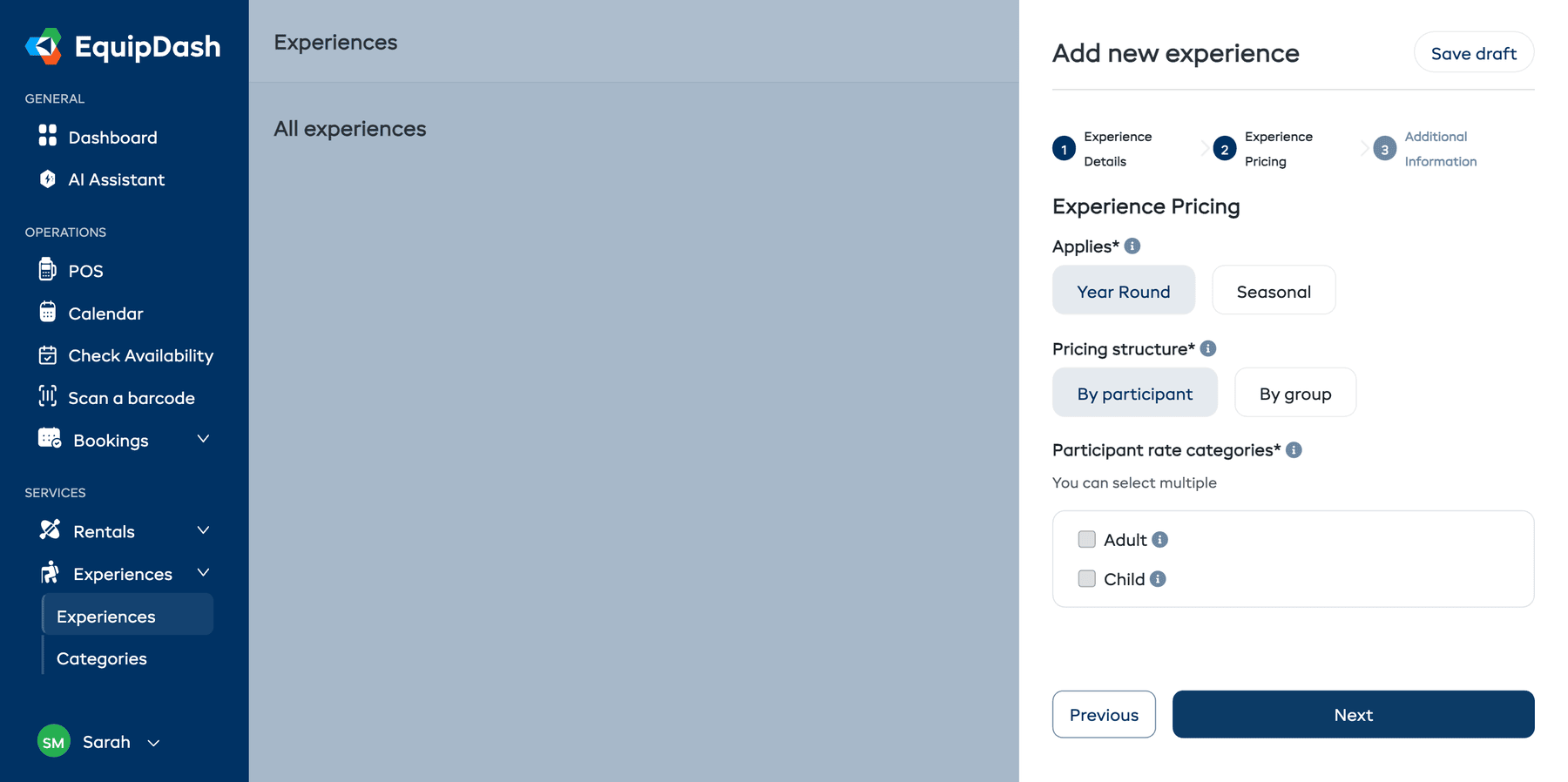
S'applique
Choisissez la période à laquelle vos tarifs s'appliquent :
- Toute l'année : un seul ensemble de prix s'applique toute l'année.
- Saisonnier : des prix différents selon les saisons (les saisons doivent d'abord être configurées dans les Paramètres). Consultez Seasonal Pricing.
Structure tarifaire
Choisissez votre mode de facturation :
- Par participant : chaque personne paie individuellement. Vous sélectionnez les catégories de tarifs à utiliser (par exemple Adulte, Enfant) et vous fixez un prix pour chacune. Consultez Rate Categories.
- Par groupe : un prix forfaitaire unique couvre tout le groupe, jusqu'à un nombre maximum de participants.
Saisir les prix
Selon vos choix ci-dessus, vous verrez différents champs de tarification :
- Toute l'année + Par participant : sélectionnez une ou plusieurs catégories de tarifs à l'aide des cases à cocher, puis saisissez un prix pour chacune.
- Toute l'année + Par groupe : saisissez le prix du groupe et le nombre maximum de participants inclus.
- Saisonnier + Par participant : sélectionnez les saisons et les catégories de tarifs, puis saisissez les prix pour chaque combinaison.
- Saisonnier + Par groupe : sélectionnez les saisons, puis saisissez un prix de groupe et un nombre maximum de participants pour chacune.
Une fois vos tarifs saisis, cliquez sur Suivant pour passer à l'étape 3.
Étape 3 : Informations complémentaires
La dernière étape couvre les descriptions, la capacité, la disponibilité, la durée et d'autres réglages.
-
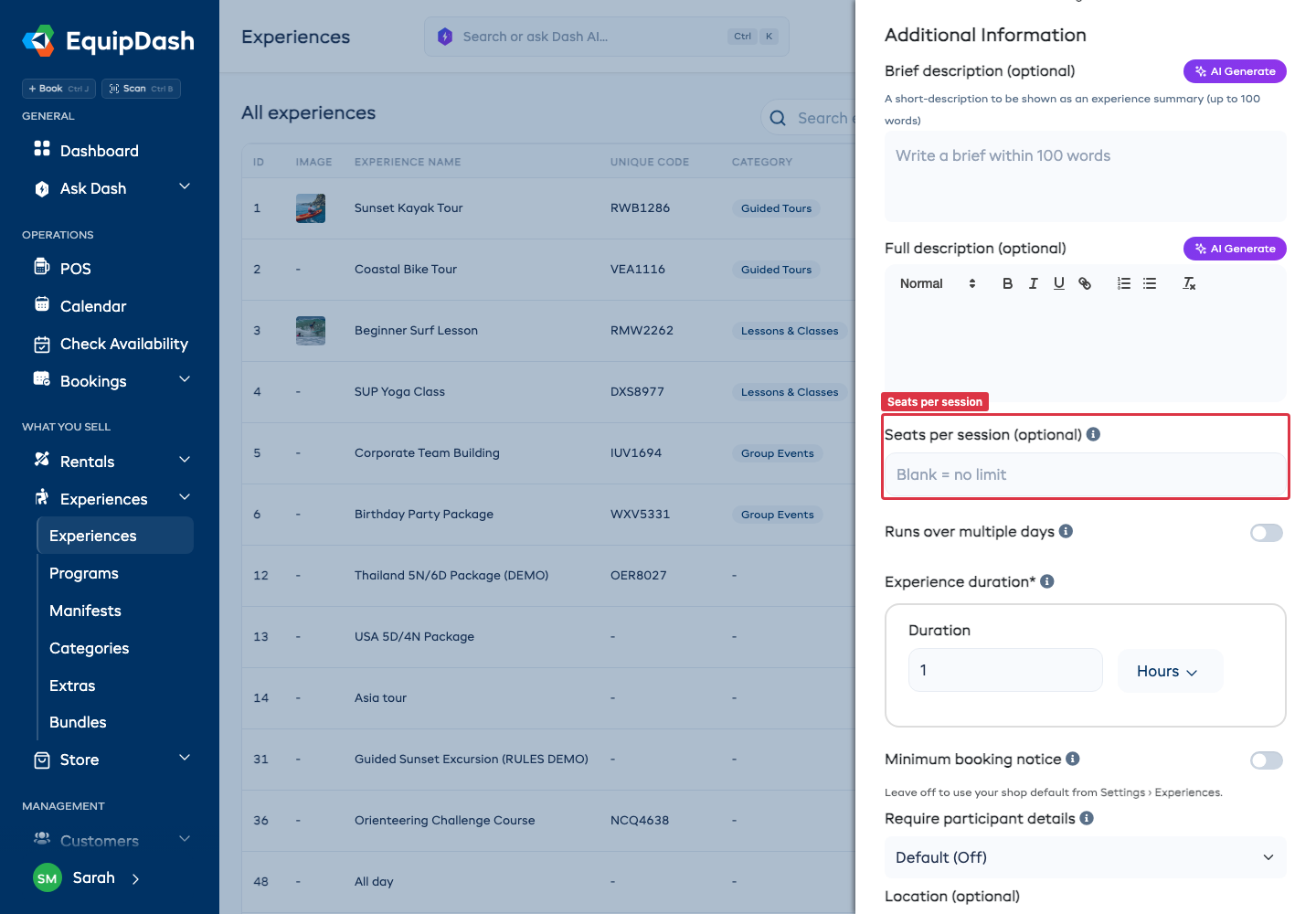
(Facultatif) Saisissez une Description courte : un bref résumé (100 mots maximum) affiché dans les listes. Vous pouvez utiliser le bouton Générer avec l'IA pour qu'EquipDash en rédige une pour vous.
-
(Facultatif) Saisissez une Description complète à l'aide de l'éditeur de texte enrichi. Elle apparaît sur la page de détail de l'expérience dans le widget de réservation. Un bouton Générer avec l'IA est également disponible ici.
-
Répondez à la question Privée ou partagée ?
- Partagée : des groupes distincts peuvent réserver le même créneau. La session cesse d'être proposée à la vente lorsque ses places ou la limite de groupes sont atteintes.
- Privée : la première réservation occupe tout le créneau, même si le groupe est plus petit que le maximum. Avec un prix par participant, chaque participant est tout de même facturé. C'est donc idéal pour une fête, un groupe scolaire ou une journée d'équipe.
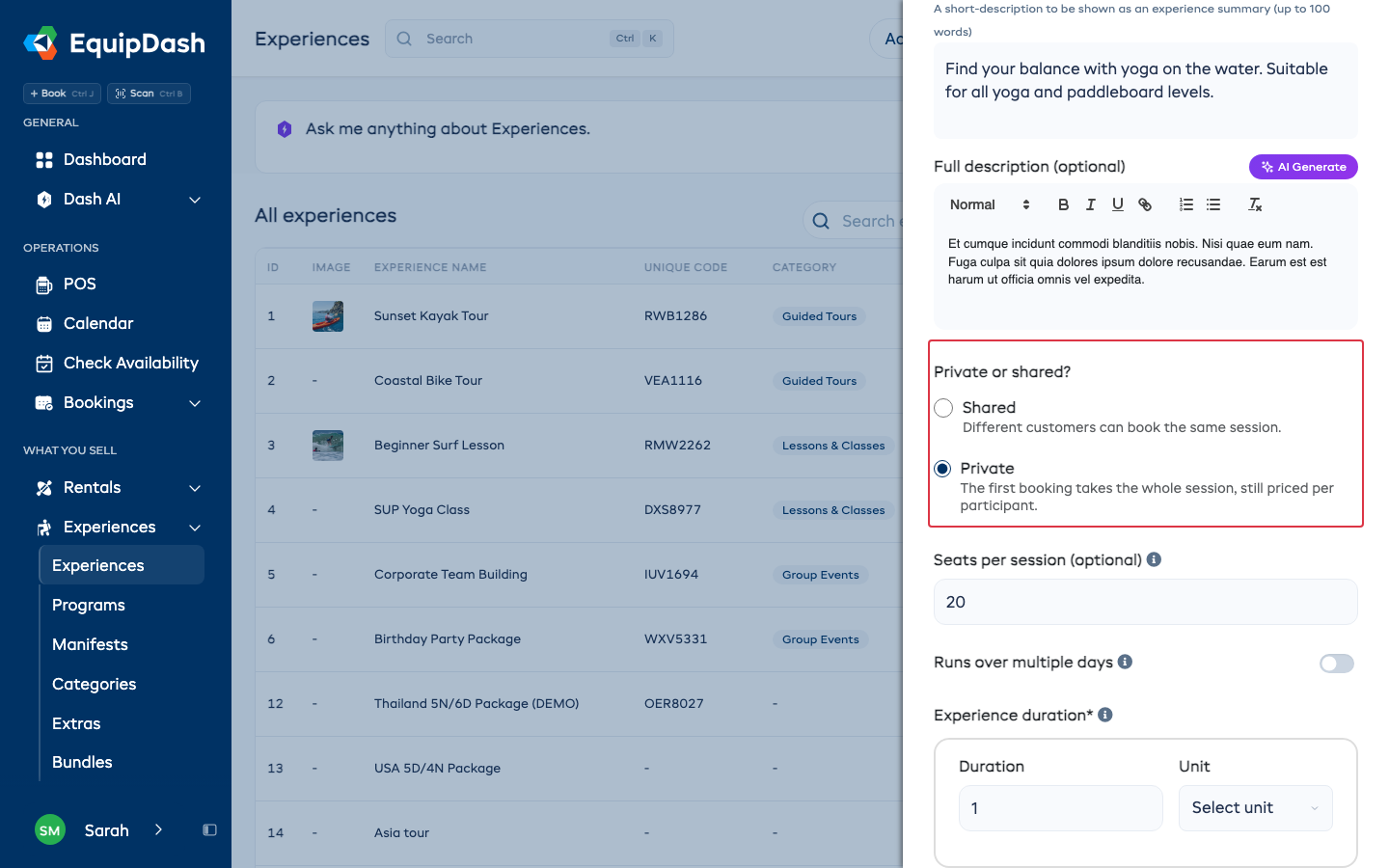
Vous pourrez la modifier plus tard dans l'onglet Détails de l'expérience.
-
(Facultatif) Définissez la capacité. Les champs affichés dépendent de votre mode de facturation :
- Places par session : le nombre de personnes qu'une session peut accueillir, 1 ou plus. Laissez ce champ vide pour ne fixer aucune limite. Vous pourrez le modifier pour une seule session plus tard, sous Disponibilités.
- Nombre max. de groupes par créneau : avec un prix de groupe, le nombre de groupes distincts qu'un créneau peut accueillir. Par exemple, le nombre de groupes distincts que vous pouvez accueillir en même temps.
- Si vous répondez Privée avec un prix de groupe, le champ des places disparaît. Il ne reste alors que Nombre max. de groupes par créneau, car une réservation occupe tout le créneau.
- Les forfaits demandent plutôt Nombre max. de personnes par groupe et Groupes par jour. Consultez Tour Packages.
-
(Facultatif) Définissez la Durée de l'expérience : le temps qu'elle prend (par exemple 2 heures, 90 minutes). Les décimales fonctionnent aussi : saisissez 3,5 heures pour une session de trois heures et demie. Vos clients la voient toujours sous la forme la plus simple : 90 minutes s'affiche « 1,5 heure ».
-
(Facultatif) Activez Délai de réservation minimum et indiquez combien de temps à l'avance les clients doivent réserver (par exemple 24 heures, 2 jours). Pour arrêter les réservations en ligne du jour à une heure précise, par exemple 8 h 30, choisissez-la dans Les réservations le jour même ferment à. Les jours suivants ne sont pas concernés, et si vous réglez les deux options, la plus stricte l'emporte.
-
(Facultatif) Réglez Exiger les détails des participants : Par défaut de la boutique suit le réglage général de votre boutique dans Settings → Experiences, Activé demande toujours les détails de chaque participant, Désactivé ne les demande jamais. Les expériences facturées par participant commencent avec l'option Activé.
-
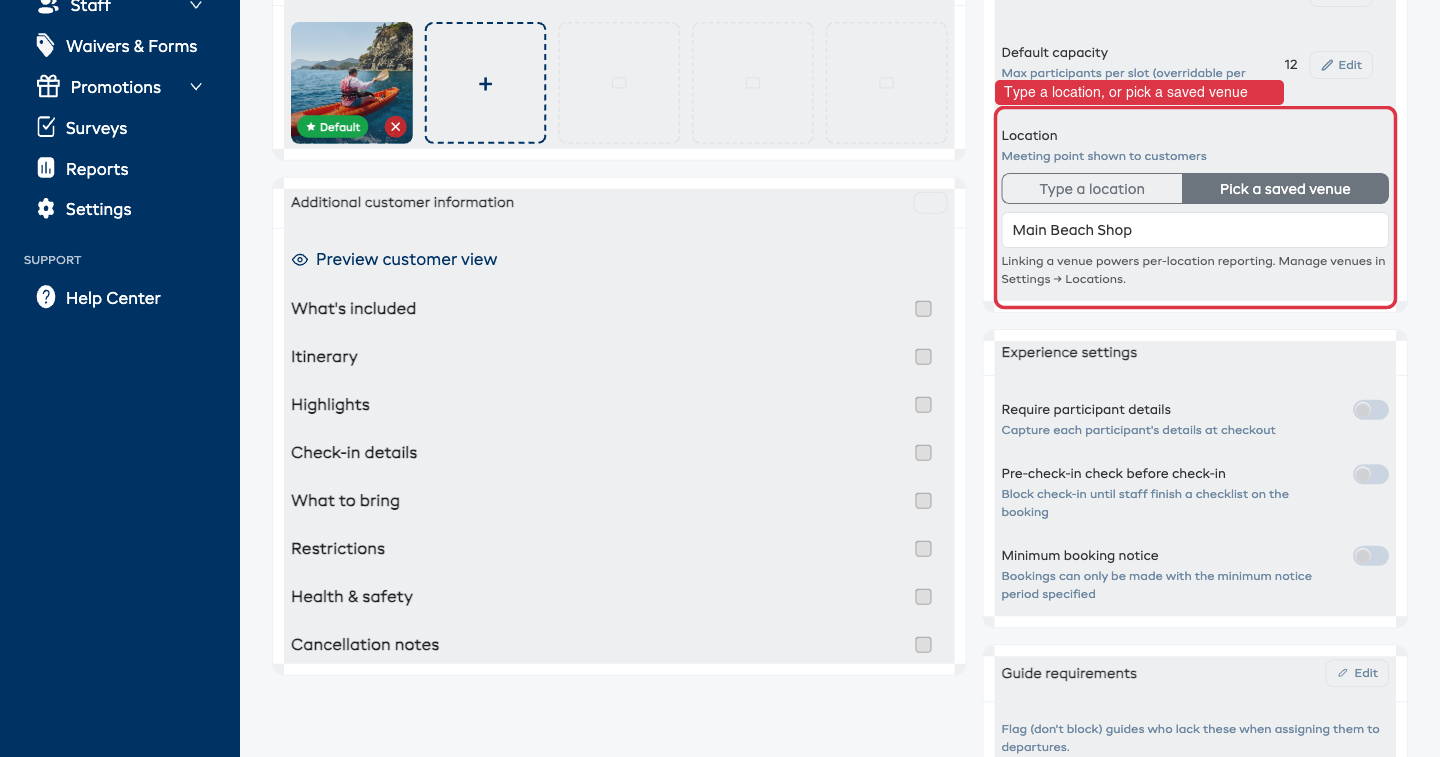
(Facultatif) Définissez un Lieu. Vous pouvez le faire de deux façons à l'aide de l'interrupteur :
- Saisir un lieu : saisissez librement un point de rendez-vous ou une adresse (par exemple « Entrée principale, porte 3 »).
- Choisir un lieu enregistré : choisissez l'un de vos lieux enregistrés dans la liste déroulante. Le nom du lieu s'affiche alors partout où le lieu apparaît (widget de réservation, billets et listes de participants), ce qui garantit la cohérence pour vos clients comme pour votre équipe. Gérez vos lieux enregistrés sous Paramètres → Lieux.
-
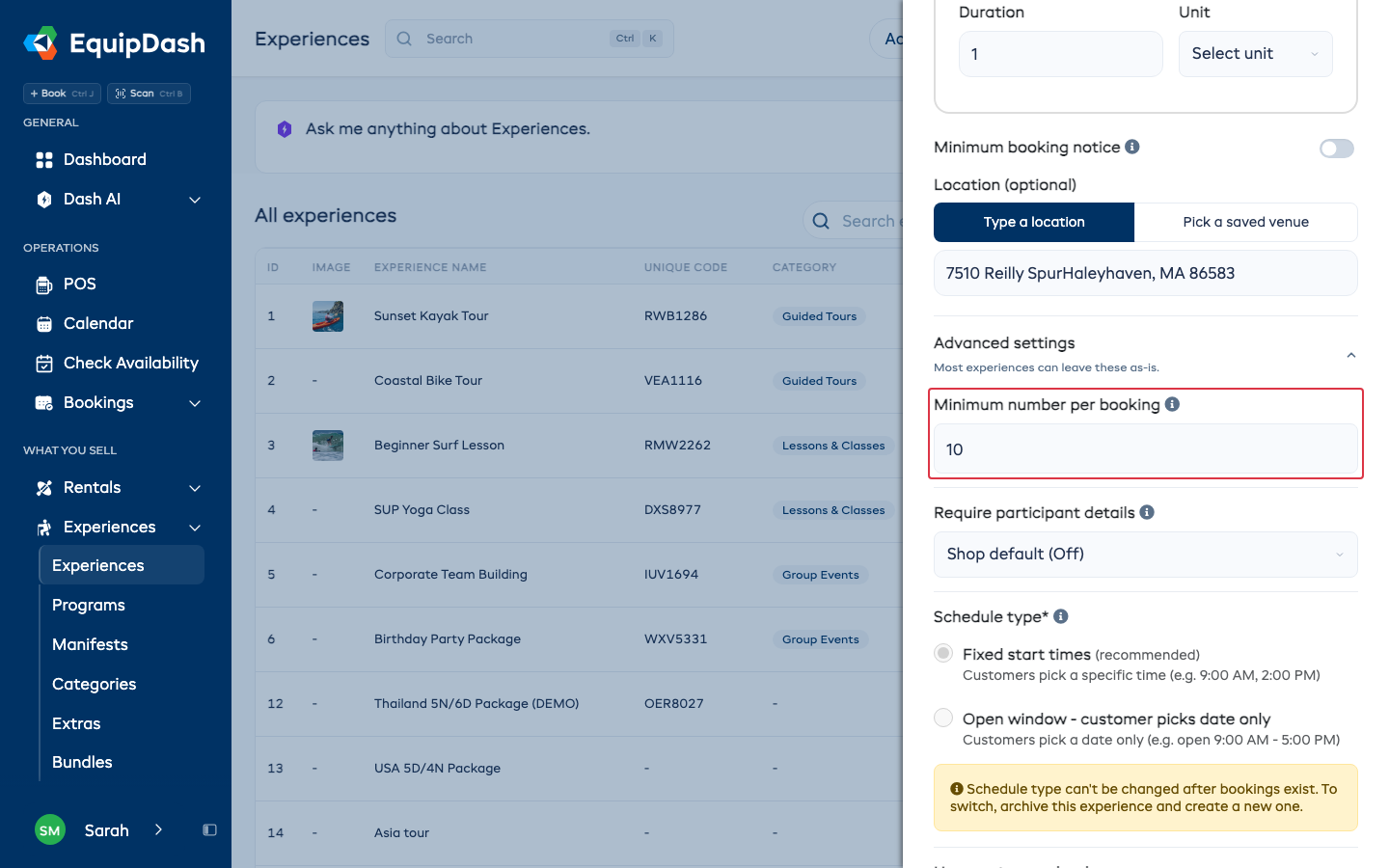
(Facultatif, tarification par participant) Sous Paramètres avancés, réglez Nombre minimum par réservation : le plus petit groupe qu'un client peut réserver en ligne, par exemple 10 pour une fête. La page de réservation commence à ce nombre et ne peut pas descendre en dessous, et la page de l'expérience indique ce minimum aux clients. Au point de vente, votre équipe voit un avertissement mais peut tout de même réserver un groupe plus petit. Laissez ce champ vide pour ne fixer aucun minimum.
-
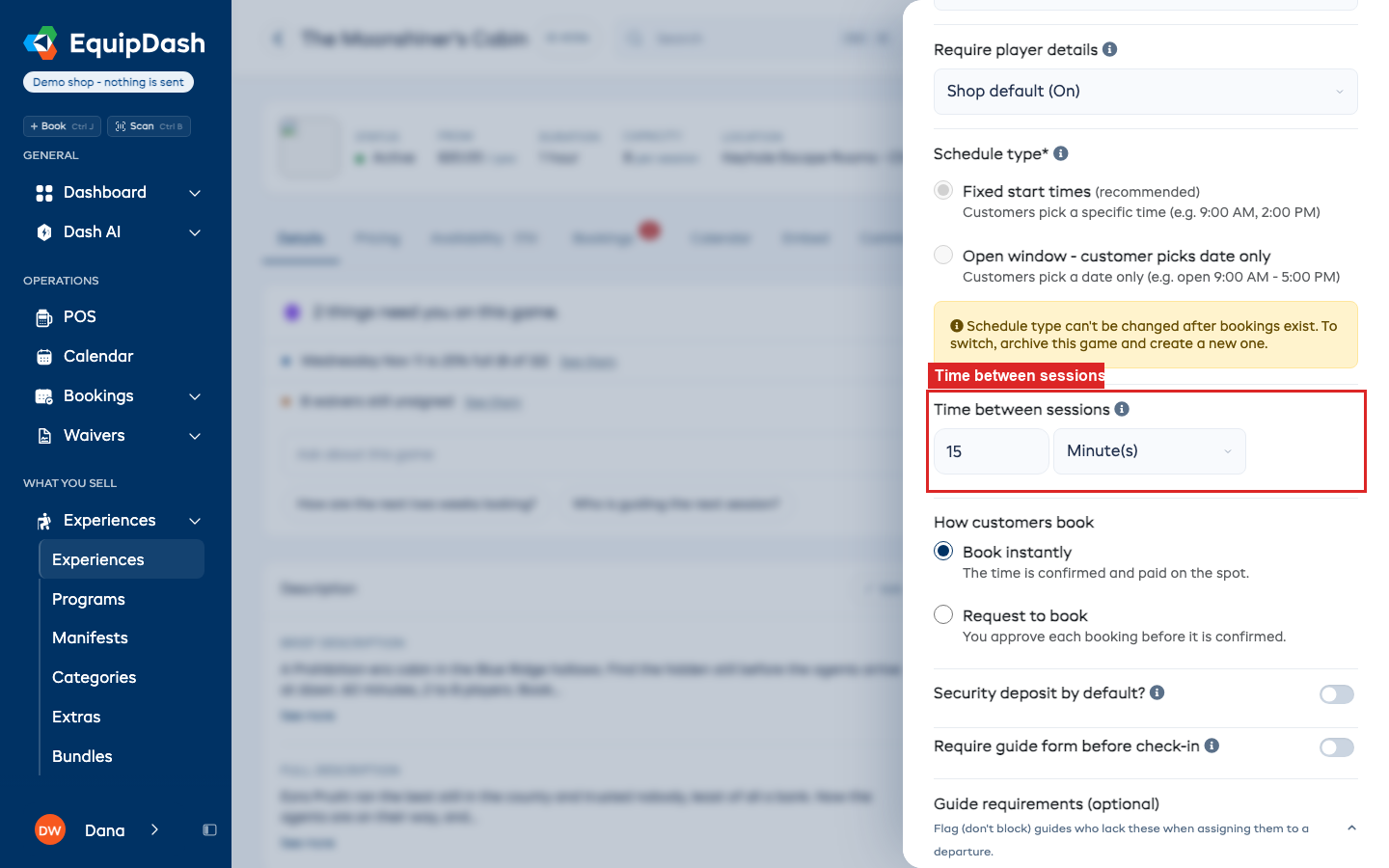
(Facultatif) Sous Paramètres avancés, réglez Temps entre les sessions : le temps dont vous avez besoin après chaque session avant que la suivante puisse commencer, par exemple 15 minutes pour remettre une salle en état ou faire le ménage. Dès qu'une session est réservée, toute session qui commencerait avant la fin de celle-ci, plus ce délai, est fermée : sur la page de réservation, au point de vente et partout ailleurs où vous vendez. Laissez ce champ vide pour n'ajouter aucun délai. Il n'apparaît que pour les expériences dont les heures de début sont fixes.
- Cliquez sur Ajouter l'expérience pour la créer, ou sur Enregistrer le brouillon en haut du panneau pour l'enregistrer sans la rendre visible aux clients.
Créez-la une seule fois, puis ajoutez une option partagée, semi-privée ou privée dans l'onglet Tarifs. Consultez Booking Options.
Après la création de l'expérience
Une fois votre expérience créée, vous revenez à la page Expériences. À partir de là, vous pouvez :
- Cliquer sur l'expérience pour afficher sa page de détail, où vous pouvez ajouter des sessions de disponibilité, consulter les réservations et modifier les détails.
- Configurer les disponibilités avec un horaire récurrent ou des sessions uniques. Consultez Setting Up Availability.
- Attribuer des guides à chaque session. Consultez Assigning Guides.
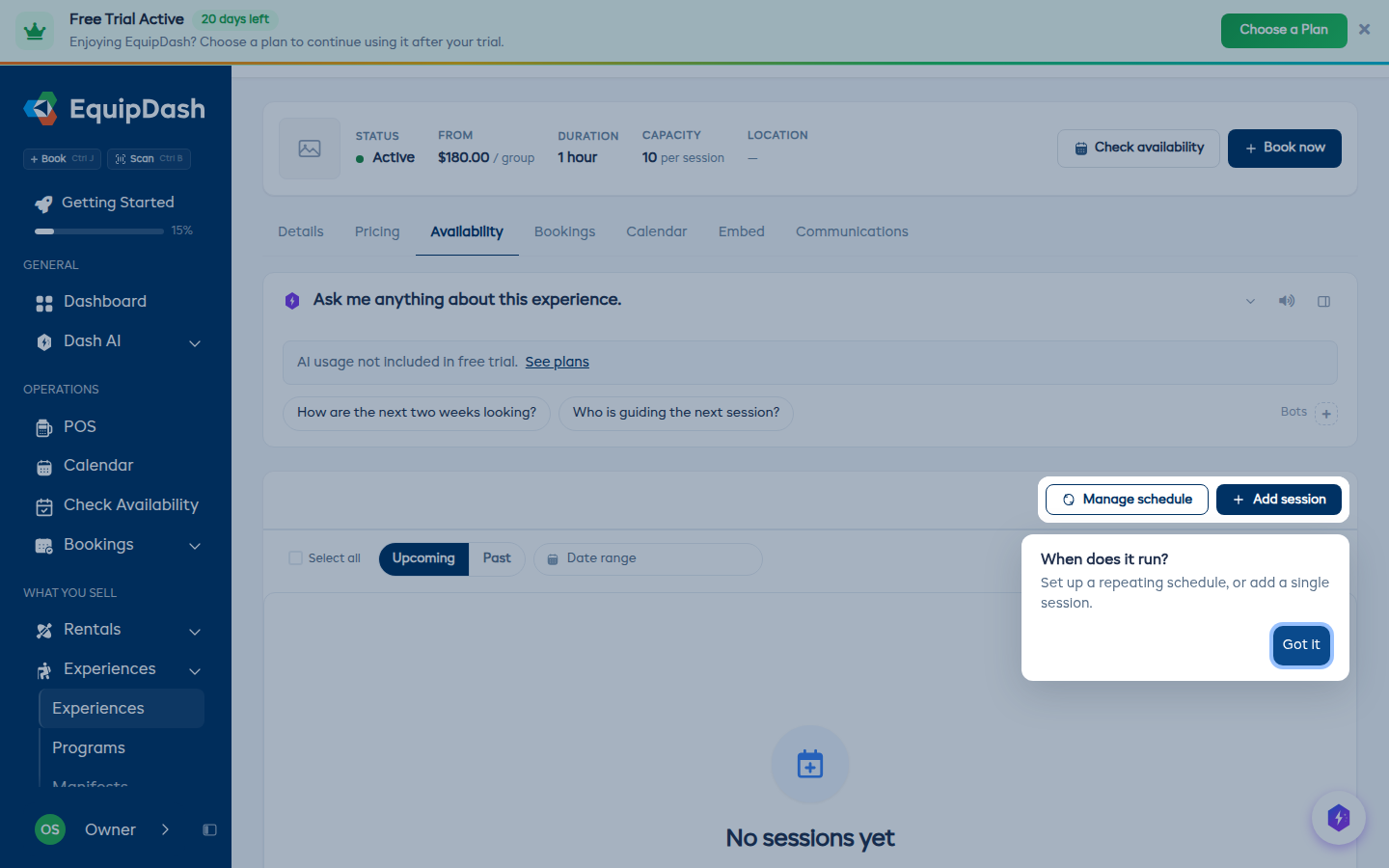
Votre toute première expérience est un cas particulier : elle s'ouvre directement sur son onglet Disponibilités, avec un pointeur sur Gérer l'horaire et Ajouter une session, car les clients ne peuvent pas la réserver tant qu'elle n'a pas d'horaires. Cliquez sur Compris pour fermer le pointeur. Il ne s'affiche qu'une seule fois.
Vous pouvez enregistrer une expérience comme Brouillon si vous n'êtes pas encore prêt à la rendre disponible. Les expériences en brouillon ne sont pas visibles dans le widget de réservation. Vous pourrez passer son statut à Actif plus tard, depuis la page de détail de l'expérience.
Guides associés
- How Experiences Work
- Managing Experiences
- How Experience Pricing Works
- Booking Options
- Rate Categories
- Setting Up Availability
- Experience Categories
- Suggest Prices with Dash AI : laissez Dash rechercher les prix de vos concurrents et préremplir l'étape 2.