Modes de paiement
Le tableau Modes de paiement vous permet de choisir les façons de payer que vous proposez réellement, aussi bien au comptoir (en personne) que en ligne, via votre widget de réservation. Vous pouvez aussi offrir une petite remise lorsqu'un client vous paie en personne en espèces, par virement bancaire ou par « autre » mode, afin d'économiser sur les frais de carte.
Il s'agit d'un tableau tout simple : chaque mode de paiement a une case pour POS (en personne), une case pour En ligne et, pour les modes hors ligne, une Remise facultative.
Ouvrir le tableau des modes de paiement
- Cliquez sur Paramètres dans la barre latérale.
- Sélectionnez Paiements dans le menu des paramètres.
- Faites défiler la page jusqu'à la section Modes de paiement.
Contenu du tableau
Chaque ligne correspond à une façon d'encaisser un paiement :
| Mode | Description |
|---|---|
| Carte de crédit / débit | Paiement par carte, saisie ou enregistrée |
| Tap to Pay (terminal) | Paiement sans contact sur un lecteur de carte au comptoir |
| Lien de paiement | Un lien sécurisé que vous envoyez au client pour qu'il paie lui-même |
| Bon / carte-cadeau | Utilisation d'un bon ou d'une carte-cadeau pour régler une partie du total |
| Paiement au retrait | Le client réserve en ligne maintenant et vous paie à son arrivée (en ligne uniquement) |
| Espèces | Argent remis en main propre (hors ligne) |
| Virement bancaire | Argent viré sur votre compte bancaire, y compris le paiement après une réservation en ligne lorsque cette option est activée |
| Autre | Tout autre mode de paiement en personne que vous acceptez (hors ligne) |
Les trois derniers (Espèces, Virement bancaire, Autre) sont regroupés sous Paiements hors ligne. Ce sont les modes pour lesquels vous pouvez offrir une remise en personne.
Paiement au retrait
Paiement au retrait permet à un client de réserver sur votre page de réservation sans carte. Rien n'est débité en ligne : la réservation arrive dans EquipDash comme confirmée, avec le montant total encore dû, et vous encaissez l'argent à l'arrivée du client, en espèces, avec un lecteur de carte ou comme vous le faites d'habitude.
Cette option est activée par défaut tant que vous n'avez pas connecté Stripe (ou Paystack). Ainsi, une nouvelle boutique peut recevoir des réservations dès le premier jour, avant d'avoir configuré les paiements par carte. Une fois un processeur de cartes connecté, l'option se désactive d'elle-même. Cochez En ligne sur la ligne Paiement au retrait si vous souhaitez continuer à la proposer en plus du paiement par carte. Ce que vous enregistrez reste enregistré.
Ce que voit le client
- Aucun processeur de cartes connecté : la page de réservation indique le montant à payer au retrait et précise que rien n'est débité maintenant. Le bouton affiche Réserver maintenant, payer au retrait (ou Réserver maintenant, payer le jour même pour les expériences, les cours et les commandes en boutique).
- Stripe connecté et Paiement au retrait activé : le client choisit Payer maintenant par carte ou Payer au retrait à la première étape du paiement. S'il choisit de payer au retrait, l'étape de la carte est ignorée.
- La page de confirmation et le courriel de confirmation indiquent tous deux le montant et précisent À payer au retrait - rien n'a été débité.
Ce que vous voyez
- Le courriel de nouvelle réservation envoyé à votre équipe indique le montant dû sous le total, par exemple À payer à l'arrivée : 120,00 $, ou Payé lorsqu'il ne reste rien à payer.
- Tant qu'aucun processeur de cartes n'est connecté, la carte Dash dans Réservations compte les réservations en ligne impayées avec une ligne telle que 3 réservations en ligne à payer à l'arrivée, et les répertorie pour que vous puissiez ouvrir chacune d'elles. Si vous pouvez modifier les paramètres de paiement, elle propose aussi Connecter les paiements.
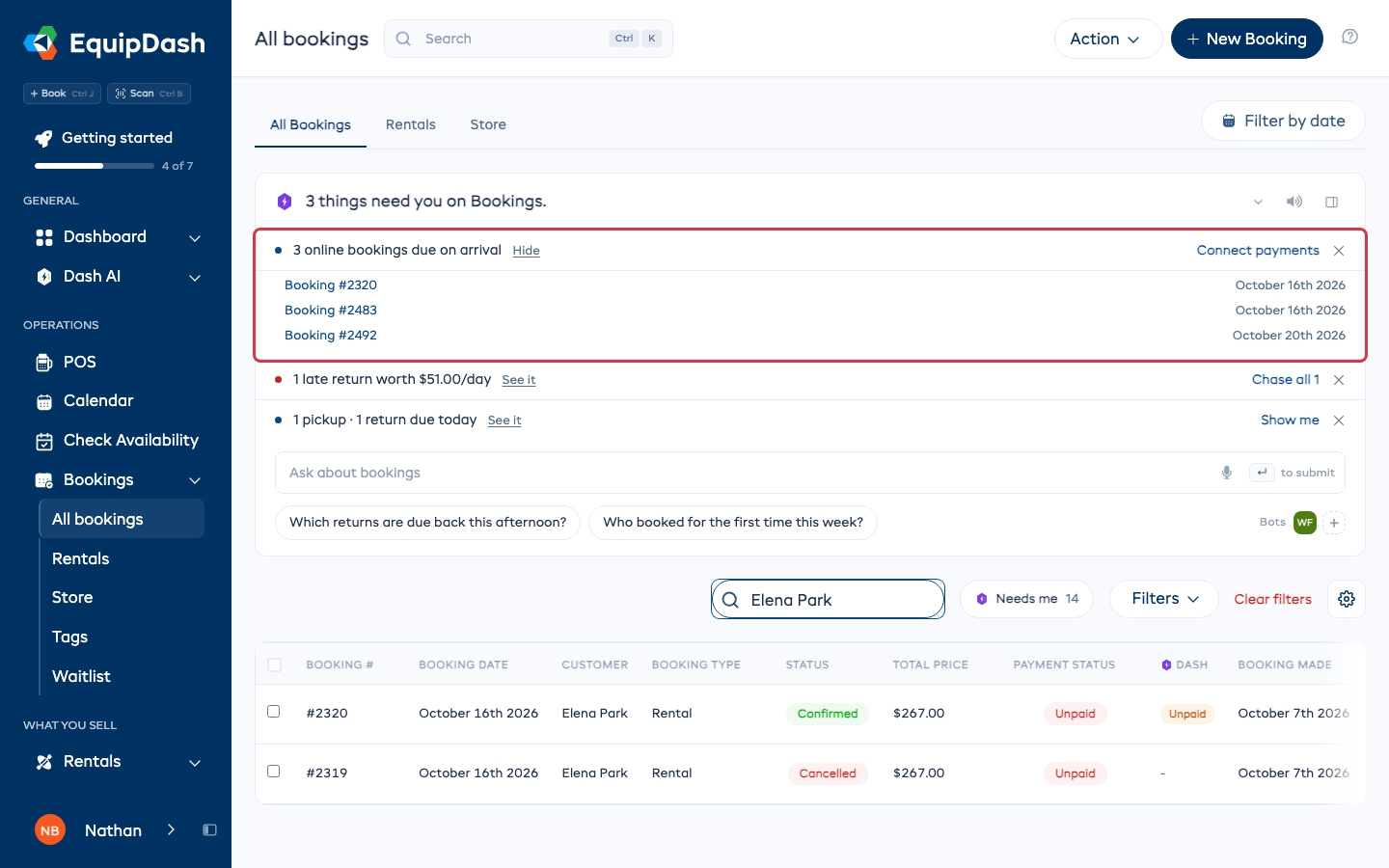
Encaisser le paiement à l'arrivée du client
Ouvrez la réservation, cliquez sur Enregistrer un paiement, choisissez le mode de paiement utilisé (espèces, lecteur de carte, virement bancaire) et saisissez le montant. La réservation passe de Impayée à Payée (ou Partielle si le client en paie seulement une partie), et le client reçoit le reçu habituel. Voir Recording a Payment.
Le paiement au retrait est un choix proposé à l'étape du paiement, et non une façon d'enregistrer de l'argent. Il n'a donc pas de case POS ni de Remise. Il ne s'applique jamais aux demandes de réservation : celles-ci enregistrent une carte et ne la débitent que lorsque vous les approuvez.
Virement bancaire après la réservation
Vous pouvez accepter des réservations en ligne et demander aux clients de virer le paiement de leur réservation sur votre compte bancaire. Vous n'avez pas besoin d'un processeur de cartes connecté pour cette option. Le paiement par virement bancaire est désactivé tant que vous ne l'avez pas configuré.
- Dans Ask Dash ou dans la conversation d'accueil, indiquez le montant à payer lors de la réservation et la date d'échéance du solde, par exemple : « Demander un acompte de 25 % par virement bancaire, avec le solde à payer trois jours avant. »
- Donnez à Dash les instructions exactes de virement bancaire que les clients doivent voir, y compris les coordonnées bancaires et la référence de paiement à utiliser.
- Vérifiez la carte. Elle doit afficher vos instructions, Virement bancaire activé, le paiement par carte et Payer en personne désactivés, ainsi que l'encaissement manuel du solde.
- Cliquez sur Enregistrer, puis ouvrez votre page de réservation pour vérifier les montants à payer et les instructions.
Vous pouvez aussi configurer cette option dans Paramètres > Paiements. Dans Modes de paiement, saisissez les Instructions de virement bancaire sous le tableau, activez Virement bancaire dans la colonne En ligne, puis désactivez le paiement par carte en ligne et Paiement au retrait. Cliquez sur Mettre à jour. Ce sont les mêmes instructions que Dash lit et enregistre.
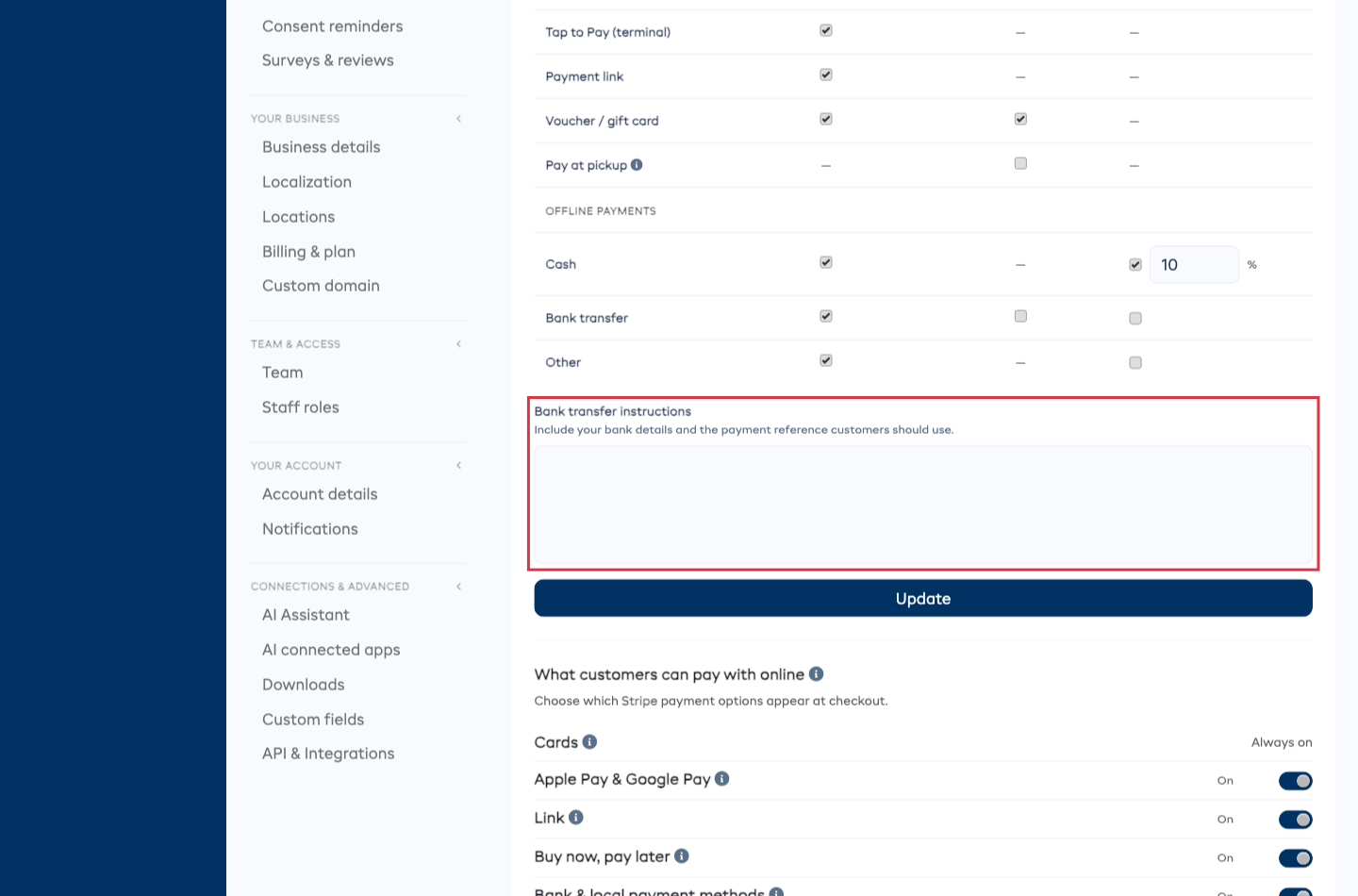
Le paiement par virement bancaire remplace le paiement par carte en ligne et le paiement au retrait. Le client confirme la réservation, puis effectue le virement en suivant vos instructions. La réservation retient les articles et reste Impayée jusqu'à ce que vous enregistriez l'argent reçu. Le paiement, la confirmation et le courriel indiquent le montant à payer maintenant et la date limite pour le solde. EquipDash ne vérifie pas votre compte bancaire pour détecter les virements reçus.
Lorsque l'argent arrive, ouvrez la réservation et utilisez Ajouter un paiement > Paiement manuel > Virement bancaire. Saisissez uniquement le montant reçu. La réservation passe à Partielle ou Payée, et la vue du client indique ce qu'il reste à payer. Voir Recording a Payment.
Vous pouvez vérifier l'acompte et la date limite dans Paramètres > Paiements > Paramètres de paiement en ligne. Choisissez Encaisser manuellement et saisissez Jours avant la réservation (0 pour le jour de la réservation). Les réservations existantes conservent les instructions bancaires approuvées au moment où elles ont été faites.
Si la réservation commence avant votre date limite pour le solde, la totalité du montant restant est à payer maintenant par virement bancaire. Les demandes de réservation conservent leurs règles d'approbation et de carte. Les abonnements mensuels nécessitent toujours une carte pour leurs paiements récurrents.
Activer et désactiver des modes de paiement
Il y a deux colonnes de cases à cocher :
- POS : cochez cette case pour proposer ce mode de paiement lorsque vous (ou votre personnel) encaissez un paiement en personne sur une réservation. Décochez-la pour masquer ce mode sur l'écran de paiement.
- En ligne : cochez cette case pour proposer ce mode de paiement dans votre widget de réservation, lors du paiement en ligne. Décochez-la pour le retirer du widget.
Carte de crédit / débit, Bon / carte-cadeau, Paiement au retrait et Virement bancaire ont une option En ligne. Le virement bancaire nécessite les instructions décrites ci-dessus. Les autres lignes affichent un tiret (-) dans la colonne En ligne, car elles n'ont de sens qu'en personne. Paiement au retrait fonctionne à l'inverse : il affiche un tiret dans la colonne POS, car il s'agit d'une promesse faite lors du paiement en ligne et non d'un moyen d'encaisser de l'argent au comptoir.
Pour effectuer une modification :
- Cochez ou décochez les cases voulues pour chaque mode de paiement.
- Cliquez sur Mettre à jour en bas de la page.
Les modes de paiement en personne sont activés au départ. Le virement bancaire en ligne est désactivé au départ. Paiement au retrait en ligne se désactive de lui-même dès que vous connectez un processeur de cartes ; cochez-le de nouveau si vous souhaitez le conserver.
Offrir une remise pour un paiement en personne
Les paiements par carte vous coûtent des frais de traitement. Si vous préférez qu'un client paie en espèces, par virement bancaire ou par un autre mode hors ligne, en personne, vous pouvez lui offrir une petite remise pour l'y encourager.
Pour Espèces, Virement bancaire et Autre, la colonne Remise comporte une case à cocher. Pour configurer une remise :
- Cochez la case Remise sur la ligne du mode de paiement concerné.
- Un petit champ de pourcentage apparaît : saisissez la remise que vous souhaitez accorder (par exemple, 3 pour 3 % de rabais).
- Cliquez sur Mettre à jour.
Comment la remise fonctionne lorsque vous encaissez un paiement
Vous n'avez rien à appliquer vous-même, tout se fait automatiquement :
- Lorsque vous encaissez un paiement sur une réservation et que vous choisissez Espèces (ou le mode hors ligne pour lequel vous avez défini une remise), EquipDash applique aussitôt la remise.
- Le total de la réservation diminue de ce pourcentage, et les taxes sont recalculées sur le nouveau montant, plus bas.
- La remise apparaît sur une ligne distincte dans la réservation et sur le reçu du client, afin que l'on voie clairement ce qui a été déduit et pourquoi (par exemple, « Remise pour paiement en espèces »).
Si vous changez d'avis et revenez à un paiement par carte avant d'encaisser, la remise est retirée et le total revient au prix complet.
Une remise, jamais des frais supplémentaires pour la carte
Voici le point important, qu'il vaut mieux bien comprendre :
- Le prix que vous affichez est toujours le prix complet. La remise est déduite de ce prix uniquement lorsque quelqu'un paie en personne par un mode hors ligne.
- Ce n'est jamais un supplément ajouté pour un paiement par carte. Les réservations en ligne payées par carte règlent toujours le prix complet affiché : rien n'est jamais ajouté pour l'utilisation d'une carte.
Cela compte dans les endroits où il est interdit d'ajouter des frais pour un paiement par carte, mais où il est tout à fait permis d'offrir une remise pour un paiement en espèces ou par débit, par exemple au Québec. En présentant cela comme une remise pour un paiement en personne plutôt que comme des frais pour un paiement par carte, vous restez en règle. EquipDash fonctionne toujours ainsi pour vous.
Récapitulatif
| Colonne | Ce qu'elle contrôle |
|---|---|
| POS | Si le mode de paiement apparaît lorsque vous encaissez un paiement en personne sur une réservation |
| En ligne | Si le mode de paiement apparaît dans votre widget de réservation (carte, bon, paiement au retrait et virement bancaire) |
| Remise | Un pourcentage de rabais facultatif pour un paiement en personne en espèces, par virement bancaire ou par autre mode |
À garder en tête
- Désactiver POS pour un mode de paiement le masque simplement de l'écran de paiement en personne. Cela n'a aucun effet sur les paiements déjà encaissés.
- Désactiver En ligne pour un mode de paiement le retire du paiement dans votre widget. Si vous décochez tous les modes disponibles en ligne, les clients ne pourront plus payer par le widget : laissez-en donc au moins un activé.
- Une réservation avec Paiement au retrait retient l'article ou la place sans rien encaisser. Si un client ne se présente pas, annulez la réservation depuis sa page de détails pour la libérer.
- La remise en personne s'applique uniquement aux modes hors ligne (espèces, virement bancaire, autre). La carte, Tap to Pay, le lien de paiement et le bon n'ont pas d'option de remise : un bon réduit déjà le montant dû, et ajouter une remise aux paiements par carte irait à l'encontre de l'objectif.
- Modifier ces paramètres ne change pas les réservations existantes. Seuls les nouveaux paiements utilisent la configuration mise à jour.