Note e cronologia delle prenotazioni
Tenga informato il suo team aggiungendo note alle prenotazioni e consultando la cronologia registrata delle prenotazioni. Le note contengono i promemoria del suo team; la cronologia mostra eventi come la creazione della prenotazione, i pagamenti, i cambi di stato e i messaggi.
Aggiungere una nota
- Apra la prenotazione dalla tabella delle prenotazioni.
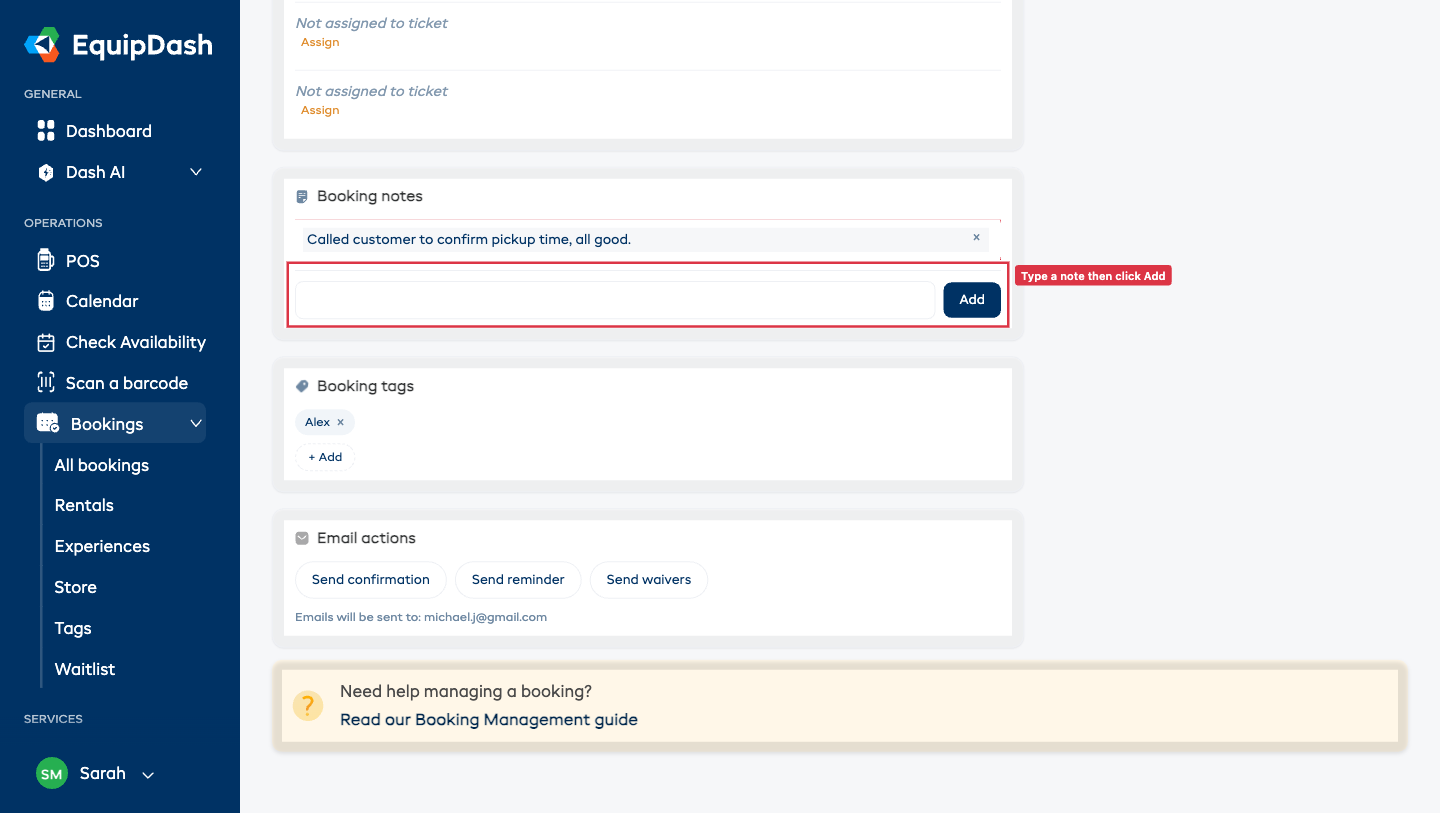
- Nella pagina di dettaglio della prenotazione, scorra fino alla scheda Note della prenotazione.
- Digiti la sua nota nell'area di testo in fondo alla scheda.
- Clicchi su Aggiungi.
La nota compare subito nell'elenco sopra l'area di testo.
Visualizzare le note
Tutte le note compaiono nella scheda Note della prenotazione nella pagina di dettaglio della prenotazione, con le più recenti in alto. Ogni riga mostra il testo della nota e una piccola × per rimuoverla.
Eliminare una nota
- Trovi la nota che desidera eliminare nella scheda Note della prenotazione.
- Clicchi sul pulsante × su quella riga della nota.
- La nota viene rimossa immediatamente.
L'eliminazione di una nota è definitiva e non può essere annullata.
Esempi di note utili
- "Chiamato il cliente per confermare l'orario di ritiro, tutto ok."
- "Concordato il cambio di taglia -- muta cambiata da media a grande."
- "Il cliente ha accennato che potrebbe voler prolungare il noleggio di un giorno."
- "Gruppo di 6 persone, servono caschi extra pronti al ritiro."
Visualizzare la cronologia della prenotazione
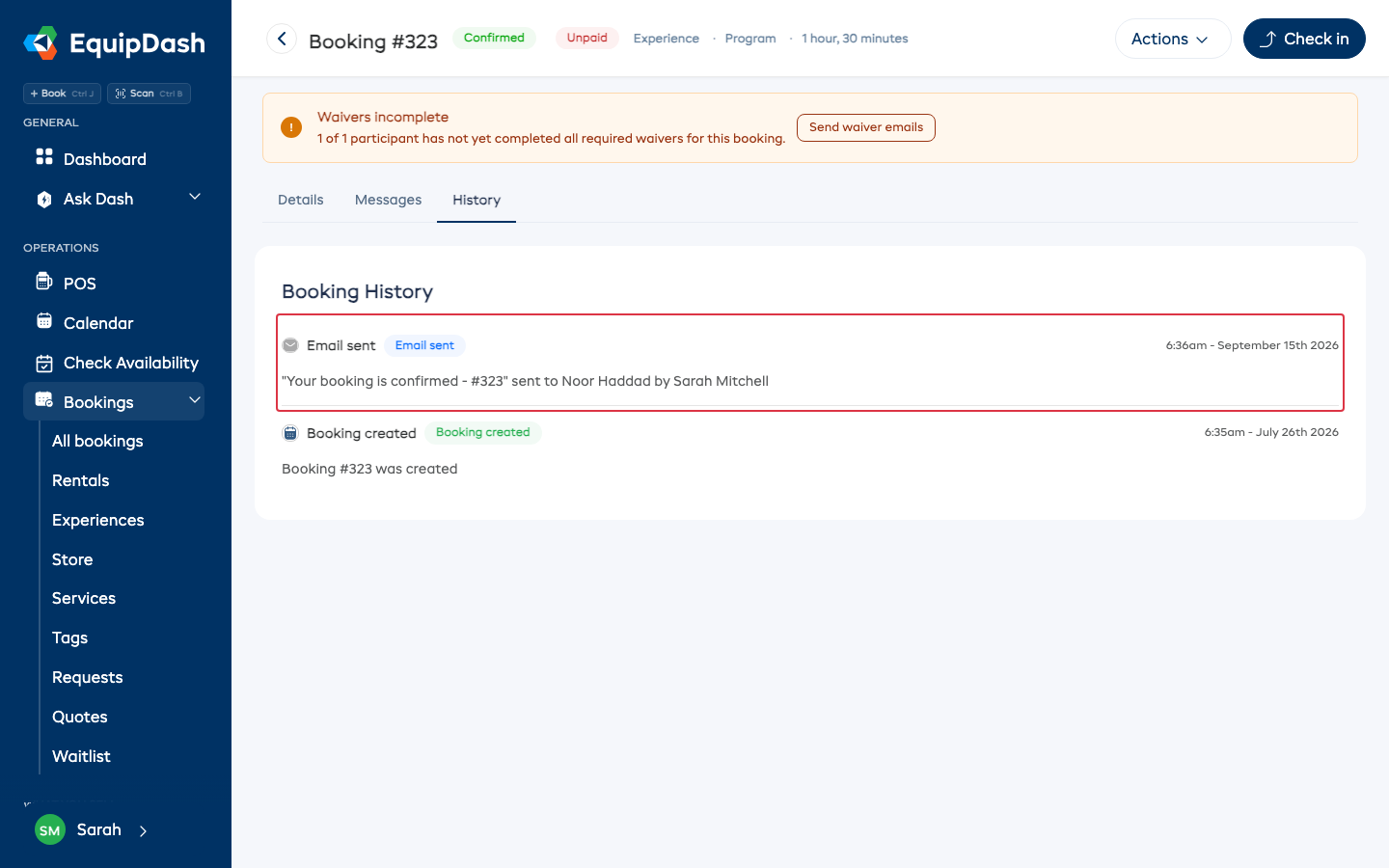
La scheda Cronologia nella pagina di dettaglio della prenotazione fornisce una sequenza temporale degli eventi registrati della prenotazione, intitolata Cronologia prenotazione.
Cosa viene registrato
| Evento | Esempio |
|---|---|
| Prenotazione creata | "La prenotazione #1234 è stata creata" |
| Cambio di stato | "Stato cambiato da Confermata a Ritirata" |
| Pagamento registrato | "Registrato un pagamento di $150,00 (Contanti)" |
| Rimborso elaborato | "Elaborato un rimborso di $50,00" |
| Prenotazione modificata | "Data di inizio cambiata dal 15 feb al 17 feb" |
| Articoli modificati | "Aggiunte 2 mountain bike alla prenotazione" |
| Cancellazione | "Prenotazione cancellata -- motivo: cambio di programma di viaggio" |
| Azione di evasione | "Articoli contrassegnati come ritirati" |
| Evasione annullata | "Ritiro annullato da Sarah" |
| Email inviata | "Email di conferma inviata al cliente" |
Leggere la sequenza temporale
- Apra la prenotazione.
- Clicchi sulla scheda Cronologia.
- Scorra la sequenza temporale per vedere tutti gli eventi, con i più recenti in alto.
Ogni voce mostra:
- Cosa è successo -- una descrizione dell'azione con un'etichetta di stato
- Quando -- la data e l'ora
Usare note e cronologia insieme
Note e cronologia hanno scopi diversi:
- Le note sono cose che lei scrive -- messaggi, promemoria e contesto per il suo team.
- La cronologia mostra gli eventi registrati automaticamente. Le normali note del personale restano nella scheda Note della prenotazione.
Consulti entrambe quando controlla la prenotazione e i promemoria del suo team.
Guide correlate
- Visualizzare e gestire le prenotazioni
- Tag delle prenotazioni
- Modificare una prenotazione
- Evasione delle prenotazioni -- anche l'annullamento di un ritiro o di una restituzione viene registrato qui