Notes et historique des réservations
Gardez votre équipe informée en ajoutant des notes aux réservations et en consultant l'historique enregistré. Les notes contiennent les rappels de votre équipe. L'historique affiche des événements tels que la création de la réservation, les paiements, les changements de statut et les messages.
Ajouter une note
- Ouvrez la réservation depuis le tableau des réservations.
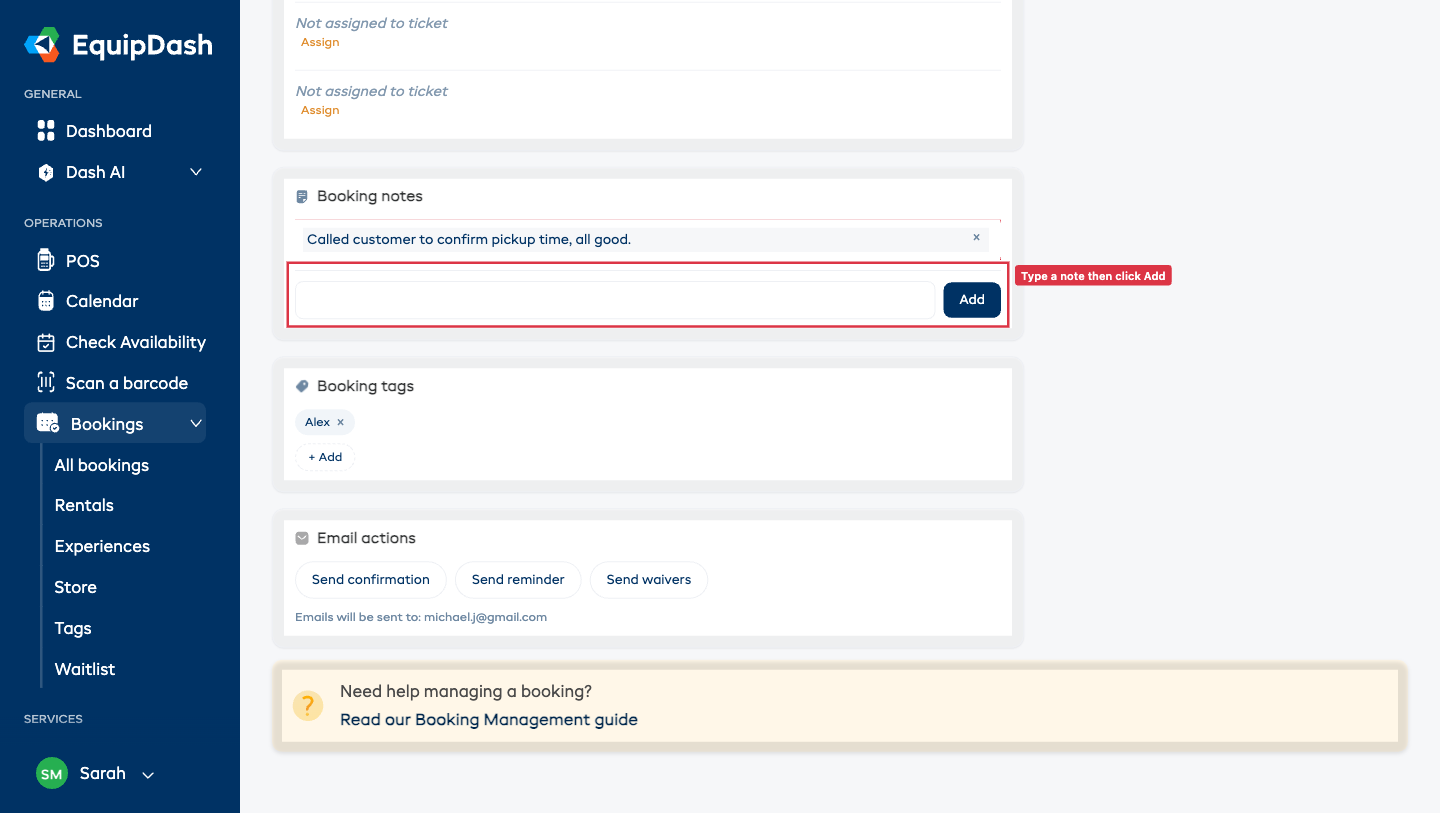
- Sur la page de détail de la réservation, faites défiler jusqu'à la carte Notes de la réservation.
- Saisissez votre note dans la zone de texte en bas de la carte.
- Cliquez sur Ajouter.
La note apparaît immédiatement dans la liste au-dessus de la zone de texte.
Consulter les notes
Toutes les notes apparaissent dans la carte Notes de la réservation, sur la page de détail de la réservation. La plus récente est en haut de la liste. Chaque ligne affiche le texte de la note et un petit × pour la supprimer.
Supprimer une note
- Repérez la note à supprimer dans la carte Notes de la réservation.
- Cliquez sur le bouton × de la ligne de cette note.
- La note est supprimée immédiatement.
La suppression d'une note est définitive et ne peut pas être annulée.
Exemples de notes utiles
- « J'ai appelé le client pour confirmer l'heure de retrait, tout est bon. »
- « Changement de taille convenu -- passage d'une combinaison de taille M à une taille L. »
- « Le client a mentionné qu'il pourrait vouloir prolonger la location d'une journée. »
- « Groupe de 6 personnes, prévoir des casques supplémentaires au retrait. »
Consulter l'historique d'une réservation
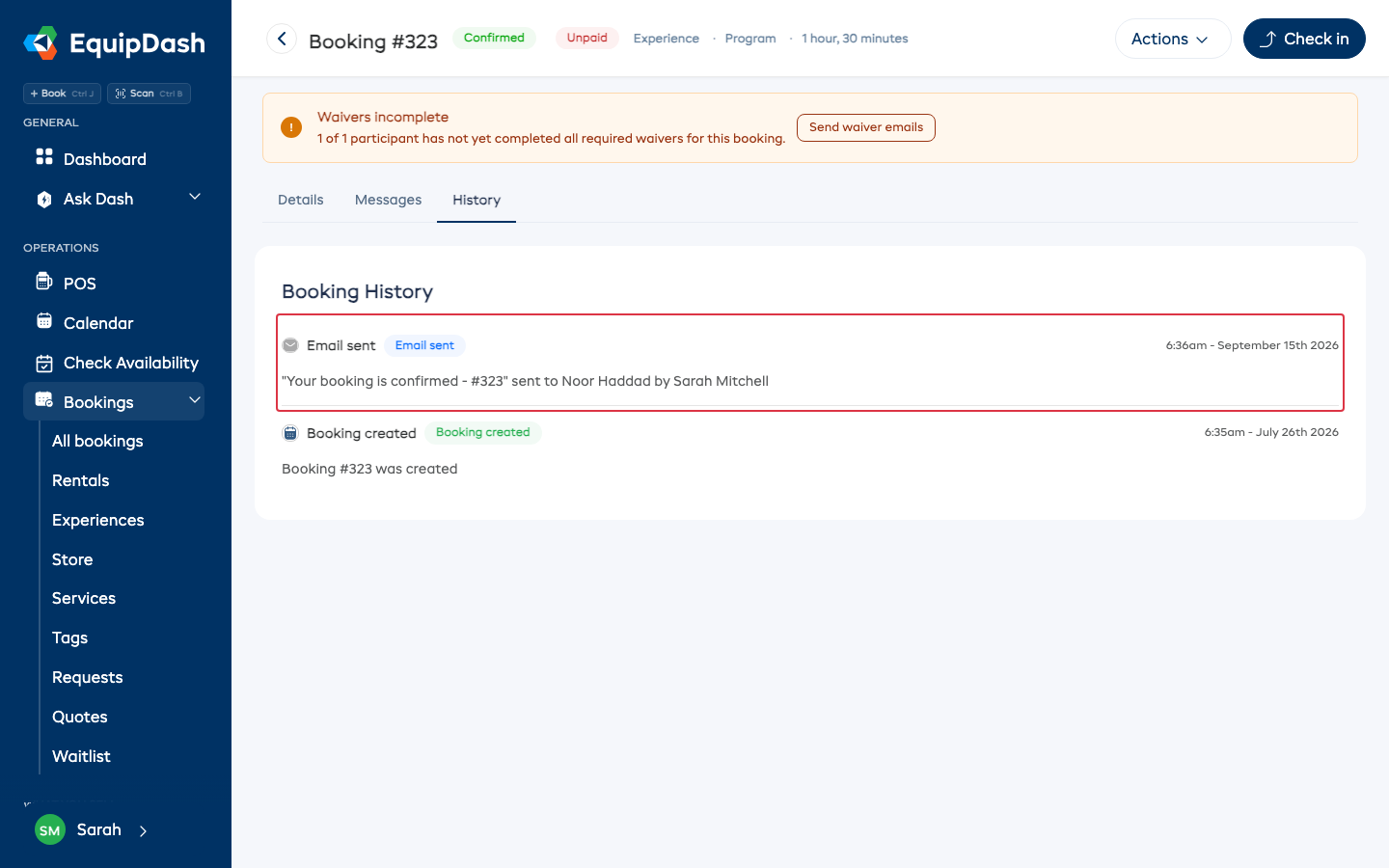
L'onglet Historique de la page de détail de la réservation présente une chronologie des événements enregistrés de la réservation, intitulée Historique de la réservation.
Ce qui est enregistré
| Événement | Exemple |
|---|---|
| Réservation créée | « La réservation n° 1234 a été créée » |
| Changement de statut | « Statut modifié de Confirmée à Retirée » |
| Paiement enregistré | « Paiement de 150,00 $ enregistré (espèces) » |
| Remboursement effectué | « Remboursement de 50,00 $ effectué » |
| Réservation modifiée | « Date de début modifiée du 15 févr. au 17 févr. » |
| Articles modifiés | « Vélo de montagne x2 ajouté à la réservation » |
| Annulation | « Réservation annulée -- motif : changement de projet de voyage » |
| Action de remise | « Articles marqués comme retirés » |
| Action de remise annulée | « Retrait annulé par Sarah » |
| E-mail envoyé | « E-mail de confirmation envoyé au client » |
Lire la chronologie
- Ouvrez la réservation.
- Cliquez sur l'onglet Historique.
- Faites défiler la chronologie pour voir tous les événements, les plus récents en haut.
Chaque entrée indique :
- Ce qui s'est passé -- une description de l'action avec un badge de statut
- Quand -- la date et l'heure
Utiliser les notes et l'historique ensemble
Les notes et l'historique ont des rôles différents :
- Les notes sont ce que vous écrivez -- messages, rappels et informations utiles pour votre équipe.
- L'historique affiche automatiquement les événements enregistrés. Les notes ordinaires du personnel restent dans la carte Notes de la réservation.
Consultez les deux lorsque vous vérifiez la réservation et les rappels de votre équipe.
Guides associés
- Consulter et gérer les réservations
- Étiquettes de réservation
- Modifier une réservation
- Remise des articles -- l'annulation d'un retrait ou d'un retour y est également enregistrée