Area self-service per i clienti
I clienti possono aprire il link privato Visualizza prenotazione presente nella conferma o nel promemoria per gestire una prenotazione idonea senza creare un account. Possono cambiare le date, prolungare un noleggio già ritirato o annullare la prenotazione, quando le sue impostazioni e la politica di cancellazione lo consentono.
Mantenga questo link riservato. Apre la prenotazione di quel cliente.
Come i clienti ricevono il link
Il link è incluso automaticamente in:
- L'email e l'SMS di conferma prenotazione
- L'email e l'SMS di promemoria prenotazione
- L'email di conferma riprogrammazione (dopo una modifica di data)
Nelle email appare come pulsante Visualizza prenotazione. Negli SMS è il link {{booking_url}} nei suoi modelli SMS. Può anche inviare a un cliente un link di proroga diretto su richiesta - vedere Offrire una proroga qui sotto.
Gli altri link che un cliente può ricevere
Visualizza prenotazione è quello che ricevono tutti. Sotto possono comparire altri due link, come discreti link di testo, a seconda di cosa ha attivato:
| Link | Cosa apre | Attivato da |
|---|---|---|
| Visualizza tutte le mie prenotazioni | L'intera cronologia del cliente con lei - prenotazioni future e passate - in un'unica pagina | Area clienti |
| Invia foto delle condizioni | Una pagina per fotografare l'attrezzatura e valutarne le condizioni, che può completare il ritiro | Foto condizioni cliente |
Entrambi sono inviati solo via email e arrivano alla persona che ha effettuato la prenotazione. Nessuno dei due viene mai inviato via SMS.
La pagina Visualizza prenotazione
Toccando il link si apre una pagina pulita e personalizzata con il marchio, che mostra i dettagli della prenotazione, quanto è stato pagato e quanto resta da pagare. Le azioni disponibili appaiono come pulsanti in fondo alla pagina.
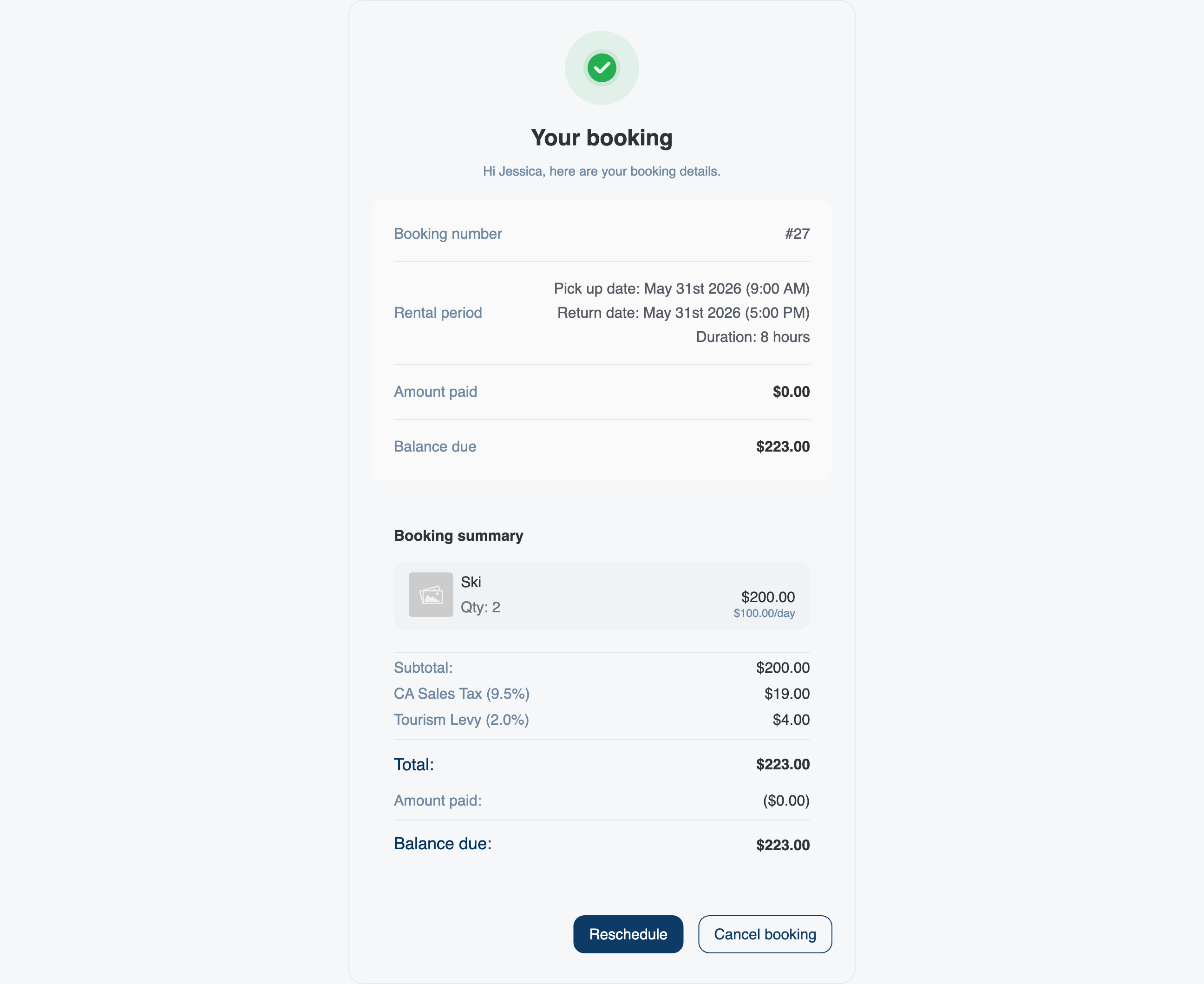
I pulsanti che appaiono dipendono dalla prenotazione:
| Azione | Mostrata quando |
|---|---|
| Riprogramma | La prenotazione non è ancora iniziata e lei consente le riprogrammazioni online. |
| Prolunga | Si tratta di un noleggio già ritirato dal cliente e lei consente le proroghe online. |
| Annulla prenotazione | La prenotazione è ancora attiva e non è ancora iniziata. |
Una volta trascorso l'orario di inizio, il cliente non può più annullare online. Il suo team può comunque farlo - apra la prenotazione in EquipDash e usi Annulla prenotazione dal menu Azioni, come descritto in Annullare una prenotazione.
Riprogrammare un noleggio
Quando il cliente tocca Riprogramma per un noleggio, sceglie una nuova data e ora di ritiro e riconsegna. Seleziona Controlla disponibilità e prezzo per verificare la disponibilità e il nuovo totale prima di confermare:
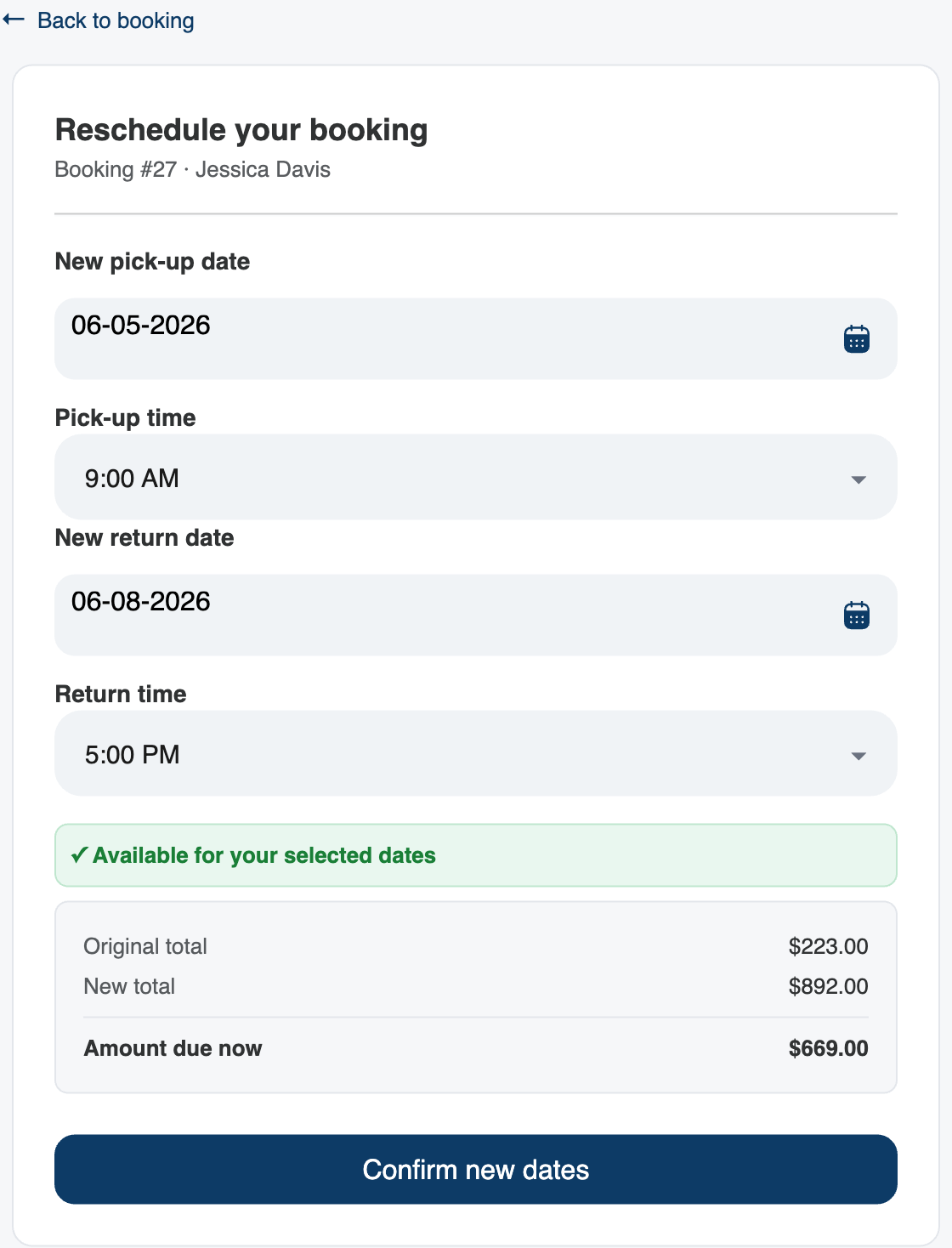
- Compare un segno verde ✓ Disponibile per le date selezionate quando le nuove date hanno disponibilità; compare un messaggio rosso quando non ce l'hanno.
- Se le nuove date costano di più o di meno, il cliente vede il totale originale, il nuovo totale e l'importo dovuto ora (oppure il rimborso dovuto).
- Tocca Conferma nuove date per completare.
Riprogrammare un'esperienza
Per un'esperienza, il cliente sceglie una nuova data e poi seleziona tra gli orari di partenza disponibili per quel giorno per la stessa esperienza, tra quelli disponibili per quell'esperienza:
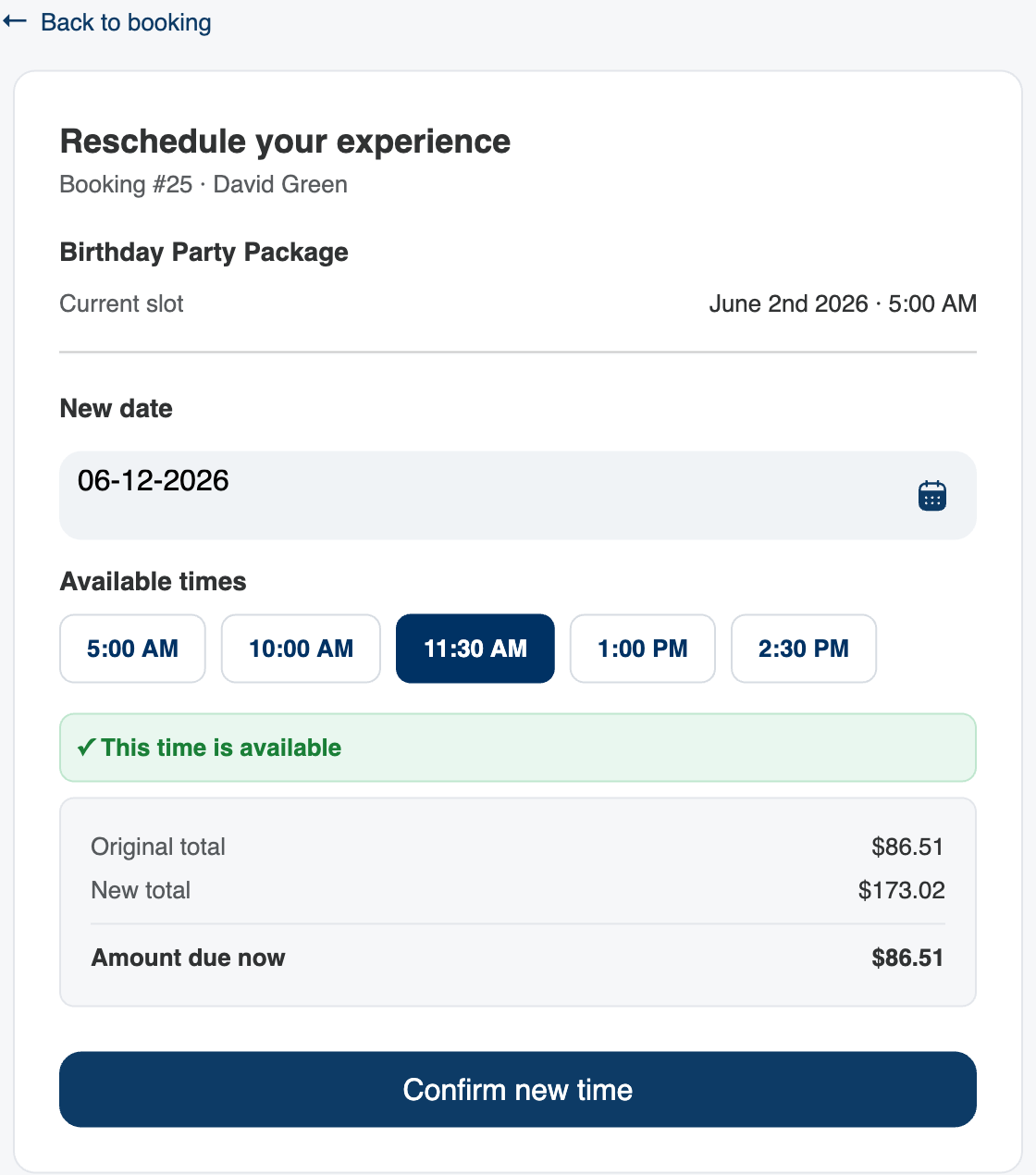
Le fasce passate, troppo vicine per essere prenotate o al completo sono mostrate ma non possono essere selezionate. Una volta scelto un orario, viene mostrata l'eventuale differenza di prezzo prima della conferma.
Prolungare un noleggio attivo
Se un cliente desidera più tempo con l'attrezzatura già ritirata, l'azione Prolunga gli consente di spostare autonomamente la data di riconsegna. Il ritiro resta fisso; sceglie solo una nuova riconsegna:
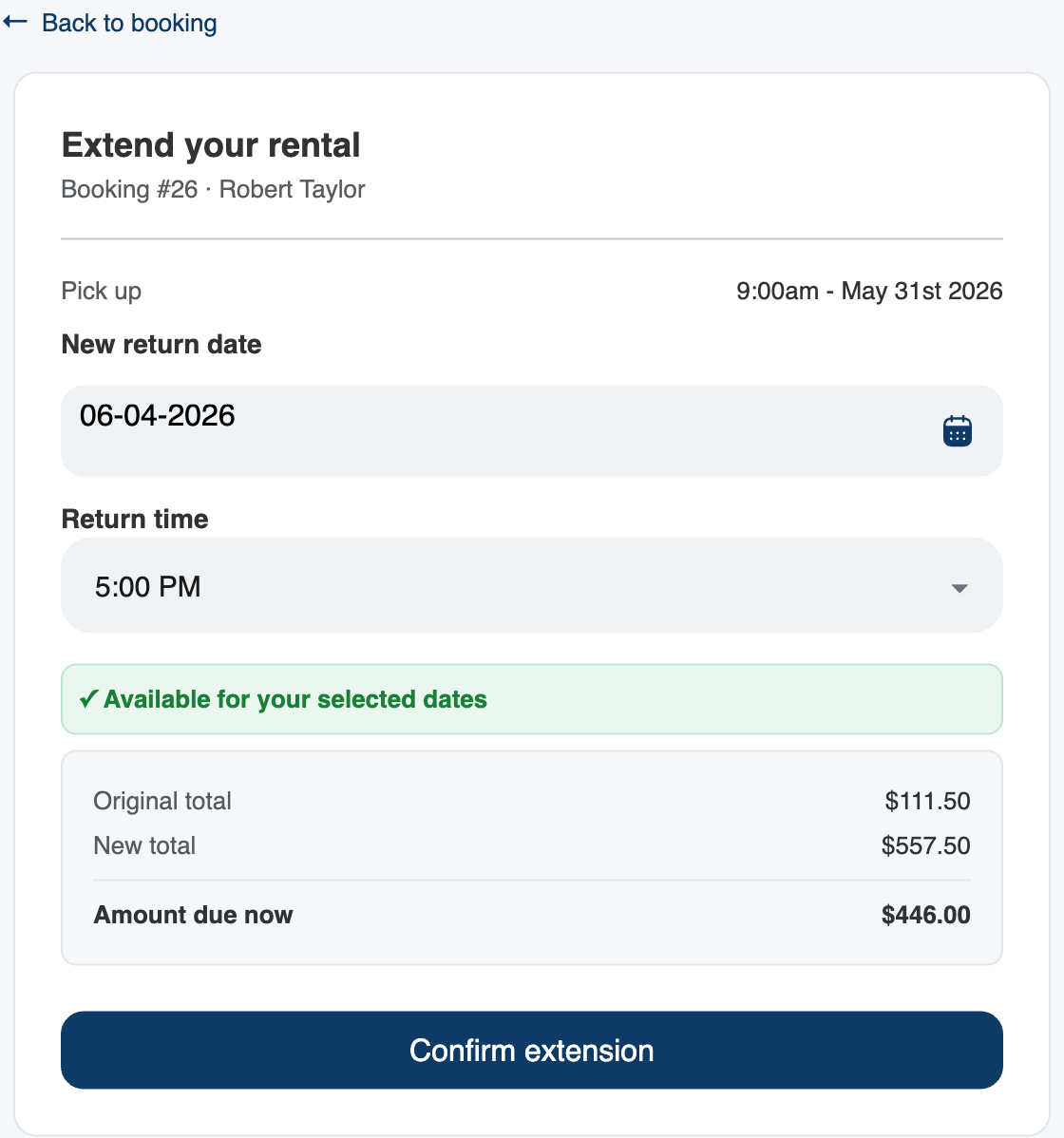
EquipDash verifica che l'attrezzatura sia libera per i giorni aggiuntivi e mostra l'addebito supplementare prima che il cliente confermi.
Pagare (o ricevere il rimborso) della differenza
Una riprogrammazione o una proroga può modificare il prezzo. Il modo in cui viene regolato dipende dalla sua impostazione di pagamento online:
- Se riscuote il pagamento completo online, il cliente paga subito l'eventuale aumento con carta prima che la modifica venga confermata. Una riduzione viene rimborsata dal suo negozio.
- Se richiede solo una caparra online, la modifica viene confermata immediatamente e l'importo aggiuntivo viene semplicemente aggiunto al saldo della prenotazione, che potrà riscuotere nel modo consueto - senza alcun passaggio con carta per il cliente.
In entrambi i casi, il cliente vede sempre l'importo prima di confermare e lei riceve una notifica della modifica.
Le regole applicate da EquipDash
L'area self-service non permette mai al cliente di fare qualcosa che lei non consentirebbe di persona:
- Nessuna data passata. Un nuovo ritiro o una nuova fascia oraria devono essere nel futuro.
- Preavviso minimo di prenotazione. Se un prodotto o un'esperienza richiede, ad esempio, 24 ore di preavviso, il cliente non può riprogrammare entro quella finestra - la stessa regola usata dal suo widget di prenotazione.
- Disponibilità. Le nuove date o la nuova fascia oraria devono avere effettivamente disponibilità o capienza.
- Le prenotazioni già iniziate non possono essere riprogrammate. Una volta trascorso l'orario di inizio di una prenotazione, l'opzione Riprogramma scompare (prolungare un noleggio attivo resta invece consentito).
- Politica di cancellazione. Le cancellazioni seguono la politica associata alla prenotazione, incluso qualsiasi livello di rimborso.
Conferma e notifiche
Quando un cliente completa un'azione self-service:
- Vede una conferma a schermo e riceve un'email di conferma (una riprogrammazione invia l'email di riprogrammazione con le vecchie e le nuove date).
- Lei riceve una notifica della modifica alla prenotazione, così il suo team può controllare la prenotazione aggiornata.
- La cronologia della prenotazione registra la modifica.
Attivare o disattivare l'area self-service
Entrambe le opzioni sono attive per impostazione predefinita. Può disattivarle nelle Impostazioni:
- Riprogrammazione online (noleggi ed esperienze) - vada su Impostazioni → Widget di prenotazione → Impostazioni widget → Vendita e conversione e modifichi Consenti ai clienti di riprogrammare online.
- Proroghe online (noleggi attivi) - vada su Impostazioni → Noleggi → Avanzate e modifichi Consenti ai clienti di prolungare online il noleggio attivo.
Quando un'impostazione è disattivata, il pulsante corrispondente semplicemente non appare nella pagina del cliente e il link mostra invece un messaggio amichevole che invita a contattare il negozio.
Offrire una proroga su richiesta
Per un noleggio attivo, può anche inviare lei stesso al cliente il link di proroga - utile quando qualcuno chiama per chiedere più tempo. Nella pagina di dettaglio della prenotazione, le schede Azioni email e Azioni SMS includono un pulsante Invia opzione di proroga:
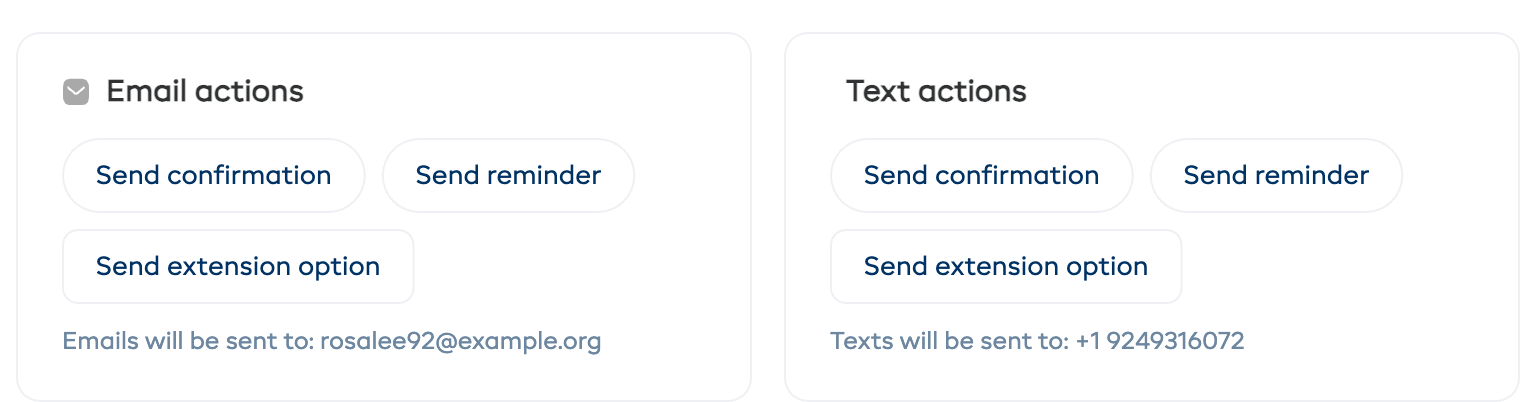
Questo appare solo per i noleggi ritirati quando le proroghe online sono attive. Consulti Prolungare un noleggio in corso per il flusso operativo lato operatore.
Per quanto tempo restano validi i link?
Ogni link resta valido per tutta la durata della prenotazione (una prenotazione effettuata con largo anticipo mantiene un link funzionante fino al noleggio), più un periodo di tolleranza successivo per visualizzare le ricevute. I link di riprogrammazione, proroga e cancellazione sono monouso - una volta completata un'azione, quel link viene consumato e ne viene inviato uno nuovo con l'email successiva.
Vedere anche
- Area clienti - un unico link che mostra a un cliente tutte le prenotazioni effettuate con lei.
- Foto condizioni cliente - consenta ai clienti di fotografare l'attrezzatura al ritiro e di completare il ritiro da soli.
- Spostare o riprogrammare una prenotazione - come farlo lei stesso dalla pagina di dettaglio della prenotazione.
- Prolungare un noleggio in corso - il flusso di proroga lato operatore.
- Annullare una prenotazione - e come si applicano le politiche di cancellazione.
- Modelli SMS - il link
{{booking_url}}nei suoi messaggi di testo.