L'elenco attrezzatura
L'elenco attrezzatura mostra cosa deve preparare il personale per una prenotazione o una sessione di programma, dove trovarlo e quanti articoli prelevare.
L'elenco copre tutte le date della prenotazione o della sessione. Lo scarichi per il team che prepara l'attrezzatura. Usi Consegna per consegnare gli articoli e registrarne la restituzione.
Non si aggiunge nulla a mano. L'attrezzatura compare automaticamente dalle attività e dai noleggi già presenti nella prenotazione.
Dove trovarlo
Su una prenotazione: apra la prenotazione e clicchi sulla scheda Attrezzatura, accanto a Dettagli.
La scheda compare solo quando c'è effettivamente qualcosa da prelevare. Una prenotazione che non riserva nulla del suo magazzino non ha affatto la scheda, niente schermata vuota da aprire.
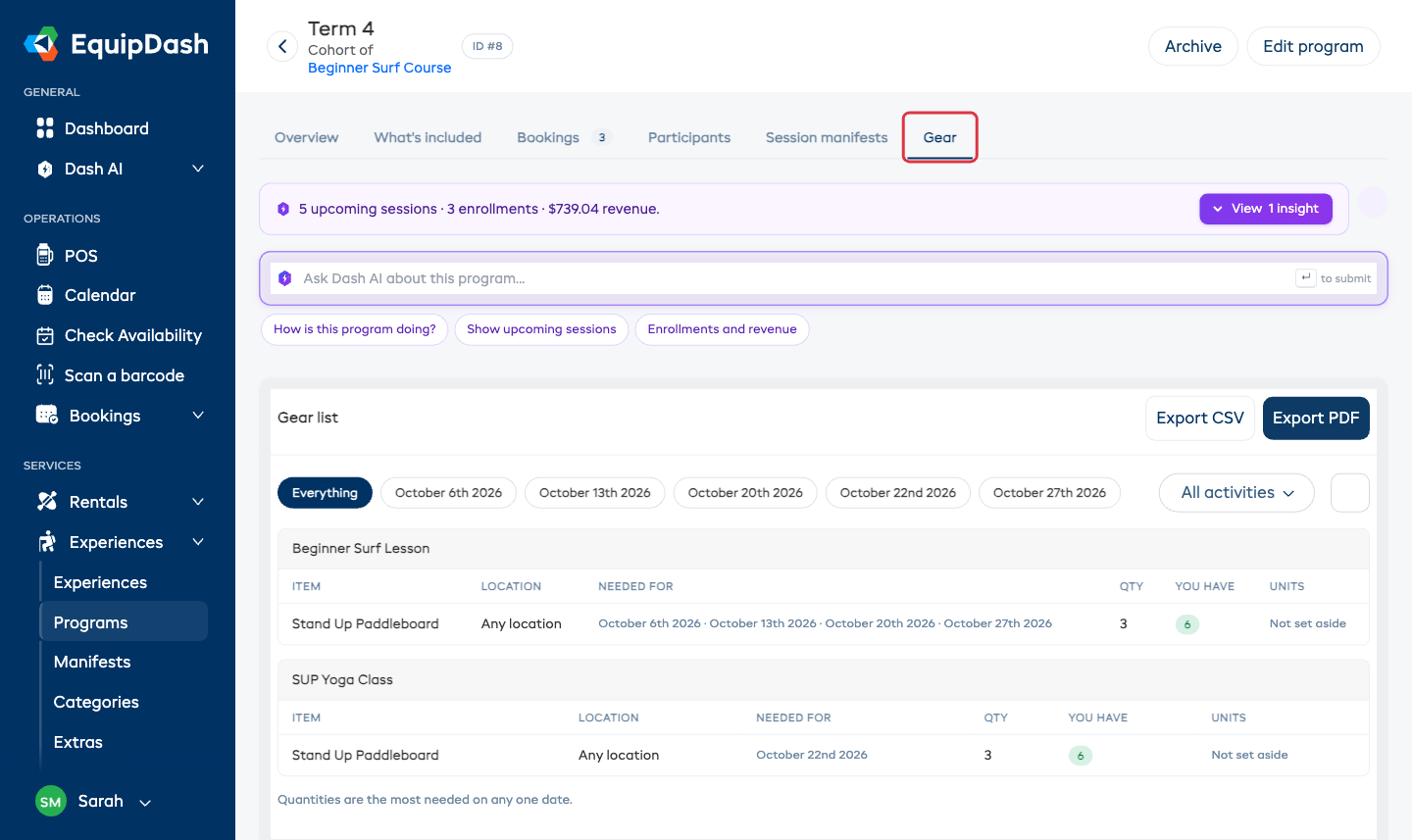
Su una sessione di programma: apra il programma da Esperienze → Programmi, apra la sessione e clicchi sulla scheda Attrezzatura. Questa è la versione che la maggior parte delle persone stampa, perché copre tutte le date del periodo in una volta sola.
La scheda Attrezzatura è visibile solo ai membri del team autorizzati a vedere i suoi prodotti. Chiunque altro non vede la scheda, e per loro non si aprirà nemmeno un link all'elenco attrezzatura.
Leggere l'elenco
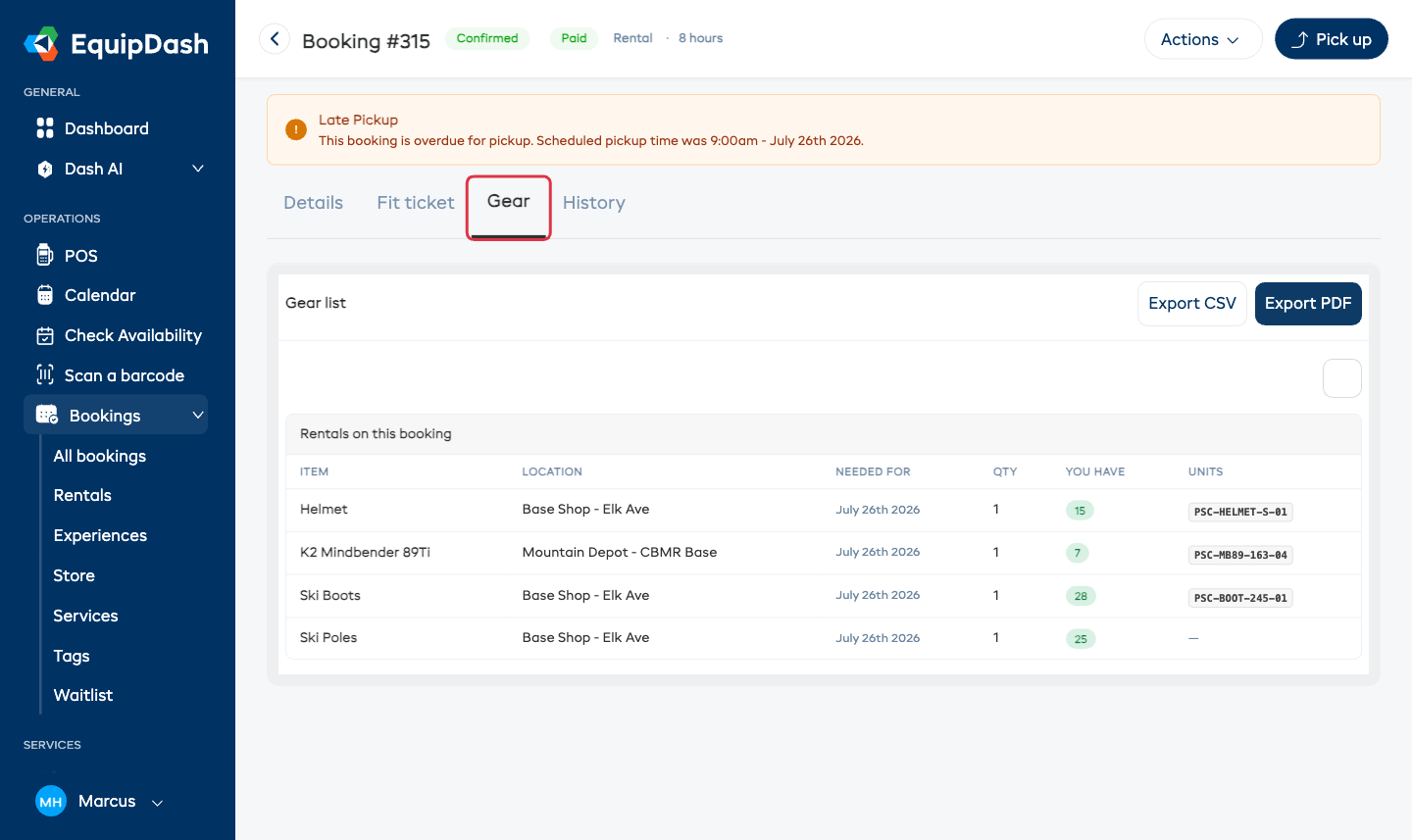
L'elenco è raggruppato per attività, una sezione ciascuna, perché è così che si affronta la giornata: si preleva per la prima sessione, poi per la successiva. L'attrezzatura proveniente da un semplice noleggio sulla prenotazione si trova insieme sotto Noleggi su questa prenotazione.
Ogni riga è un articolo in un sito:
| Colonna | Cosa indica |
|---|---|
| Articolo | Il prodotto, più la sua variante quando ne ha una. Se l'articolo fa parte di un kit, sotto la riga compare Parte di [nome kit]. |
| Posizione | Il sito da cui proviene l'attrezzatura di questa riga. Il magazzino non legato a un sito specifico riporta Qualsiasi posizione. |
| Necessario per | Le date in cui serve questo articolo, oppure Tutte le [N] date quando serve ogni giorno. |
| Qtà | Quanti prelevarne. |
| Ne possiede | Quanti ne possiede che potrebbero coprire il fabbisogno, colorati in verde, ambra o rosso (vedi sotto). |
| Unità | Le etichette dei singoli articoli effettivamente messi da parte, le etichette che il suo personale legge direttamente sull'attrezzatura. |
Un'attrezzatura tenuta in due siti corrisponde a due righe, una per sito, ciascuna con il proprio conteggio e le proprie etichette. È voluto: due siti significano due fermate, e deve sapere cosa prendere in ciascuna.
Il numero è il picco, mai il totale
Se le servono 12 unità dello stesso articolo martedì e altre 12 sabato, l'elenco indica 12, non 24. Ne possiede dodici, le manda fuori, tornano, ripartono di nuovo. Sommare le date la porterebbe a comprare magazzino di cui non ha bisogno.
Ogni volta che una prenotazione o una sessione copre più di una data, una riga sotto l'elenco lo segnala esplicitamente.
Verde, ambra, rosso
Il numero in Ne possiede è colorato in modo che un problema sia evidente da lontano:
- Verde - ne possiede più del necessario. Situazione comoda.
- Ambra - ne possiede esattamente a sufficienza, senza scorta. Non c'è margine.
- Rosso - ne possiede meno del necessario.
Qualsiasi voce in rosso fa comparire anche una barra arancione sopra l'elenco che indica gli articoli mancanti, così non può scorrerla senza vederla, e la stessa mancanza viene segnalata anche sul foglio stampato.
"Non riservato" nella colonna Unità
La colonna Unità normalmente elenca le etichette degli articoli specifici tenuti da parte per questa prenotazione. Possono comparire invece altre due cose:
- Un trattino (-) - l'attrezzatura è riservata, ma la conta come quantità anziché etichettare ogni articolo, quindi non ci sono etichette singole da stampare.
- Non riservato - per questa riga non è stato messo da parte nulla. Indica comunque cosa prelevare, ma nessun articolo specifico è riservato, e questo non impedisce che la stessa attrezzatura venga promessa a qualcun altro.
L'attrezzatura mostra Non riservato quando il prodotto non conta il proprio magazzino (vedi Quando l'attrezzatura non viene contata), oppure quando è stata collegata a un'attività dopo che questa prenotazione era già stata effettuata. Modificando la prenotazione viene riservata correttamente.
Restringere l'elenco
Sopra l'elenco si trovano due controlli, e ciascuno compare solo quando c'è effettivamente una scelta da fare:
- Pulsanti data - su qualsiasi elemento che copre più di una data, trova Tutto più un pulsante per ogni data. Clicchi su una data per vedere solo il prelievo di quel giorno; le quantità si ricalcolano per quel solo giorno. Clicchi Tutto per tornare indietro.
- Tutte le attività - su una prenotazione o sessione con più di un'attività, un menu a tendina restringe l'elenco a una di esse.
Se una data o un'attività non richiede nulla, l'elenco lo dice chiaramente invece di sembrare rotto.
Scegliere le colonne
Clicchi sull'icona a forma di ingranaggio sopra l'elenco per scegliere quali colonne vedere. Articolo è sempre visibile; Posizione, Necessario per, Qtà, Ne possiede e Unità può attivarle, disattivarle e riordinarle a piacere. Un'attività con un solo sito può togliere Posizione; un'attività che non etichetta i singoli articoli può togliere Unità. La scelta viene salvata, così l'elenco appare uguale la volta successiva.
Stampare il foglio
In alto a destra della scheda si trovano due pulsanti:
- Esporta PDF - un foglio stampabile con una casella da spuntare per ogni riga, raggruppato per attività nello stesso ordine della schermata, con sito, quantità ed etichette dei singoli articoli su ogni riga. Ciò che manca viene segnalato in rosso. In alto: per quale prenotazione o programma è, e la data in cui lo ha stampato.
- Esporta CSV - un foglio di calcolo con una riga per articolo e colonne per attività, articolo, posizione, kit di cui fa parte, date in cui serve, quantità, quanti ne possiede, quanti ne mancano, ed etichette.
Il foglio e il foglio di calcolo coprono sempre l'intera prenotazione o sessione, qualunque sia il filtro applicato alla schermata. I pulsanti data e il menu a tendina delle attività cambiano cosa sta visualizzando, non cosa stampa.
Da dove arriva l'attrezzatura
Non aggiunge mai l'attrezzatura a una prenotazione da solo. Arriva da tre fonti, tutte configurate una volta sola:
- Attività - qualunque cosa l'esperienza indichi di usare. Vedi Condividere l'attrezzatura tra esperienze e noleggi.
- Noleggi sulla prenotazione - gli articoli noleggiati dal cliente, più qualsiasi cosa contenuta in un kit da cui quegli articoli attingono. Vedi Cosa c'è nel kit.
- Extra - attrezzatura aggiunta come extra insieme a un noleggio.
Se cambia ciò che un'attività usa, o aggiunge un articolo alla prenotazione, l'elenco si aggiorna la prossima volta che lo apre.
Quando l'attrezzatura non viene contata
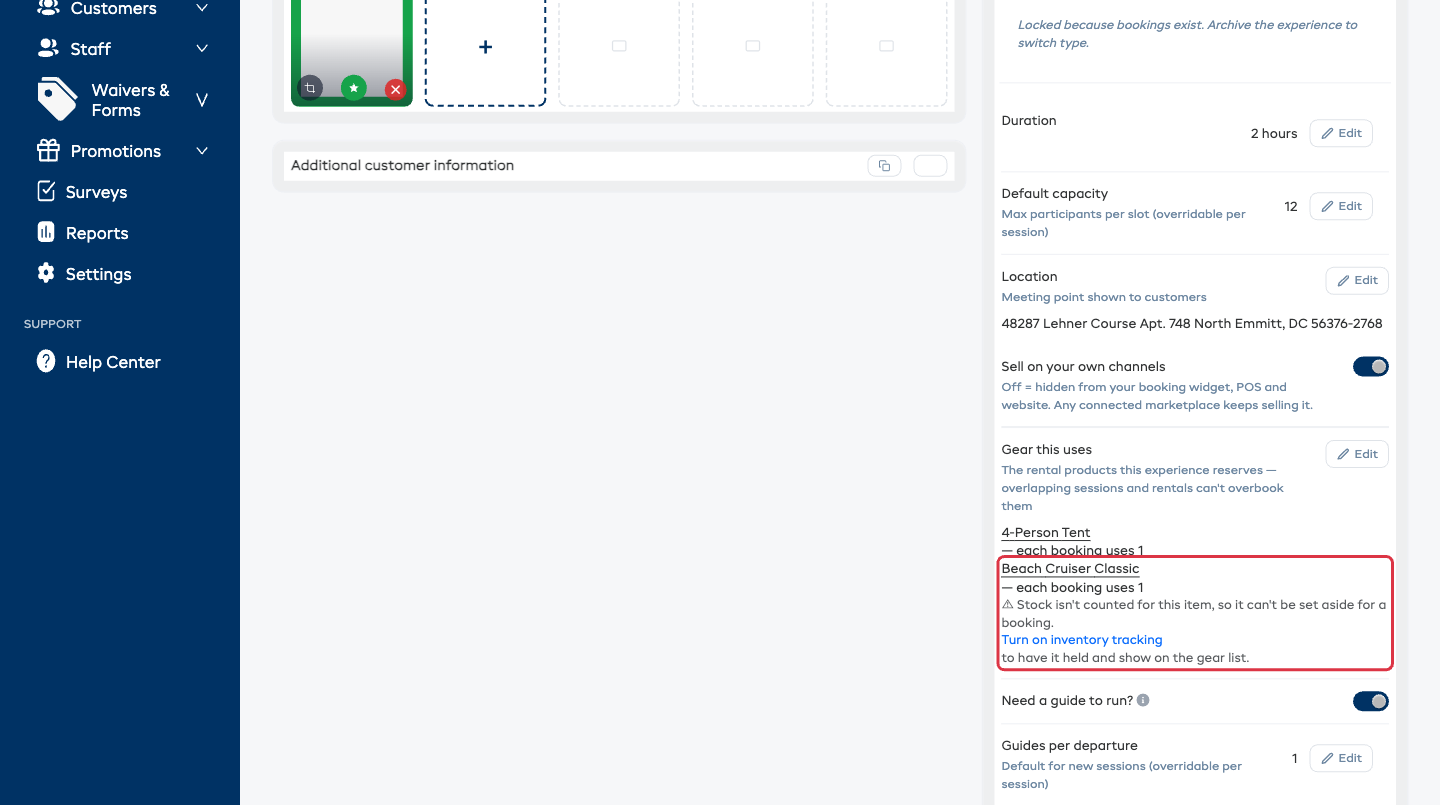
Un prodotto viene riservato per una prenotazione solo se conta il proprio magazzino. Disattivando il Tracciamento inventario su un prodotto, EquipDash non sa quanti ne possiede, quindi non può riservare nulla, l'articolo può essere promesso a due prenotazioni nello stesso giorno, e nell'elenco attrezzatura compare come Non riservato.
Se questo è rilevante per un articolo, apra il prodotto da Noleggi → Prodotti, attivi Tracciamento inventario e aggiunga il suo magazzino. Vedi Unità di inventario.
Quando collega l'attrezzatura a un'attività, EquipDash la avvisa immediatamente se quel prodotto non conta il proprio magazzino, così lo scopre al momento della configurazione e non la mattina della sessione.
Attrezzatura per un'intera sessione di programma
Una sessione di programma può coprire un intero periodo, con attività diverse ogni settimana e attrezzatura distribuita su più sedi. L'elenco mostra la quantità massima necessaria, così le date ripetute non si sommano come magazzino aggiuntivo.
Apra la sessione, clicchi su Attrezzatura, poi lavori giorno per giorno con i pulsanti data oppure stampi l'intero periodo in un'unica soluzione. Vedi Coorti.
Guide correlate
- Consegna delle prenotazioni - consegnare l'attrezzatura e riprenderla
- Condividere l'attrezzatura tra esperienze e noleggi - indicare a un'attività quale attrezzatura usa
- Unità di inventario - contare il magazzino ed etichettare i singoli articoli
- Più sedi - tenere il magazzino in più di un sito
- Cosa c'è nel kit - articoli che un kit attinge dallo scaffale
- Coorti - una singola sessione di un programma, con le proprie date