Notas e historial de reservas
Mantenga a su equipo informado agregando notas a las reservas y consultando el historial de reservas registrado. Las notas contienen los recordatorios de su equipo; el historial muestra eventos como la creación de la reserva, los pagos, los cambios de estado y los mensajes.
Agregar una nota
- Abra la reserva desde la tabla de reservas.
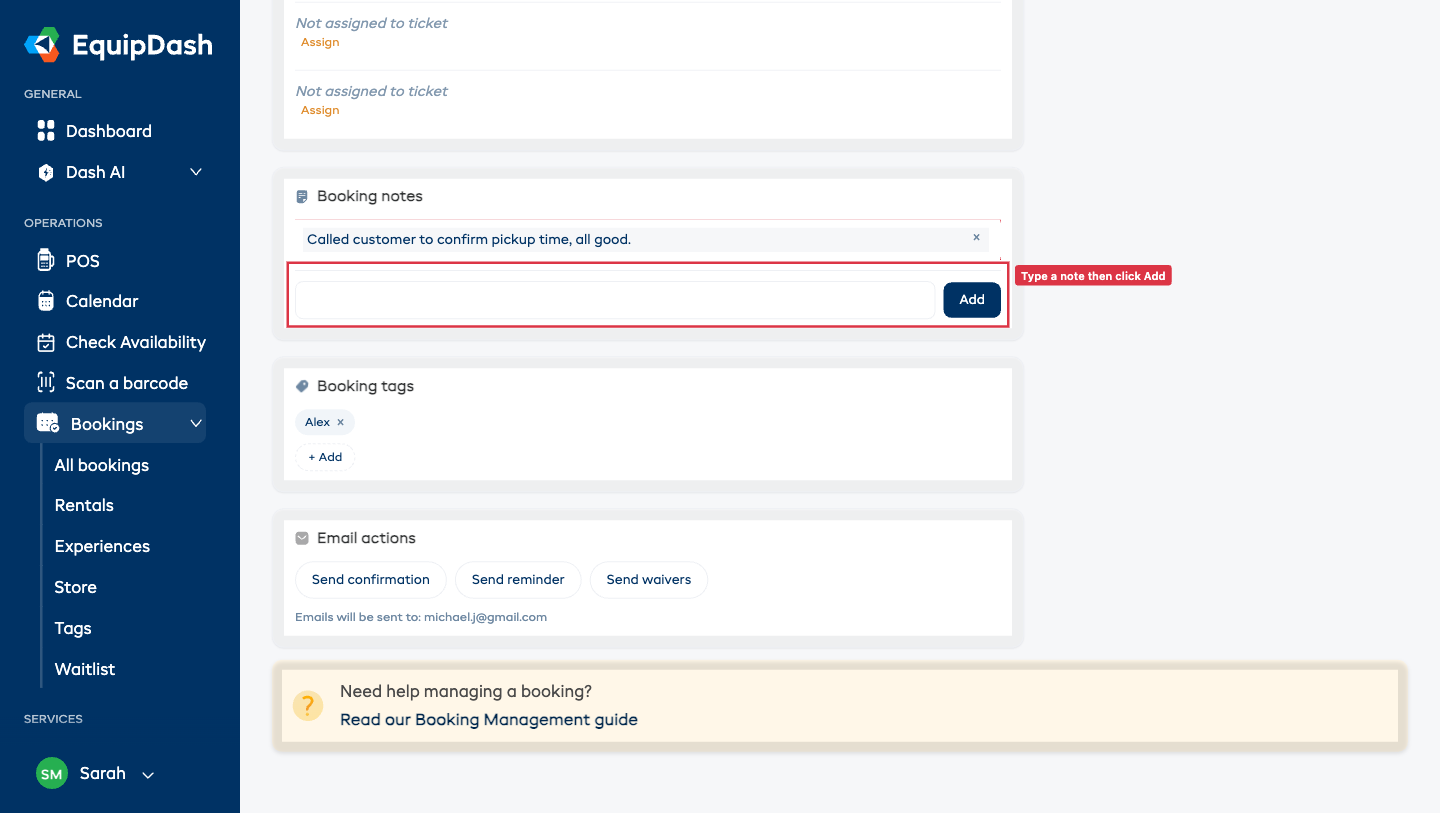
- En la página de detalles de la reserva, desplácese hasta la tarjeta Notas de la reserva.
- Escriba su nota en el cuadro de texto en la parte inferior de la tarjeta.
- Haga clic en Agregar.
La nota aparece inmediatamente en la lista, encima del cuadro de texto.
Ver notas
Todas las notas aparecen en la tarjeta Notas de la reserva en la página de detalles de la reserva, ordenadas de la más reciente a la más antigua. Cada fila muestra el texto de la nota y una pequeña × para eliminarla.
Eliminar una nota
- Busque la nota que desea eliminar en la tarjeta Notas de la reserva.
- Haga clic en el botón × de esa fila.
- La nota se elimina de inmediato.
Eliminar una nota es permanente y no se puede deshacer.
Ejemplos de notas útiles
- "Llamé al cliente para confirmar la hora de recogida, todo en orden."
- "Cambio de talla acordado: se cambió el traje de neopreno de mediano a grande."
- "El cliente mencionó que podría querer extender el alquiler un día más."
- "Grupo de 6 personas, hay que tener cascos adicionales listos para la recogida."
Ver el historial de la reserva
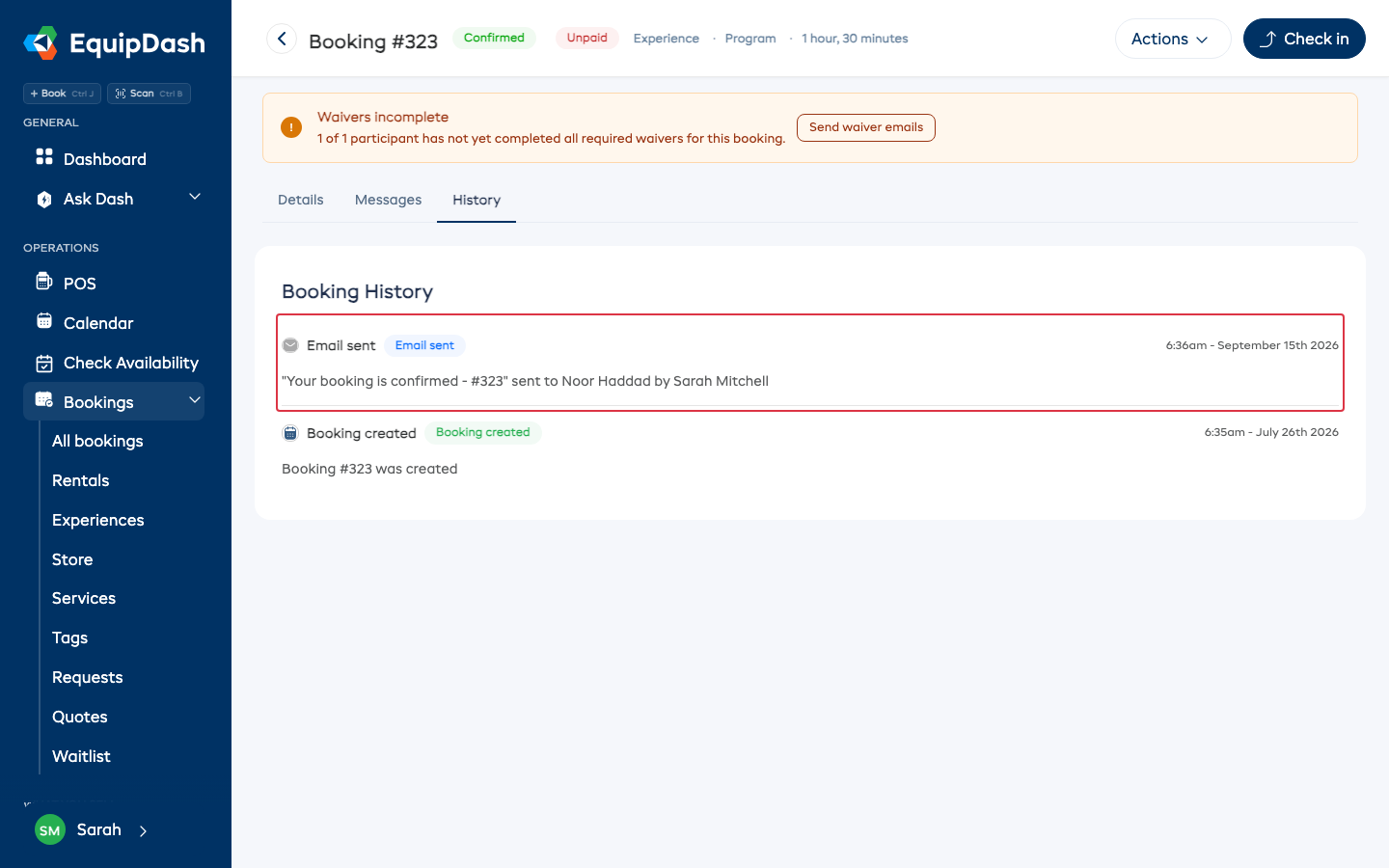
La pestaña Historial en la página de detalles de la reserva ofrece una línea de tiempo de los eventos registrados de la reserva, titulada Historial de la reserva.
Qué se registra
| Evento | Ejemplo |
|---|---|
| Reserva creada | "Se creó la reserva n.º 1234" |
| Cambio de estado | "El estado cambió de Confirmada a Recogida" |
| Pago registrado | "Se registró un pago de $150.00 (Efectivo)" |
| Reembolso procesado | "Se procesó un reembolso de $50.00" |
| Reserva editada | "La fecha de inicio cambió del 15 de febrero al 17 de febrero" |
| Artículos modificados | "Se agregaron 2 bicicletas de montaña a la reserva" |
| Cancelación | "Reserva cancelada: motivo: Cambio en los planes de viaje" |
| Acción de cumplimiento | "Los artículos se marcaron como recogidos" |
| Cumplimiento deshecho | "Recogida deshecha por Sarah" |
| Correo enviado | "Se envió el correo de confirmación al cliente" |
Leer la línea de tiempo
- Abra la reserva.
- Haga clic en la pestaña Historial.
- Desplácese por la línea de tiempo para ver todos los eventos, con el más reciente en la parte superior.
Cada entrada muestra:
- Qué sucedió -- una descripción de la acción con una etiqueta de estado
- Cuándo -- la fecha y la hora
Uso conjunto de notas e historial
Las notas y el historial cumplen funciones diferentes:
- Las notas son cosas que usted escribe: mensajes, recordatorios y contexto para su equipo.
- El historial muestra eventos registrados automáticamente. Las notas habituales del personal permanecen en la tarjeta de notas de la reserva.
Revise ambos al verificar la reserva y los recordatorios de su equipo.
Guías relacionadas
- Ver y gestionar reservas
- Etiquetas de reserva
- Editar una reserva
- Cumplimiento de la reserva -- aquí también se registra cuando se deshace una recogida o una devolución