Gestire le richieste di prenotazione
Alcune cose non si possono vendere in automatico. Un gruppo privato, un noleggio con equipaggio, un corso che richiede la guida giusta, un'attrezzatura che va controllata prima di uscire: in questi casi vuole vedere chi sta chiedendo prima di impegnarsi.
Richiedi prenotazione fa esattamente questo. Il cliente sceglie uno dei suoi orari programmati oppure chiede la data e l'ora di inizio che preferisce. I dati della carta sono facoltativi, a seconda della sua configurazione dei pagamenti. Quando la richiesta viene inviata, non viene addebitato o confermato nulla. Arriva nella sua casella Richieste, e l'orario o gli articoli restano bloccati mentre lei decide. Può approvarla per confermare la prenotazione e applicare le sue regole di pagamento, oppure rifiutarla per liberare il blocco.
Tutto il resto funziona come al solito. Una richiesta è semplicemente una prenotazione a cui non ha ancora detto sì, quindi i suoi prezzi, extra, liberatorie, email di conferma e report si comportano esattamente come per una prenotazione istantanea.
Quando usarla
| Usi la Prenotazione istantanea quando… | Usi Richiedi prenotazione quando… |
|---|---|
| Chiunque sia idoneo può partecipare | Vuole vedere prima chi sta chiedendo |
| Ha sempre personale disponibile | Deve verificare che una guida sia libera |
| Il prezzo è fisso | Un grande gruppo potrebbe richiedere un confronto |
| Si svolge comunque, indipendentemente dai numeri | Preferisce non organizzarla per due persone |
Questa impostazione si configura per ogni esperienza e per ogni articolo a noleggio, quindi può vendere le sue partenze giornaliere e l'attrezzatura di uso comune in modo istantaneo e allo stesso tempo gestire le richieste per il resto.
Attivarla
Per un'esperienza:
- Vada su Esperienze e apra l'esperienza (oppure clicchi su Aggiungi esperienza per crearne una nuova).
- Vada al passaggio 3 - Informazioni aggiuntive.
- Apra Impostazioni avanzate.
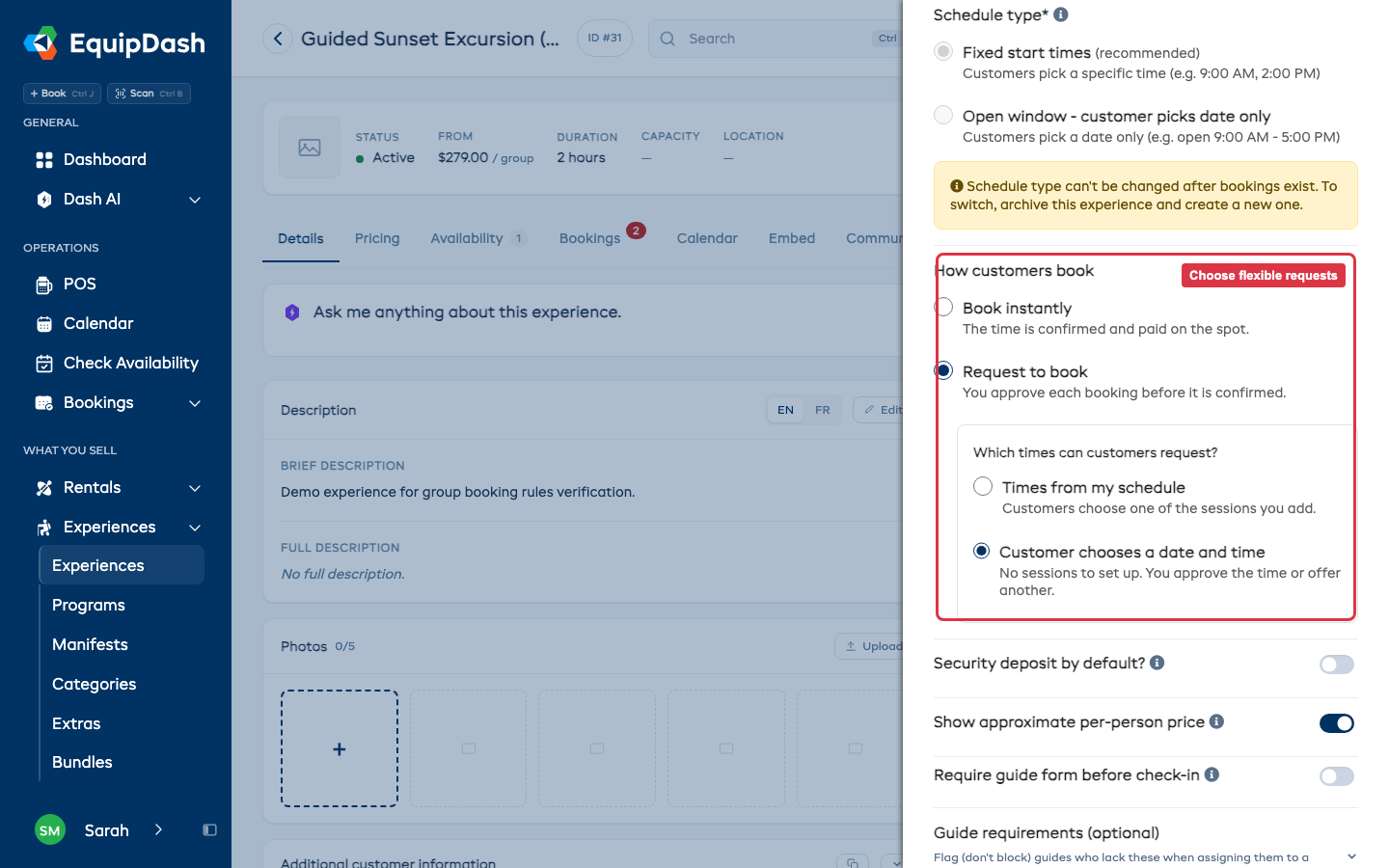
- In Come prenotano i clienti, scelga Richiedi prenotazione.
- Scelga quali orari i clienti possono richiedere:
- Orari dal mio calendario permette loro di scegliere una delle sessioni che ha aggiunto.
- Il cliente sceglie data e ora permette loro di chiedere qualsiasi orario di inizio, quindi non deve prima aggiungere sessioni.
- Salvi.
Per un articolo a noleggio, il controllo è lo stesso:
- Vada su Noleggi → Prodotti e clicchi sull'icona di modifica dell'articolo.
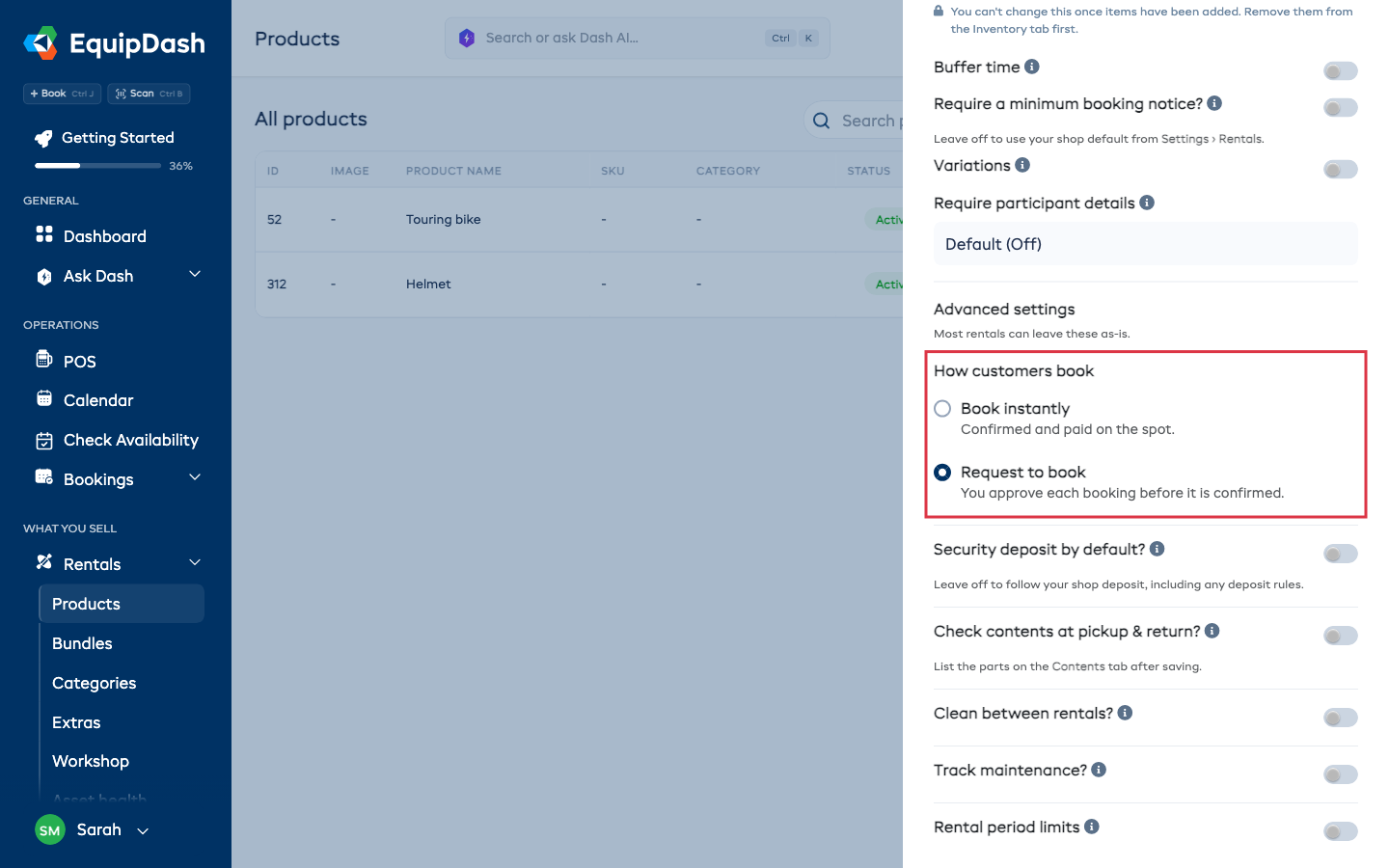
- Vada al passaggio 3 - Informazioni aggiuntive e apra Impostazioni avanzate.
- In Come prenotano i clienti, scelga Richiedi prenotazione, poi Aggiorna prodotto.
Modificare un articolo già esistente
Non serve il modulo di modifica per cambiare un'esperienza o un articolo che vende già. Lo apra, e nella scheda Dettagli trovi Come prenotano i clienti nella colonna delle impostazioni a destra. Clicchi su Prenota subito oppure Richiedi prenotazione. Il salvataggio avviene immediatamente.
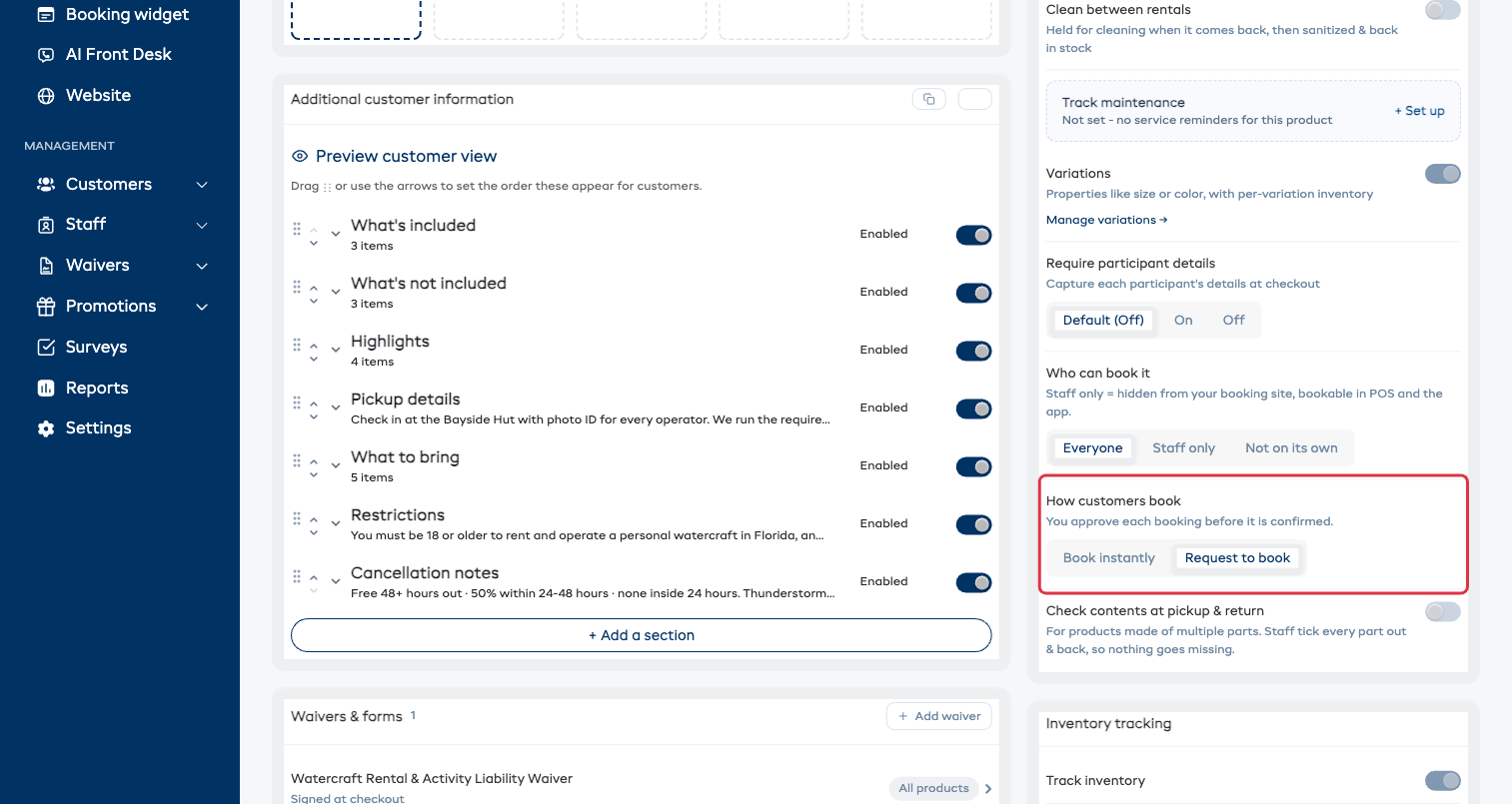
Per un'esperienza, passare da Prenota subito a Richiedi prenotazione usa date e orari programmati. Per permettere ai clienti di scegliere il proprio orario di richiesta, usi il modulo di modifica descritto sopra.
Un pacchetto diventa una richiesta non appena un qualsiasi articolo al suo interno è impostato in questo modo.
Questo è tutto per la configurazione. Richieste compare nel suo menu Prenotazioni non appena un'esperienza o un articolo viene impostato in questo modo, e scompare di nuovo se li riporta tutti a prenotazione istantanea, quindi un'attività che non accetta mai richieste non vede mai questa funzione.
Cosa vede il cliente
Sulla sua pagina di prenotazione, un articolo a noleggio impostato in questo modo mostra l'etichetta Richiedi prenotazione accanto al prezzo:
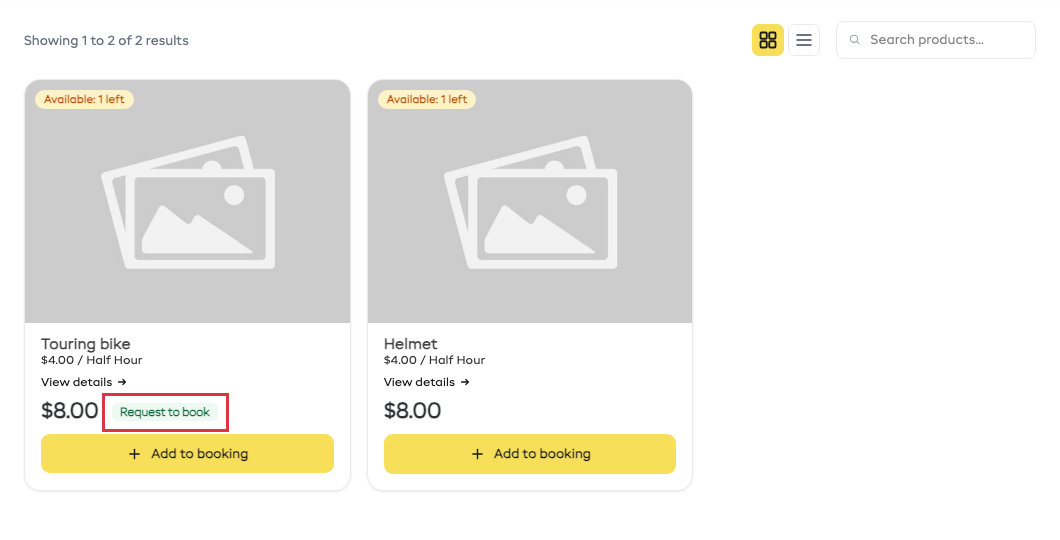
La pagina dell'esperienza o dell'articolo e il checkout la etichettano come Richiedi prenotazione e mostrano i suoi tempi di risposta. Il riepilogo del pagamento spiega cosa succede dopo l'approvazione: un addebito sulla carta salvata, un link di pagamento, oppure il pagamento raccolto in seguito.
Per un'esperienza flessibile, il cliente sceglie una data e un orario di inizio sulla pagina dell'esperienza. L'orario di fine viene calcolato dalla durata dell'esperienza.
Gli orari di inizio proposti cadono all'ora o alla mezz'ora, all'interno dei suoi orari di apertura per quel giorno, in modo che la prenotazione finisca entro l'orario di chiusura. Nei giorni di chiusura, durante le chiusure e in qualsiasi periodo compreso nel suo preavviso minimo di prenotazione non vengono mostrati orari. Una sede con orari di apertura propri usa quelli. Se non ha impostato orari di apertura, l'elenco va dalle 9:00 alle 17:00. Li imposti in Orari di apertura.
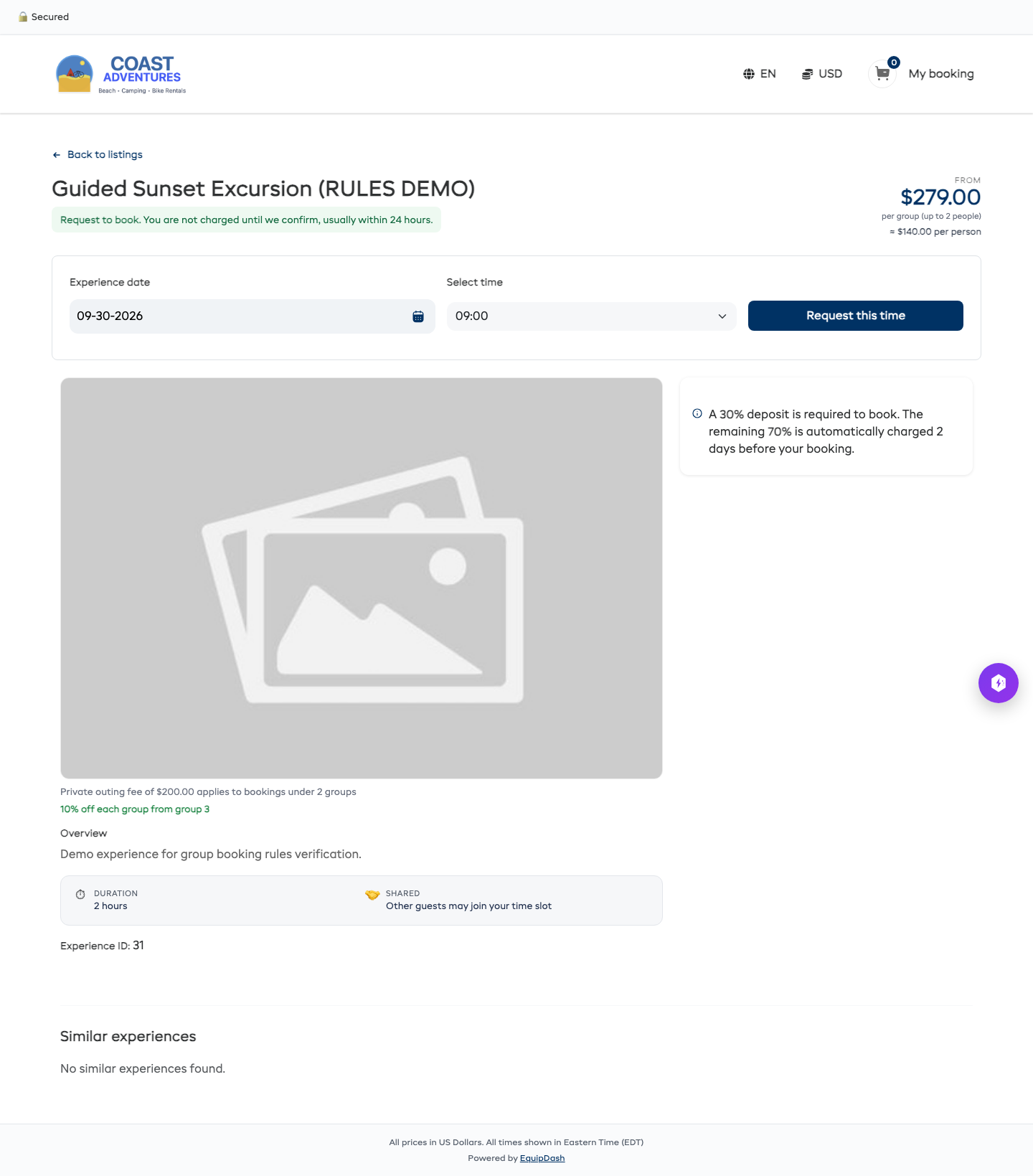
Scelgono il loro orario e il gruppo, oppure le loro date e gli articoli, come di consueto. Il pulsante del checkout dice Invia richiesta. Se la sua configurazione salva una carta, i clienti la inseriscono nella fase di pagamento e vedono che verrà addebitata solo dopo l'approvazione. L'importo segue le sue regole su caparra o pagamento completo. Una richiesta senza carta salvata procede senza questo passaggio.
Possono aggiungere un messaggio alla richiesta — "è il 70° compleanno di mio padre", "due di noi camminano lentamente" — spesso è proprio ciò che le fa capire se dire di sì.
Ricevono subito un'email di conferma della ricezione della richiesta, e una pagina propria che possono aprire in qualsiasi momento per vedere a che punto è.
Un servizio prenotato tramite richiesta non può condividere il carrello con uno prenotato istantaneamente. Se un cliente ci prova, gli viene chiesto di prenotarli separatamente.
Se preferisce non richiedere i dati della carta in anticipo, disattivi Richiedi una carta quando qualcuno fa una richiesta nelle impostazioni. I clienti potranno quindi inviare la richiesta senza inserire una carta. Se accetta pagamenti online ed è dovuto un importo, l'approvazione invia un link di pagamento via email. Altrimenti, la prenotazione viene confermata e lei raccoglie il pagamento come al solito. Vedi Impostazioni qui sotto.
Rispondere a una richiesta
Le richieste in attesa sono in Prenotazioni → Richieste. Il numero sul menu indica quante sono ancora in attesa.
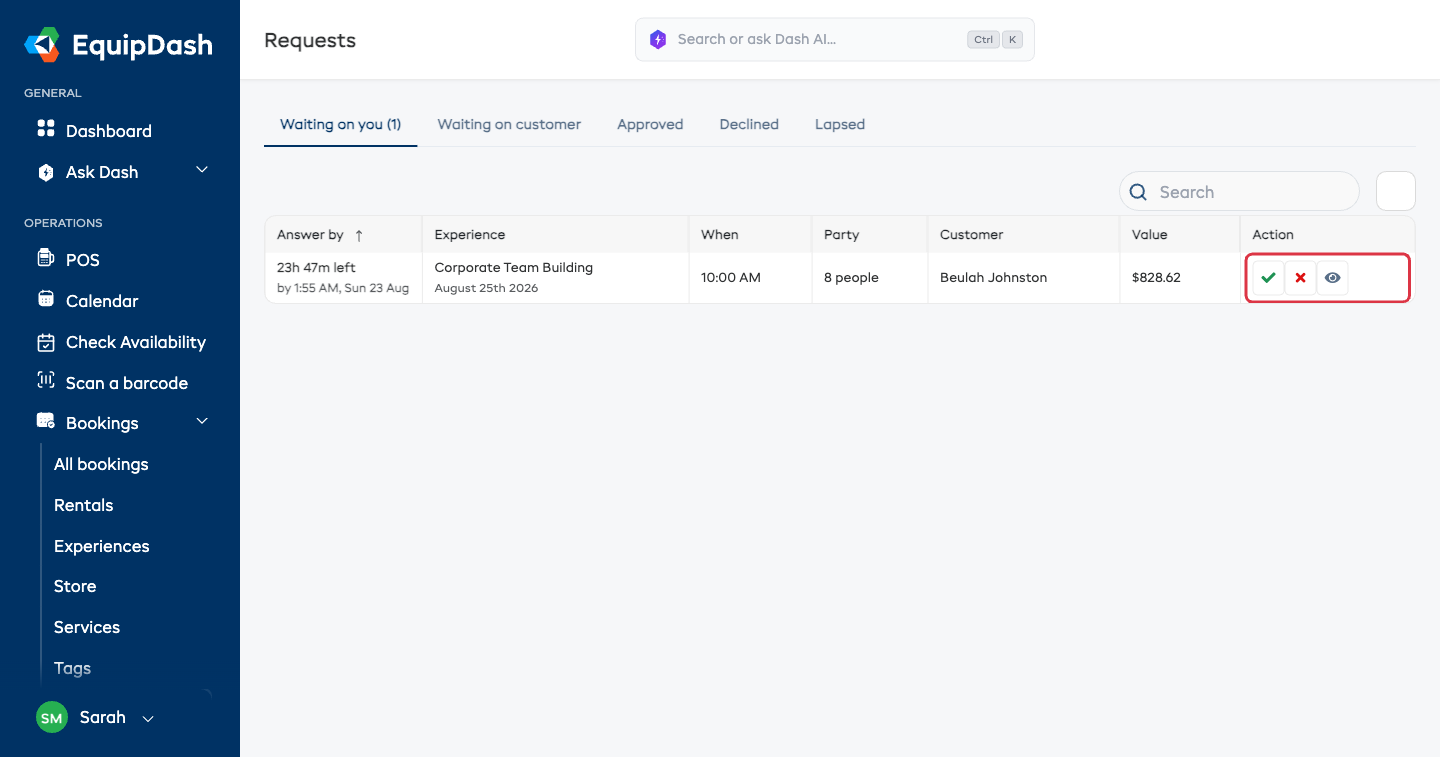
Ogni riga mostra quanto tempo le resta per rispondere, cosa è stato richiesto, quante persone e il valore. I tre pulsanti a destra sono approva (spunta verde), rifiuta (croce rossa) e apri la prenotazione (occhio).
Le schede in alto le suddividono:
- In attesa di lei — nessuno ha ancora risposto a queste. Questa è la sua coda.
- In attesa del cliente — ha proposto un orario diverso e il cliente non ha ancora risposto.
- Approvate — ha detto sì e sono diventate prenotazioni vere e proprie.
- Rifiutate — ha detto no.
- Scadute — nessuno ha risposto in tempo e l'orario è stato liberato.
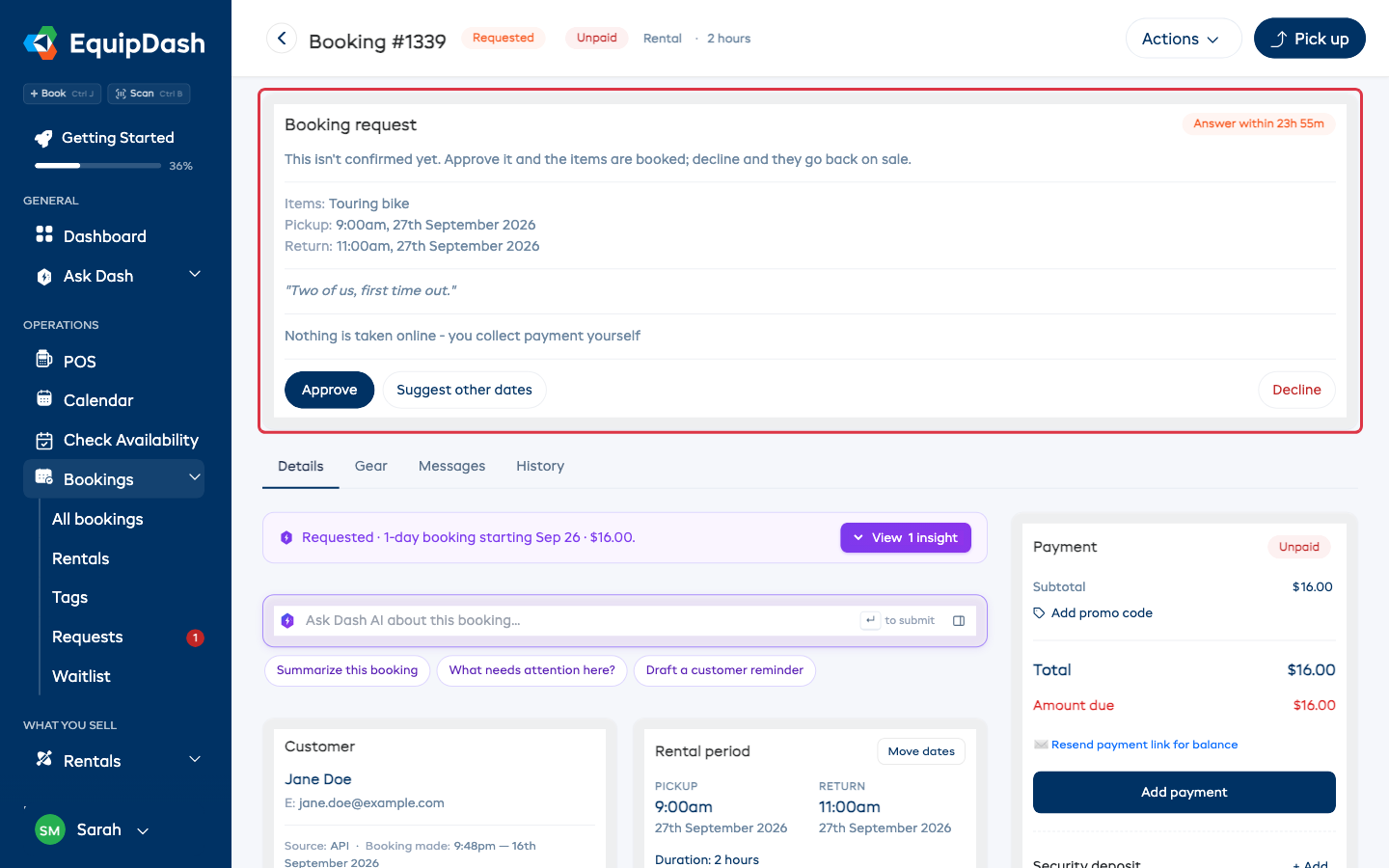
Può anche rispondere direttamente dalla prenotazione. Apra una richiesta qualsiasi e troverà la scheda in cima alla pagina:
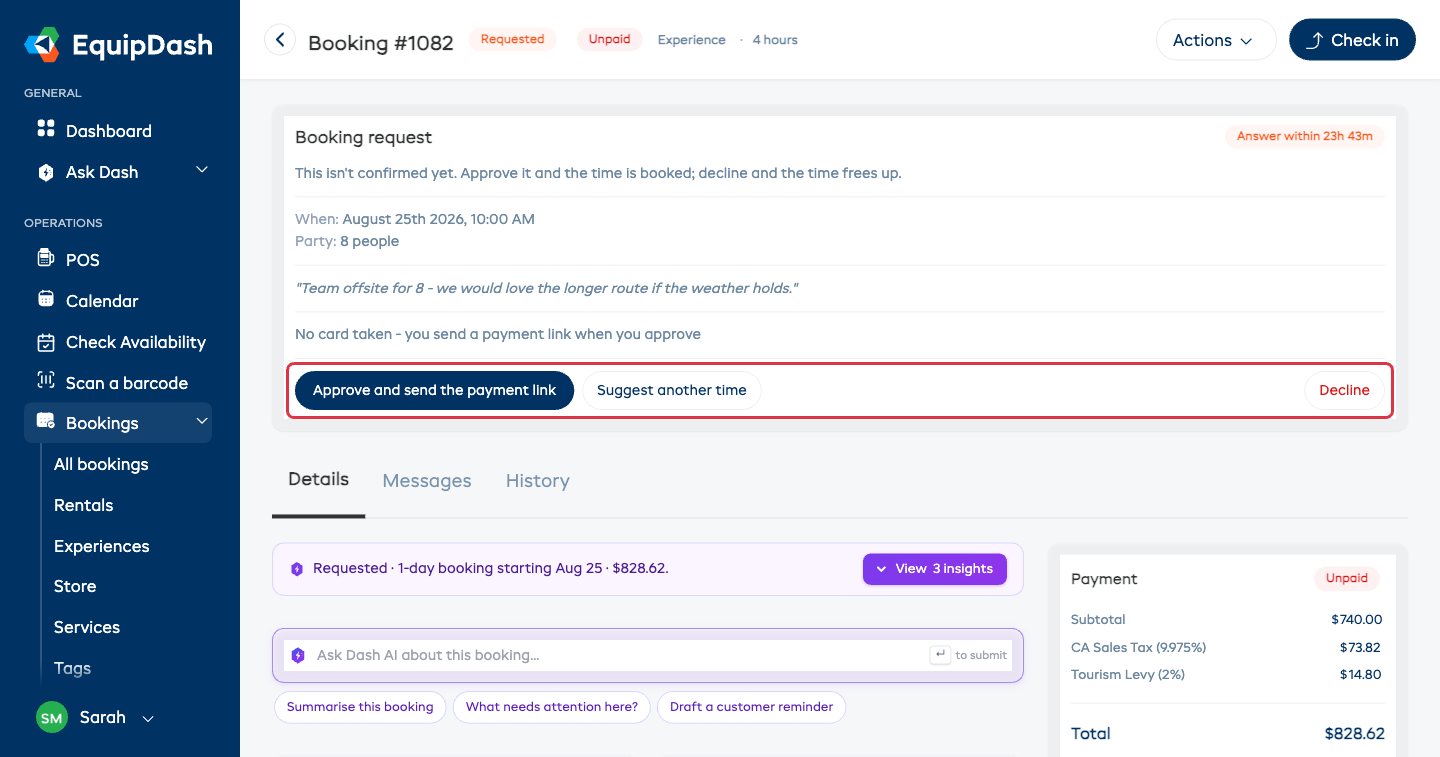
Mostra l'orario e il gruppo (o, per i noleggi, gli articoli e il ritiro e la riconsegna), eventuali note scritte dal cliente, e se è registrata una carta.
Approva
Approvare fa tutto ciò che fa una prenotazione normale, con un solo tocco:
- la prenotazione viene confermata e l'orario viene bloccato correttamente;
- il pagamento segue la sua configurazione: viene addebitata la carta salvata, viene inviato via email un link di pagamento se è dovuto un importo online, oppure raccoglie il pagamento in seguito;
- il cliente riceve la sua email di conferma;
- vengono inviate le richieste di liberatoria — non prima, deliberatamente, perché nessuno dovrebbe firmare per qualcosa che potrebbe non avvenire.
Le sue regole su caparra o pagamento completo determinano l'importo riscosso al momento dell'approvazione. Se a questo punto non è dovuto nulla, l'approvazione non riscuote alcun pagamento. Se un addebito sulla carta salvata non va a buon fine, la prenotazione viene comunque confermata ma non pagata, e al cliente viene inviato via email un link di pagamento al suo posto. Lei riceve un'email che la informa che l'addebito automatico non è andato a buon fine, così non resta mai nel dubbio se è stato pagato.
Se serve una guida, la scelga in Assegna una guida prima di approvare, oppure lasci l'opzione su Qualsiasi guida libera ed EquipDash ne sceglierà una libera e qualificata in quell'orario. Quando il cliente ha scelto un proprio orario di inizio, nessuno viene assegnato finché non approva, quindi la richiesta arriva sempre a lei. Se nessuno è disponibile, l'approvazione si blocca e la informa — liberi una guida o proponga un orario diverso.
Rifiuta
Rifiutare non addebita nulla e libera subito l'orario. Può aggiungere un breve messaggio, e spuntare alcuni dei suoi orari liberi da proporre via email — non la impegna a nulla, dà semplicemente un'alternativa al cliente.
Proponi un orario diverso
Proponi un altro orario è la via di mezzo: non può fare ciò che è stato chiesto, ma può fare giovedì.
Per un'esperienza che usa il suo calendario, cerchi tra i suoi orari liberi e ne scelga uno. Per un'esperienza flessibile, scelga direttamente la nuova data e l'orario di inizio, tra gli stessi orari visti dai suoi clienti. Aggiunga una nota se vuole, quindi la invii. Il cliente riceve un'email con un pulsante per accettare. Se è stata salvata una carta, resta non addebitata finché non accetta. Accettando, la prenotazione viene confermata e segue le stesse regole di pagamento dell'approvazione.
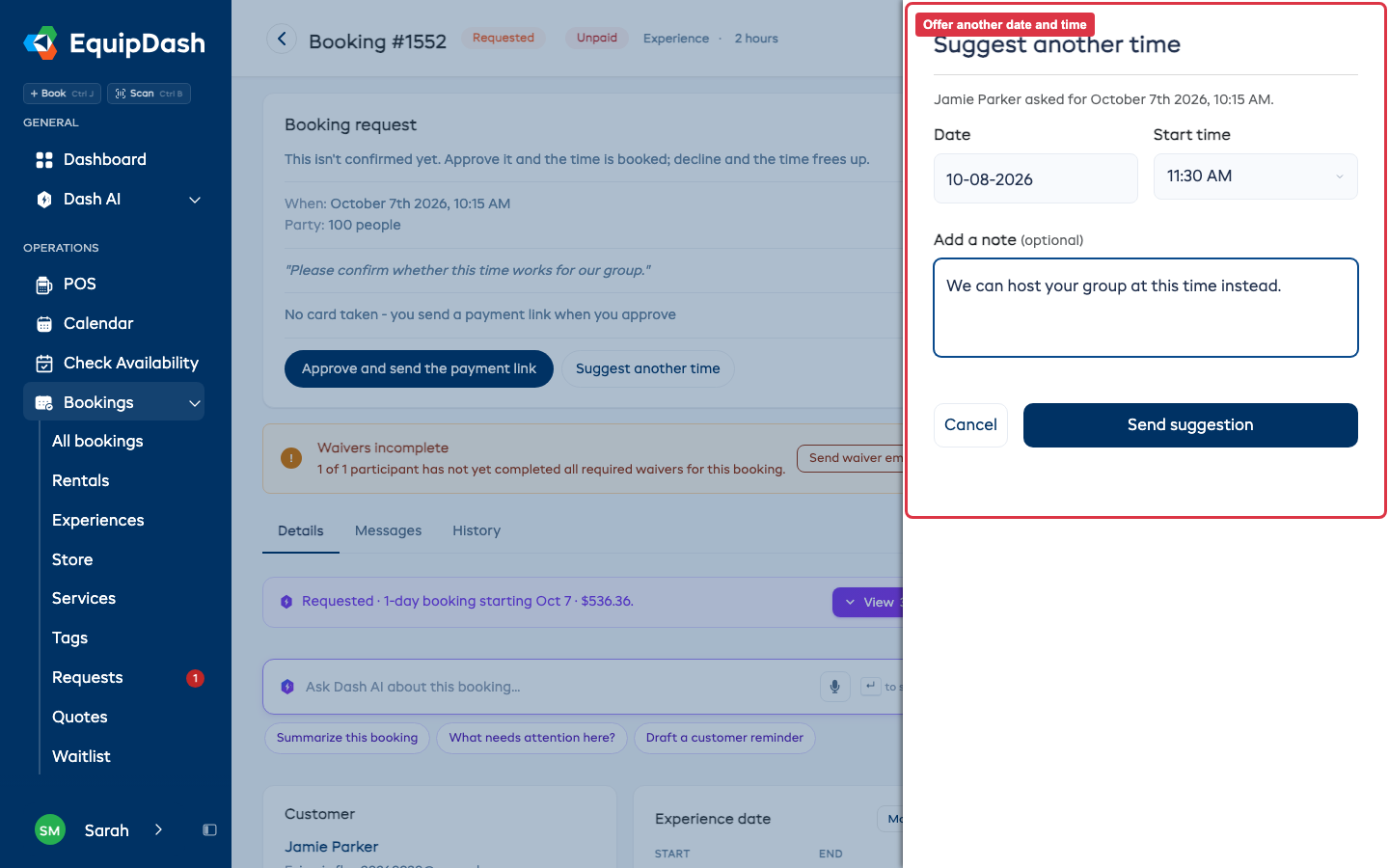
Mentre è in attesa, la richiesta passa a In attesa del cliente, così smette di sollecitarla per qualcosa a cui ha già risposto.
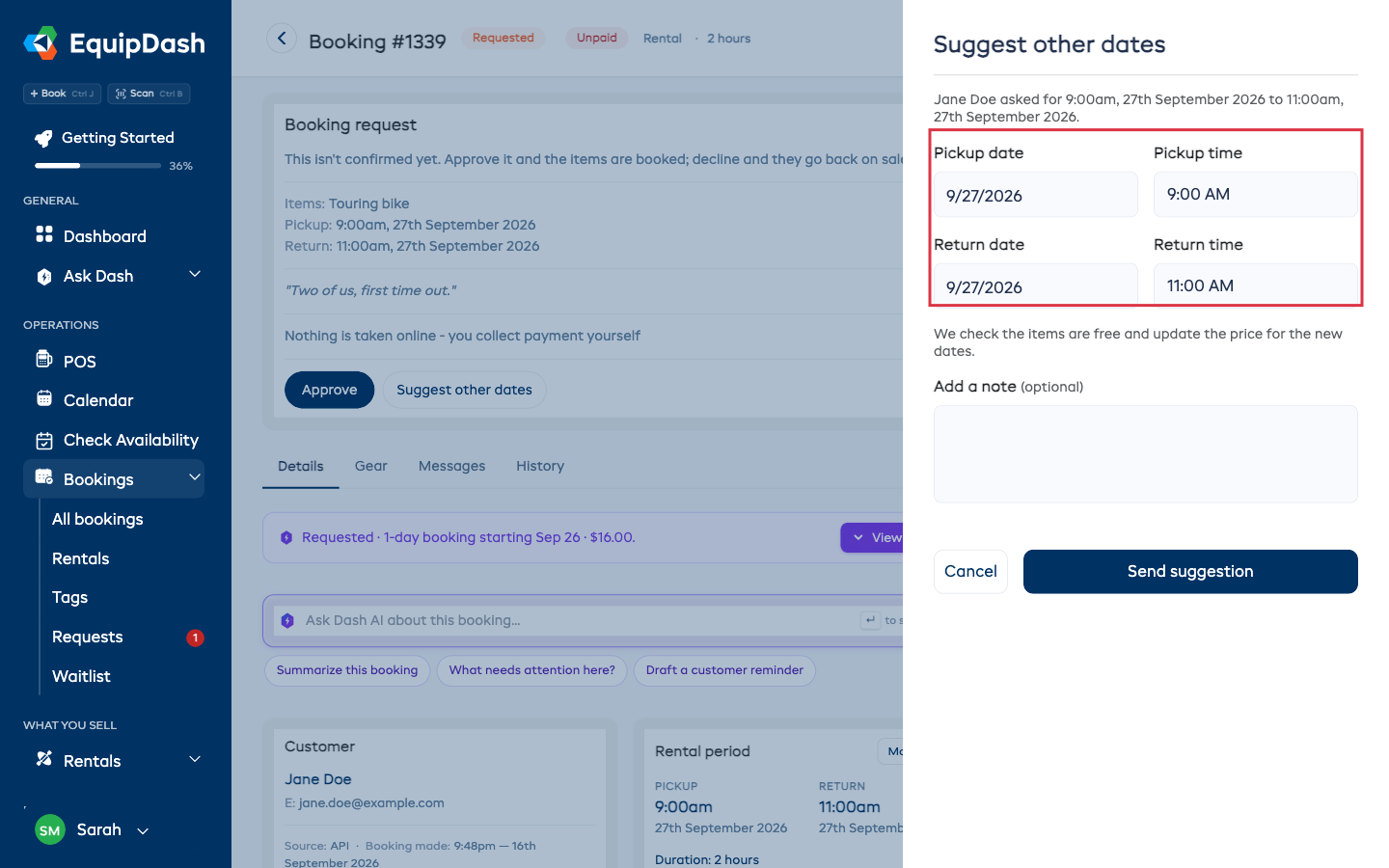
Proponi date diverse (noleggi)
Per una richiesta di noleggio il pulsante è Proponi altre date. Scelga un nuovo ritiro e una nuova riconsegna, aggiunga una nota se vuole, e la invii. Verifichiamo che gli articoli siano liberi in quelle date e calcoliamo il prezzo relativo, così il cliente vede il totale corretto prima di accettare.
Se nessuno risponde in tempo
Ogni richiesta ha un termine, ed è proprio questo il punto: un orario bloccato per sempre è un orario che non può vendere.
- Se è lei a non rispondere entro il termine, la richiesta si chiude da sola, l'orario torna disponibile e il cliente riceve una scusa. Non viene addebitato nulla.
- Se ha proposto un orario diverso e il cliente non lo accetta, succede lo stesso — il blocco scade e l'orario viene liberato. L'email informa il cliente che l'orario è stato riservato il più a lungo possibile, senza dare colpa a lei per la lentezza.
Riceve un promemoria via email a metà del tempo disponibile, così una richiesta raramente scade senza che l'abbia vista almeno due volte.
Il termine non supera mai la data della partenza stessa. Se qualcuno chiede un orario che inizia tra sei ore e normalmente lei impiega 24 ore per rispondere, avrà sei ore (meno il suo preavviso minimo di prenotazione), non 24 — altrimenti la richiesta scadrebbe dopo che l'attività si è già svolta.
Impostazioni
Le impostazioni delle richieste hanno una propria pagina: Impostazioni → Richieste di prenotazione, in fondo a Vendita e operazioni. Un unico insieme di scelte vale sia per i noleggi sia per le esperienze, quindi le imposta una volta sola.
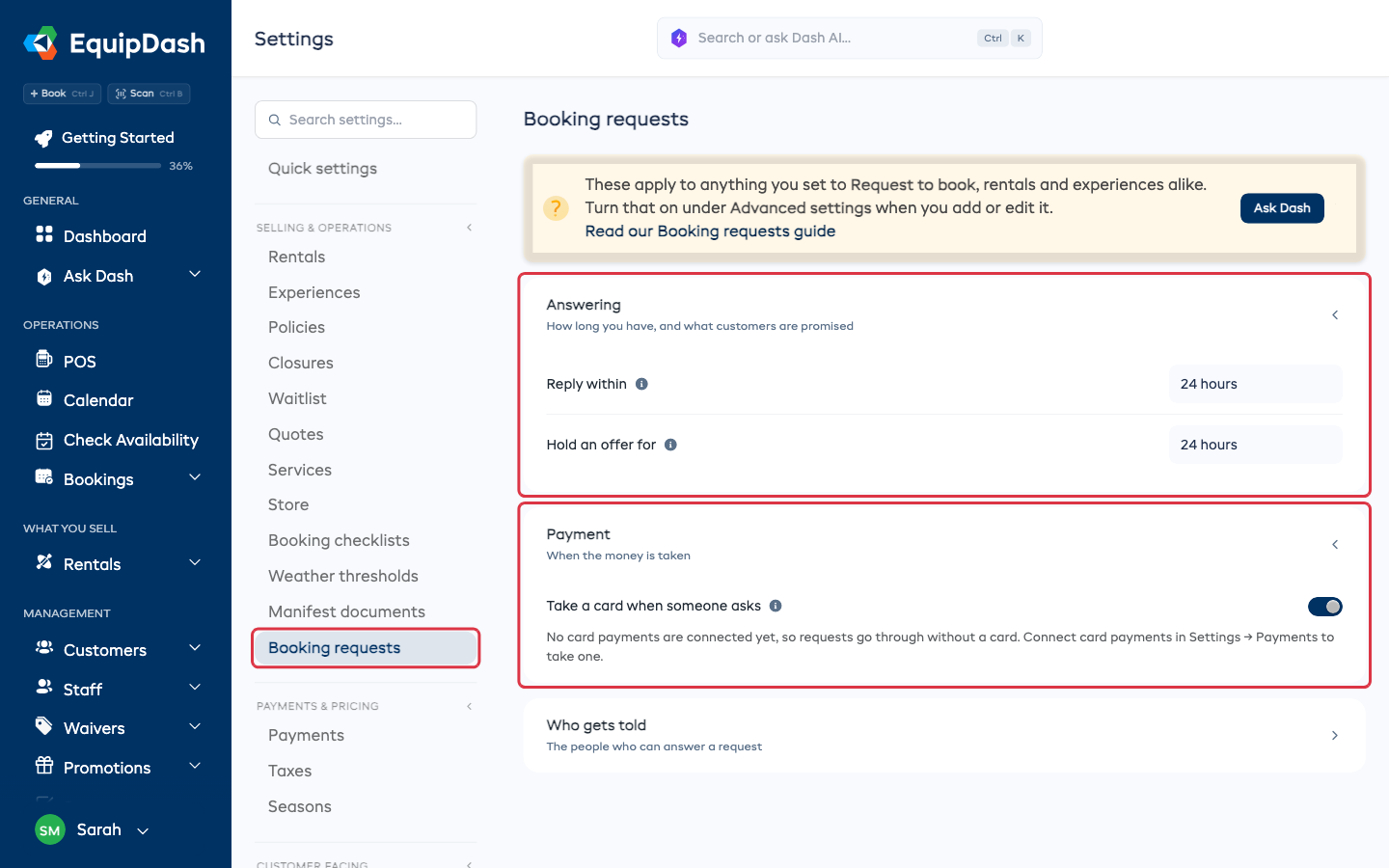
- Rispondi entro — quanto tempo ha per rispondere. Ai clienti viene comunicato questo valore, ed è anche per quanto tempo l'orario resta bloccato per loro. Da quattro ore fino a tre giorni.
- Mantieni una proposta per — quando propone un orario diverso o date diverse, per quanto tempo restano bloccati in attesa della risposta del cliente. È volutamente un termine separato: un'attività che risponde entro quattro ore potrebbe comunque voler dare al cliente un giorno intero per rispondere.
- Richiedi una carta quando qualcuno fa una richiesta — attivo per impostazione predefinita. La carta viene salvata ma non addebitata, quindi non compare nulla sull'estratto conto finché lei non dice di sì, e un rifiuto non richiede mai un rimborso. Lo disattivi e l'approvazione invierà via email un link di pagamento se accetta pagamenti online ed è dovuto un importo. Se non accetta affatto pagamenti con carta online, le richieste arrivano comunque, senza carta, e approvarle le prenota senza link di pagamento, così raccoglie il pagamento come fa di solito.
Chi viene avvisato elenca i membri del team che ricevono l'email quando arriva una richiesta, ovvero tutti coloro autorizzati a rispondervi (vedi Chi può approvare).
Le email
Sei email coprono l'intero ciclo di vita, e ognuna può essere riformulata in Impostazioni → Modelli di email → Richieste di prenotazione:
| Destinatario | Quando | |
|---|---|---|
| Nuova richiesta | il suo team | Quando arriva una richiesta |
| Richiesta ricevuta | il cliente | Subito, così sa che è arrivata |
| Richiesta approvata | il cliente | Lei ha detto sì |
| Altro orario proposto | il cliente | Lei ha proposto un orario diverso |
| Richiesta rifiutata | il cliente | Lei ha detto no |
| Richiesta senza risposta | il cliente | Il tempo è scaduto |
Ognuna ha un proprio oggetto, righe di apertura e chiusura, e tag dinamici come {experience_name}, {request_date} e {request_answer_by}. Le lasci così come sono e invieranno comunque un testo perfettamente valido.
Sul suo telefono
Le richieste sono disponibili anche nell'app mobile di EquipDash, così può rispondere direttamente dal banco invece di tornare alla scrivania.
- Quando qualcosa è in attesa, compare un link nella sua Dashboard. Quando non c'è nulla, resta nascosto.
- La schermata Richieste ha le stesse tre schede e i pulsanti approva/rifiuta su ogni scheda.
- Una richiesta flessibile ha anche Proponi un altro orario, con campi per data e orario di inizio.
- Aprire una prenotazione che è una richiesta mostra gli stessi comandi in alto.
Rifiutare da telefono chiede un messaggio allo stesso modo del portale, così il cliente lo sente con le sue parole.
Chi può approvare
Rispondere a una richiesta è un permesso a sé, separato dal poterle vedere.
- Prenotazioni → Visualizza permette a un membro del team di aprire la casella Richieste e vedere cosa è in attesa.
- Prenotazioni → Approva o rifiuta richieste di prenotazione è ciò che permette effettivamente di rispondere.
Questa separazione fa sì che il personale di reception possa vedere la coda che si forma senza poter impegnare l'attività a organizzare qualcosa. Amministratori e Responsabili hanno entrambi i permessi per impostazione predefinita. Li modifichi per ogni persona in Impostazioni → Team.
Domande frequenti
Una richiesta blocca l'orario, o qualcun altro può prenotarlo? Lo blocca. Dal momento in cui arriva la richiesta fino a quando lei risponde, quell'orario non viene venduto a nessun altro. È proprio questo il punto — altrimenti potrebbe approvare quattro richieste per tre posti disponibili.
Al cliente viene addebitato qualcosa mentre attende? No. Se raccoglie i dati della carta, la carta viene salvata senza alcun addebito o blocco di pagamento. Funzionano anche le richieste senza carta salvata. L'approvazione segue le sue regole di pagamento, e un rifiuto non richiede mai un rimborso.
Posso accettare richieste anche per i noleggi? Sì. Apra l'articolo e imposti Come prenotano i clienti su Richiedi prenotazione nella scheda Dettagli. Vedi Modificare un articolo già esistente.
E se voglio vedere la richiesta nel mio calendario? Le richieste compaiono come prenotazione non confermata, così può vedere che l'orario è impegnato senza scambiarlo per una vendita.
Posso provare una richiesta prima di andare online? Sì. Passi alla modalità test in Impostazioni → Pagamenti, quindi invii una richiesta dalla sua pagina di prenotazione con una carta di test Stripe. Comparirà in Richieste con un'etichetta TEST, così può approvarla o rifiutarla. Approvandola viene addebitata solo la carta di test. Le richieste di test non vengono conteggiate nel numero accanto a Richieste nel menu né incluse nei suoi report.
Dash AI può gestirle? Sì. Può chiedere a Dash di elencare quelle in attesa, leggerne una, approvarla, rifiutarla, o proporre un altro orario o altre date. Dash può anche impostare un'esperienza o un articolo su richiedi prenotazione, e modificare le sue impostazioni per le richieste. Si applicano le stesse regole e lo stesso permesso. Vedi Dash AI.
Correlati
- Creare un'esperienza
- Aggiungere un articolo a noleggio
- Calendari delle esperienze
- Preventivi - per quando non è il prezzo a dover essere concordato, ma il sì
- Modelli di email