Foto delle condizioni del cliente Growth+This feature requires the Growth+ plan or higher
I clienti possono scattare da soli le foto delle condizioni, dal proprio telefono, tramite un link nell'email di prenotazione. Fotografano ogni articolo, scelgono una condizione e aggiungono una nota se qualcosa è già graffiato. Il giorno del ritiro o successivamente, quando non resta nulla da firmare e nessun controllo pre-partenza è aperto, il ritiro si completa da solo. Altrimenti le foto vengono salvate e il suo team completa il ritiro.
Questo le offre due vantaggi:
- Ritiro senza contatto. L'attrezzatura può essere lasciata in un armadietto, su una rastrelliera o a un cancello. Non serve nessuno al banco per consegnarla né per firmarne l'uscita.
- Una documentazione datata, nelle parole del cliente. Se una tavola torna con un'ammaccatura, lei dispone della foto scattata dal cliente stesso nel momento del ritiro.
Il metodo manuale resta sempre disponibile: il personale può continuare a gestire i ritiri al banco esattamente come prima.
Questa funzione si basa sullo stesso sistema di link senza accesso. Attivi prima il Portale clienti — veda Portale clienti. Senza di esso, nulla di quanto segue sarà visibile.
Richiedere foto su un prodotto
Decide lei quale attrezzatura vale la pena fotografare. Una muta probabilmente no; una tavola da SUP, una e-bike o una moto d'acqua probabilmente sì.
- Vada su Noleggi → Prodotti e modifichi il prodotto.
- Al passaggio 3 — Informazioni aggiuntive, apra Impostazioni avanzate.
- Attivi Il cliente deve inviare foto delle condizioni al ritiro.
- Salvi il prodotto.
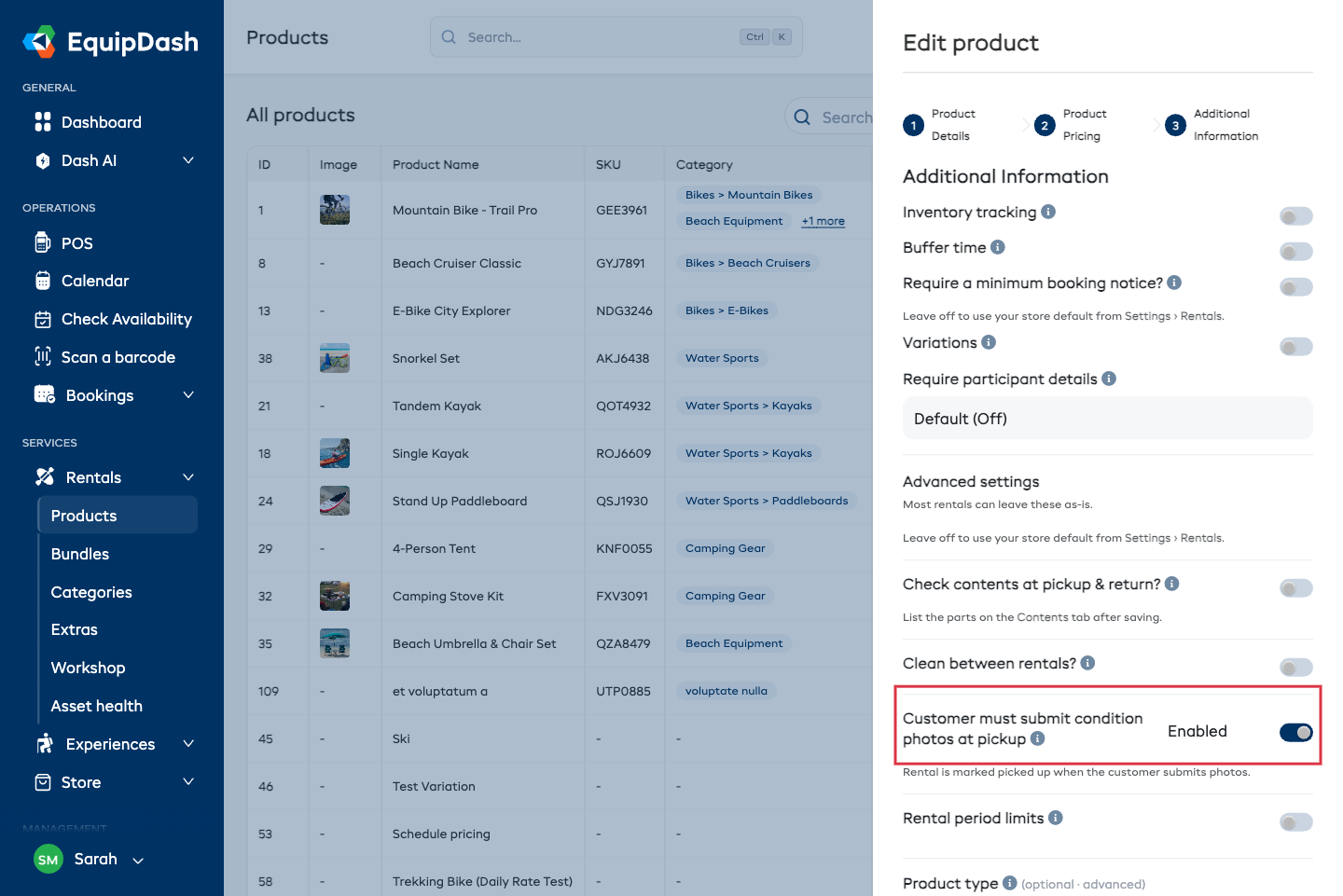
L'interruttore compare solo quando il portale clienti è attivo per il suo negozio.
Da quel momento, ogni prenotazione che contiene quel prodotto riceve un link Invia foto delle condizioni nelle email di conferma e promemoria, oltre a un pulsante Foto delle condizioni nella pagina Le mie prenotazioni del cliente.
Cosa fa il cliente
Il link apre una pagina semplice — una scheda per ogni articolo della prenotazione.
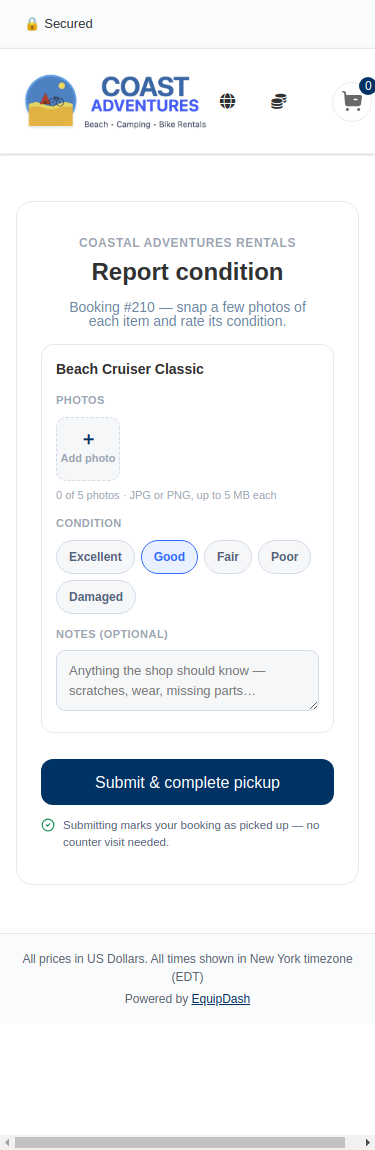
Per ogni articolo il cliente:
- Tocca Aggiungi foto — fino a 5 foto per articolo, in formato JPG, PNG o WebP, fino a 5 MB ciascuna.
- Sceglie una condizione: Eccellente, Buona, Discreta, Scarsa o Danneggiato.
- Aggiunge una nota se lo desidera ("piccola ammaccatura vicino alla punta").
Poi tocca Invia e completa il ritiro. Quando il ritiro non può ancora completarsi, il pulsante mostra invece Invia report delle condizioni, e la pagina indica che sarà il negozio a completare il ritiro.
La pagina mostra tutti gli articoli a noleggio di quella prenotazione, non solo quelli che lei ha contrassegnato. Un cliente che fotografa la tavola da SUP può tranquillamente fotografare anche la pagaia — e se lei traccia le unità singolarmente, ogni unità è elencata con il proprio identificativo.
Una foto è obbligatoria per qualsiasi articolo contrassegnato come Scarsa o Danneggiato — la stessa regola che segue il suo personale al banco. Tutto il resto è facoltativo.
Cosa succede quando inviano
Al ritiro, gli articoli vengono contrassegnati come Ritirati immediatamente quando sono vere tutte queste condizioni:
- È il giorno del ritiro o successivo, nel fuso orario del suo negozio.
- Il contratto di noleggio è firmato, se lei l'ha impostato come necessario prima del ritiro.
- Ogni liberatoria della prenotazione è firmata.
- Nessuna checklist pre-partenza sugli articoli è ancora aperta.
Il cliente riceve un'email di conferma e il suo team riceve una notifica.
Al ritiro, quando una di queste condizioni non è ancora vera (il cliente invia le foto il giorno prima, una liberatoria non è firmata o un controllo è ancora aperto), le foto vengono archiviate ma gli articoli non vengono contrassegnati come ritirati, quindi la consegna resta a lei. Il cliente ne viene informato in anticipo: il pulsante mostra Invia report delle condizioni e la pagina dice "L'invio manda le sue foto al negozio - completeranno loro il suo ritiro."
Alla riconsegna, nessuno stato cambia. Le foto vengono archiviate sulla prenotazione e il suo team conferma la riconsegna come sempre — un cliente che dichiara di aver riconsegnato qualcosa non equivale ad averlo fisicamente di nuovo sullo scaffale.
In entrambi i casi il cliente vede la propria documentazione e può ritrovarla in seguito:
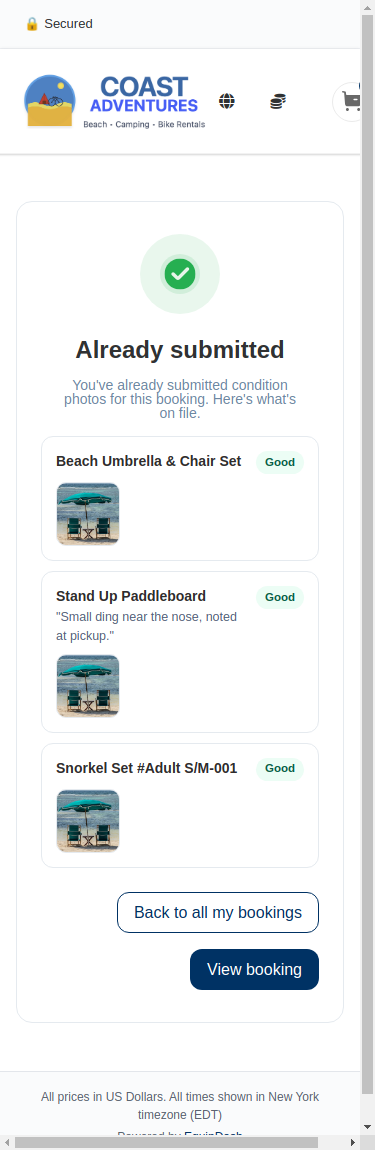
Possono inviare una sola volta per ritiro e una sola volta per riconsegna — riaprendo il link viene mostrato quanto già registrato, senza poter inviare una seconda versione.
Cosa vede lei
I report inviati dai clienti compaiono nella sezione Report delle condizioni della prenotazione, accanto a quelli registrati dal personale. Portano un badge viola Cliente, e il gruppo è intestato "da Cliente".
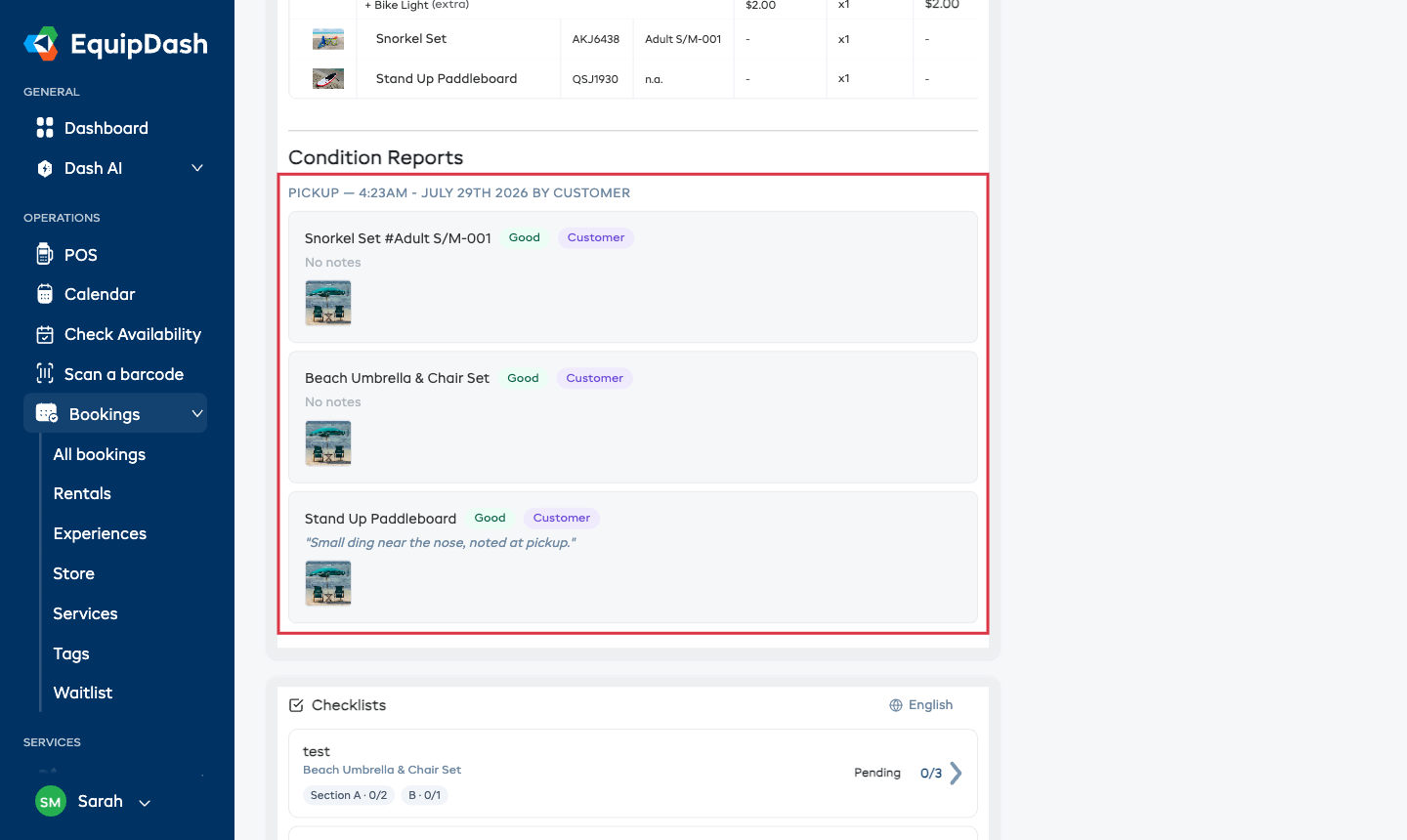
Tutto il resto funziona normalmente — clicchi su una foto per vederla a schermo intero, e il report alimenta gli stessi flussi di cronologia delle condizioni e di addebito per danni di un report del personale.
Quando nessuno invia nulla
I clienti dimenticano. Se l'orario di ritiro passa su una prenotazione in attesa di foto:
- La prenotazione mostra un banner In attesa del report delle condizioni del cliente.
- Viene inviata un'unica email di promemoria al cliente, chiedendo di inviare le foto.
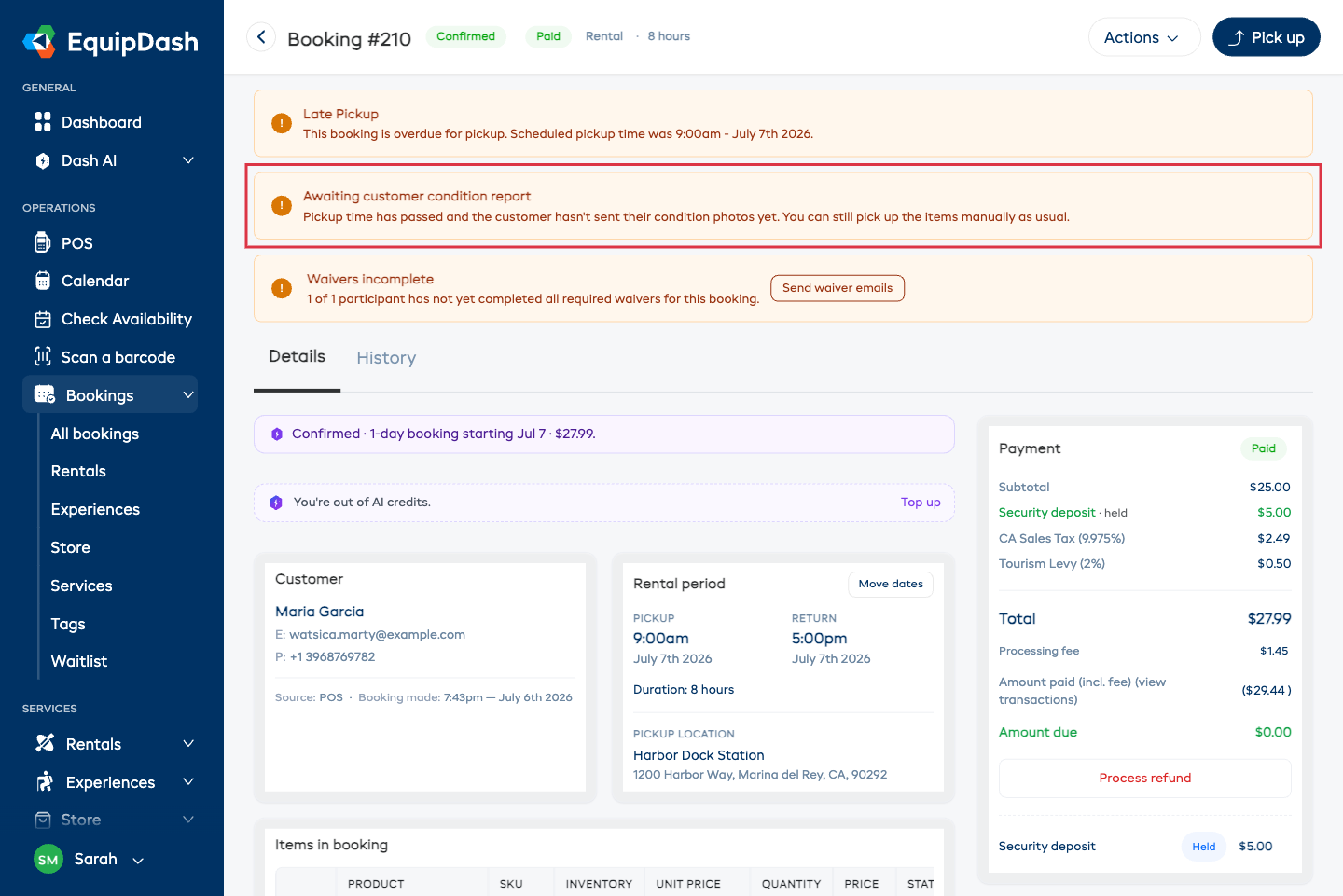
Il banner specifica che può comunque ritirare gli articoli manualmente come al solito — e facendolo il banner scompare. Il promemoria viene inviato una sola volta, non in modo ricorrente.
Quando hanno inviato le foto ma il ritiro è ancora suo
Quando il ritiro non ha potuto completarsi da solo, la parte del cliente termina nel momento dell'invio, ma la sua no. Le foto del cliente sono già presenti in Report delle condizioni sulla prenotazione. Clicchi su Ritira come al solito, risolva ciò che era ancora in sospeso (il controllo, il contratto o una liberatoria), e confermi il ritiro.
Non si perde nulla ad aspettare un po': le foto sono registrate dal momento dell'invio, quindi lei dispone comunque della documentazione sulle condizioni dell'attrezzatura anche se la consegna avviene un'ora dopo al banco.
Essere avvisati
Riceve un'email quando un cliente invia le foto, così un ritiro senza contatto non avviene in silenzio. Quando il ritiro resta ancora da completare da parte sua, l'email dice "Controlli le foto e completi il ritiro al banco." La può attivare o disattivare per sé in Impostazioni → Notifiche, nella sezione Prenotazioni. Come ogni notifica, questa impostazione riguarda solo lei e non modifica ciò che ricevono i suoi colleghi.
Cose da sapere
- Le foto sono per prenotazione, non per cliente. Un cliente che prenota la stessa tavola due volte la fotografa due volte — è proprio questo che rende utile la documentazione.
- Una checklist pre-partenza deve comunque essere eseguita da lei. È un suo controllo, quindi un invio del cliente non può spuntarlo — le foto vengono archiviate e completa lei il ritiro. Se desidera che i ritiri si completino senza nessuno al banco, non associ una checklist pre-partenza a quei prodotti.
- Disattivare il portale clienti disattiva anche questa funzione. I link esistenti mostrano un breve messaggio "non più disponibile" invece di un errore.
Guide correlate
- Portale clienti — il link che porta tutto questo.
- Gestione operativa — Ritiri e riconsegne — il lato personale, e i report delle condizioni in generale.
- Addebito per danni — trasformare un report delle condizioni in un addebito.
- Unità di inventario — cronologia delle condizioni per unità.
- Creare un prodotto — dove si trova l'interruttore.