Gestione di un Programma Growth+This feature requires the Growth+ plan or higher
Apra un programma da Esperienze → Programmi e troverà uno spazio di lavoro con tutte le informazioni in un unico posto. Le schede visibili dipendono dal tipo di programma:
| Scheda | Su un programma | Su una coorte |
|---|---|---|
| Panoramica | ✅ | ✅ |
| Cosa include | ✅ solo esperienze | ✅ esperienze e date |
| Prenotazioni | — | ✅ |
| Partecipanti | ✅ tutti, in tutte le coorti | ✅ solo questa coorte |
| Coorti | ✅ | solo se ha già delle coorti |
| Elenchi delle sessioni | — | ✅ |
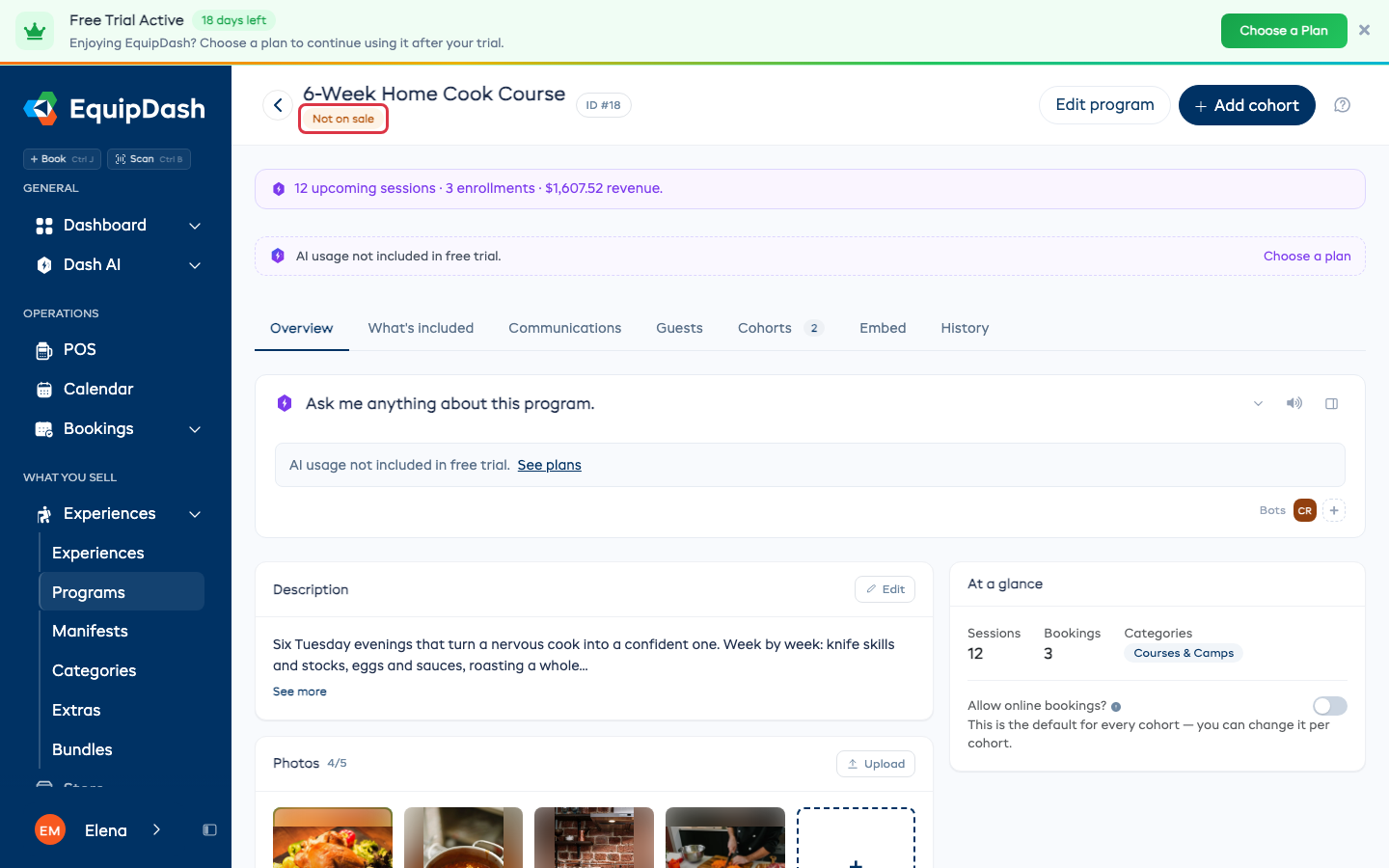
Panoramica
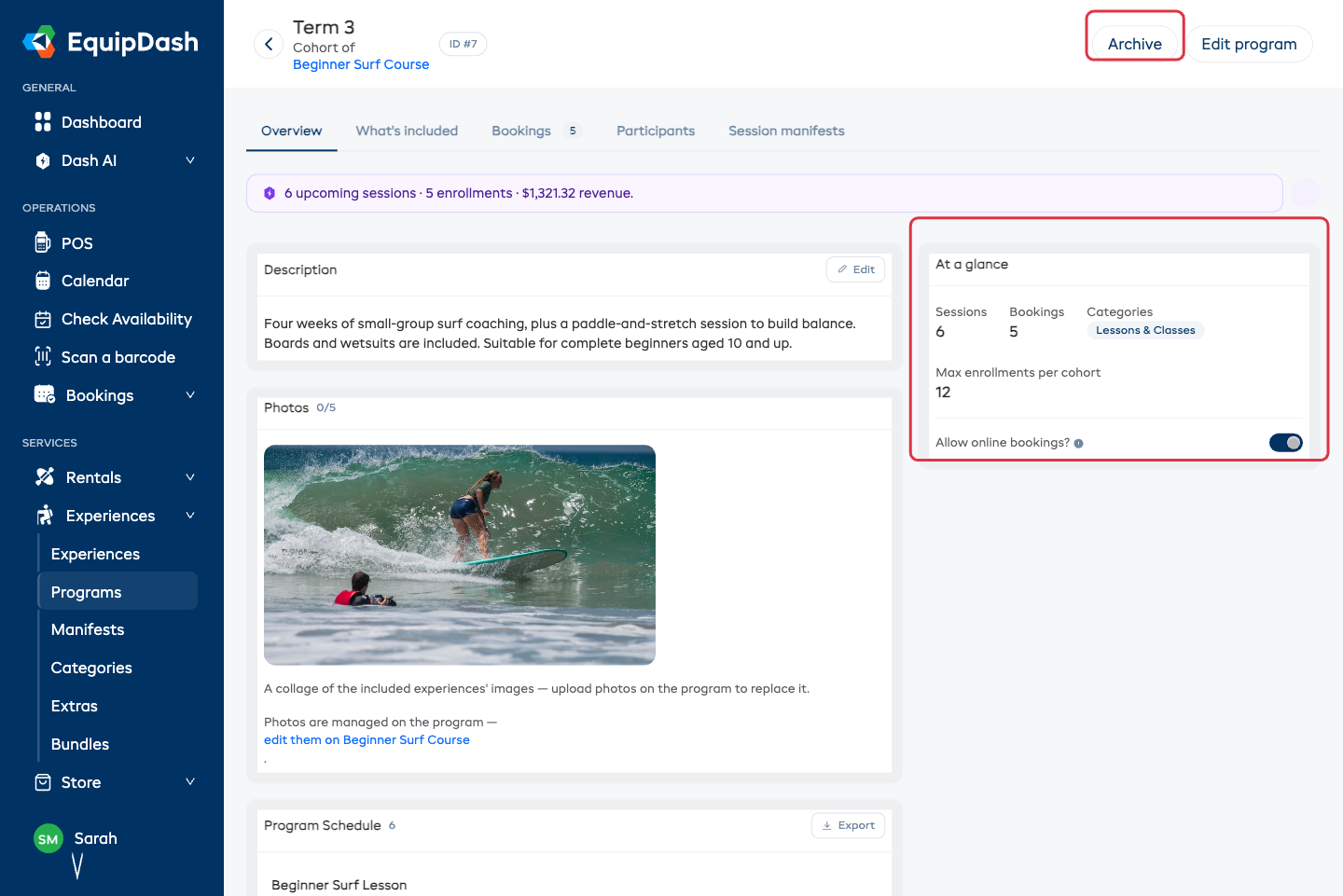
Descrizione
Qui compare quanto ha scritto durante la creazione del programma. Clicchi su Modifica sulla scheda Descrizione per cambiarla direttamente — titoli, grassetto, elenchi puntati — poi clicchi su Salva.
Questo è il testo che i clienti leggono nella pagina del programma sul suo sito di prenotazione, quindi descriva a cosa si iscrivono: cosa è incluso, cosa viene fornito, a chi è adatto. Se l'ha saltata nel pannello Nuovo programma, può aggiungerla qui — veda Creare un Programma.
Foto
Fino a 5 foto. Trascini per riordinare, clicchi sulla stella per impostare quella principale, sull'icona del ritaglio per regolare l'inquadratura e sulla ✕ per rimuovere.
Finché non carica una foto, il programma mostra un collage delle immagini delle esperienze incluse — così un nuovo programma non sembra mai vuoto. Non appena aggiunge una foto, quella prende il sopravvento.
Le foto appartengono al programma. Una coorte mostra le foto del programma e rimanda direttamente ad esso, quindi le imposta una sola volta e ogni coorte corrisponde.
Calendario del Programma
Il Calendario del Programma elenca ogni sessione inclusa in ordine di data con la sua esperienza, data e orario. Le sessioni già svolte sono mostrate in grigio e contrassegnate come Già svolta.
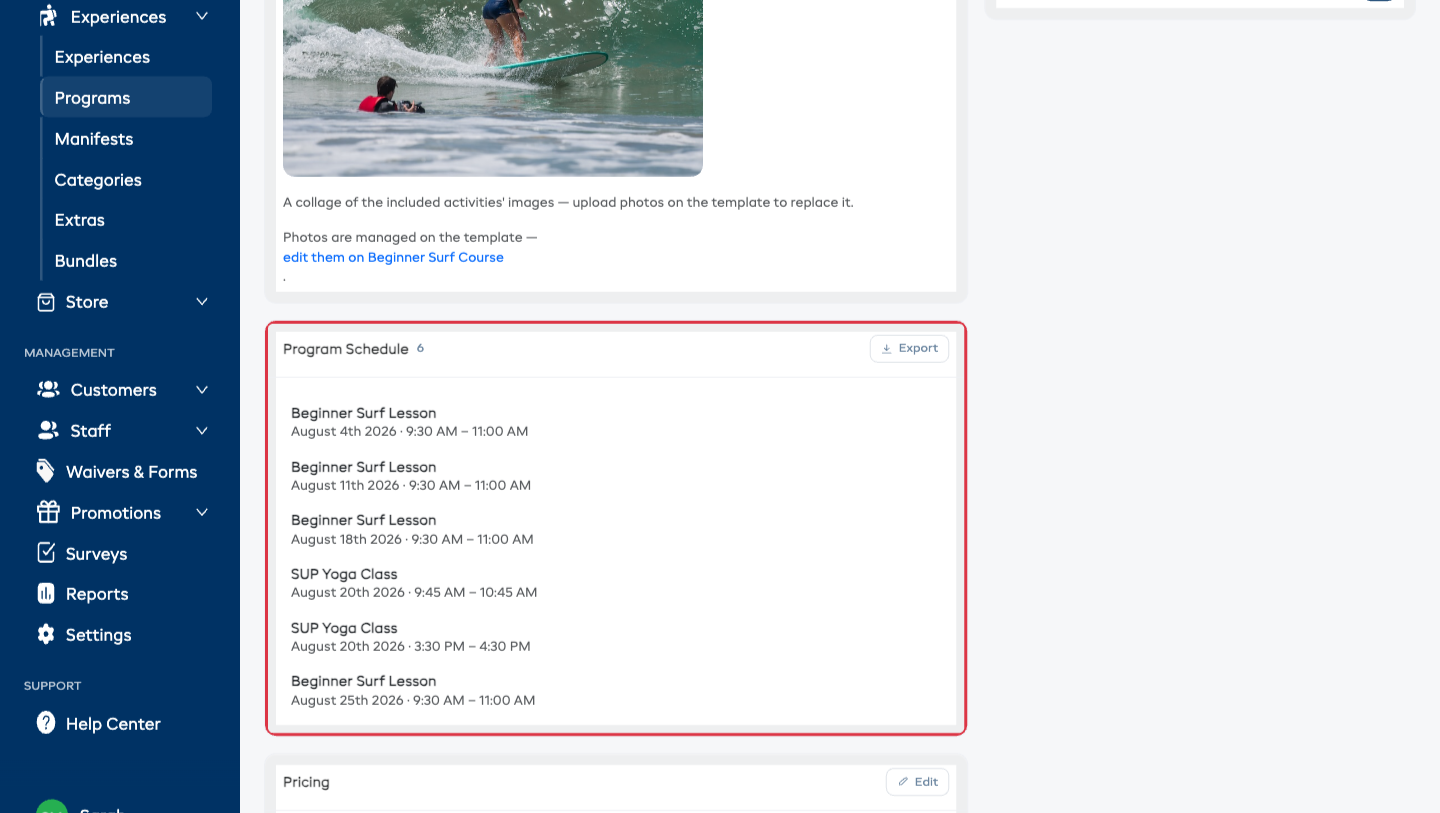
Esporta lo scarica in PDF — comodo per inviarlo via email a un genitore o appenderlo in negozio.
Il programma in sé non ha un calendario — le sue date appartengono alle sue coorti, quindi ogni coorte ha il proprio.
Prezzi
Un riepilogo semplice di come è tariffato il programma. Clicchi su Modifica sulla scheda per cambiarlo direttamente — le stesse opzioni viste durante la creazione. Veda Creare un Programma.
Colpo d'occhio
La scheda sulla destra: Sessioni, Prenotazioni, Categorie e Numero massimo di iscrizioni per coorte, se ne ha impostato uno. Sotto si trova un interruttore che può attivare o disattivare senza aprire nulla:
- Consentire le prenotazioni online? — se i clienti possono prenotarlo sulla sua pagina di prenotazione. Su un programma, questa è l'impostazione predefinita che ogni nuova coorte eredita.
Se una coorte non ha ancora date, qui vedrà un promemoria con un link alla scheda Cosa include.
Cosa include
È qui che un programma viene effettivamente costruito: quali esperienze lo compongono e quali delle loro date utilizza.
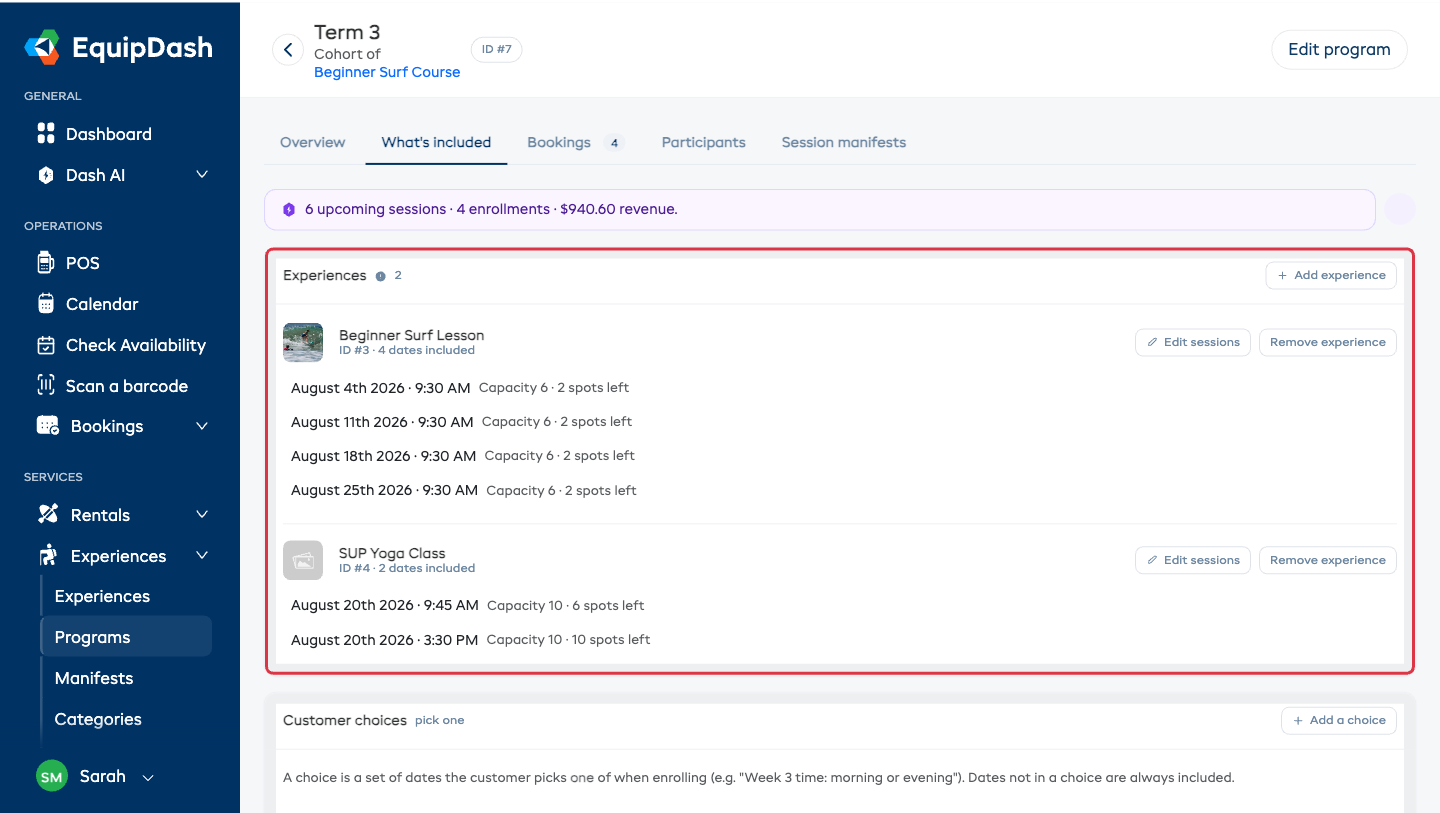
La scheda Esperienze elenca ogni esperienza inclusa con solo le date presenti nel programma — non l'intero calendario dell'attività. Ogni data mostra la capienza e i posti rimasti, così può vedere a colpo d'occhio se il programma si sta riempiendo.
Aggiungere date
- Clicchi su Aggiungi sessioni (o Modifica sessioni se ne ha già alcune) accanto a un'esperienza.
- Si apre un pannello con le prossime date di quell'esperienza.
- Usi il filtro Date per passare a un mese, poi selezioni le date che fanno parte del programma. Deselezioni per rimuoverne una.
- Clicchi su Fatto.
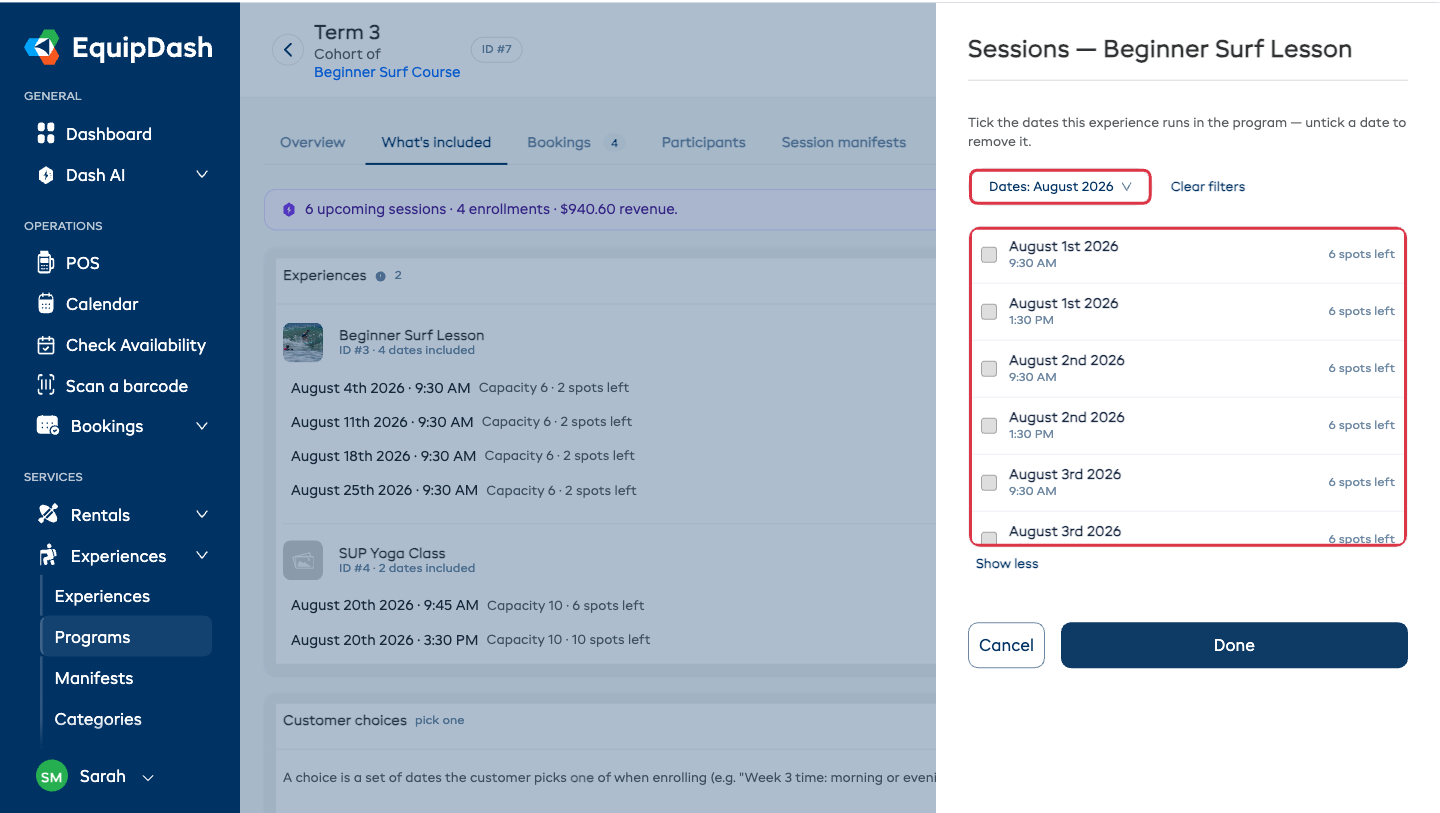
Ogni riga mostra i posti rimasti, oppure Al completo quando non ce ne sono. Controlli questo prima di aggiungere una data. Le date che si sovrappongono sono disabilitate e indicano con quale sessione già inclusa entrano in conflitto. La pagina di prenotazione verifica capienza, chiusure, guide e attrezzatura quando qualcuno prenota.
Due date non possono sovrapporsi. Il cliente partecipa a ogni sessione, quindi EquipDash rifiuta una data il cui orario entra in conflitto con una già presente nel programma e le indica quale.
Aggiungere e rimuovere attività
Aggiungi esperienza nell'intestazione della scheda apre un pannello di ricerca — trovi un'esperienza e clicchi su Aggiungi. Comparirà come nuova sezione senza date.
Rimuovi esperienza toglie l'esperienza e le sue date dal programma. Se qualcuna di quelle date ha già prenotazioni, le verrà chiesto di annullarle prima — i clienti non possono vedersi togliere una sessione all'improvviso.
Su un programma, questa scheda gestisce solo le esperienze. Non c'è selezione di date — le date appartengono a ciascuna coorte.
Scelte del cliente
A volte vuole offrire alternative: "la settimana 3 si svolge martedì mattina o giovedì sera — scelga una."
La scheda Cosa include tiene separate le due cose, perché hanno significati opposti:
- Ogni iscrizione include — la base. Chiunque si iscriva viene prenotato per tutte queste date.
- Scelte del cliente — l'eccezione. Una data al posto di un'altra.
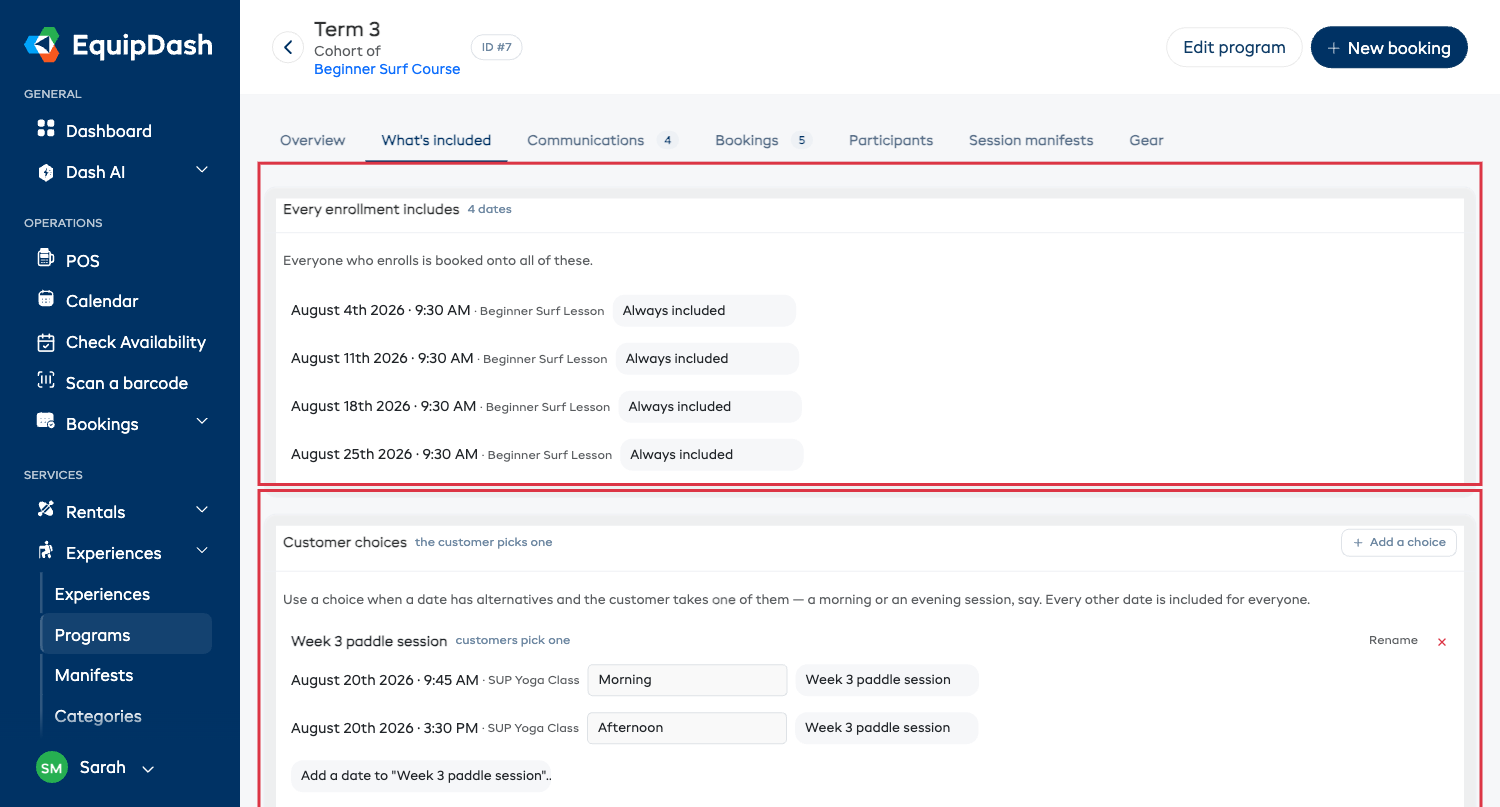
- Clicchi su Aggiungi una scelta e la nomini in base a ciò che il cliente sta scegliendo — "Sessione di canoa settimana 3", "Sabato o domenica". Questo nome diventa il titolo che vedrà.
- Clicchi su Aggiungi.
- Per ogni data che deve essere un'opzione, usi il menu a tendina accanto e la assegni alla scelta.
- Dia a ogni opzione un'etichetta breve — "Mattina", "Pomeriggio" — così il cliente vede parole, non solo orari.
Tutto ciò che non è in una scelta resta sotto Ogni iscrizione include. Quando qualcuno prenota, sceglie esattamente un'opzione per ogni scelta e viene riservata solo quella sessione.
Se una coorte non ha alcuna scelta, la scheda lo indica — è normale, e significa che ogni data è inclusa per tutti.
Usi Rinomina per cambiare il titolo di una scelta, o la ✕ per rimuoverla — le sue date tornano a Ogni iscrizione include.
Le scelte si impostano per coorte, poiché sono composte dalle date di quella coorte.
Prenotazioni
Ogni iscrizione al programma: numero di prenotazione, cliente, data della prenotazione, totale e stato del pagamento.
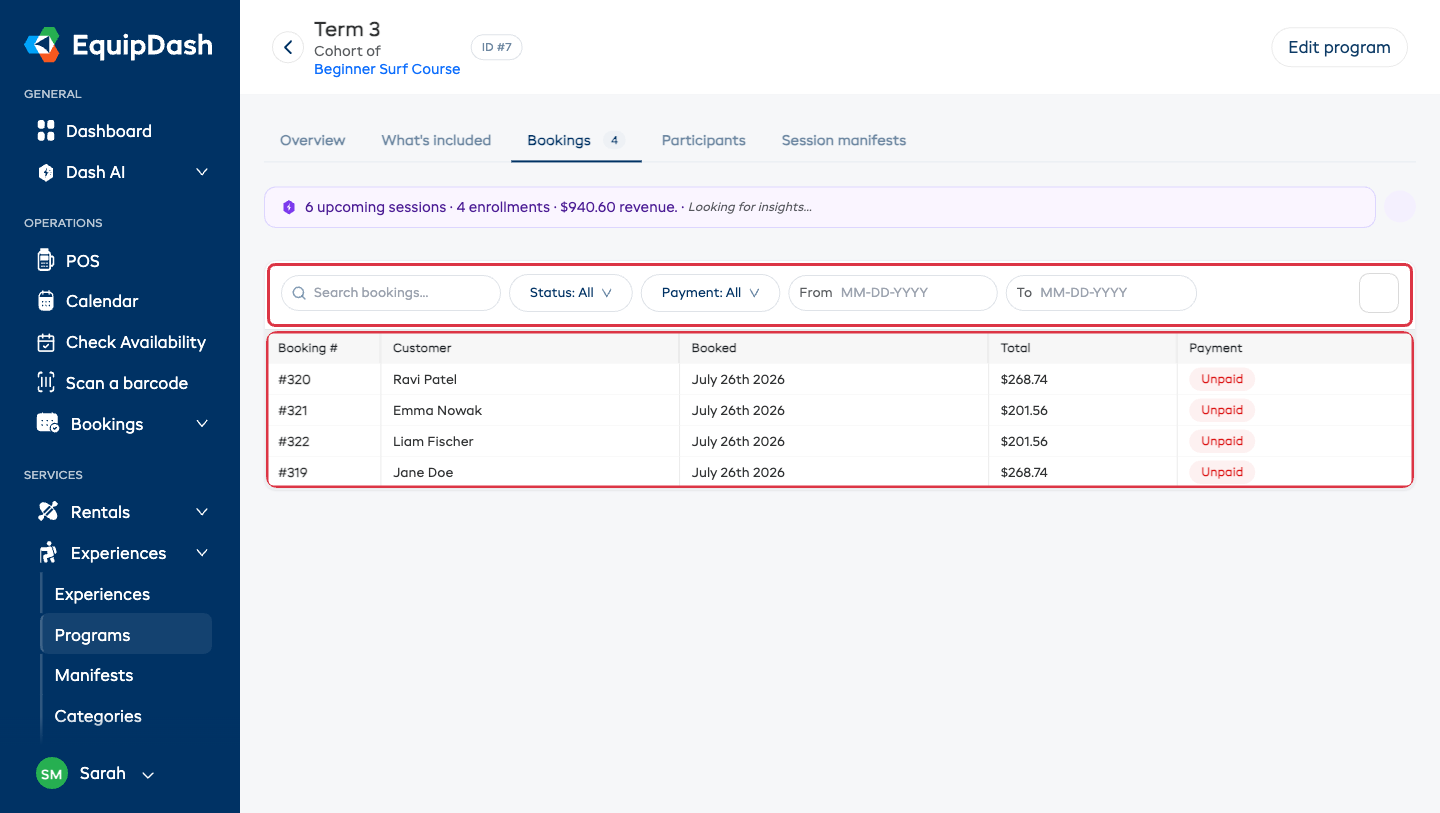
Cerchi per nome o numero di prenotazione e filtri per Stato, Pagamento o un intervallo di date Da/A. L'icona a forma di ingranaggio alla fine della riga dei filtri le permette di scegliere quali colonne mostrare. Clicchi su una riga qualsiasi per aprire la prenotazione completa.
Partecipanti
Tutti gli iscritti, una riga per persona — utile quando una prenotazione copre una famiglia o un gruppo. Funziona anche come piccolo tracciatore dei consensi per l'elenco.
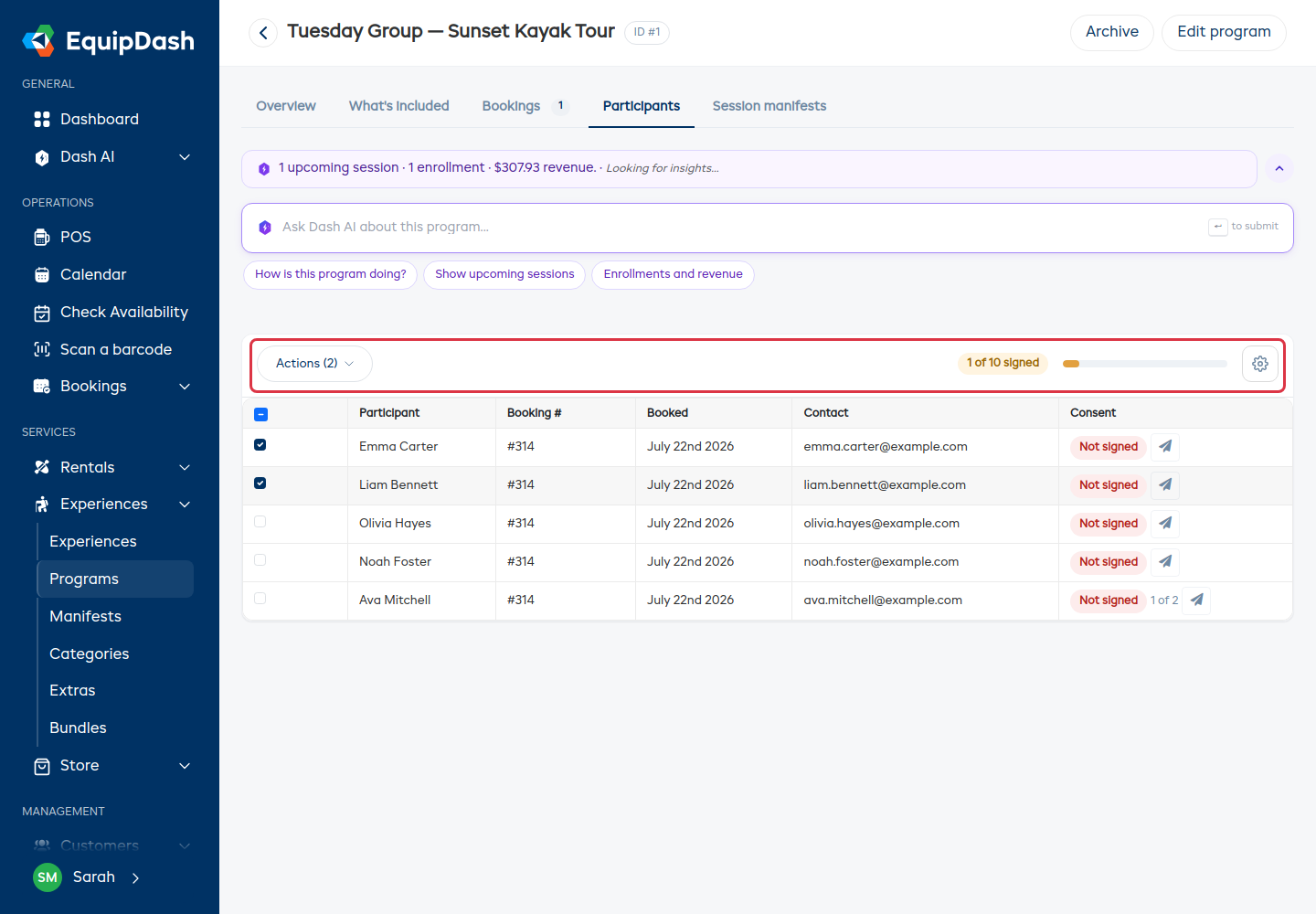
- Una colonna Consenso mostra lo stato di ogni persona — Firmato, Aperto, non firmato o Non firmato — con un pulsante per sollecitare chi è ancora in attesa.
- La barra degli strumenti mostra quanti dell'intero elenco hanno firmato, con una barra di avanzamento accanto.
- Selezioni le righe desiderate e usi Azioni → Invia promemoria per sollecitare più persone in una volta sola.
Clicchi sull'intestazione di una colonna per ordinare, e usi l'icona dell'ingranaggio per aggiungere o rimuovere colonne. L'invio di promemoria richiede il permesso Gestire moduli e liberatorie. Veda Seguire il Consenso di una Persona.
Su un programma, questa scheda raggruppa i partecipanti di tutte le coorti con una colonna Coorte, così può vedere chiunque l'abbia mai frequentato.
Elenchi delle sessioni
Una riga per sessione — la stessa visualizzazione della pagina Elenchi, filtrata per questo programma.
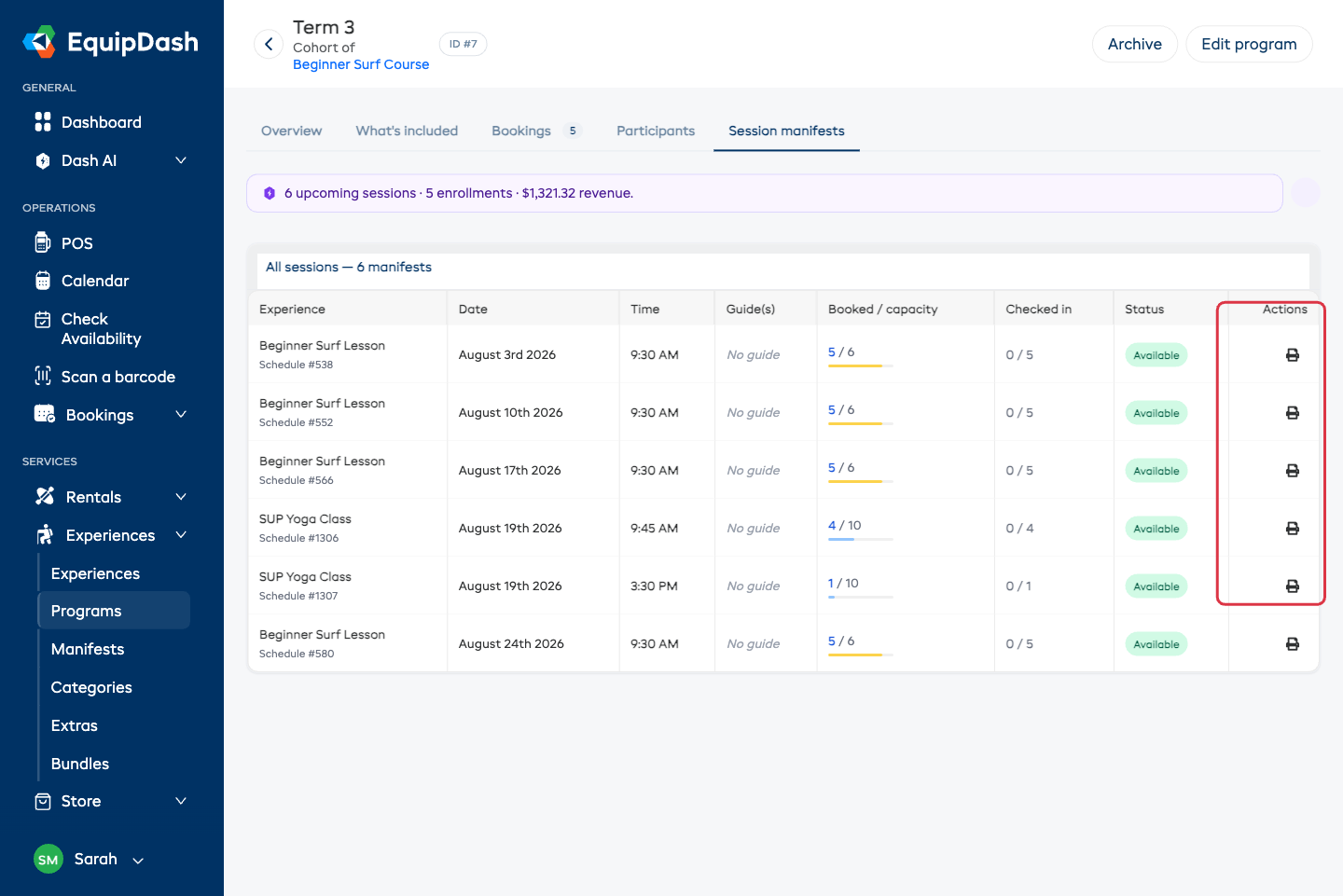
Ogni riga mostra l'esperienza, la data e l'orario, le guide assegnate, quanto è piena, quante persone hanno fatto il check-in e il suo stato. Clicchi su una riga per aprire l'elenco di quella sessione ed effettuare il check-in delle persone.
Usi l'icona di stampa alla fine di una riga per aprire subito il foglio di servizio di quella sessione — senza dover passare dalla pagina della sessione stessa.
Modificare tutto in una volta
Modifica programma (in alto a destra) apre un pannello con l'intera configurazione in un unico posto: nome, prenotazioni online, descrizione, categorie, liberatoria, numero massimo di iscrizioni per coorte e prezzi. Clicchi su Salva programma quando ha finito.
Mentre le prenotazioni online sono disattivate, accanto al nome del programma, in cima alla sua pagina, compare un'etichetta Non in vendita, così può capire a colpo d'occhio che i clienti non possono prenotarlo. Riattivi Consentire le prenotazioni online? e l'etichetta scompare.
Numero massimo di iscrizioni per coorte
Facoltativo. Lo lasci vuoto e il programma viene venduto finché le sue sessioni hanno posto. Imposti un numero e si fermerà a quel totale di persone, anche se le singole sessioni hanno ancora posto — utile quando il vero limite è la stanza, il pulmino o la sua pazienza.
Ogni coorte ha un limite proprio per il suo gruppo. Lo imposti sul programma e ogni nuova coorte parte con lo stesso numero, che può poi modificare per singola coorte.
Archiviare, duplicare e annullare
- Archivia interrompe la vendita di un programma o di una coorte ovunque e lo nasconde dall'elenco. Le prenotazioni esistenti non vengono toccate. Si trova nella pagina del programma stesso, accanto a Modifica programma, e sulla riga nell'elenco dei Programmi. Una volta archiviato, il pulsante diventa Ripristina; nell'elenco, imposti il filtro su Archiviati per ritrovarlo.
- Duplica (dall'elenco dei Programmi) crea una copia autonoma (stesse esperienze, date e prezzi, nessuna prenotazione) con le prenotazioni online disattivate, così può completarla prima che vada online. La sua pagina mostra l'etichetta Non in vendita finché non attiva le prenotazioni online.
- Annulla interrompe la possibilità di prenotare il programma e lascia invariate le prenotazioni esistenti. Lo usi quando un'edizione viene cancellata; usi Archivia quando ha semplicemente finito di usarlo.