Gérer un programme Growth+This feature requires the Growth+ plan or higher
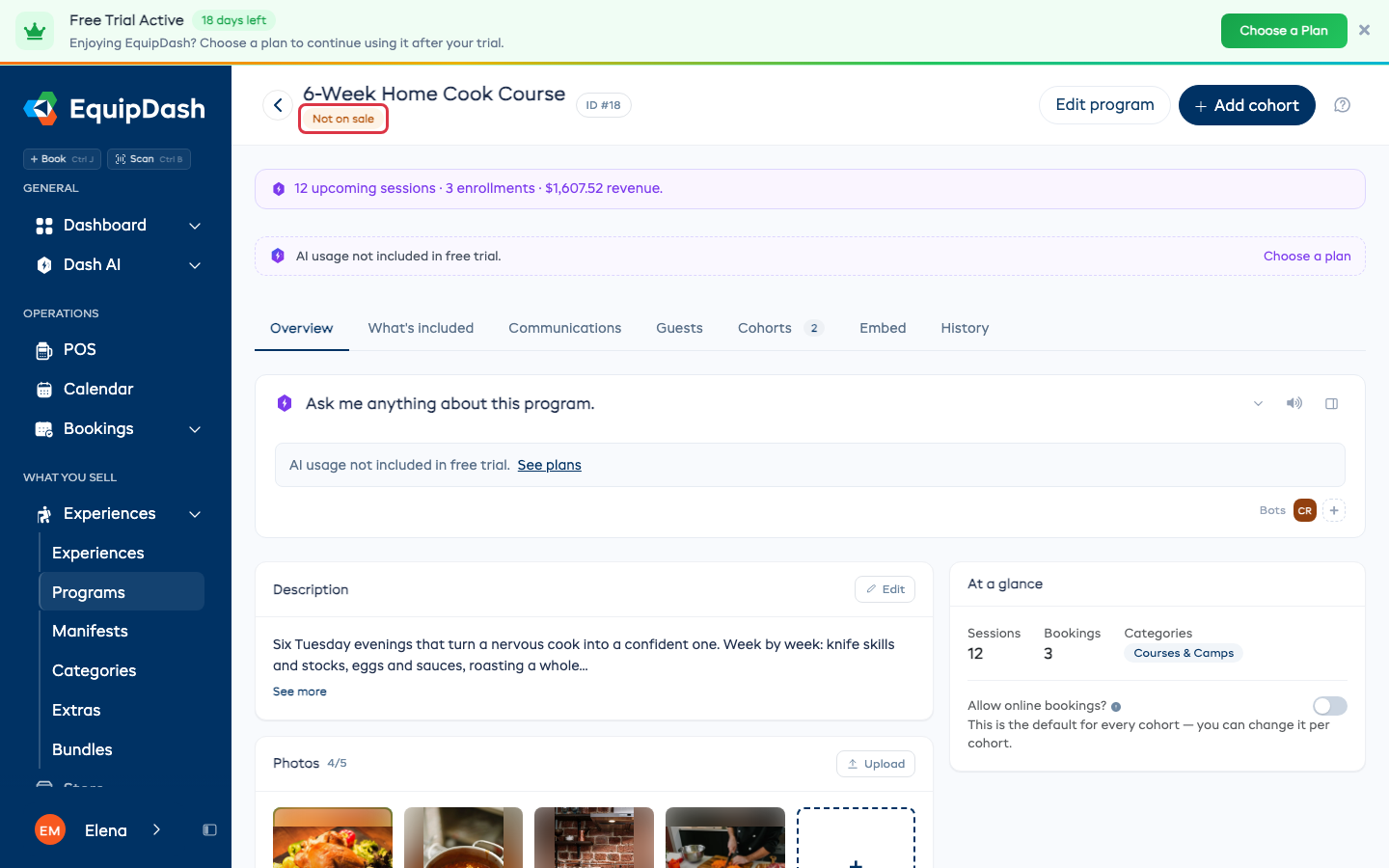
Ouvrez un programme depuis Expériences → Programmes : vous accédez à un espace de travail qui réunit tout ce qui le concerne. Les onglets affichés dépendent de ce qu'est le programme :
| Onglet | Sur un programme | Sur une cohorte |
|---|---|---|
| Aperçu | ✅ | ✅ |
| Contenu inclus | ✅ expériences uniquement | ✅ expériences et dates |
| Réservations | — | ✅ |
| Participants | ✅ tous les participants de toutes les cohortes | ✅ cette cohorte uniquement |
| Cohortes | ✅ | uniquement si elle a déjà des cohortes |
| Feuilles de session | — | ✅ |
Aperçu
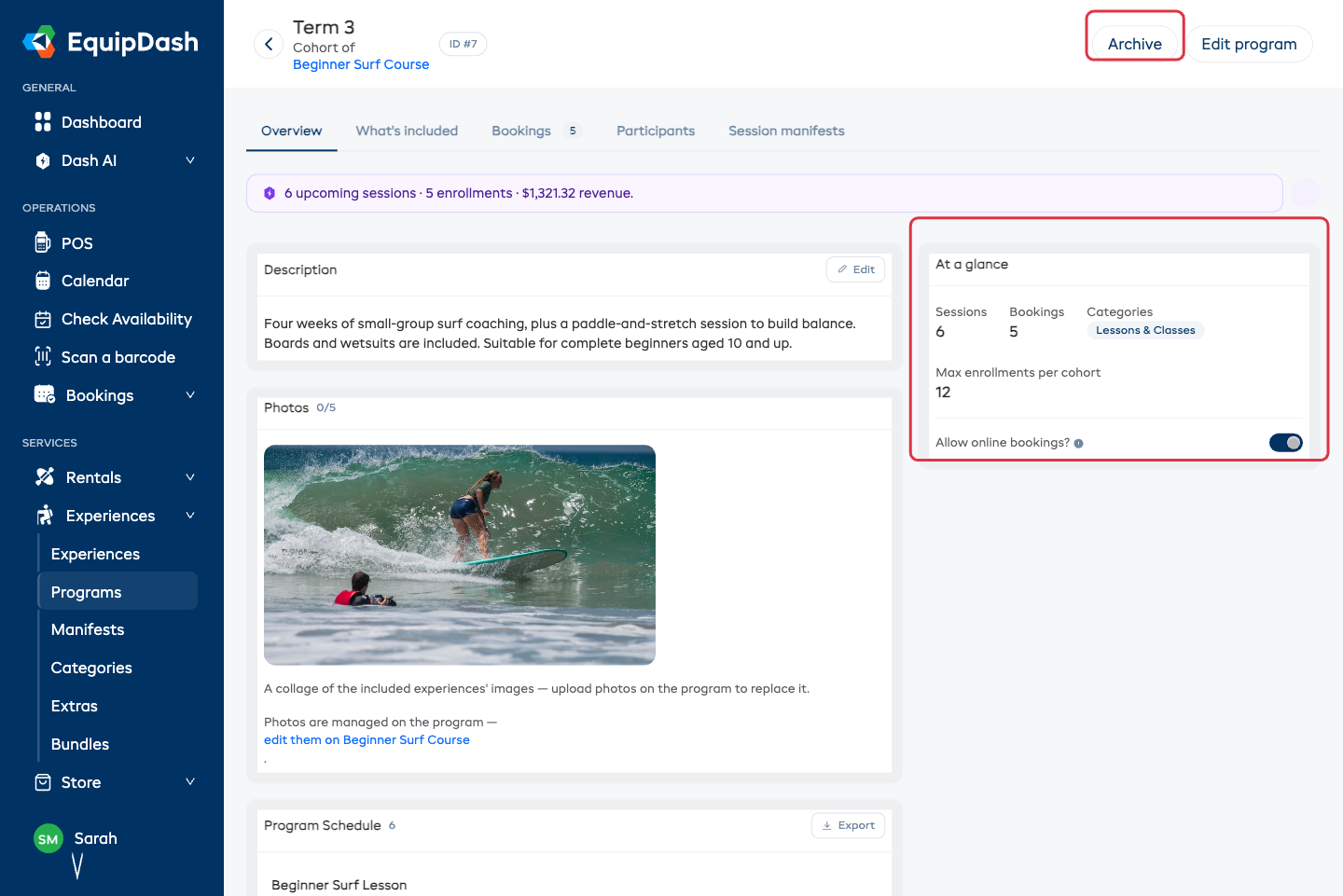
Description
Le texte que vous avez saisi à la création du programme s'affiche ici. Cliquez sur Modifier dans la carte Description pour le changer directement (titres, gras, puces), puis cliquez sur Enregistrer.
C'est ce que vos clients lisent sur la page du programme de votre site de réservation. Décrivez donc ce à quoi ils s'inscrivent : ce qui est couvert, ce qui est fourni, à qui le programme convient. Si vous avez sauté cette étape dans le panneau Nouveau programme, vous pouvez l'ajouter ici. Consultez Creating a Program.
Photos
Jusqu'à 5 photos. Faites-les glisser pour les réorganiser, cliquez sur l'étoile pour choisir la photo principale, sur l'icône de recadrage pour ajuster le cadrage et sur ✕ pour la supprimer.
Tant que vous n'avez pas ajouté de photo, le programme affiche un collage des images des expériences incluses : un nouveau programme n'a donc jamais l'air vide. Dès que vous ajoutez une photo, elle prend la place du collage.
Les photos sont rattachées au programme. Une cohorte affiche les photos du programme et renvoie directement vers lui. Vous les réglez une seule fois, et toutes les cohortes sont identiques.
Planning du programme
Le planning du programme liste chaque session incluse par ordre de date, avec son expérience, sa date et son heure. Les sessions déjà passées sont grisées et marquées Déjà passée.
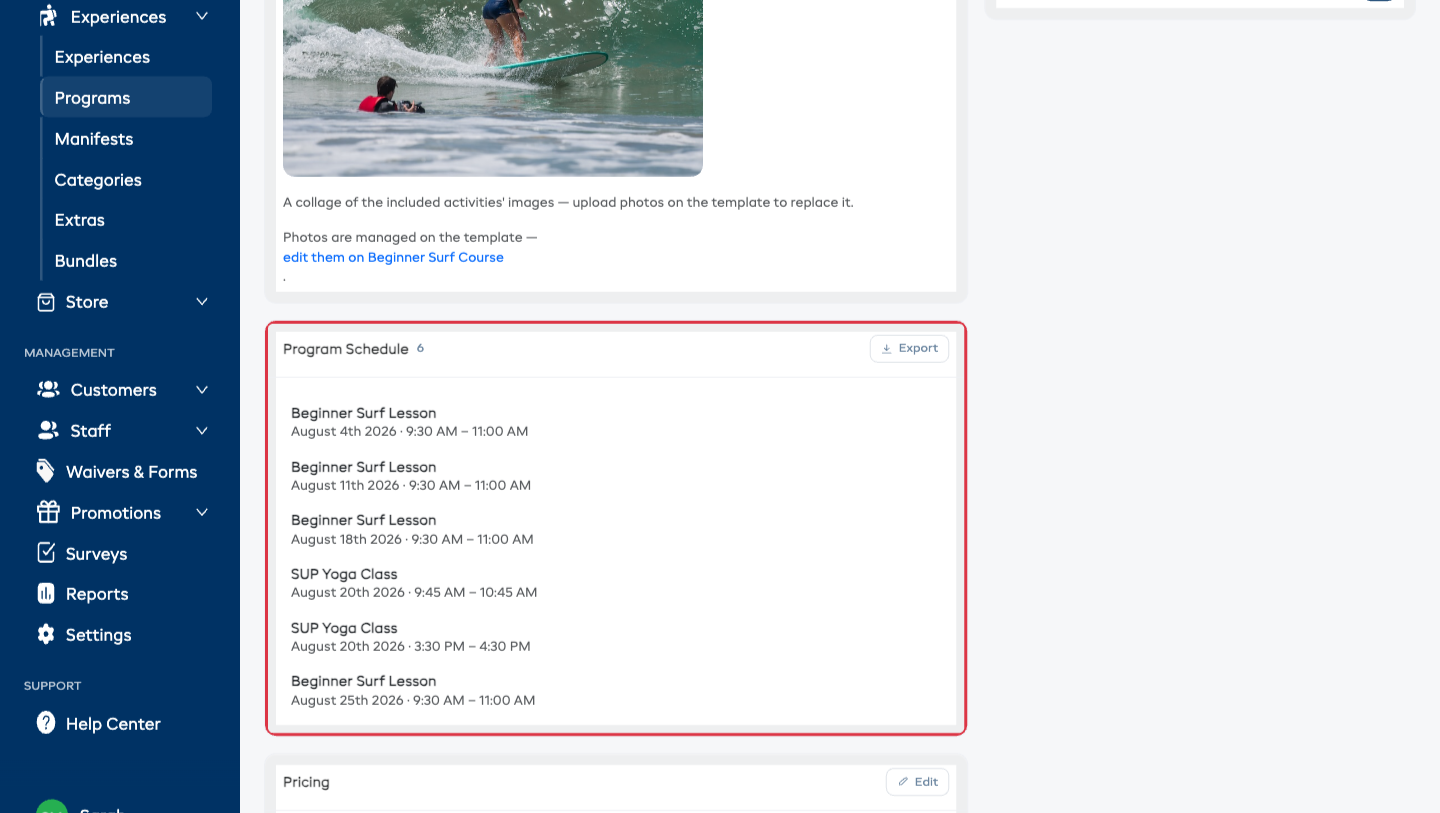
Exporter télécharge le planning au format PDF. C'est pratique pour l'envoyer par e-mail à un parent ou l'afficher en boutique.
Un programme n'a pas de planning en propre : ses dates sont rattachées à ses cohortes, et chaque cohorte a donc le sien.
Tarifs
Un résumé simple de la tarification du programme. Cliquez sur Modifier dans la carte pour la changer directement, avec les mêmes options qu'à la création. Consultez Creating a Program.
En un coup d'œil
La carte de droite affiche : Sessions, Réservations, Catégories et Nombre maximal d'inscriptions par cohorte si vous en avez défini un. En dessous, un interrupteur vous permet d'agir sans rien ouvrir :
- Autoriser les réservations en ligne ? : indique si les clients peuvent réserver sur votre page de réservation. Sur un programme, c'est la valeur par défaut que reprend chaque nouvelle cohorte.
Si une cohorte n'a pas encore de dates, un rappel s'affiche ici avec un lien vers l'onglet Contenu inclus.
Contenu inclus
C'est ici que l'on construit réellement un programme : quelles expériences il contient, et quelles dates de ces expériences il utilise.
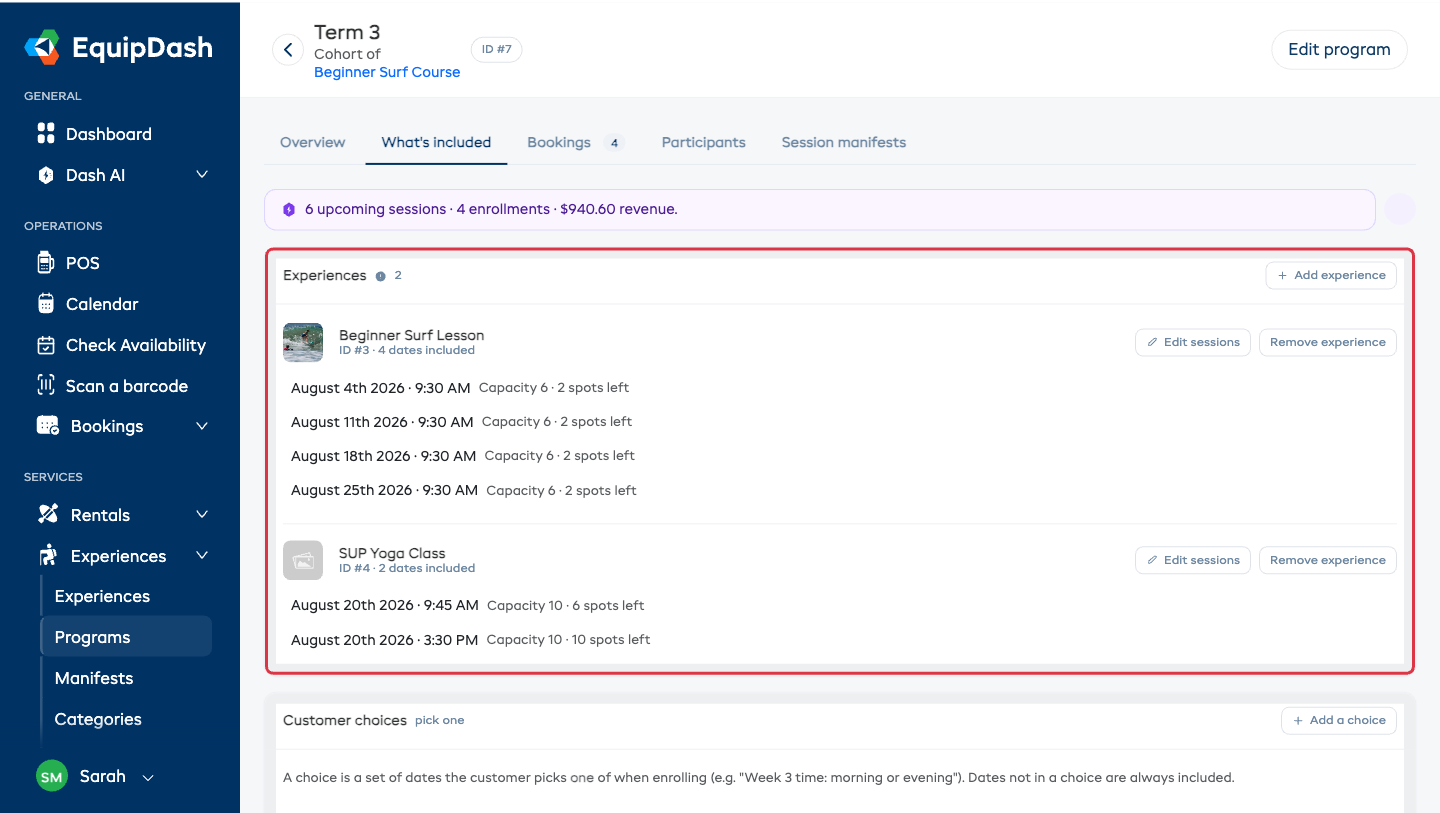
La carte Expériences liste chaque expérience incluse avec uniquement les dates qui font partie du programme, et non tout le calendrier de l'activité. Chaque date indique sa capacité et le nombre de places restantes : vous voyez d'un coup d'œil si le programme se remplit.
Ajouter des dates
- Cliquez sur Ajouter des sessions (ou Modifier les sessions s'il y en a déjà) à côté d'une expérience.
- Un panneau s'ouvre avec les prochaines dates de cette expérience.
- Utilisez le filtre Dates pour aller à un mois, puis cochez les dates à inclure dans le programme. Décochez-en une pour la retirer.
- Cliquez sur Terminé.
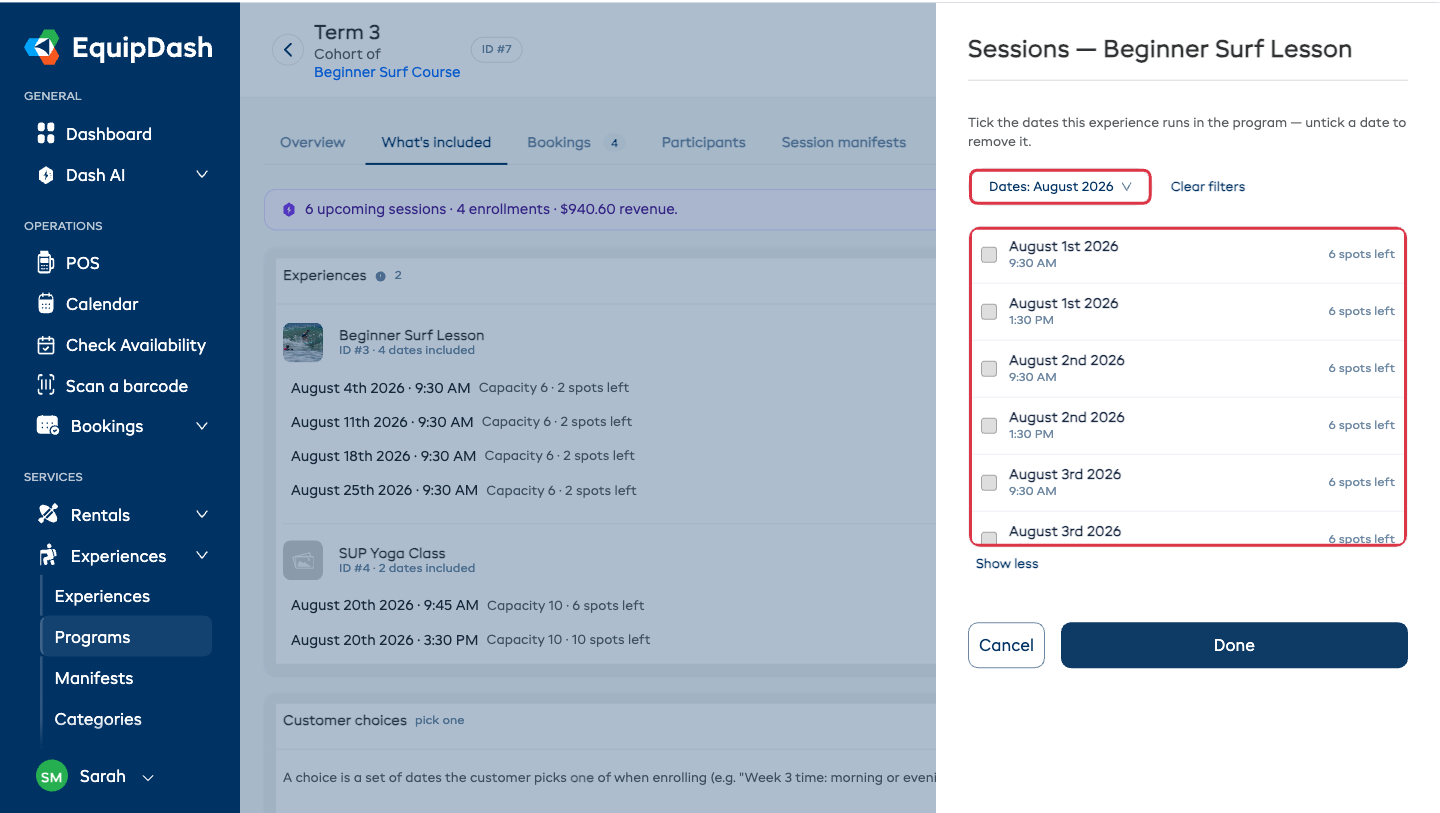
Chaque ligne indique les places restantes, ou Complet s'il n'y en a plus. Vérifiez-le avant d'ajouter une date. Les dates qui se chevauchent sont désactivées, avec une explication indiquant la session incluse avec laquelle elles se chevauchent. La page de réservation vérifie la capacité, les fermetures, les guides et le matériel au moment où quelqu'un réserve.
Deux dates ne peuvent pas se chevaucher. Le client participe à toutes les sessions : EquipDash refuse donc une date dont l'horaire entre en conflit avec une date déjà dans le programme, et vous indique laquelle.
Ajouter et retirer des activités
Ajouter une expérience, dans l'en-tête de la carte, ouvre un panneau de recherche : trouvez une expérience et cliquez sur Ajouter. Elle apparaît dans une nouvelle section, encore sans date.
Retirer l'expérience supprime l'expérience et ses dates du programme. Si l'une de ces dates a déjà des réservations, il vous sera demandé de les annuler d'abord : on ne peut pas retirer une session sous les pieds de clients qui l'ont réservée.
Sur un programme, cet onglet gère uniquement les expériences. Il n'y a pas de sélection de dates : les dates appartiennent à chaque cohorte.
Choix des clients
Parfois, vous voulez proposer des alternatives : « la semaine 3 a lieu le mardi matin ou le jeudi soir : choisissez l'un des deux. »
L'onglet Contenu inclus sépare les deux cas, car ils signifient l'inverse l'un de l'autre :
- Chaque inscription comprend : la base. Toute personne qui s'inscrit est réservée sur toutes ces dates.
- Choix des clients : l'exception. Une date à la place d'une autre.
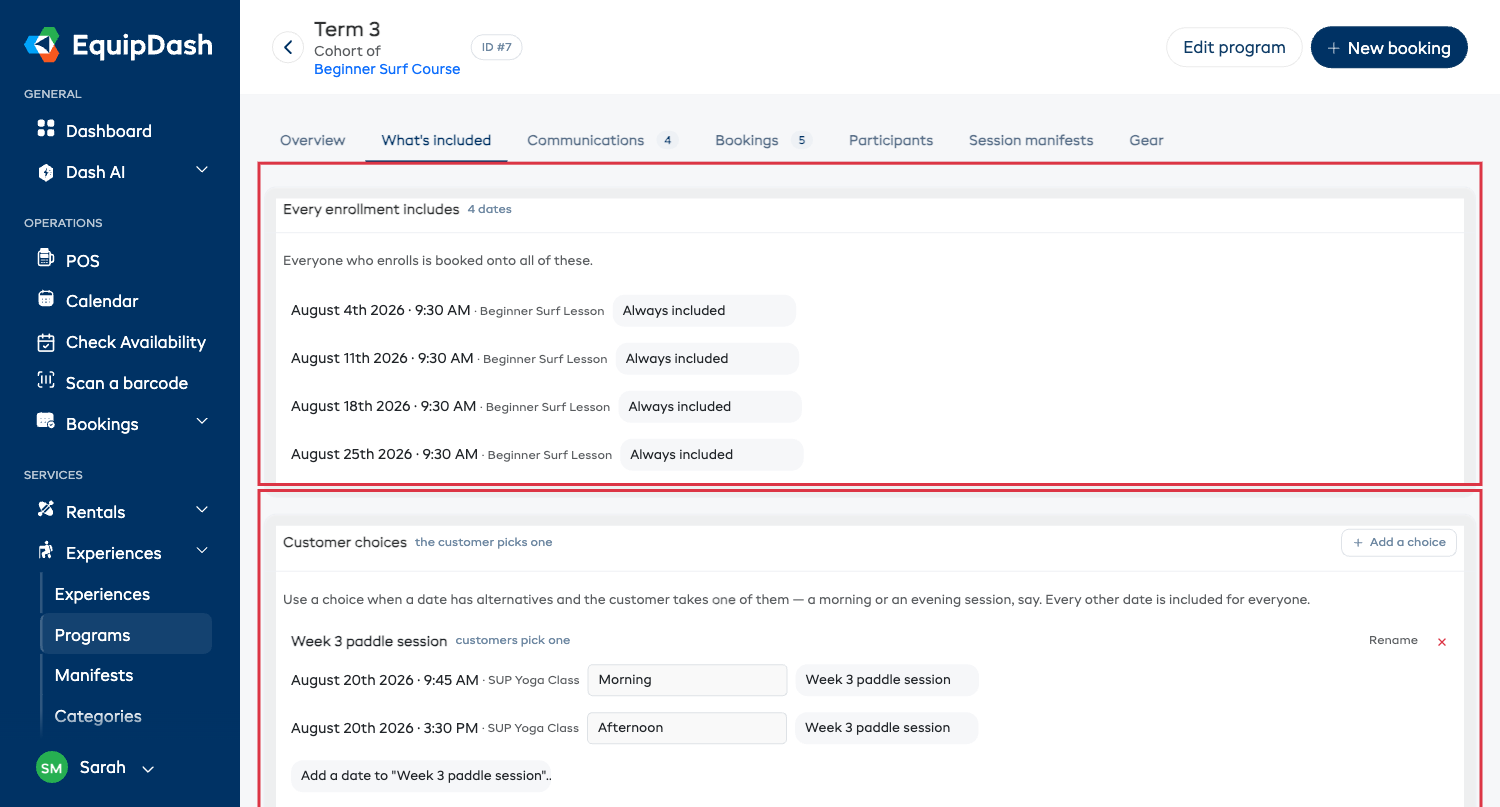
- Cliquez sur Ajouter un choix et donnez-lui le nom de ce que le client choisit : « Session de paddle de la semaine 3 », « Samedi ou dimanche ». Ce nom devient le titre que le client voit.
- Cliquez sur Ajouter.
- Pour chaque date qui doit être une option, utilisez la liste déroulante à côté d'elle et rattachez-la au choix.
- Donnez à chaque option un libellé court (« Matin », « Après-midi ») pour que le client voie des mots, et pas seulement des horaires.
Tout ce qui ne fait pas partie d'un choix reste sous Chaque inscription comprend. Lors de la réservation, le client choisit exactement une option par choix, et seule cette session est réservée.
Si une cohorte n'a aucun choix, la carte l'indique. C'est normal : cela signifie que toutes les dates sont incluses pour tout le monde.
Utilisez Renommer pour changer le titre d'un choix, ou ✕ pour le supprimer. Ses dates retournent alors sous Chaque inscription comprend.
Les choix se définissent cohorte par cohorte, puisqu'ils sont formés des dates de cette cohorte.
Réservations
Toutes les inscriptions au programme : numéro de réservation, client, date de réservation, total et statut du paiement.
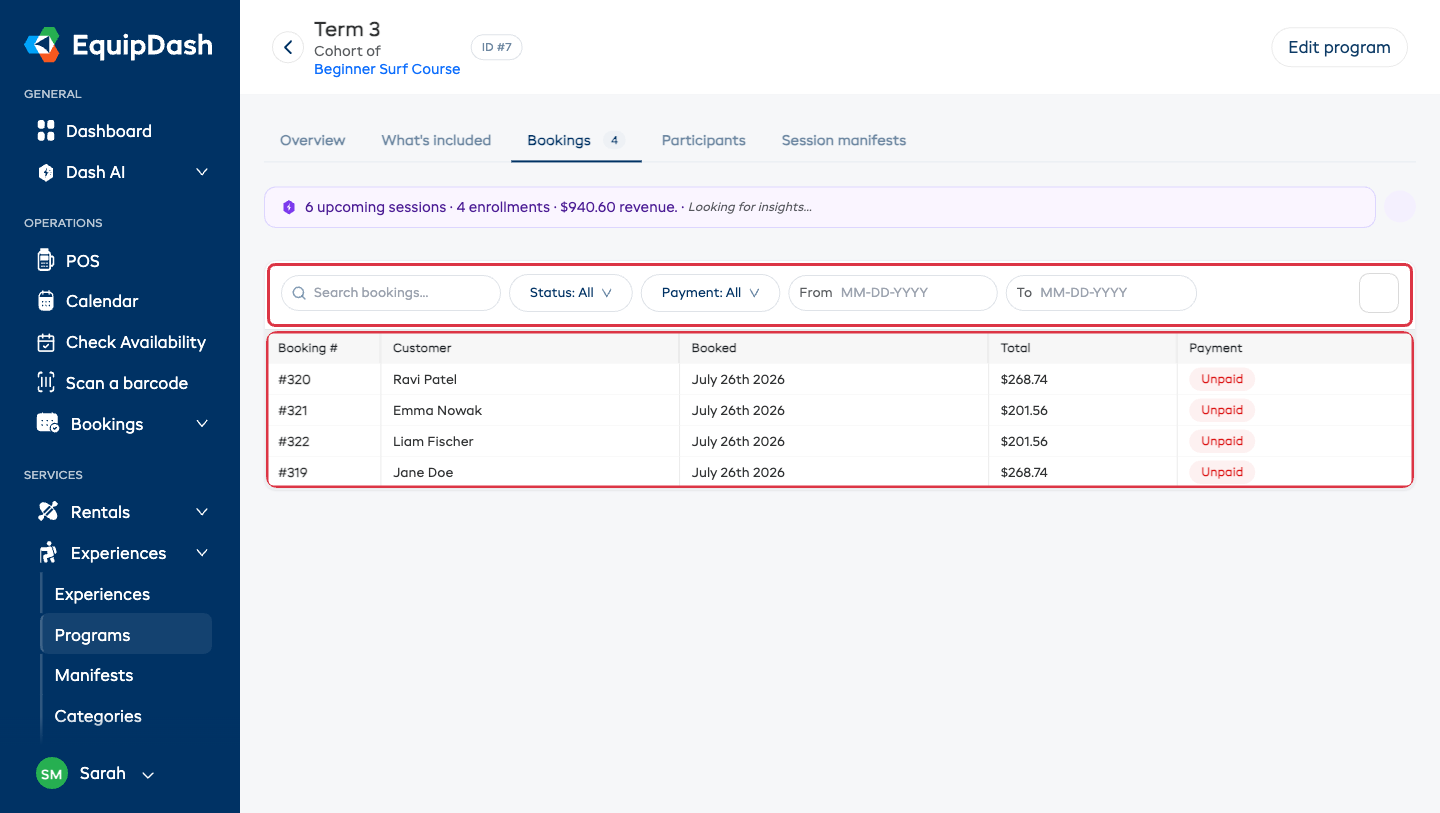
Recherchez par nom ou par numéro de réservation, et filtrez par Statut, Paiement ou par période Du/Au. L'engrenage à la fin de la ligne de filtres vous permet de choisir les colonnes à afficher. Cliquez sur une ligne pour ouvrir la réservation complète.
Participants
Toutes les personnes inscrites, une ligne par personne : c'est utile quand une réservation concerne une famille ou un groupe. Cet onglet sert aussi de petit suivi des consentements pour la liste des participants.
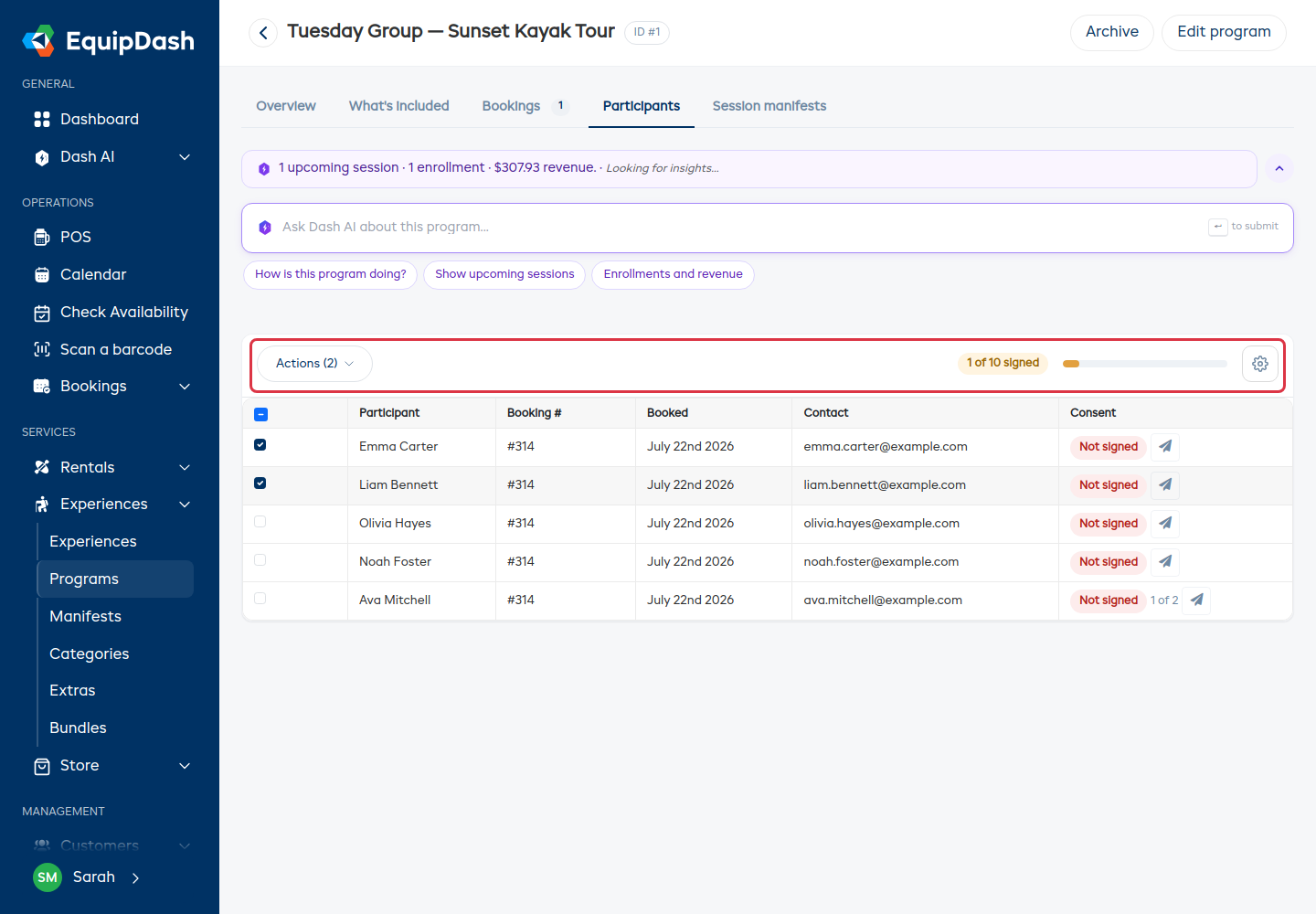
- Une colonne Consentement indique le statut de chaque personne (Signé, Ouvert, non signé ou Non signé), avec un bouton pour relancer ceux qui n'ont pas encore signé.
- La barre d'outils indique combien de personnes de la liste complète ont signé, avec une barre de progression à côté.
- Cochez les lignes voulues et utilisez Actions → Envoyer des rappels pour relancer plusieurs personnes en une fois.
Cliquez sur un titre de colonne pour trier, et utilisez l'engrenage pour ajouter ou retirer des colonnes. L'envoi de rappels nécessite l'autorisation Gérer les décharges et formulaires. Consultez Following One Person's Consent.
Sur un programme, cet onglet rassemble les participants de toutes les cohortes, avec une colonne Cohorte, pour que vous voyiez toutes les personnes qui l'ont suivi un jour.
Feuilles de session
Une ligne par session : c'est la même vue que la page Manifests, filtrée sur ce programme.
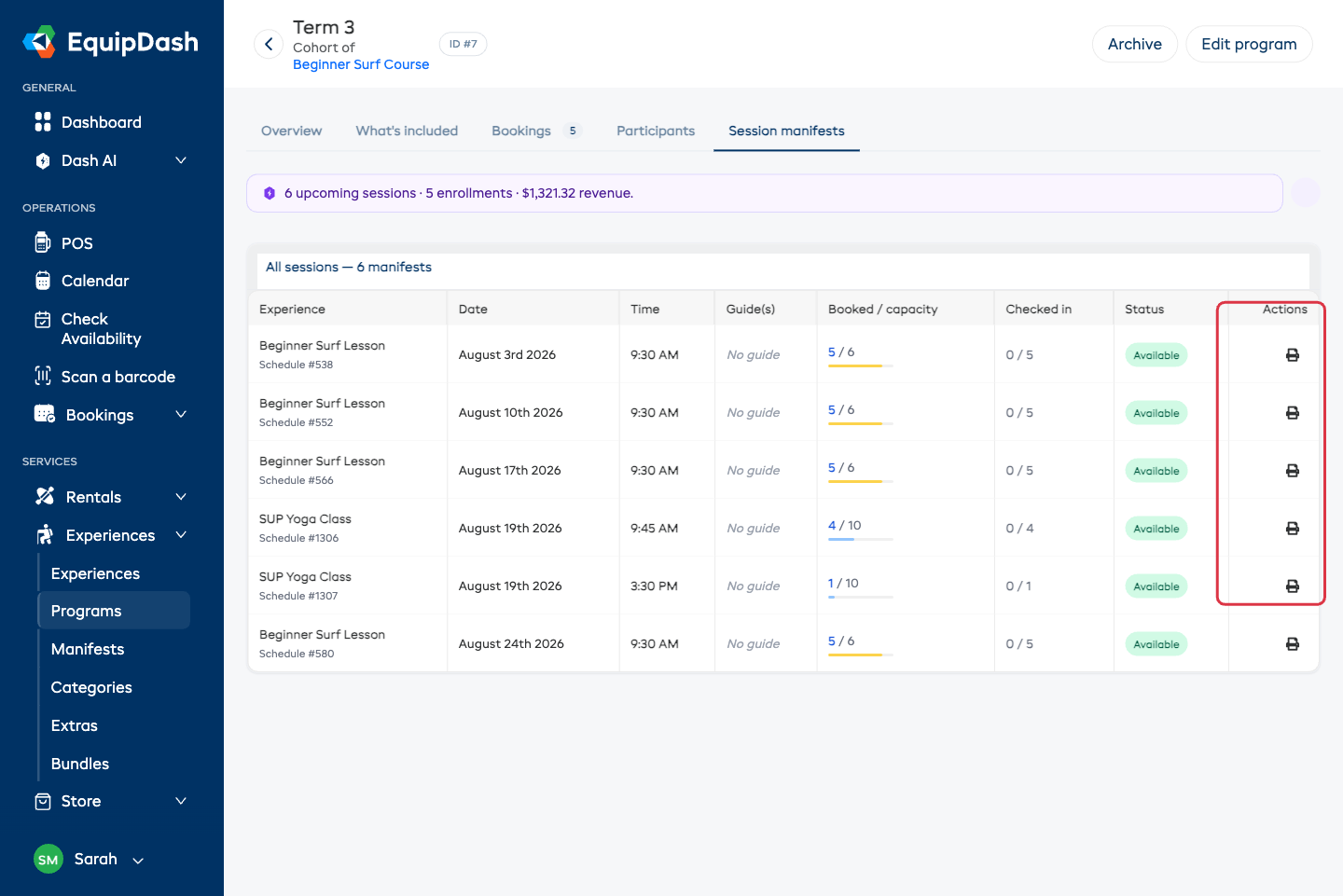
Chaque ligne indique l'expérience, la date et l'heure, les guides affectés, le taux de remplissage, le nombre de personnes déjà enregistrées et le statut. Cliquez sur une ligne pour ouvrir la feuille de la session et enregistrer l'arrivée des participants.
Utilisez l'icône d'impression à la fin d'une ligne pour ouvrir tout de suite la feuille de route de cette session, sans passer par la page de la session elle-même.
Tout modifier en une fois
Modifier le programme (en haut à droite) ouvre un panneau qui réunit toute la configuration : nom, réservations en ligne, description, catégories, décharge, nombre maximal d'inscriptions par cohorte et tarifs. Cliquez sur Enregistrer le programme quand vous avez terminé.
Tant que les réservations en ligne sont désactivées, une pastille Non en vente s'affiche à côté du nom du programme en haut de sa page : vous voyez d'un coup d'œil que les clients ne peuvent pas le réserver. Réactivez Autoriser les réservations en ligne ? et la pastille disparaît.
Nombre maximal d'inscriptions par cohorte
Facultatif. Laissez le champ vide : le programme se vend tant que ses sessions ont de la place. Indiquez un nombre : la vente s'arrête quand ce nombre de personnes est atteint au total, même si certaines sessions ont encore de la place. C'est utile quand la salle, le minibus ou votre patience est la vraie limite.
Chaque cohorte plafonne son propre groupe. Si vous le définissez sur le programme, chaque nouvelle cohorte démarre avec le même nombre, que vous pouvez modifier cohorte par cohorte.
Archiver, dupliquer et annuler
- Archiver arrête la vente d'un programme ou d'une cohorte partout et le masque de la liste. Les réservations existantes ne sont pas touchées. Ce bouton se trouve sur la page du programme, à côté de Modifier le programme, et sur la ligne dans la liste des programmes. Une fois archivé, le bouton devient Restaurer ; dans la liste, passez le filtre sur Archivés pour le retrouver.
- Dupliquer (depuis la liste des programmes) crée une copie indépendante (mêmes expériences, mêmes dates et mêmes tarifs, sans réservation) avec les réservations en ligne désactivées, pour que vous puissiez la terminer avant sa mise en ligne. Sa page affiche la pastille Non en vente jusqu'à ce que vous activiez les réservations en ligne.
- Annuler empêche toute nouvelle réservation du programme et laisse les réservations existantes telles quelles. Utilisez cette option quand une session est annulée ; utilisez Archiver quand vous en avez simplement fini avec le programme.