Vendere un programma Growth+This feature requires the Growth+ plan or higher
Comunque venga venduto, il risultato è lo stesso: una prenotazione che copre tutte le sessioni incluse, un solo pagamento e il cliente inserito nell'elenco di ogni data.
Online, sulla pagina di prenotazione
Una coorte compare sulla pagina di prenotazione non appena ha date future e l'opzione Consenti prenotazioni online? è attiva. Compare nella sua sezione Programmi, nella pagina Esperienze, sotto i Pacchetti.
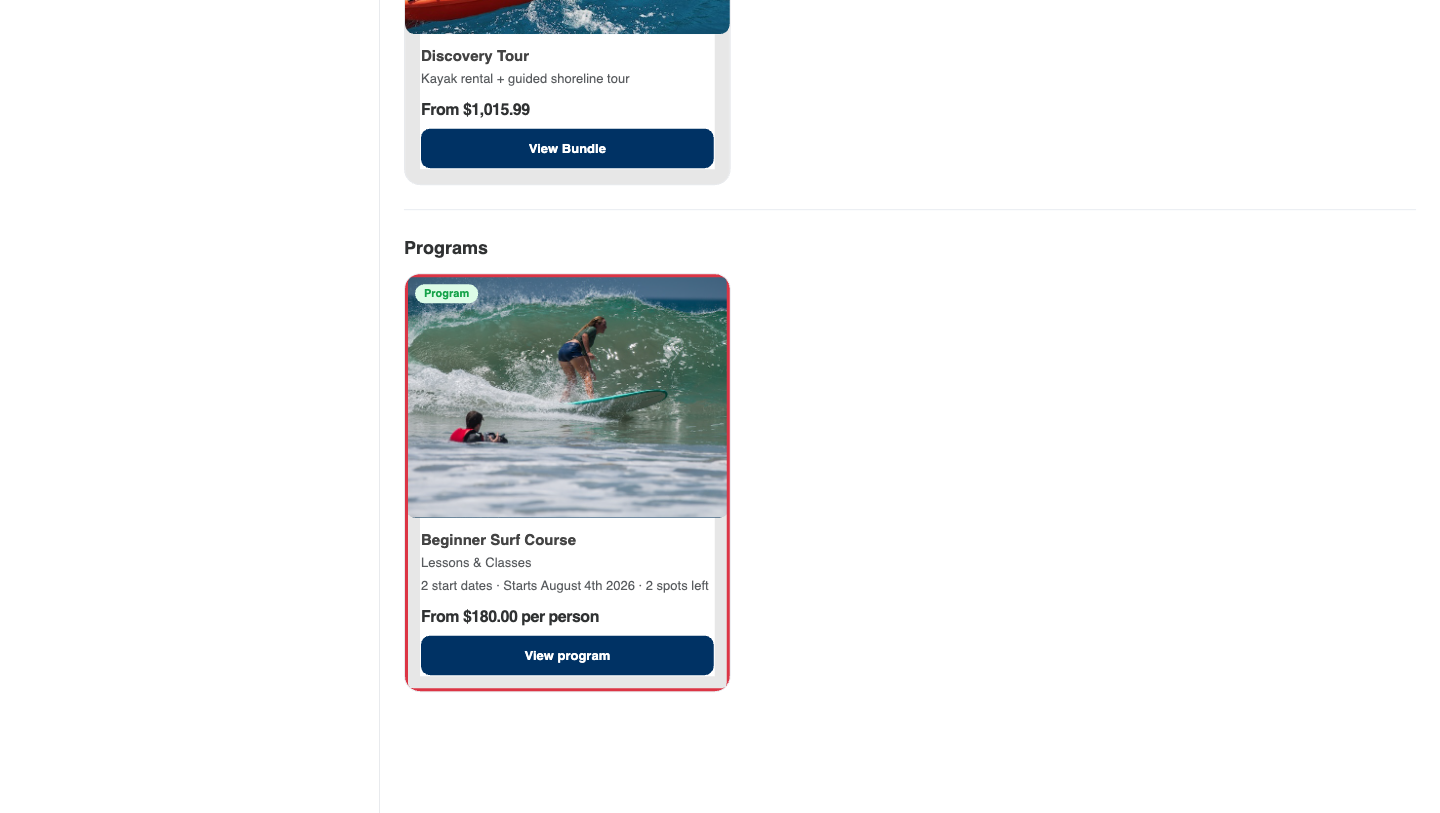
La scheda mostra la foto del programma (o il collage delle sue esperienze), un badge Programma, la categoria, quante date di inizio sono disponibili, quando inizia la prossima, i posti rimasti e il prezzo — "A partire da 180,00 $ a persona" oppure "X $ a gruppo". Quando non resta nulla, compare Esaurito.
La pagina del programma
Facendo clic su Visualizza programma si apre la pagina completa.
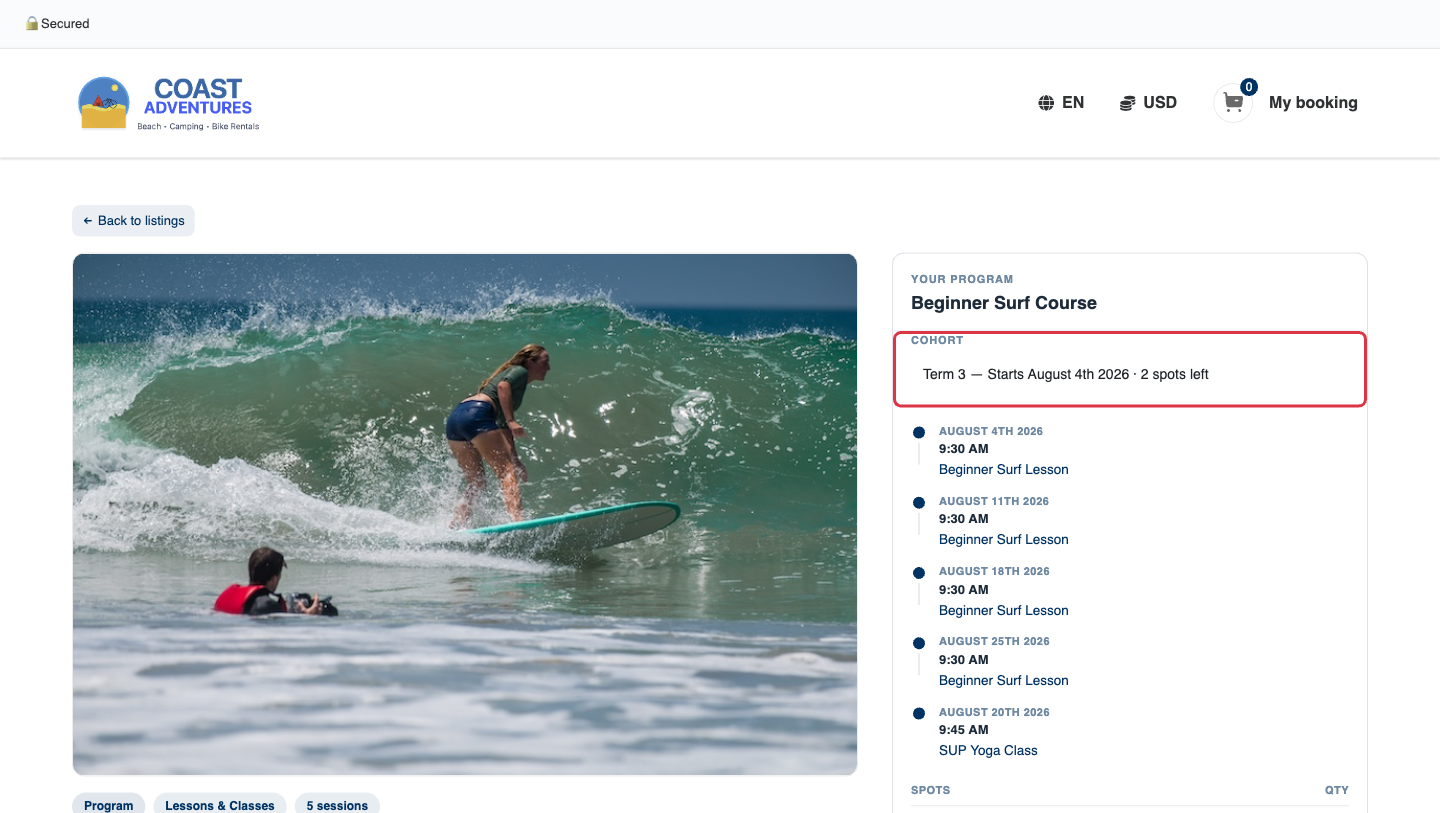
- Coorte — se il programma si svolge più volte, il cliente sceglie quale edizione desidera. Ogni opzione mostra la data di inizio e i posti rimasti.
- L'itinerario — tutte le sessioni in ordine cronologico con il nome dell'esperienza. Ogni nome rimanda alla pagina di quell'esperienza, così il cliente può leggere cosa prevede davvero una sessione.
- Disponibilità — un badge Disponibile con i posti rimasti, oppure una nota se il programma è già iniziato o non è prenotabile.
Più in basso, Cosa è incluso ripete per intero l'itinerario, con eventuali scelte a opzione singola mostrate come pulsanti di opzione.
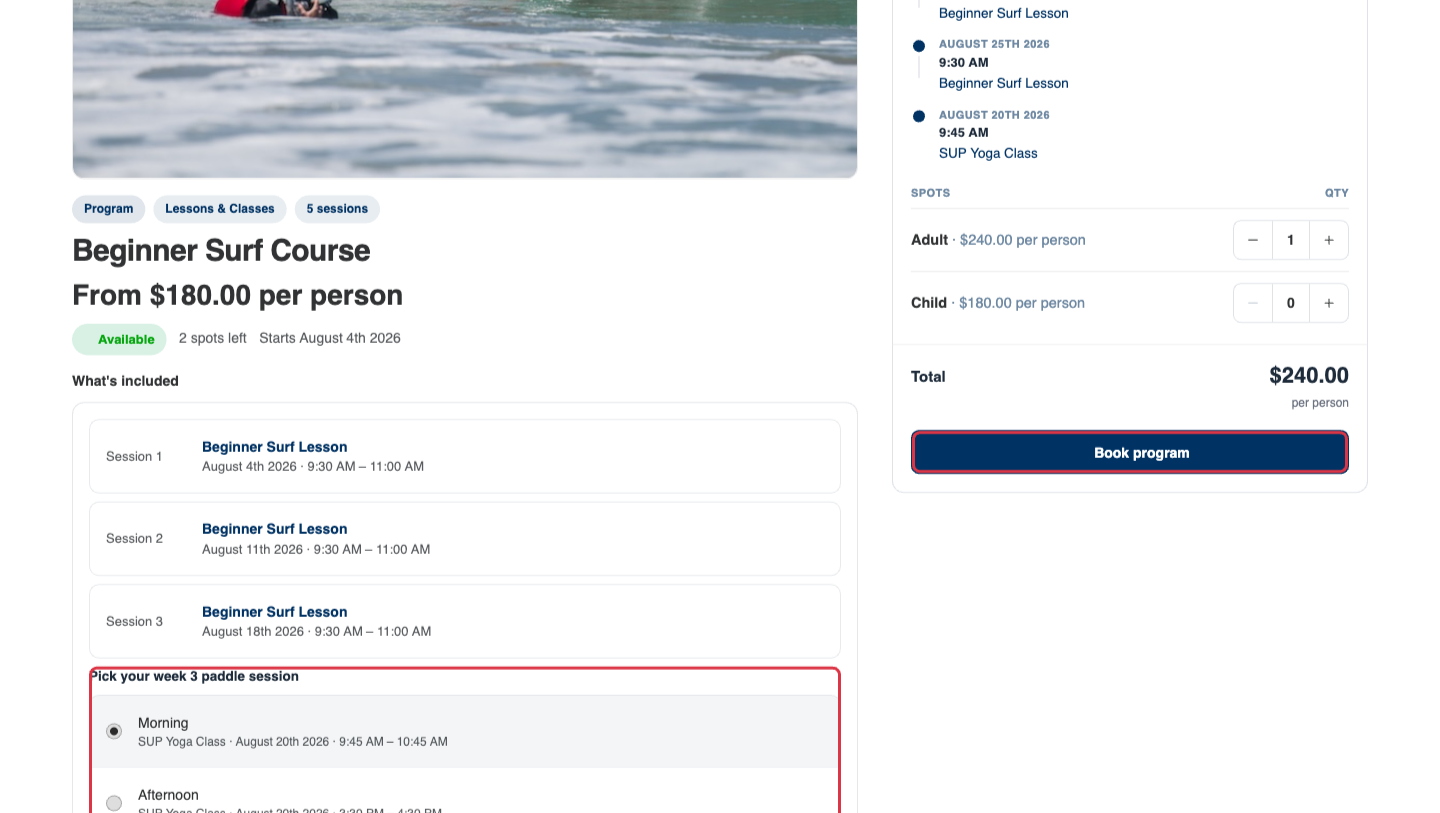
- Posti / Quantità — un selettore per ogni tipo di tariffa in un programma a persona (Adulto, Bambino…), oppure un unico selettore per un programma a gruppo o a somma delle sessioni.
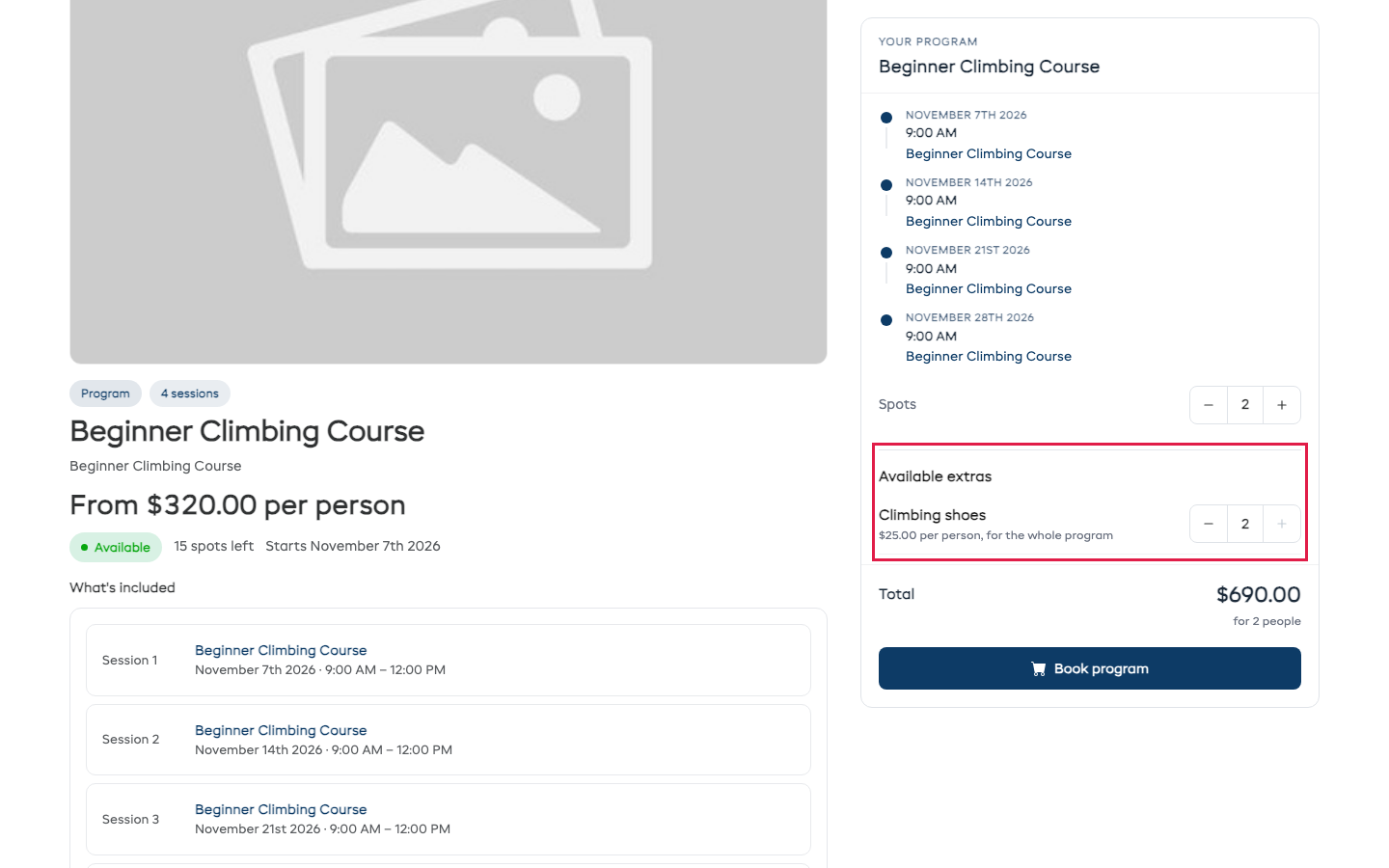
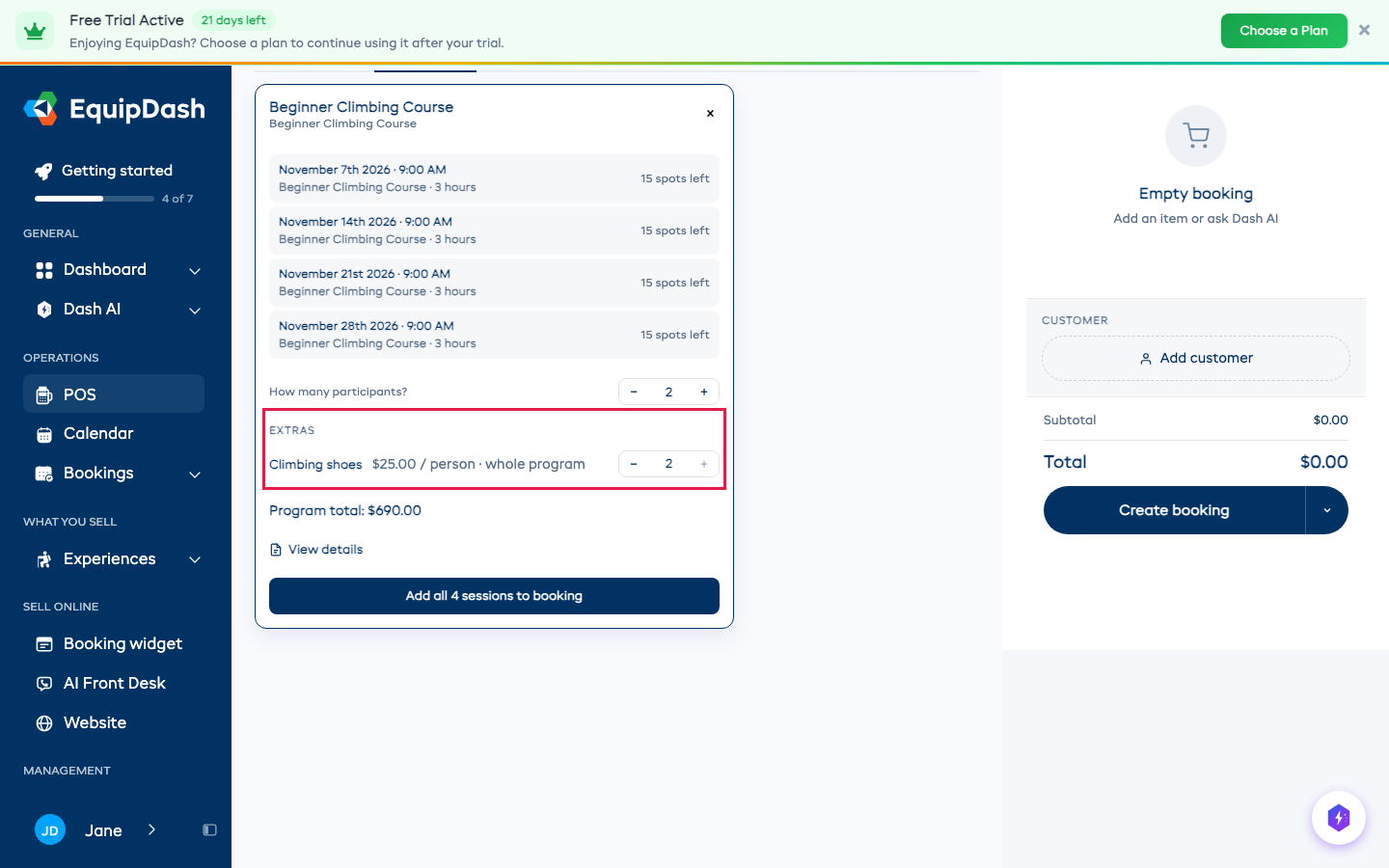
- Extra disponibili - eventuali servizi aggiuntivi offerti sulle esperienze del programma, come il noleggio dell'attrezzatura. Ognuno viene addebitato una sola volta per l'intero programma, non a ogni data, e un extra a persona aumenta in base al numero di persone prenotate.
- Totale — si aggiorna in base alle scelte, extra inclusi.
- Prenota programma aggiunge tutte le sessioni al carrello in un'unica operazione.
Checkout e conferma
Il programma resta una sola voce per tutto il processo. Nel carrello appare come il nome della coorte con un badge Programma e "5 sessioni · 1 posto" — non come cinque voci separate.
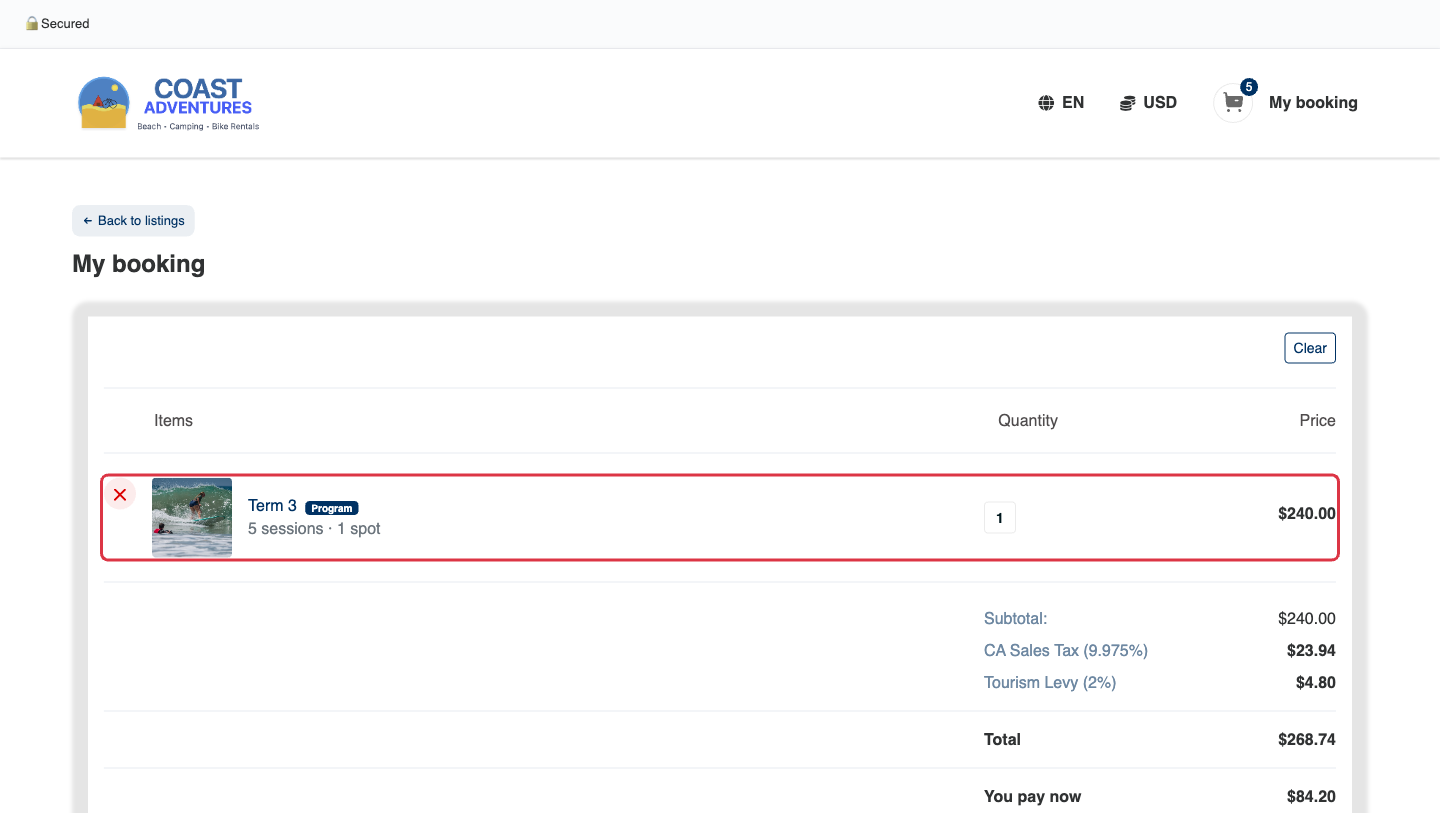
Lo stesso vale al checkout, nella pagina di conferma e nell'email di conferma, dove il programma appare come un unico blocco che elenca ogni data di sessione, con il nome del programma che rimanda alla sua pagina. Eventuali extra sono elencati sotto il programma, con il relativo prezzo.
Alla cassa, in POS
- Aprire POS e scegliere Esperienza.
- Fare clic sulla scheda Programmi.
- Trovare il programma e fare clic su Visualizza sessioni.
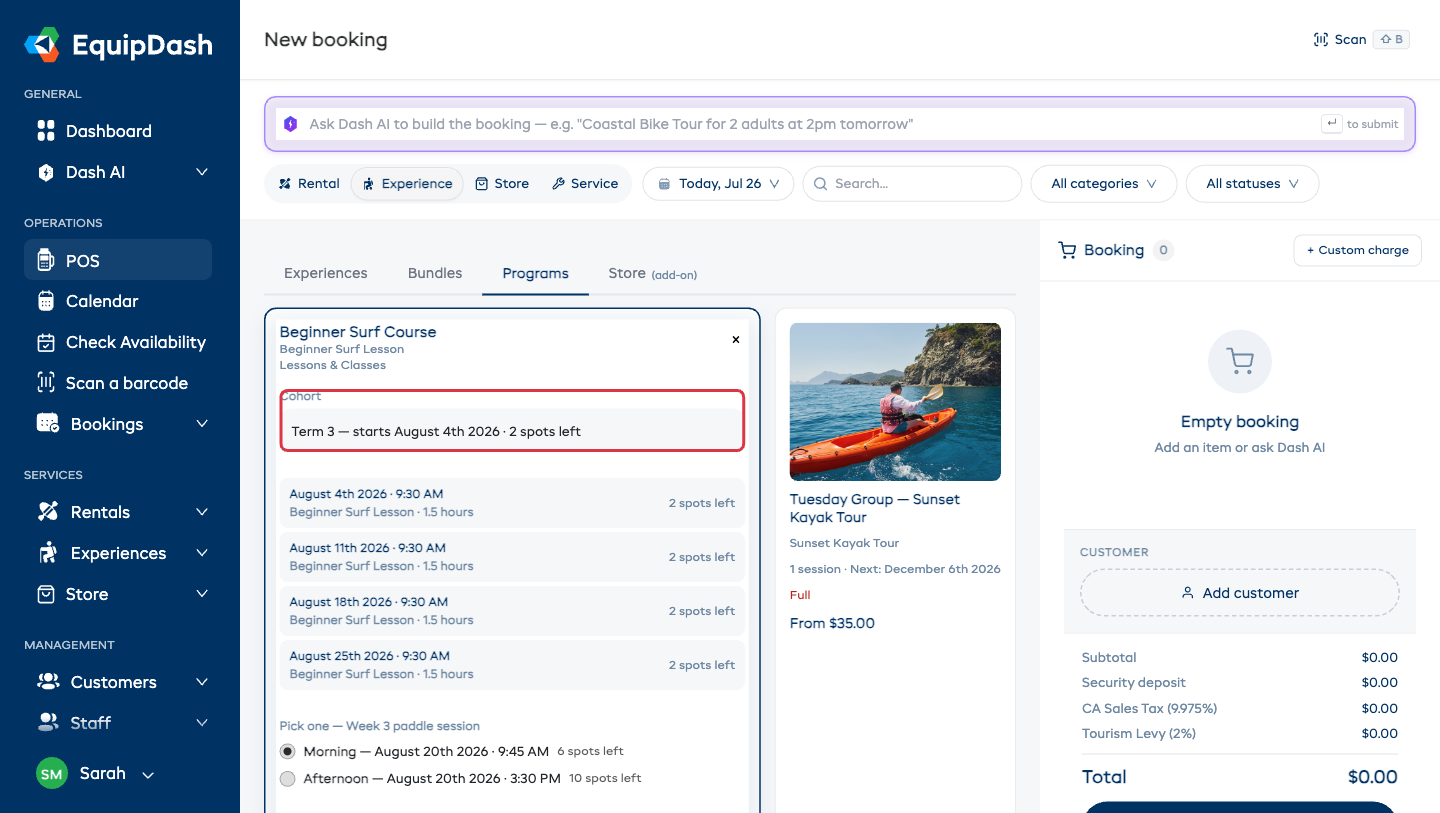
- Scegliere la Coorte se il programma si svolge più di una volta — sessioni, prezzi e disponibilità seguono la scelta fatta.
- Scegliere un'opzione per ogni gruppo di scelta a opzione singola.
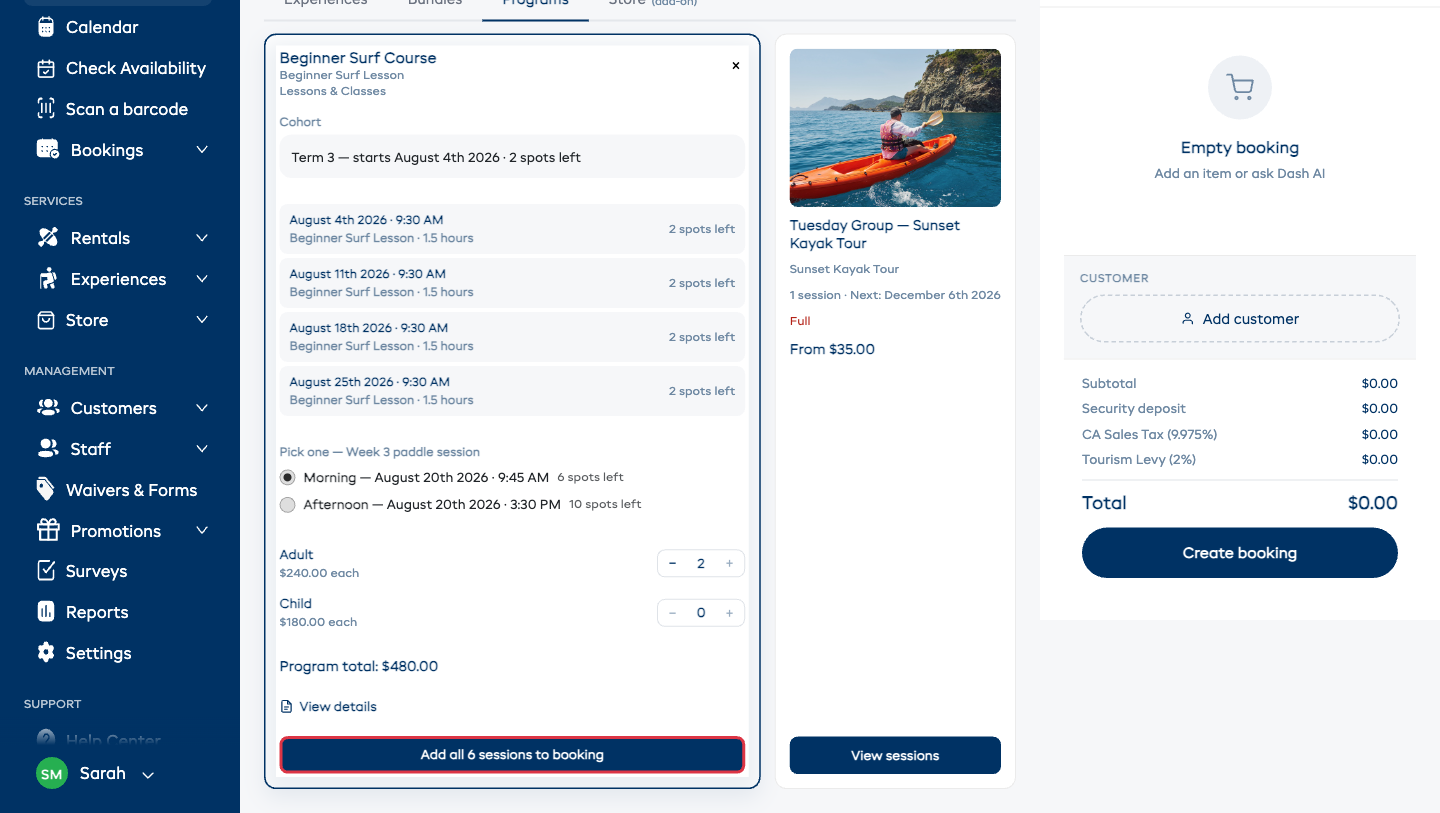
- Impostare i numeri: un selettore per ogni tipo di tariffa, oppure un unico selettore per la dimensione del gruppo. Per un gruppo numeroso, digitare il numero direttamente nella casella invece di premere + più volte — se si richiede più di quanto le date possano accogliere, il numero scende automaticamente al massimo possibile e viene mostrato quel valore.
- In Extra, aggiungere eventuali servizi aggiuntivi richiesti dal cliente. Vengono addebitati una sola volta per l'intero programma.
- Fare clic su Aggiungi tutte le N sessioni alla prenotazione.
Il programma è una sola voce nel carrello
Indipendentemente da quante date copra, un programma compare come una sola voce: il suo nome, quante date, il periodo in cui si svolgono e un unico prezzo per l'intero ciclo.
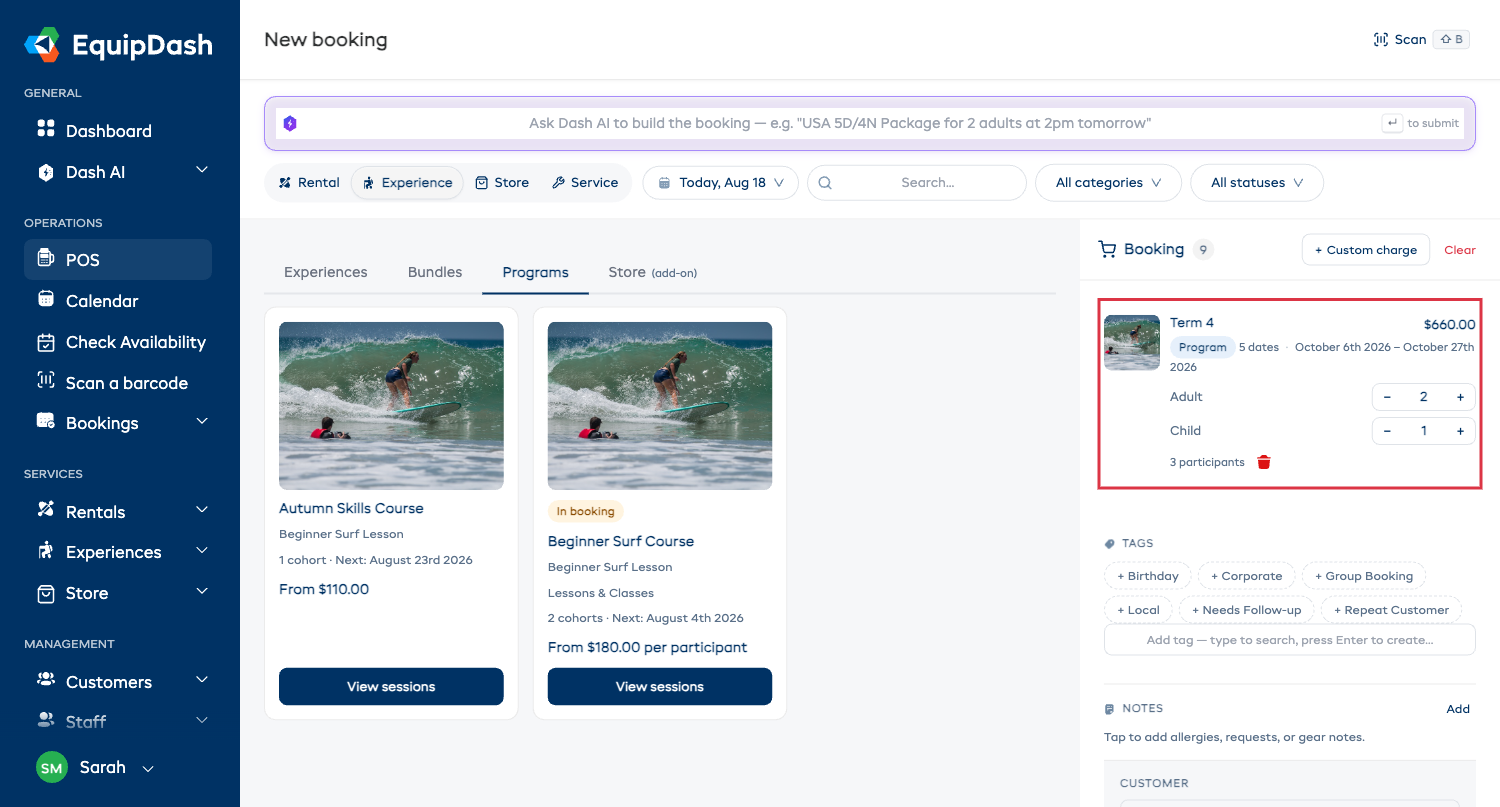
- Modificando il numero di partecipanti, l'intero ciclo viene riprezzato — se una delle date non può accogliere il gruppo più numeroso, viene indicato quale data e non viene apportata alcuna modifica. Gli extra restano attivi, e un extra a persona si riduce per adeguarsi a un gruppo più piccolo.
- Rimuovendolo, tutte le date vengono rimosse insieme. Non è possibile rimuovere parzialmente un programma eliminando una sola delle sue date.
- Dove sono richiesti i nomi, si inseriscono una sola volta per l'intero ciclo, non per ogni data — e una volta per ogni tipo di tariffa se si includono sia adulti che bambini.
Aggiungere il cliente, incassare il pagamento e creare la prenotazione esattamente come per qualsiasi altra vendita.
Esiste una scorciatoia se si sa già quale edizione desidera il cliente: aprire la coorte e fare clic su Nuova prenotazione. Vengono chieste solo le opzioni, il cliente e il numero di partecipanti, dopodiché si arriva direttamente qui con il carrello già compilato. Vedere Effettuare una prenotazione per una coorte.
Il POS può vendere qualsiasi programma attivo, indipendentemente dal fatto che Consenti prenotazioni online? sia attivo o meno. Quell'interruttore controlla solo la pagina di prenotazione pubblica — quindi una coorte privata può comunque essere venduta alla cassa o per telefono.
Regole a vostra tutela
Queste regole si applicano ovunque — pagina di prenotazione, POS, app mobile e API — così nessun canale può aggirarle.
- Una persona può essere iscritta una sola volta. Se un partecipante è già presente su una prenotazione non annullata per quel programma, una seconda iscrizione viene rifiutata, indicandone il nome. Annullare la prima prenotazione per liberare il posto.
- Ogni sessione deve avere posto disponibile. Il programma può essere venduto solo se tutte le sue sessioni sempre incluse hanno posto per l'intero gruppo. Per una scelta a opzione singola, deve avere posto solo l'opzione scelta dal cliente.
- I posti rimasti corrispondono al numero più basso. Il valore mostrato ai clienti è la disponibilità più bassa tra le sessioni future, ridotta ulteriormente dal limite massimo di iscrizioni, se impostato.
- Una sessione che non può svolgersi non può essere venduta. Una giornata chiusa, una partenza senza guida disponibile o attrezzatura già tutta prenotata rende quella sessione non disponibile — e il messaggio indica quale data e il motivo, invece di un generico errore di capienza.
- Un programma con solo date passate non può essere prenotato. Una volta che tutte le sessioni si sono svolte, smette di essere vendibile.
- Il numero massimo di iscrizioni limita l'intero ciclo. Se ne è stato impostato uno, il programma smette di essere vendibile raggiunto quel numero di persone, anche se le singole sessioni hanno ancora posto.
Liberatorie e moduli
- Con Per esperienza, si applica la liberatoria di ciascuna esperienza inclusa, esattamente come per una prenotazione normale.
- Con Una liberatoria per l'intero programma, i partecipanti firmano quell'unica liberatoria una sola volta e questa copre tutte le sessioni.
In entrambi i casi, una firma già presente a sistema e ancora valida per le date del programma viene considerata valida — nessuno deve firmare lo stesso documento cinque volte per cinque sessioni. Vedere Liberatorie e moduli.
Modifiche dopo la prenotazione
Le prenotazioni di un programma non possono essere annullate o riprogrammate dal cliente tramite il link presente nell'email di conferma — un pacchetto con più date non si gestisce come una singola data. Al cliente viene mostrata una breve nota che lo invita a contattarvi. Voi potete comunque annullare o modificare la prenotazione dalla relativa pagina.
Dove compare la vendita
- Nelle schede Prenotazioni e Partecipanti del programma.
- Nel foglio presenze di ogni sessione, così il cliente compare nell'elenco di ogni data — vedere Fogli presenze.
- Sul vostro calendario, nei report e nei dati di fatturato, come qualsiasi altra prenotazione.
- Nella scheda Coorti del programma, accanto alla coorte, così potete confrontare un'edizione con un'altra.