Creazione di un programma Growth+This feature requires the Growth+ plan or higher
Creare un programma richiede tre brevi passaggi: i dettagli, le esperienze di cui è composto e le date in cui si svolge. Al termine dell'ultimo passaggio è pronto per la vendita.
Prima di iniziare, assicuratevi che le esperienze che volete includere abbiano già delle date nel calendario: sono quelle da cui sceglierete. Consultate Impostazione della disponibilità.
Passaggio 1 — Dettagli
- Fate clic su Esperienze nella barra laterale, poi su Programmi.
- Fate clic su Nuovo programma (in alto a destra). Si apre un pannello da destra.
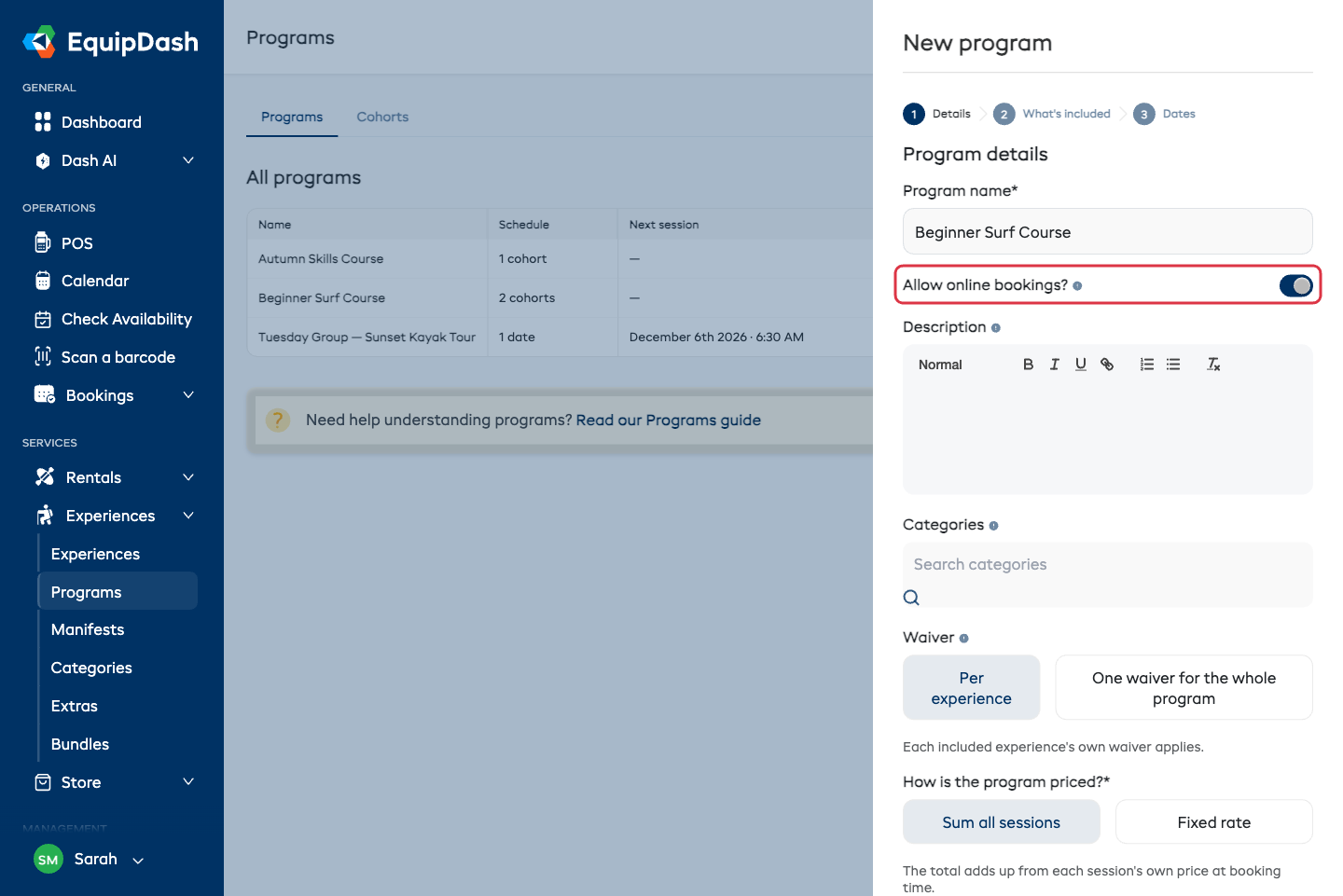
- Compilate i dettagli:
Nome del programma
Ciò che vedrà il cliente — "Corso di surf per principianti", "Centro estivo per bambini", "Corso di ceramica di sei settimane".
Date un nome al programma in sé, non a una singola edizione — "Corso di surf per principianti", non "Corso di surf per principianti Trimestre 3". Ogni edizione avrà il proprio nome al passaggio 3.
Consenti prenotazioni online?
Stabilisce se il programma è prenotabile dalla vostra pagina di prenotazione. È attivo per impostazione predefinita, quindi un nuovo programma è in vendita non appena ha delle date.
Questa è l'impostazione predefinita con cui parte ogni coorte. Potete modificarla per singola coorte, in modo che un gruppo privato possa essere disattivato mentre quelli pubblici restano attivi.
I programmi sono sempre vendibili al banco tramite POS, indipendentemente da questo interruttore.
Descrizione
Ciò che i clienti leggono nella pagina del programma sul vostro sito di prenotazione: cosa è incluso, cosa viene fornito, a chi è adatto. Scrivetela direttamente nel riquadro, usando la barra degli strumenti per titoli, grassetto ed elenchi puntati.
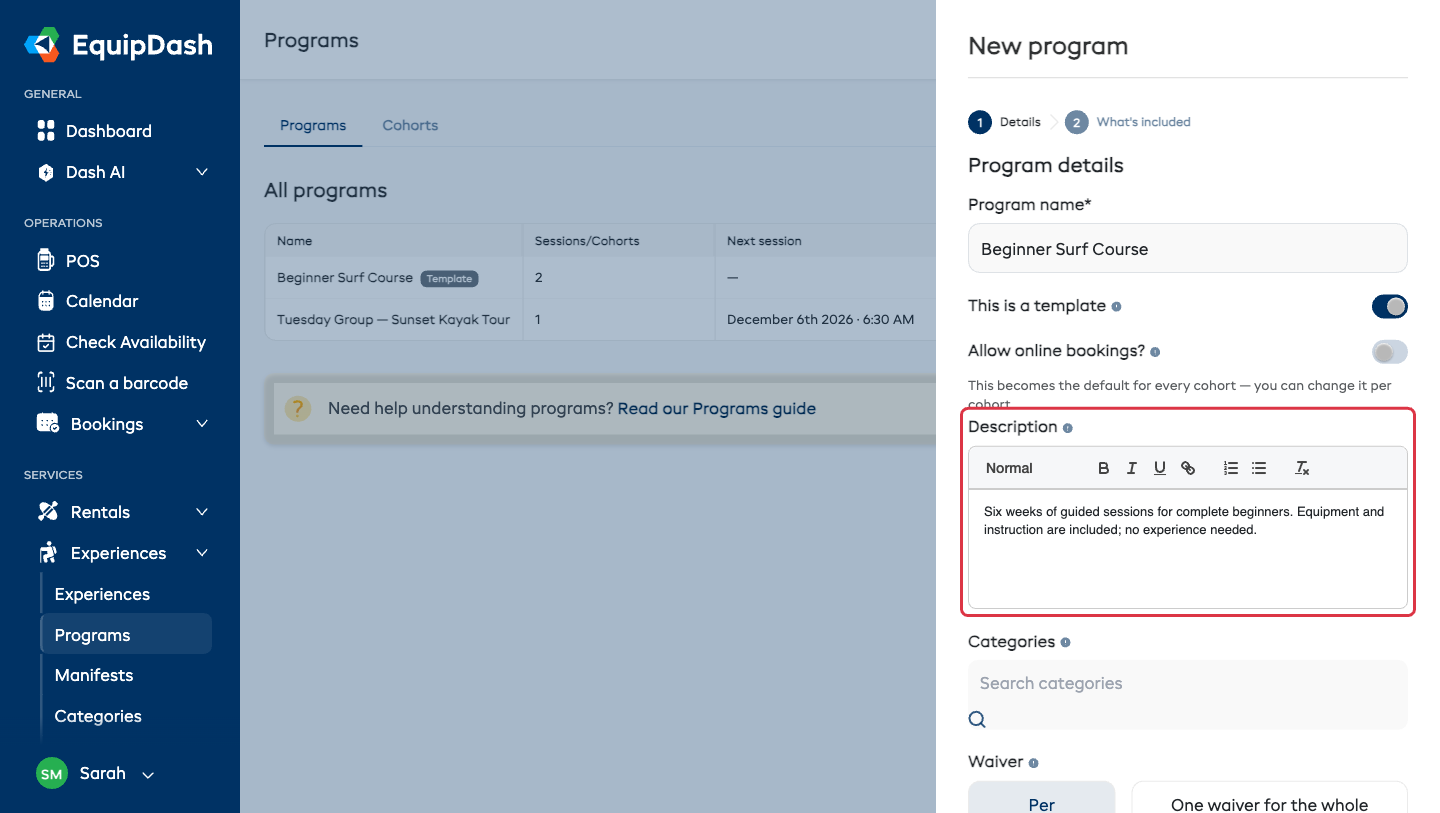
Potete lasciarla vuota e aggiungerla in seguito nella scheda Panoramica del programma, dove potete vederla accanto alle foto e al calendario. È anche da lì che potete modificarla in qualsiasi momento in seguito — consultate Gestione di un programma.
Categorie
Facoltativo. Classificate il programma in una o più categorie — le stesse categorie usate per le vostre esperienze — in modo che appaia insieme a loro quando i clienti sfogliano il catalogo. Potete sceglierne quante volete; la prima sarà quella principale.
Liberatoria
Scegliete come funzionano le firme per questo programma:
- Per singola esperienza (predefinito) — si applica la liberatoria di ciascuna esperienza inclusa, esattamente come se il cliente avesse prenotato quelle esperienze separatamente.
- Un'unica liberatoria per tutto il programma — scegliete una sola liberatoria pubblicata, che i partecipanti firmeranno una sola volta per tutte le sessioni.
Nel selettore compaiono solo le liberatorie pubblicate. Consultate Liberatorie e moduli.
Come viene calcolato il prezzo del programma?
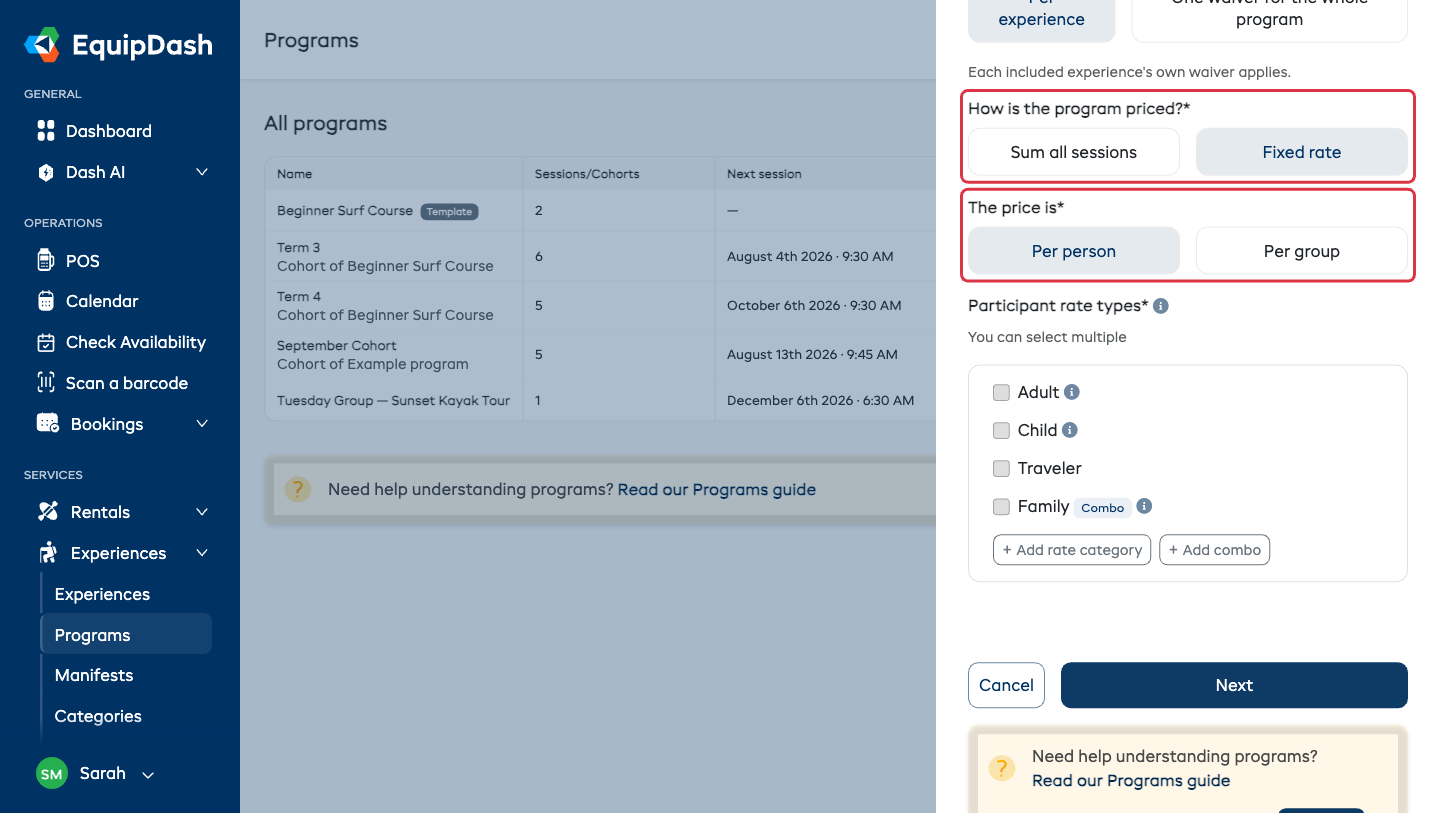
- Somma di tutte le sessioni (predefinito) — il totale somma semplicemente il prezzo di ciascuna sessione al momento della prenotazione. Non c'è altro da impostare. Utile quando il programma consiste nell'"acquistare insieme queste cinque date".
- Tariffa fissa — un unico prezzo per l'intero programma, indipendentemente dal costo delle singole sessioni. Poi scegliete:
- A persona — selezionate i tipi di tariffa applicabili (Adulto, Bambino, Studente…) e impostate un prezzo per ciascun tipo per l'intero programma. Un cliente che prenota 2 adulti e 1 bambino paga due tariffe adulto più una tariffa bambino. Se non avete impostato tipi di tariffa, avrete invece un'unica casella Prezzo a persona.
- Per gruppo — un prezzo unico e fisso per l'intero gruppo, con una dimensione massima del gruppo e, facoltativamente, un prezzo per ogni persona aggiuntiva oltre un numero che indicate voi.
I tipi di tariffa sono condivisi con i prezzi delle esperienze — impostateli una sola volta e ogni programma potrà usarli. Potete anche aggiungere un nuovo tipo di tariffa direttamente qui con + Aggiungi categoria tariffaria.
- Fate clic su Avanti.
Passaggio 2 — Cosa è incluso
Scegliete le esperienze che compongono il programma. Potete combinare tutte le esperienze diverse che desiderate.
- Digitate nel campo Trova un'esperienza per cercare, poi fate clic su un'esperienza per aggiungerla.
- Le esperienze aggiunte compaiono sotto In questo programma — rimuovetene una con l'icona del cestino.
- Fate clic su Avanti.
Passaggio 3 — Date
È qui che il programma diventa qualcosa che i clienti possono effettivamente prenotare.
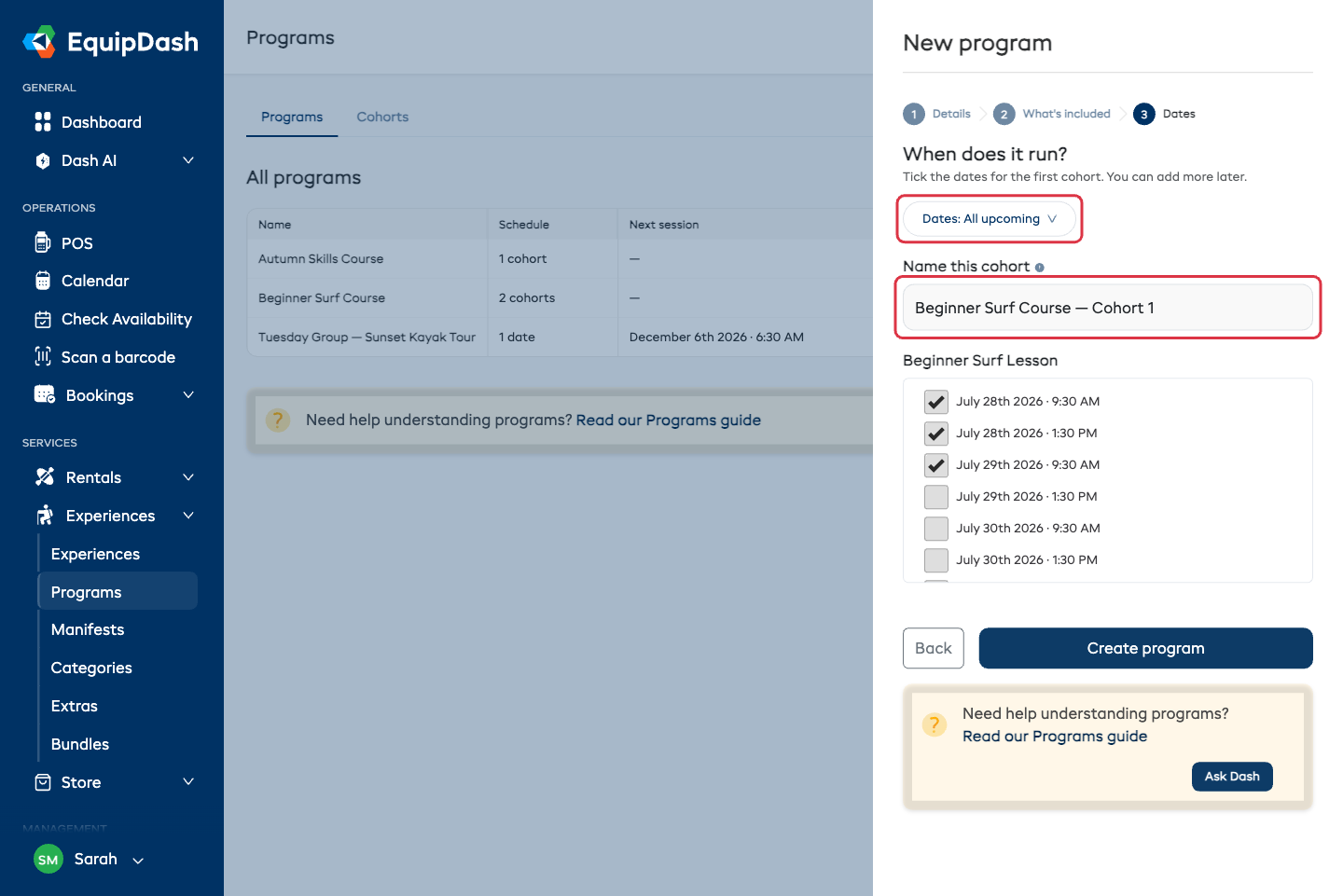
- Date un nome a questa coorte. Una coorte è un insieme di date a cui i clienti si iscrivono — "Trimestre 3", "Primavera 2026", "Iscrizioni di gennaio". Il campo è precompilato con il nome del vostro programma, quindi potete lasciarlo così com'è.
- Selezionate le date. Sotto ogni esperienza scelta è elencata ogni sua data futura. Selezionate quelle usate da questa edizione.
- Esperienza con molte date? Usate Date: tutte le prossime in alto per restringere l'elenco a un singolo mese.
- Fate clic su Crea programma.
Arriverete nella scheda Coorti del programma, con la prima coorte elencata insieme alle sue date — pronta per la vendita.
Se saltate le date
Potete lasciare vuoto il passaggio 3 e fare comunque clic su Crea programma. Il programma viene creato senza coorte, e ne aggiungerete una in seguito dalla sua scheda Coorti — consultate Coorti.
Un programma non è prenotabile finché non ha una coorte con almeno una data futura.