Coorti Growth+This feature requires the Growth+ plan or higher
La maggior parte dei programmi si ripete nel tempo. Insegnate lo stesso corso per principianti ogni trimestre, oppure organizzate lo stesso campo estivo ogni anno. Ricrearlo ogni volta — stesse esperienze, stesso prezzo, stessa descrizione — è un lavoro inutile, e disperde i numeri tra programmi che sembrano identici ma non sono collegati.
Per questo create il programma una volta sola, e a ogni edizione aggiungete una coorte:
- Il programma contiene tutto ciò che resta invariato: le esperienze, i prezzi, la descrizione, le foto, la liberatoria, le categorie.
- Una coorte è una singola edizione, con le sue date. Vende, raccoglie prenotazioni e tiene traccia dei propri partecipanti e ricavi.
Ottenete la prima coorte quando create il programma — vedere Creare un programma. In seguito ne aggiungete una per ogni edizione.
Creare una coorte
- Aprite il programma da Esperienze → Programmi.
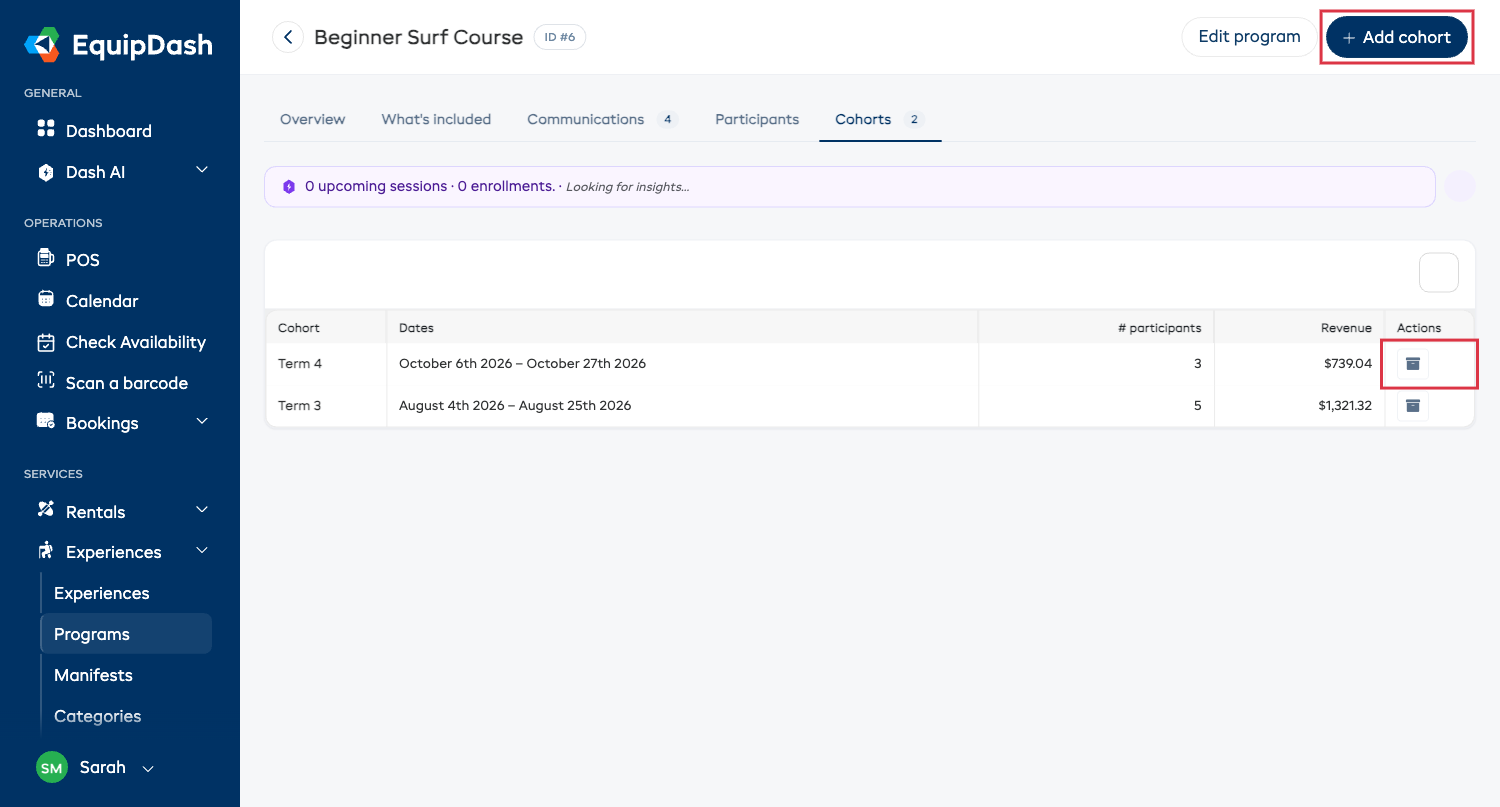
- Fate clic su Aggiungi coorte, in alto a destra.
Compilate il pannello:
- Nome coorte — come si chiama questa edizione: "Trimestre 3", "Edizione estiva", "Gruppo di gennaio". È ciò che lo staff e i clienti vedono quando scelgono una data di inizio, quindi sceglietelo in modo significativo.
- Consentire prenotazioni online? — parte uguale al programma. Disattivatelo per un'edizione privata o solo su invito.
- Numero massimo di iscrizioni per coorte — parte uguale al programma. Modificatelo per questa edizione, oppure cancellatelo per nessun limite.
Fate clic su Crea coorte. Arriverete sulla pagina della nuova coorte.
Ora aggiungete le sue date nella scheda Cosa è incluso — è l'unica cosa che una coorte non eredita. Vedere Aggiungere date.
Cosa eredita una coorte — e cosa no
| Copiato dal programma | Non copiato |
|---|---|
| Le esperienze incluse | Le date — ogni coorte sceglie le proprie |
| Il prezzo (e i tipi di tariffa) | Prenotazioni e partecipanti |
| La descrizione | Le scelte del cliente (sono fatte di date, quindi le impostate per ogni coorte) |
| Le categorie | |
| L'impostazione della liberatoria | |
| Le foto (mostrate dal programma, gestite lì) | |
| L'impostazione predefinita delle prenotazioni online e il limite di iscrizioni |
Una volta creata, una coorte è a tutti gli effetti un programma come gli altri: potete rinominarla, cambiarne il prezzo, aggiungere o rimuovere esperienze e attivare o disattivare le prenotazioni online senza toccare il programma o le coorti gemelle.
La scheda Coorti
Tutte le edizioni del programma in un'unica tabella:
- Coorte — il suo nome, con un badge Archiviata o Annullata se non è più in vendita.
- Date — dalla prima all'ultima sessione, oppure "Nessuna data ancora".
- Iscrizioni — tutti gli iscritti a quell'edizione.
- Ricavi — quanto ha incassato quell'edizione.
Fate clic su una riga per aprire la coorte. Usate l'icona a forma di ingranaggio per scegliere quali colonne vedere.
Ritirare una coorte
Usate l'icona di archiviazione nella colonna Azioni per ritirare una singola edizione — ad esempio quando un trimestre è terminato, o un'edizione non si è riempita. Smette di essere in vendita e scompare dai vostri elenchi; le prenotazioni esistenti restano esattamente come sono, e potete ripristinarla in qualsiasi momento.
Vi viene chiesto di confermare, e la coorte viene nominata nella domanda in modo che possiate essere certi di aver scelto la riga giusta.
Per ripristinarne una, filtrate la scheda Coorti in Esperienze → Programmi su Archiviate, aprite la coorte e fate clic su Ripristina.
La scheda Partecipanti del programma raggruppa tutte le coorti insieme con una colonna Coorte — la risposta alla domanda "chi ha mai seguito questo corso?". Riporta anche lo stato di consenso di ogni persona, un riepilogo firmato per l'intero elenco, e l'opzione per Inviare promemoria in blocco.
Trovare rapidamente una coorte
La scheda Coorti in Esperienze → Programmi elenca tutte le coorti di tutti i programmi, non solo di uno. Da lì potete:
- Cercare per nome della coorte.
- Filtrare per Programma per vedere solo le edizioni di un programma.
- Usare Filtra per data per mostrare solo le coorti attive in un determinato periodo — scegliete un'opzione predefinita come Prossimi 30 giorni, oppure un intervallo personalizzato. L'intervallo compare come un'etichetta che potete cancellare con un clic.
Regole da conoscere
- Un programma di per sé non si prenota — si prenotano le sue coorti. Se un programma non ha nessuna coorte vendibile, viene nascosto da ogni punto vendita, così i clienti non arrivano mai a un vicolo cieco.
- Una coorte creata da una coorte appartiene alla stessa famiglia. Create una nuova edizione a partire da una coorte esistente e sarà comunque elencata sotto il programma originale, non annidata sotto quella.
- Le foto si gestiscono dal programma. Una coorte mostra le foto del programma con un collegamento diretto ad esso.
L'attrezzatura necessaria per l'edizione
Una coorte ha una propria scheda Attrezzatura: tutto ciò che serve prelevare per l'intera edizione, raggruppato per attività, con il sito da cui proviene ciascun articolo e le date in cui serve. Le quantità sono il massimo necessario in una singola data, mai la somma di tutto il trimestre — quindi dodici pezzi di qualcosa usato ogni settimana sono dodici, non dodici moltiplicato per il numero di sessioni.
Stampatela come lista di controllo, oppure restringetela a una singola data prima di una sessione. Vedere L'elenco attrezzatura.
Effettuare una prenotazione per una coorte
Quando qualcuno si iscrive di persona o per telefono, non dovete andare alla cassa e ricercare di nuovo la coorte. Aprite la coorte e fate clic su Nuova prenotazione.
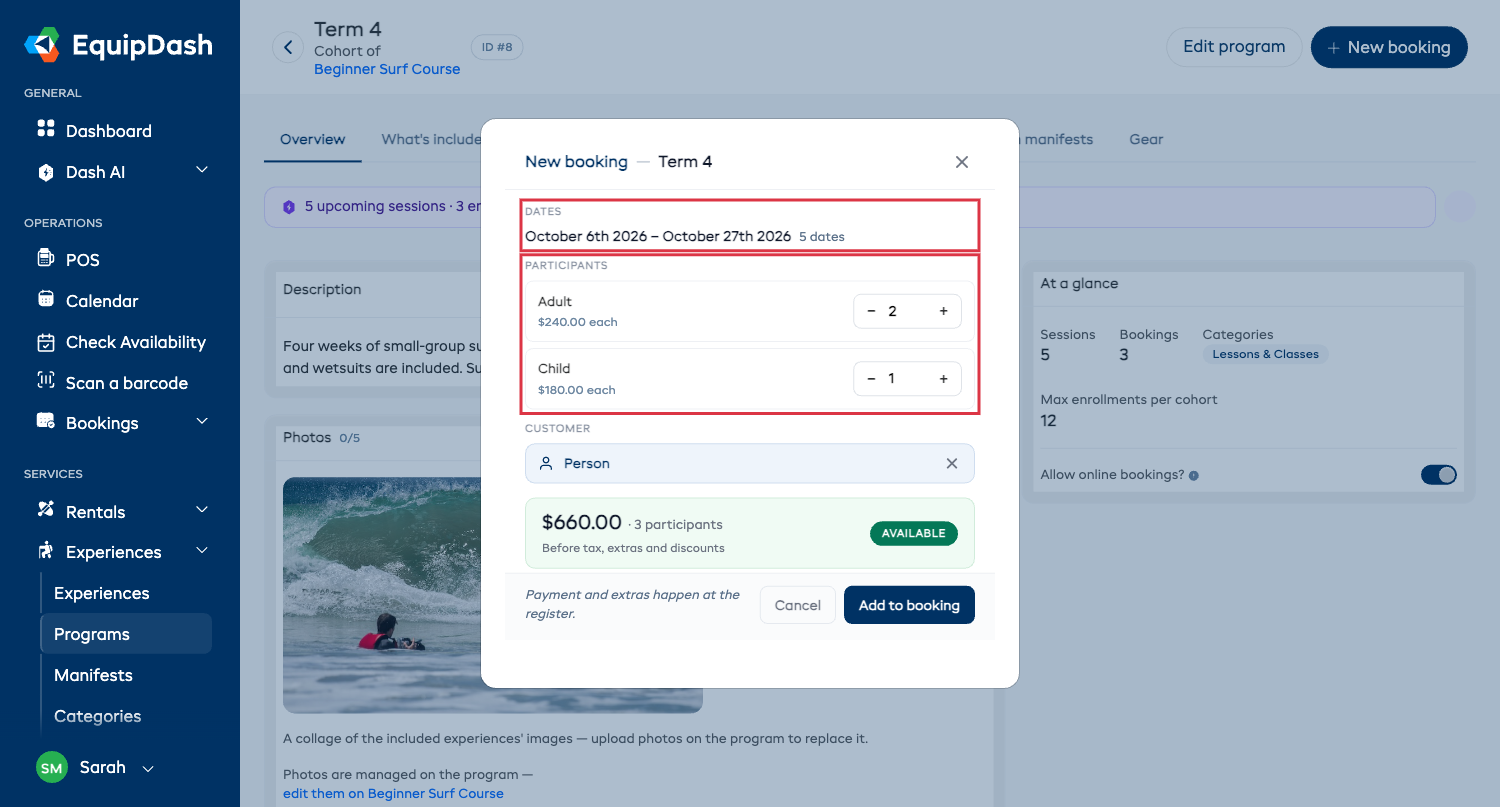
Il pannello chiede solo ciò che resta da definire:
- Date — mostrate, non richieste. La coorte le ha già.
- Opzioni — se la coorte ha una scelta del cliente, scegliete quale sta prendendo.
- Partecipanti — quanti arrivano. Se la coorte ha un prezzo per tipo di tariffa, avete un contatore per ciascuno, e il totale si aggiorna mentre procedete. Potete digitare un numero direttamente nella casella invece di toccare +.
- Cliente — cercatelo per nome, telefono o email, oppure aggiungetene uno nuovo senza uscire dal pannello.
L'etichetta a destra vi dice se siete pronti a procedere: Disponibile una volta scelto per chi è, oppure il motivo per cui non potete ancora farlo — Posti insufficienti, Aggiungere partecipanti, Scegliere un cliente.
Fate clic su Aggiungi alla prenotazione e arriverete alla cassa con la coorte, il cliente e il numero di partecipanti già nel carrello. Procedete con il pagamento lì come al solito — vedere Vendere un programma.
Modificare un programma in seguito
Modificare le esperienze, il prezzo o la descrizione di un programma non riscrive le coorti già esistenti — i loro clienti hanno già acquistato ciò che hanno acquistato. La modifica si applica alle coorti che create da quel momento in poi.
Se volete che anche una coorte esistente sia aggiornata, apritela e apportate lì la stessa modifica.