Images et descriptions des produits
De belles images et des descriptions claires aident vos clients à comprendre ce qu'ils louent et à réserver en toute confiance. Tout ce que vous ajoutez ici apparaît sur votre widget de réservation public.
Ajouter des images
Pendant la création d'un produit
- Dans l'assistant de création de produit, accédez à Étape 1 : Détails du produit.
- Cliquez sur la zone de téléversement d'images ou glissez-déposez vos fichiers image dedans.
- Vous pouvez téléverser jusqu'à 5 images. Formats pris en charge : JPG, JPEG, PNG, BMP, GIF, SVG et WebP. La taille maximale est de 500 ko par image.
- La taille d'image recommandée est de 500 px x 500 px.
Sur un produit existant
Les photos se gèrent directement dans l'onglet Détails de la page du produit :
- Allez dans Locations > Produits et cliquez sur le nom du produit.
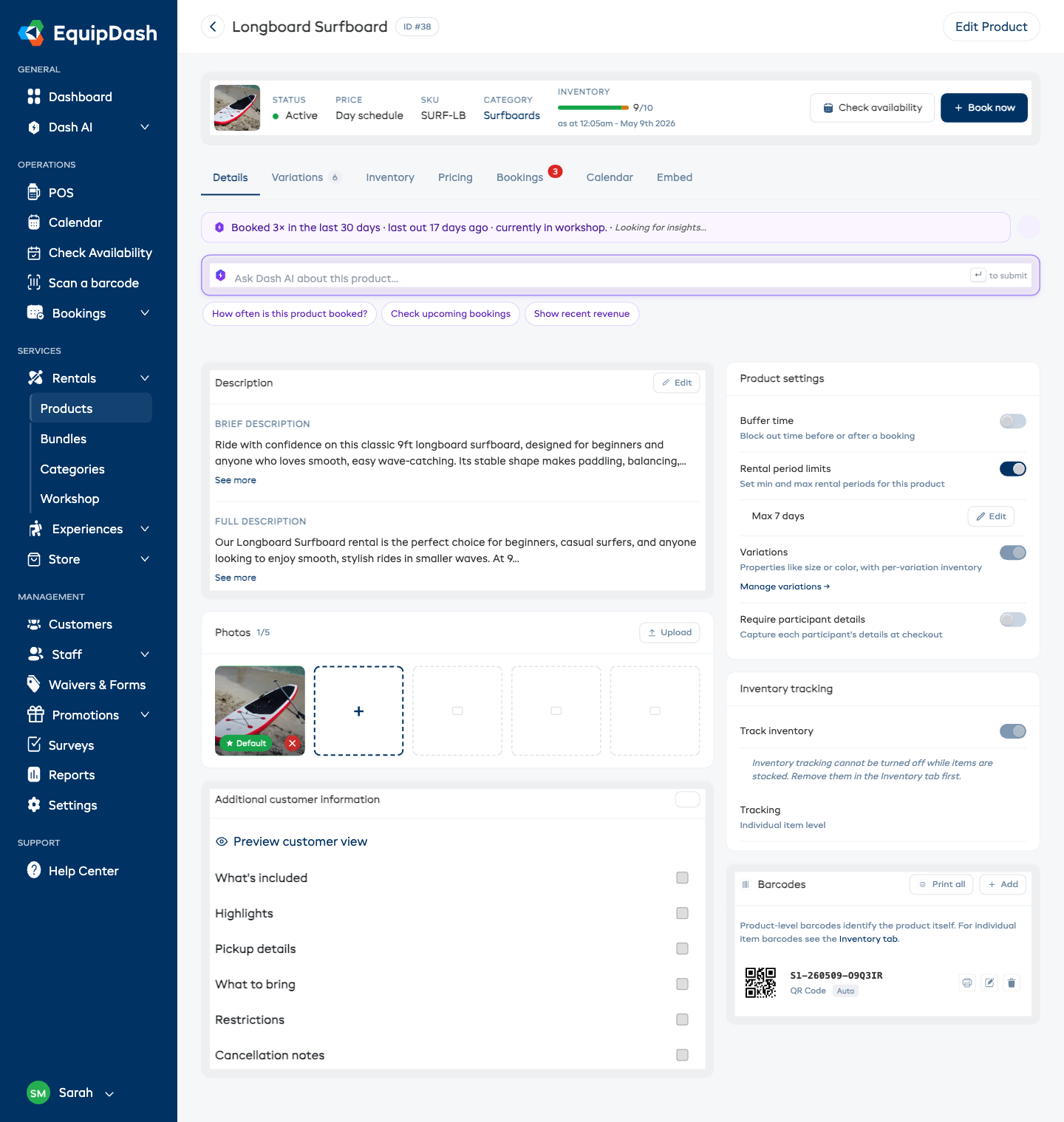
- L'onglet Détails s'ouvre par défaut. Faites défiler jusqu'à la carte Photos, dans la colonne de gauche.
- La carte Photos affiche jusqu'à cinq emplacements d'image. Cliquez sur un emplacement vide pour ajouter une photo, ou cliquez sur le X dans le coin d'une photo existante pour la supprimer.
- Le badge Par défaut indique la photo principale que vos clients voient dans les listes de produits.
- Faites glisser une photo vers un nouvel emplacement pour changer l'ordre dans lequel vos clients la voient dans la galerie du widget. Le nouvel ordre est enregistré automatiquement.
Réorganiser les images
Les photos apparaissent dans la galerie du widget dans le même ordre que dans la carte Photos. Pour changer l'ordre, il suffit de faire glisser une photo vers sa nouvelle position : l'ordre est enregistré dès que vous la déposez, et une pastille de confirmation verte s'affiche. Réorganiser les photos ne change pas l'image par défaut ; pour cela, utilisez le bouton Par défaut.
Image par défaut
La première image que vous téléversez sert de photo principale dans les listes de produits et les résultats de recherche. C'est la première chose que vos clients voient. Pour changer l'image principale, survolez la photo de votre choix et cliquez sur l'étoile Par défaut.
Supprimer des images
- Survolez l'image que vous souhaitez supprimer dans la carte Photos.
- Cliquez sur l'icône X dans le coin de l'image.
- L'image est supprimée immédiatement.
Ajuster une photo (recadrer, zoomer et pivoter)
Si une photo n'est pas cadrée comme vous le souhaitez (l'article est décentré, il y a trop de vide autour, ou la photo a été prise à l'horizontale), vous pouvez l'ajuster directement dans la carte Photos. Aucun logiciel de retouche photo n'est nécessaire.
- Allez dans Locations > Produits et cliquez sur le nom du produit. L'onglet Détails s'ouvre par défaut.
- Dans la carte Photos, survolez la photo et cliquez sur Ajuster.
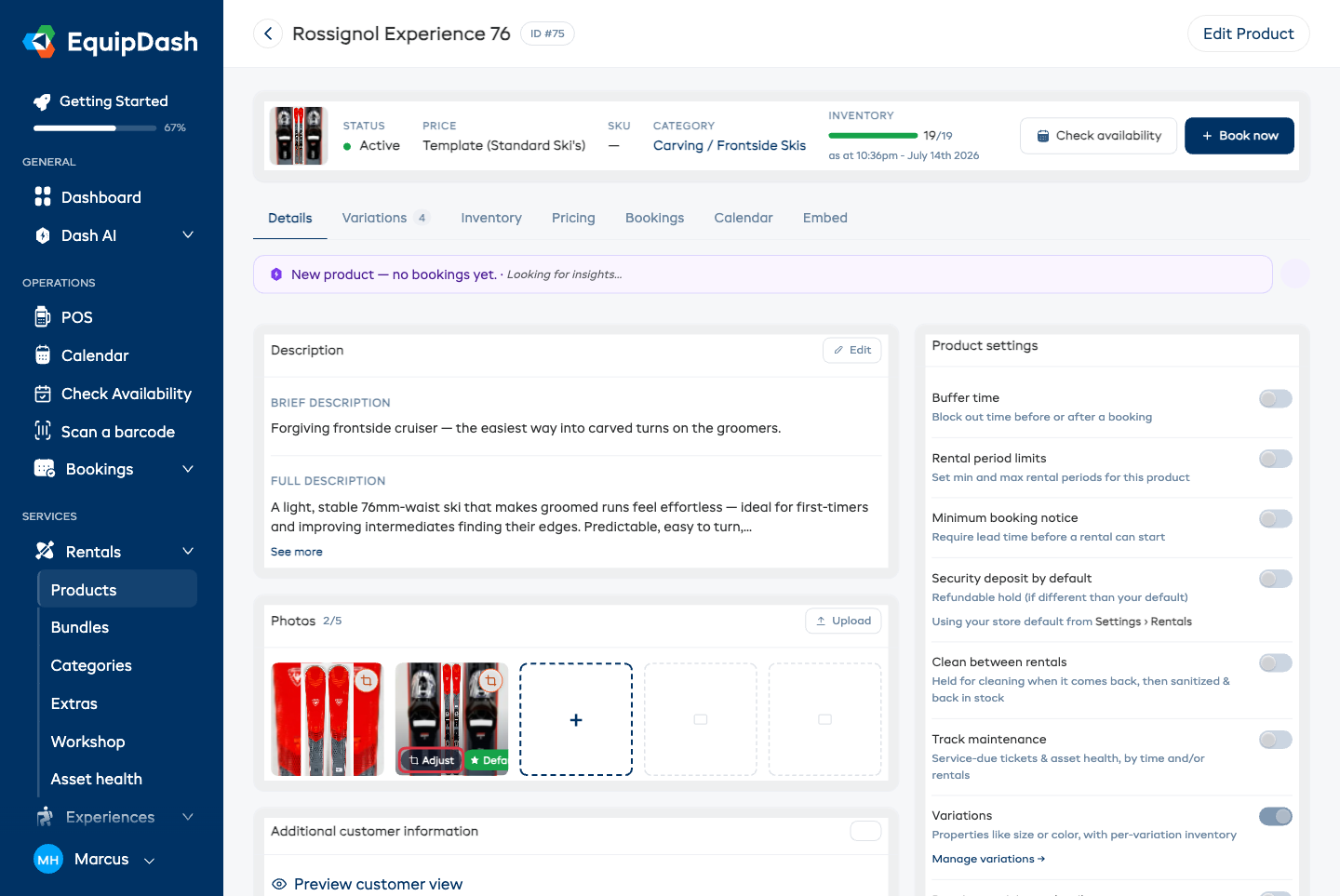
- La fenêtre Ajuster la photo s'ouvre avec votre photo dans un cadre de recadrage :
- Faites glisser le cadre (ou la photo) pour choisir la partie visible.
- Utilisez le curseur Zoom pour vous rapprocher de l'article.
- Cliquez sur le bouton pivoter pour redresser une photo prise de côté : chaque clic la fait tourner de 90 degrés.
- Choisissez la forme du cadre avec les pastilles situées au-dessus des boutons :
- Meilleur ajustement (recommandé) -- la forme utilisée par votre site de réservation. Un seul recadrage ici donne un bon rendu partout : page produit, cartes de la liste et miniatures.
- Carré -- un cadre 1:1.
- Libre -- faites glisser le cadre pour lui donner la forme de votre choix.
- Cliquez sur Enregistrer la photo. La photo mise à jour apparaît partout (sur votre site de réservation, dans les listes de produits et au point de vente) après une actualisation de la page.
Votre photo d'origine est toujours en sécurité
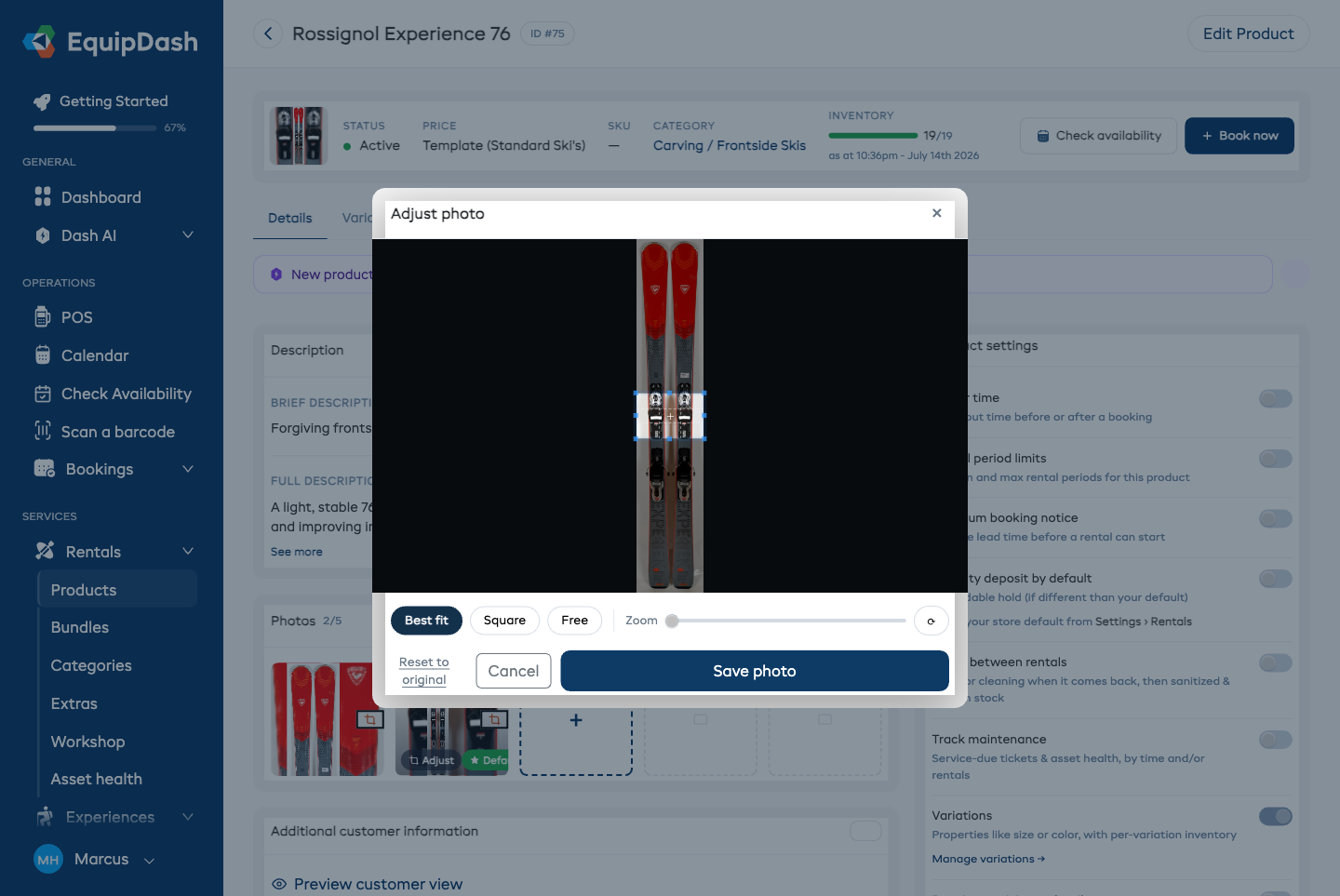
Un ajustement ne remplace jamais le fichier que vous avez téléversé. Rouvrez Ajuster à tout moment : votre cadrage précédent est toujours là, prêt à être affiné. Vous pouvez aussi cliquer sur Rétablir l'original pour retrouver la photo intacte, exactement comme vous l'avez téléversée.
L'indication « Ajuster le cadrage »
Si une photo est beaucoup plus haute ou plus large que les cadres utilisés par votre site de réservation, un petit badge en forme d'icône de recadrage apparaît dans son coin, dans la carte Photos. Ce n'est qu'une suggestion : cliquez dessus pour ouvrir l'éditeur avec la photo prête à être ajustée. En attendant, la photo s'affiche très bien (voir photos de forme inhabituelle ci-dessous).
Photos de petite taille
Si vous téléversez une photo de assez petite taille, EquipDash affiche un message discret pour vous prévenir qu'elle risque d'être floue sur votre site de réservation. Le téléversement fonctionne quand même, mais si vous disposez d'une version plus grande, utilisez-la pour obtenir un résultat plus net.
Photos de forme inhabituelle
Vous n'avez rien à faire pour que les photos très hautes ou très larges s'affichent correctement. Lorsque la forme d'une photo ne correspond pas au cadre d'affichage, votre site de réservation montre automatiquement l'article en entier sur un fond doux et flou, au lieu de zoomer sur le centre de l'image. Cela s'applique partout où les photos apparaissent : la galerie de la page produit, les cartes de la liste et le point de vente. Les photos qui correspondent déjà au cadre continuent de le remplir d'un bord à l'autre, comme avant.
Si vous préférez choisir vous-même le cadrage, utilisez Ajuster : votre recadrage est toujours prioritaire.
Rédiger une description courte
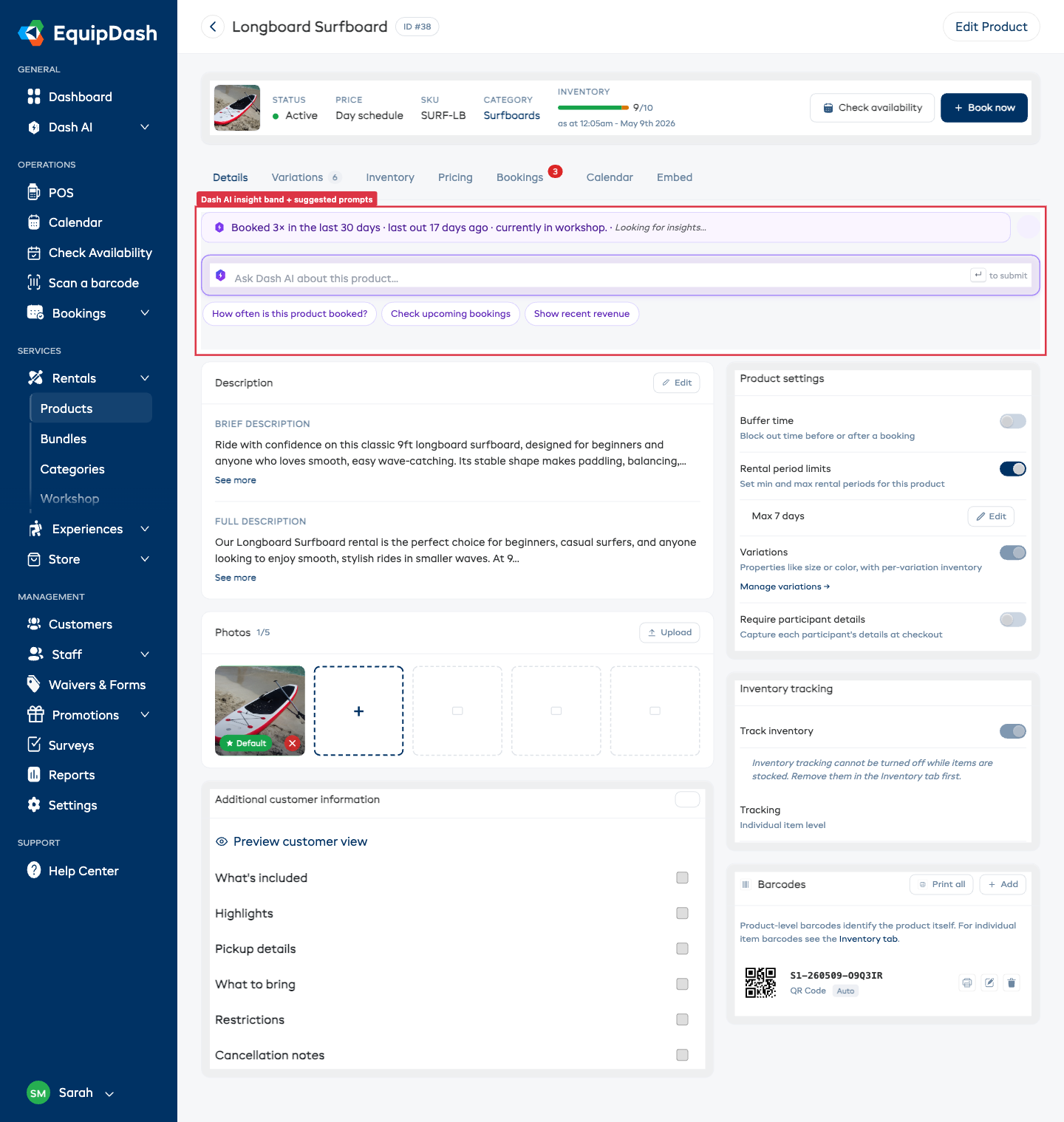
La Description courte est un bref résumé (comme un slogan) qui apparaît à côté de l'image du produit dans les listes. Elle est limitée à 100 mots. Restez concis et descriptif.
La description courte se trouve dans la carte Description de l'onglet Détails de la page du produit. Cliquez sur Modifier en haut à droite de la carte pour ouvrir l'éditeur, puis cliquez sur le bouton vert Générer avec l'IA si vous souhaitez qu'EquipDash rédige une description courte à partir du nom et des détails du produit.
Bons exemples :
- « VTT de qualité professionnelle pour tous les niveaux de sentiers »
- « Combinaison intégrale à doublure thermique, disponible dans toutes les tailles »
- « Réchaud de camping compact, idéal pour les sorties en pleine nature »
Rédiger une description complète
La Description complète regroupe les informations détaillées sur le produit. Elle apparaît sur la page du produit dans le widget. Servez-vous de cet espace pour dire à vos clients tout ce qu'ils ont besoin de savoir.
La description complète se trouve dans la même carte Description de l'onglet Détails. Cliquez sur Modifier pour ouvrir l'éditeur de texte enrichi, ou cliquez sur le bouton vert Générer avec l'IA pour qu'EquipDash en rédige une pour vous.
L'éditeur de description propose les options de mise en forme suivantes :
- Menu déroulant de style Normal (pour la mise en forme des paragraphes)
- Gras, Italique et Souligné
- Liens
- Listes à puces et listes numérotées
- Effacer la mise en forme
Conseils pour des descriptions efficaces
- Commencez par les avantages -- Dites à vos clients ce que le produit va leur apporter, pas seulement ce qu'il est.
- Indiquez les caractéristiques -- Mentionnez les détails utiles : dimensions, poids, matériaux ou ce qui est inclus.
- Précisez les conditions -- Signalez les exigences éventuelles, comme un porte-kayak nécessaire sur la voiture ou un niveau d'expérience recommandé.
- Facilitez la lecture -- Utilisez des paragraphes courts et des listes à puces pour que vos clients trouvent rapidement ce qu'ils cherchent.
Aperçu dans le widget
Une fois enregistrés, vos images et vos descriptions apparaissent sur le widget de réservation, là où vos clients parcourent vos produits. L'image par défaut s'affiche dans la grille des produits. Lorsque le client ouvre un produit, il voit toutes les images dans une galerie, ainsi que la description courte et la description complète.
Guides associés
- Créer un produit -- Guide complet de création d'un produit.
- Gérer les produits -- Modifier un produit après sa création.
- Widget : Locations -- Comment les produits apparaissent sur le widget de réservation.