Modifier des shifts en masse Growth+This feature requires the Growth+ plan or higher
Vous devez modifier beaucoup de shifts d'un seul coup ? Par exemple, un jour férié vous oblige à décaler tous les shifts de deux heures, ou vous voulez vider une semaine pour repartir de zéro. Utilisez alors les actions groupées de la barre d'outils du planning.
Sur quoi portent les actions groupées
Les actions groupées ne vous demandent pas de cocher les shifts un par un. Elles s'appliquent à tous les shifts actuellement visibles dans la grille. Ce qui est « actuellement visible » dépend de :
- la semaine (ou autre période) affichée ;
- le filtre Lieu ;
- le filtre Rôle ;
- le mode d'affichage (Semaine par membre du personnel, Semaine par zone, Jour, Deux semaines, Mois).
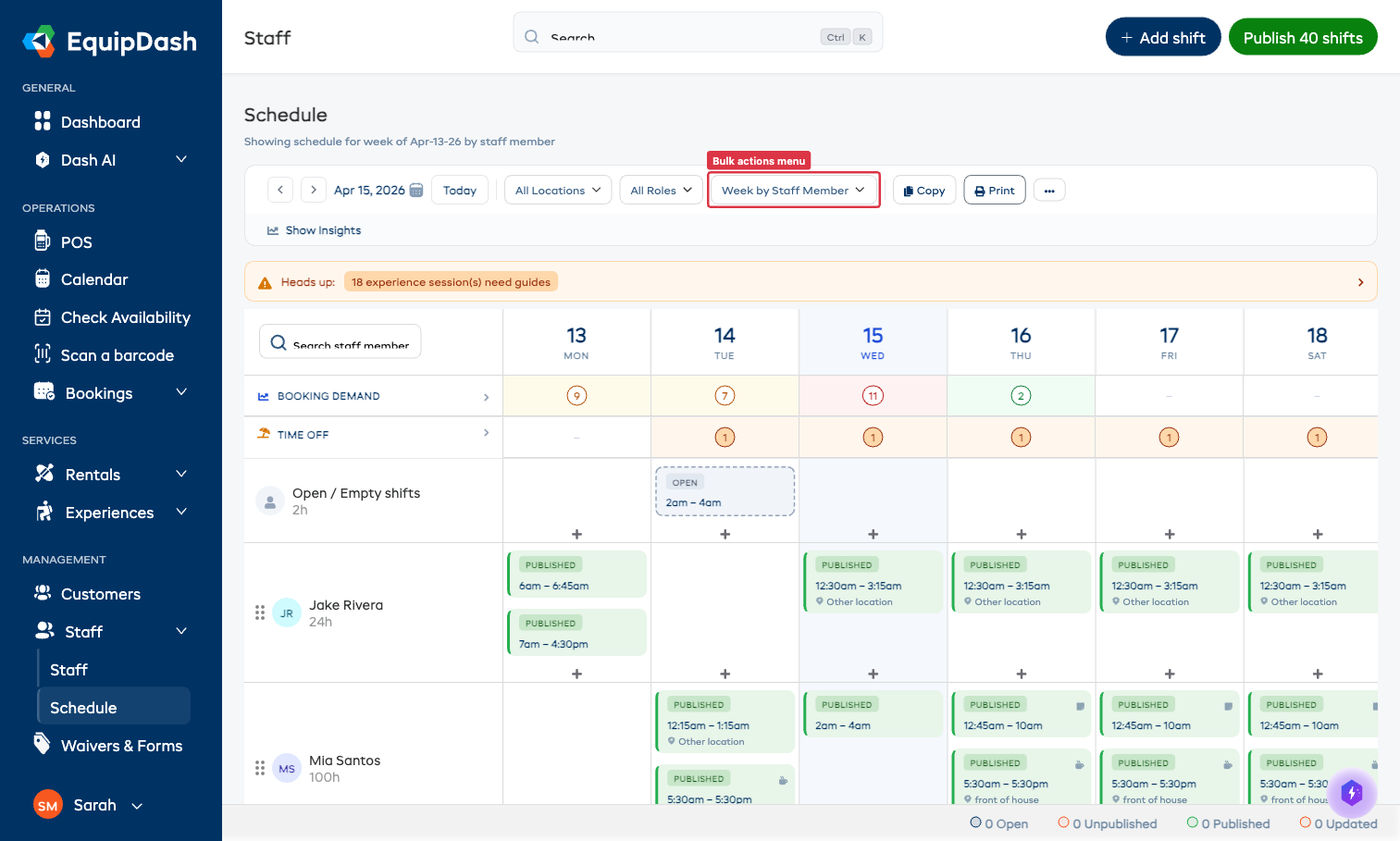
Vérifiez toujours la barre d'outils avant de lancer une action groupée. Si vous réduisez la période ou le filtre de lieu, vous réduisez aussi ce qui sera modifié.
Ouvrir le menu des actions groupées
Cliquez sur l'icône ··· (plus d'actions) à droite de la barre d'outils du planning. Le menu des actions groupées s'affiche.
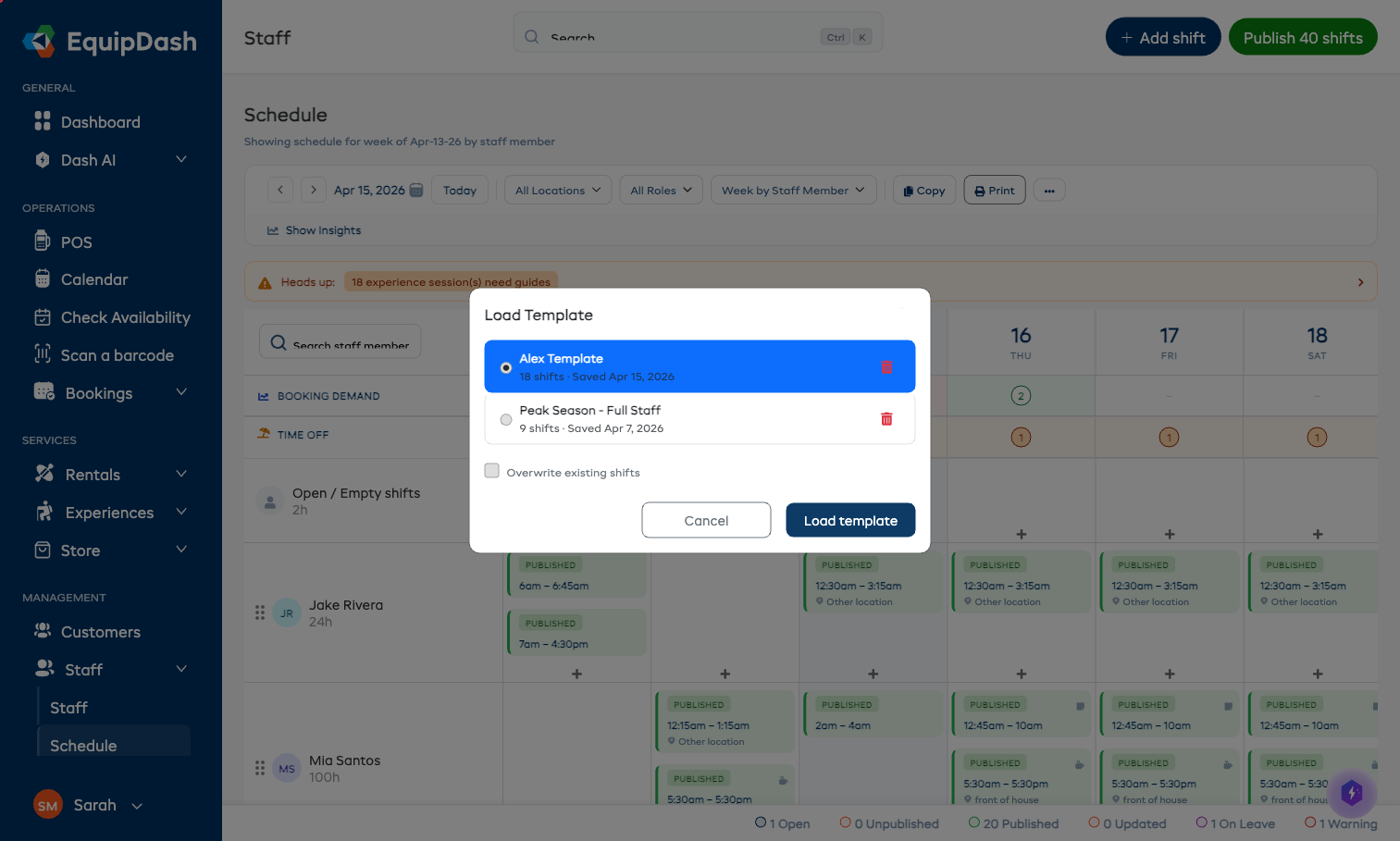
Actions disponibles
| Action | Ce qu'elle fait |
|---|---|
| Marquer tous les shifts comme ouverts | Retire l'affectation du personnel de chaque shift de l'affichage actuel et passe le statut à Ouvert. Pratique pour réaffecter une semaine. |
| Supprimer les shifts vides | Supprime tous les shifts marqués Ouvert sans membre du personnel affecté. Un petit nettoyage de printemps pour un planning inachevé. |
| Modification groupée des heures | Applique de nouvelles heures de début et/ou de fin à tous les shifts de l'affichage actuel (voir ci-dessous). |
| Importer des shifts depuis un CSV | Crée plusieurs nouveaux shifts à partir d'un tableur. Consultez Importing Shifts. |
| Supprimer tous les shifts | Supprime définitivement tous les shifts de l'affichage actuel. Une confirmation vous est demandée. Cette action est irréversible. |
Modification groupée des heures
C'est l'action groupée la plus courante : elle décale les horaires de tous les shifts d'une journée ou d'une semaine.
- Ouvrez le menu
···et choisissez Modification groupée des heures. - La fenêtre de modification groupée des heures s'ouvre.
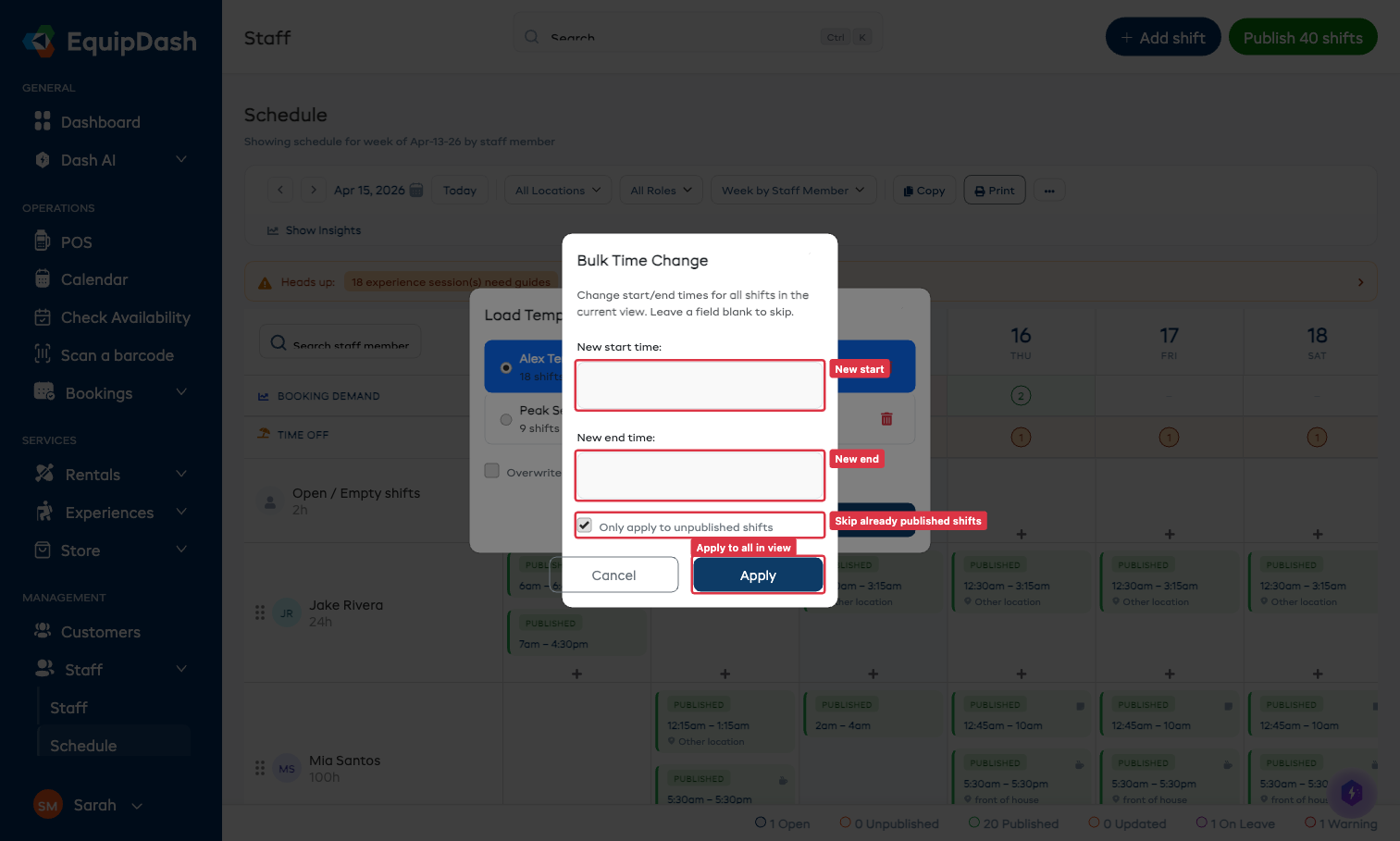
| Champ | Ce qu'il fait |
|---|---|
| Nouvelle heure de début | Définit l'heure de début de chaque shift. Laissez le champ vide pour ne pas changer les heures de début. |
| Nouvelle heure de fin | Définit l'heure de fin de chaque shift. Laissez le champ vide pour ne pas changer les heures de fin. |
| Appliquer uniquement aux shifts non publiés | Activé par défaut. Les shifts déjà publiés sont ignorés, pour éviter d'envoyer par erreur une avalanche de notifications à votre équipe. |
- Cliquez sur Appliquer.
Les shifts concernés sont modifiés directement. Les shifts déjà publiés qui sont modifiés passent au statut Mis à jour. Vous devez alors les publier de nouveau.
Conseils de sécurité
- Filtrez d'abord, puis lancez l'action groupée. Si vous voulez modifier uniquement le personnel de « Salle », réglez le filtre Rôle sur Salle avant d'ouvrir le menu des actions groupées. Sinon, tout le monde sera concerné.
- Commencez par une petite période. Pour apprendre à utiliser une action groupée, affichez une seule journée plutôt qu'une semaine entière. Vous verrez mieux l'effet obtenu.
- Supprimer tous les shifts est irréversible. Il n'y a pas d'annulation possible. En cas de doute, utilisez plutôt Marquer tous les shifts comme ouverts : les horaires et les lieux sont conservés pendant que vous réfléchissez.