Edición masiva de turnos Growth+This feature requires the Growth+ plan or higher
Cuando necesite cambiar muchos turnos a la vez (por ejemplo, si un día festivo implica retrasar todos los turnos dos horas, o si necesita vaciar una semana y empezar de nuevo), use las acciones masivas de la barra de herramientas del calendario.
Cómo se delimita el alcance de las acciones masivas
Las acciones masivas no requieren que marque turnos individuales. En su lugar, se aplican a todos los turnos que estén actualmente visibles en la cuadrícula. El alcance de "actualmente visible" se determina por:
- La semana (u otro intervalo de fechas) en la que se encuentre
- El filtro de Ubicación
- El filtro de Rol
- El modo de Vista (Semana por empleado, Semana por área, Día, Quincena, Mes)
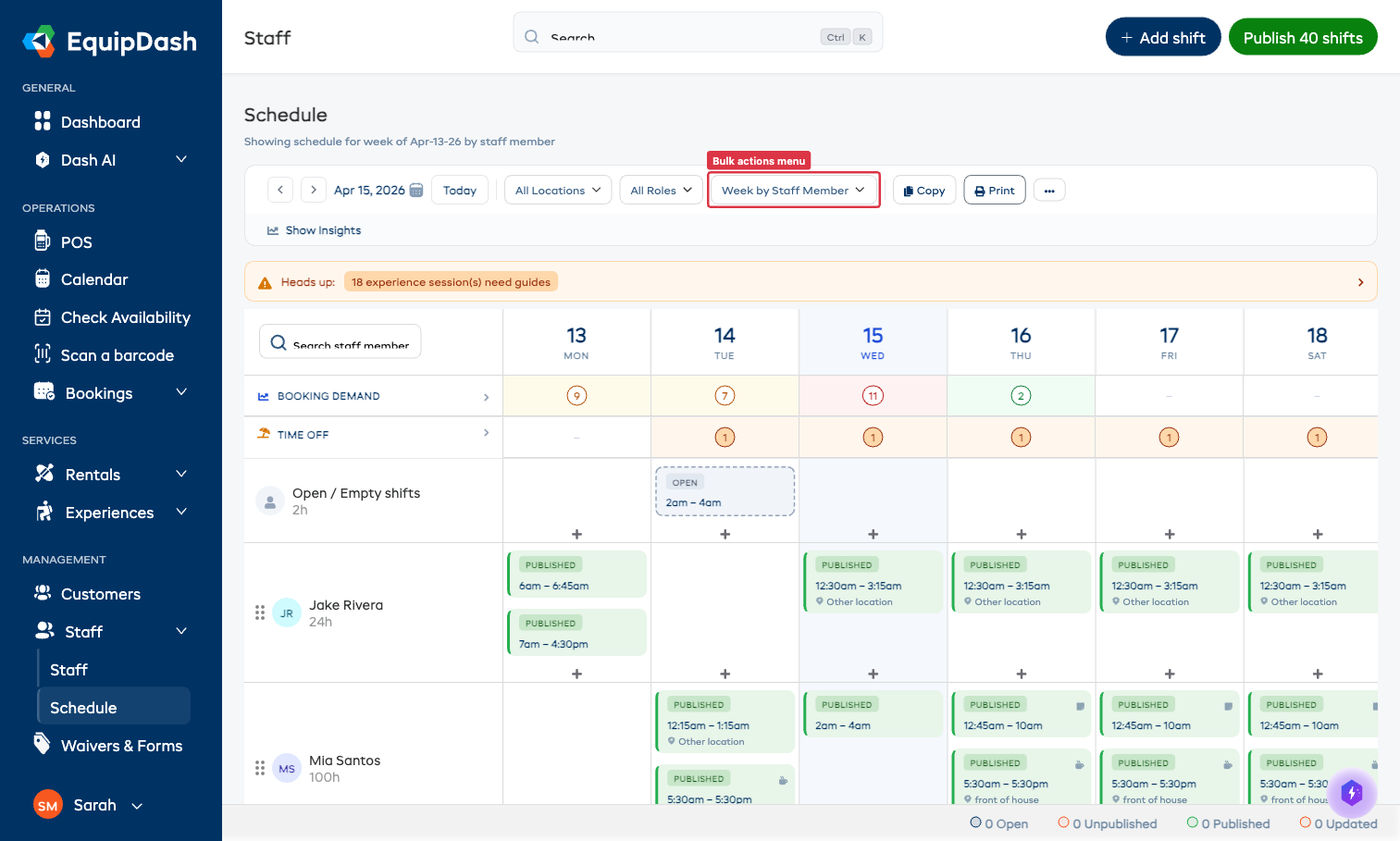
Compruebe siempre la barra de herramientas antes de ejecutar una acción masiva: si reduce el intervalo de fechas o el filtro de ubicación, reducirá lo que se vea afectado.
Abrir el menú de acciones masivas
Haga clic en el icono ··· (más acciones) en el extremo derecho de la barra de herramientas del calendario. Aparecerá el menú de acciones masivas.
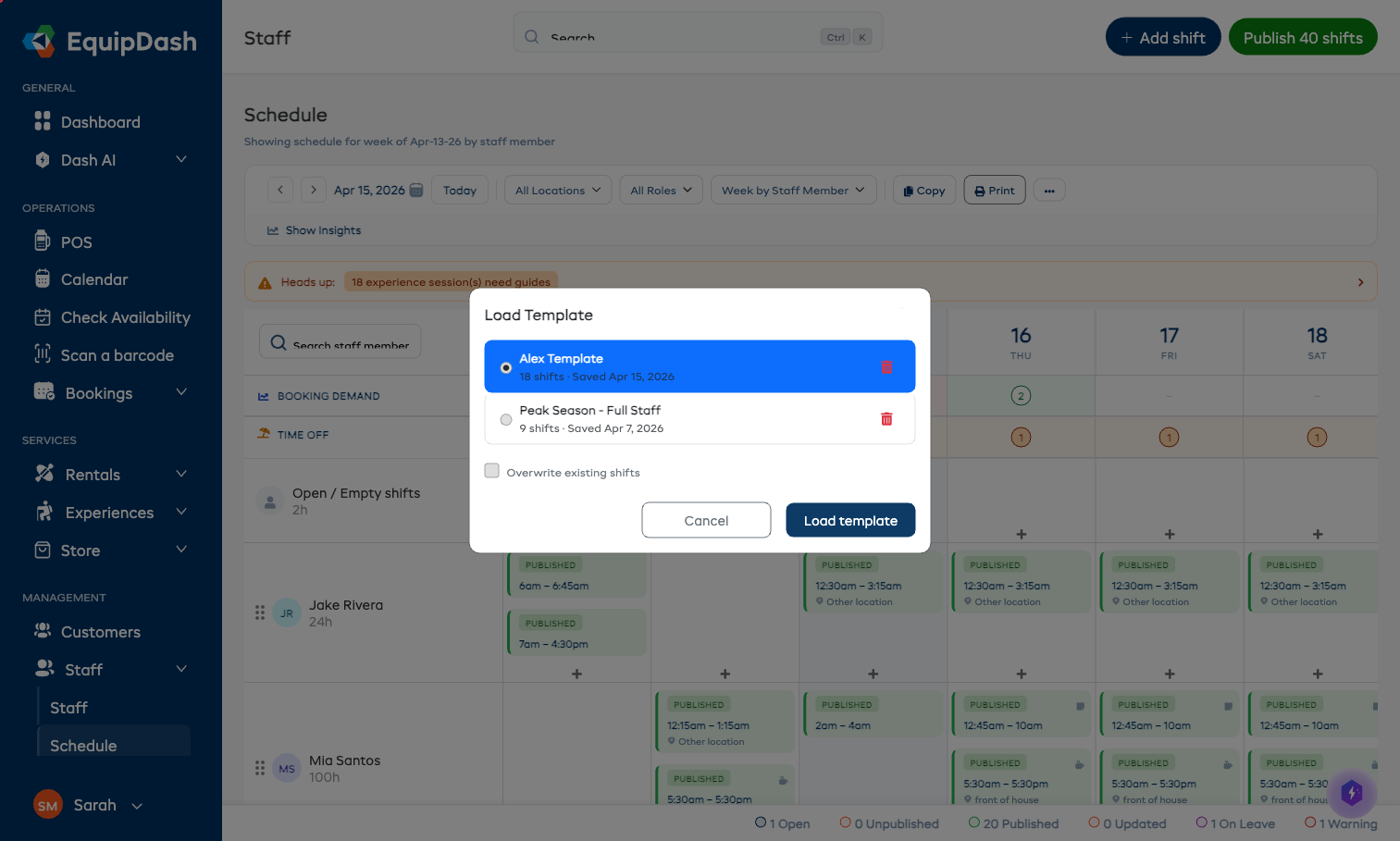
Acciones disponibles
| Acción | Qué hace |
|---|---|
| Marcar todos los turnos como abiertos | Quita la asignación de personal de todos los turnos de la vista actual y establece el estado como Abierto. Útil para reasignar una semana. |
| Eliminar turnos vacíos | Elimina cualquier turno marcado como Abierto sin ningún empleado asignado. Una limpieza a fondo para la planificación inacabada. |
| Cambio de hora masivo | Aplica nuevas horas de inicio o fin a todos los turnos de la vista actual (ver más abajo). |
| Importar turnos desde CSV | Crea nuevos turnos en masa a partir de una hoja de cálculo. Consulte Importar turnos. |
| Eliminar todos los turnos | Elimina permanentemente todos los turnos de la vista actual. Pide confirmación. No se puede deshacer. |
Cambio de hora masivo
Esta es la operación masiva más habitual: mover el horario de todos los turnos de un día o una semana.
- Abra el menú
···y elija Cambio de hora masivo. - Se abrirá la ventana de Cambio de hora masivo.
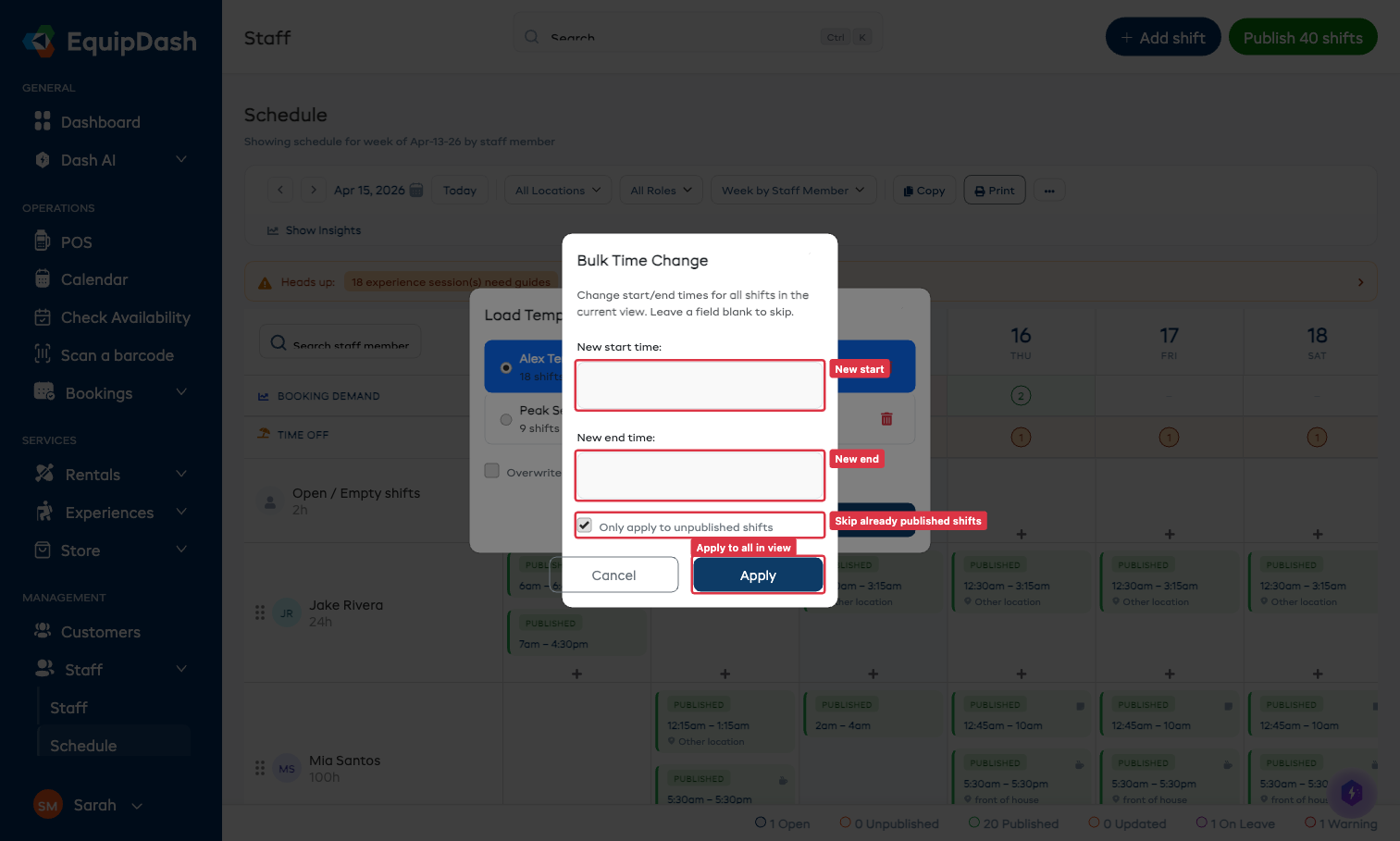
| Campo | Qué hace |
|---|---|
| Nueva hora de inicio | Establece la hora de inicio de todos los turnos. Déjelo en blanco para no cambiar las horas de inicio. |
| Nueva hora de fin | Establece la hora de fin de todos los turnos. Déjelo en blanco para no cambiar las horas de fin. |
| Aplicar solo a turnos sin publicar | Activado de forma predeterminada. Omite los turnos ya publicados para evitar que se envíe sin querer un aluvión de notificaciones al personal. |
- Haga clic en Aplicar.
Los turnos afectados se actualizan en el momento. Cualquier turno previamente publicado que se modifique pasará al estado Actualizado, lo que le recordará que debe volver a publicarlo.
Consejos de seguridad
- Filtre primero y luego actúe en masa. Si solo quiere cambiar al personal de "Sala", establezca el filtro de Rol en Sala antes de abrir el menú de acciones masivas; de lo contrario, afectará a todo el mundo.
- Pruebe primero con un intervalo pequeño. Al aprender a usar una acción masiva, vea un solo día en lugar de una semana completa. Así verá el efecto con más claridad.
- Eliminar todos los turnos es irreversible. No hay forma de deshacerlo. Si tiene dudas, use Marcar todos los turnos como abiertos en su lugar, para conservar la información de horario y ubicación mientras lo piensa mejor.