Widget para Experiencias
El widget de experiencias permite a sus clientes explorar sus actividades y excursiones, elegir una fecha y una franja horaria, indicar cuántos participantes asistirán y reservar en línea. Esta página explica el proceso de reserva que sigue el cliente para las experiencias y cómo se conecta con su cuenta de EquipDash.
Las experiencias solo aparecen en su widget cuando el módulo de Experiencias está habilitado. Si deshabilita el módulo, estas se ocultan tanto en el portal como en el widget.
La experiencia del cliente
Explorar experiencias
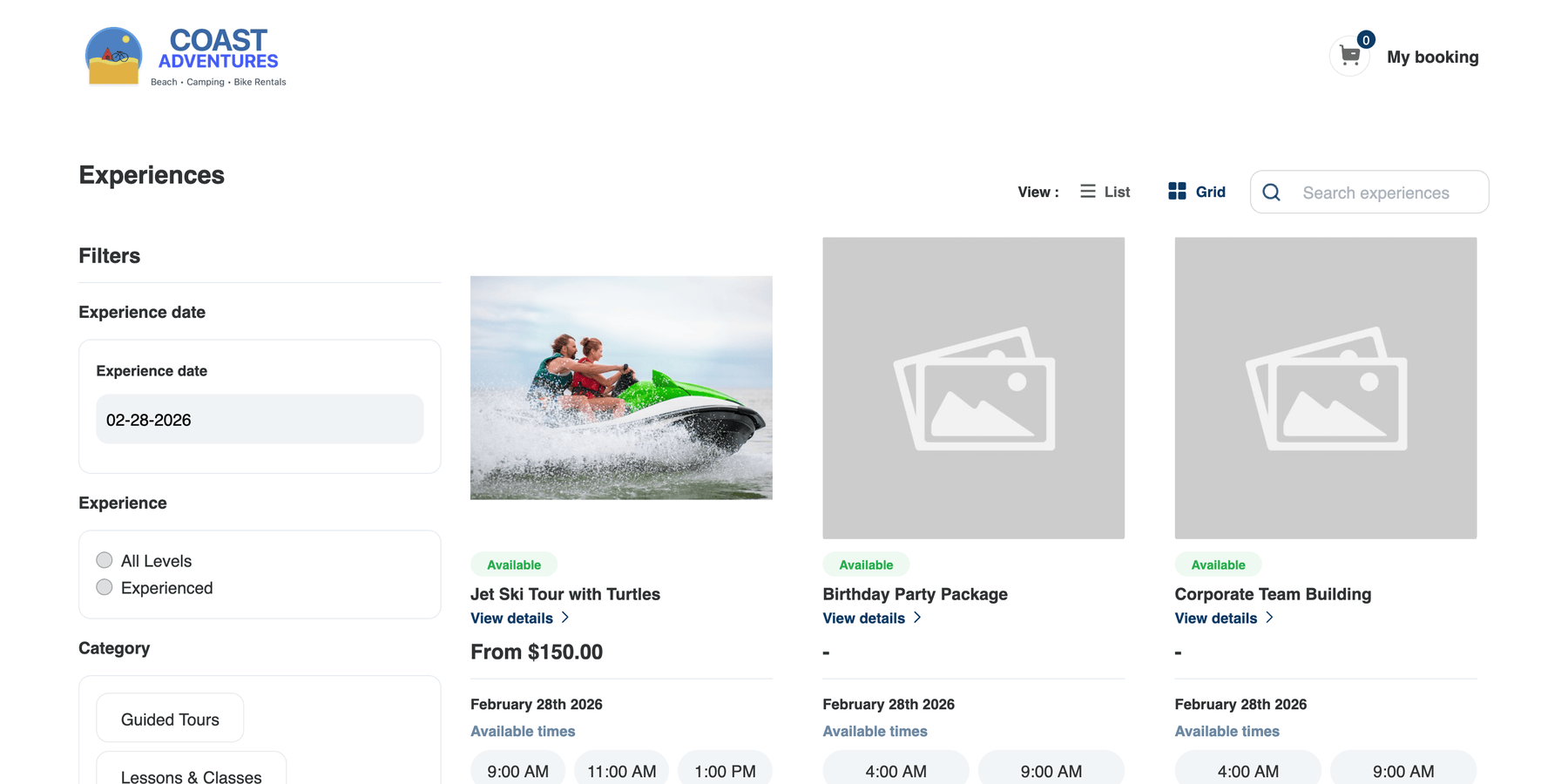
Cuando los clientes abren el widget de experiencias, ven sus actividades mostradas en una cuadrícula o en una lista. Un control de Ver: les permite alternar entre los dos diseños, y una barra de Buscar experiencias les permite encontrar actividades concretas.
Cada tarjeta de experiencia muestra:
- Imagen de la experiencia
- Insignia de disponibilidad (por ejemplo, "Disponible" en verde)
- Nombre de la experiencia
- Enlace Ver detalles
- Precio desde (por ejemplo, "Desde $150.00")
- Fecha de la experiencia seleccionada
- Horarios disponibles — Chips de franjas horarias que muestran las horas de inicio disponibles (por ejemplo, "9:00", "11:00", "1:00")
Barra lateral de filtros
En el lado izquierdo, los clientes ven una barra lateral de Filtros con:
- Fecha de la experiencia — Un selector de fecha para elegir el día en que quieren asistir.
- Experiencia — Si se han configurado niveles de habilidad, los clientes pueden filtrar por nivel (por ejemplo, "Todos los niveles", "Con experiencia"). Este filtro solo aparece cuando el asistente está habilitado y hay niveles configurados.
- Categoría — Chips de categoría para filtrar experiencias por tipo (por ejemplo, "Visitas guiadas", "Clases y lecciones").
Seleccionar una fecha y un horario
- En la barra lateral de Filtros, el cliente selecciona una Fecha de la experiencia usando el selector de fecha.
- Las tarjetas de experiencia se actualizan para mostrar los horarios disponibles en esa fecha.
Si el cliente ya tiene sesiones en su reserva y luego cambia la fecha, la reserva se ajusta automáticamente: cada sesión se vuelve a emparejar con el mismo horario en la nueva fecha. Una sesión que se celebra a la misma hora en la nueva fecha se mantiene reservada (con el precio actualizado si este es distinto); si quedan menos plazas libres, el número de participantes se reduce a lo que cabe; si no hay ninguna sesión a esa hora en la nueva fecha, se elimina. Cualquier cambio muestra un resumen de Su reserva se ha actualizado para que el cliente vea exactamente qué cambió; si no hubo ningún cambio, no aparece nada. 3. Los Horarios disponibles aparecen como chips de franja horaria en los que se puede hacer clic directamente en cada tarjeta (por ejemplo, "9:00", "11:00", "1:00"). 4. El cliente hace clic en la franja horaria que desea.
Si una franja horaria está completa, aparece en gris. Si tiene habilitada la función de lista de espera, los clientes pueden unirse a una lista de espera para las franjas horarias completas.
Ver los detalles de la experiencia
Cuando un cliente hace clic en Ver detalles en una tarjeta de experiencia, se abre la página de detalle mostrando:
- Bloque de resumen — Paneles con información rápida sobre Duración / Punto de encuentro / Edades / Tamaño del grupo / Cancelación
- Descripción completa de la experiencia
- Imágenes (todas las fotos que haya subido: una franja rotatoria en las tarjetas del listado y la galería completa aquí)
- Selector de fecha y franja horaria - en un ordenador, la franja de día anterior / seleccionado / siguiente, un recuadro de fecha con un calendario mensual y los horarios de ese día. En un teléfono, un único campo de Fecha que abre el calendario mensual, con los horarios de ese día debajo. El calendario mensual siempre muestra el día que eligió el cliente.
- Categorías de tarifas — Distintos niveles de precio (por ejemplo, Adulto, Niño, Senior)
- Precios para cada categoría de tarifa
- Bloques de contenido — Lo más destacado, Qué incluye, Itinerario, Registro de entrada, Qué llevar, Restricciones, Salud y seguridad, Notas de cancelación
- Experiencias relacionadas — Otras actividades que podrían interesarle al cliente
- Icono de inicio en la ruta de navegación en la esquina superior izquierda para volver al listado
En un teléfono, el campo único de Fecha se muestra cuando Resumen de reserva en la parte superior de las páginas de experiencias está activado. Con esta opción desactivada, los teléfonos muestran el recuadro de fecha y el calendario como antes.
Elegir participantes
Lo que ocurre después de que el cliente elija un horario depende de Cómo reservan los clientes. Con Pasos en una sola página o Todo en una sola página, la fecha, la hora, los participantes, los datos y el pago aparecen todos en una misma página. Los pasos siguientes corresponden al flujo Paso a paso.
Después de seleccionar un horario, el cliente elige cuántos participantes asistirán:
- Aparecen las categorías de tarifas (por ejemplo, Adulto, Niño, Senior, según cómo haya configurado la experiencia).
- Cada categoría muestra su precio por persona.
- El cliente usa los selectores de cantidad para indicar el número de participantes en cada categoría.
- El precio total se actualiza en tiempo real a medida que ajusta las cantidades.
Añadir a la reserva y pagar
- El cliente hace clic en + Añadir a la reserva.
- La experiencia se añade a su reserva con la fecha, el horario y el número de participantes seleccionados.
- El icono del carrito (Mi reserva) en la parte superior derecha se actualiza con el número de artículos.
- El cliente puede seguir explorando más experiencias, o hacer clic en Mi reserva para continuar con el pago.
El proceso de pago ahora incluye varias mejoras; consulte las guías dedicadas:
- Firma de exención en línea — Los clientes firman antes de pagar
- Campos personalizados en el widget — Datos estructurados por reserva o por participante
- Comentarios de participantes — Notas breves de texto libre por participante
- Política de cancelación por niveles — Desglose por niveles que se muestra antes del pago
- Autocompletado para clientes recurrentes — Reconoce a los clientes habituales por su correo electrónico
Cómo se conecta con su panel de control
Las reservas realizadas a través del widget de experiencias aparecen en su panel de control de EquipDash igual que cualquier otra reserva:
- La reserva aparece en Reservas con el origen marcado como "Widget"
- Se registran la franja horaria concreta y el número de participantes
- Las plazas de los participantes se descuentan de la capacidad de la franja horaria
- Los perfiles de los clientes se emparejan por correo electrónico o se crean automáticamente
- Se envían correos de confirmación según su configuración de notificaciones
- La reserva aparece en el Calendario en la fecha y hora correspondientes
Modo de exploración por fecha
Como alternativa a la exploración clásica centrada en la actividad, puede dirigir a los clientes a una vista centrada primero en la fecha, donde eligen un día y ven todas las experiencias reservables ese día. Consulte Modo de listado para alternar entre los diseños Actividades y Por fecha.
Widget de experiencias con el asistente
Si tiene habilitado el modo asistente para experiencias, el proceso se convierte en un flujo paso a paso:
- Elegir una fecha — El cliente selecciona primero la fecha
- Elegir un nivel — Si hay niveles de habilidad configurados, el cliente elige su nivel
- Seleccionar una experiencia — El widget muestra solo las experiencias disponibles en la fecha seleccionada y en el nivel correspondiente
- Elegir un horario y los participantes — Selecciona la franja horaria y el número de participantes
- Pago — Completa la reserva
Lista de espera para sesiones completas
Si una franja horaria está completa y tiene habilitada la función de lista de espera, los clientes pueden unirse a una lista de espera:
- El cliente ve una franja horaria marcada como completa.
- Hace clic en Unirse a la lista de espera o Avisarme.
- Introduce su nombre, correo electrónico y el número de plazas que necesita.
- Si se libera una plaza (por ejemplo, porque alguien cancela), recibe una notificación por correo electrónico.
Esto le ayuda a captar la demanda incluso cuando las sesiones están completas.