Experiencias y alquileres solo para el personal
Hay cosas que usted vende pero que no quiere que el público reserve en línea: una tarifa de grupo escolar, un día de equipo para empresas, un paquete de fiesta privada que cotiza por teléfono. Configúrelos como Solo personal y desaparecerán de su sitio de reservas, mientras que usted y su equipo seguirán pudiendo reservarlos en el POS, Quick Book, la aplicación del teléfono y Dash.
Configurar una experiencia como Solo personal
- Vaya a Experiencias y abra la experiencia.
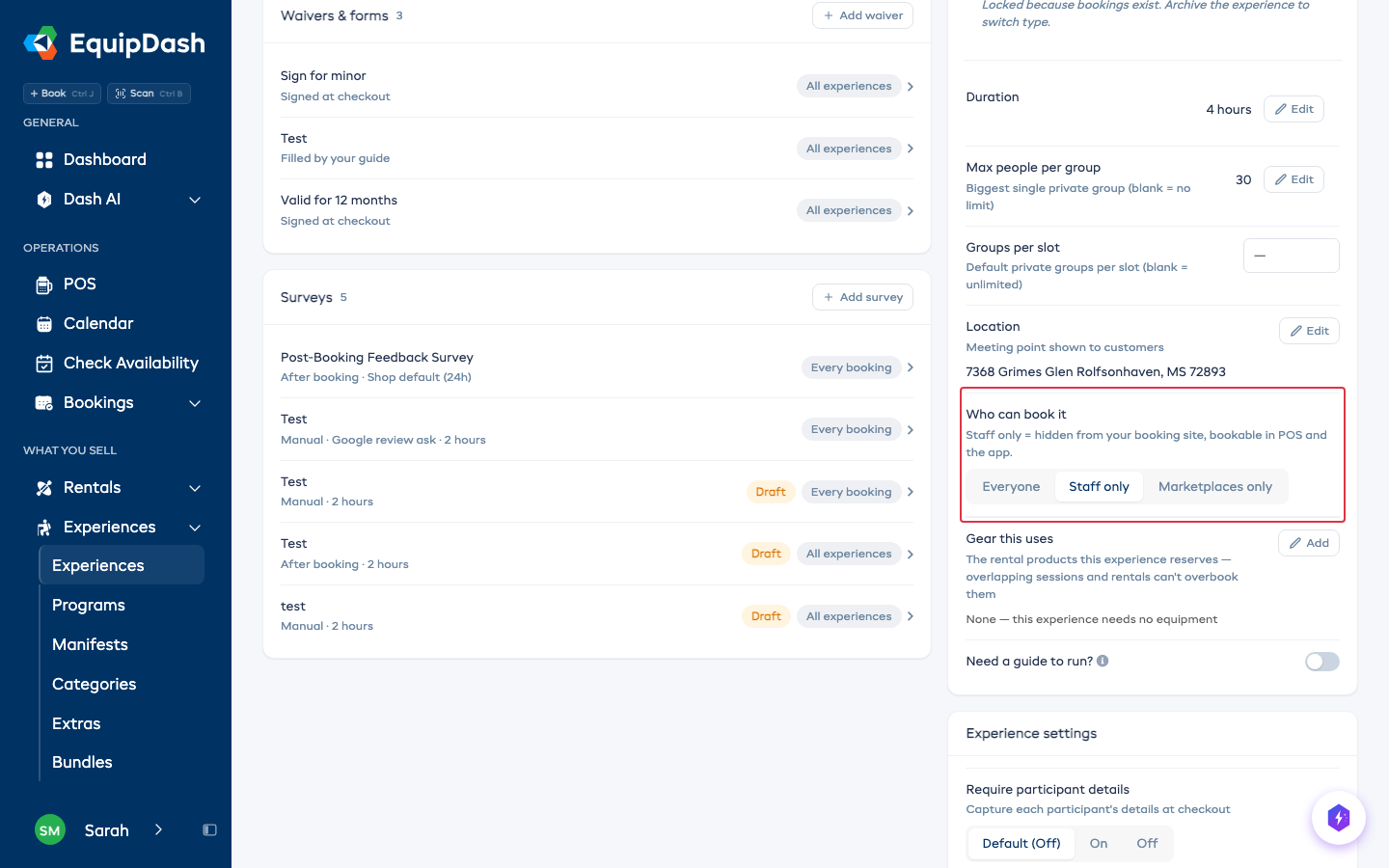
- En la pestaña Detalles, busque Quién puede reservarla.
- Haga clic en Solo personal. Se guarda de inmediato.
Configurar un alquiler como Solo personal
- Vaya a Alquileres → Productos y abra el producto.
- En la pestaña Detalles, busque Quién puede reservarlo.
- Haga clic en Solo personal.
Las tres opciones
| Opción | Su sitio de reservas | POS, Quick Book, aplicación, Dash |
|---|---|---|
| Todos | Listado y reservable | Reservable |
| Solo personal | Oculto | Reservable |
| Solo plataformas asociadas (experiencias) | Oculto | Oculto. Las plataformas asociadas conectadas, como GetYourGuide, siguen vendiéndolo |
| No por separado (alquileres) | Oculto | Oculto. Los paquetes, complementos y experiencias a los que pertenece siguen usándolo |
Lo que ven sus clientes
Un artículo Solo personal no aparece listado en su sitio de reservas, widgets incrustados ni sitio web, y un enlace antiguo hacia él lleva al cliente de vuelta a su lista en su lugar. El chat de su sitio web tampoco lo sugerirá.
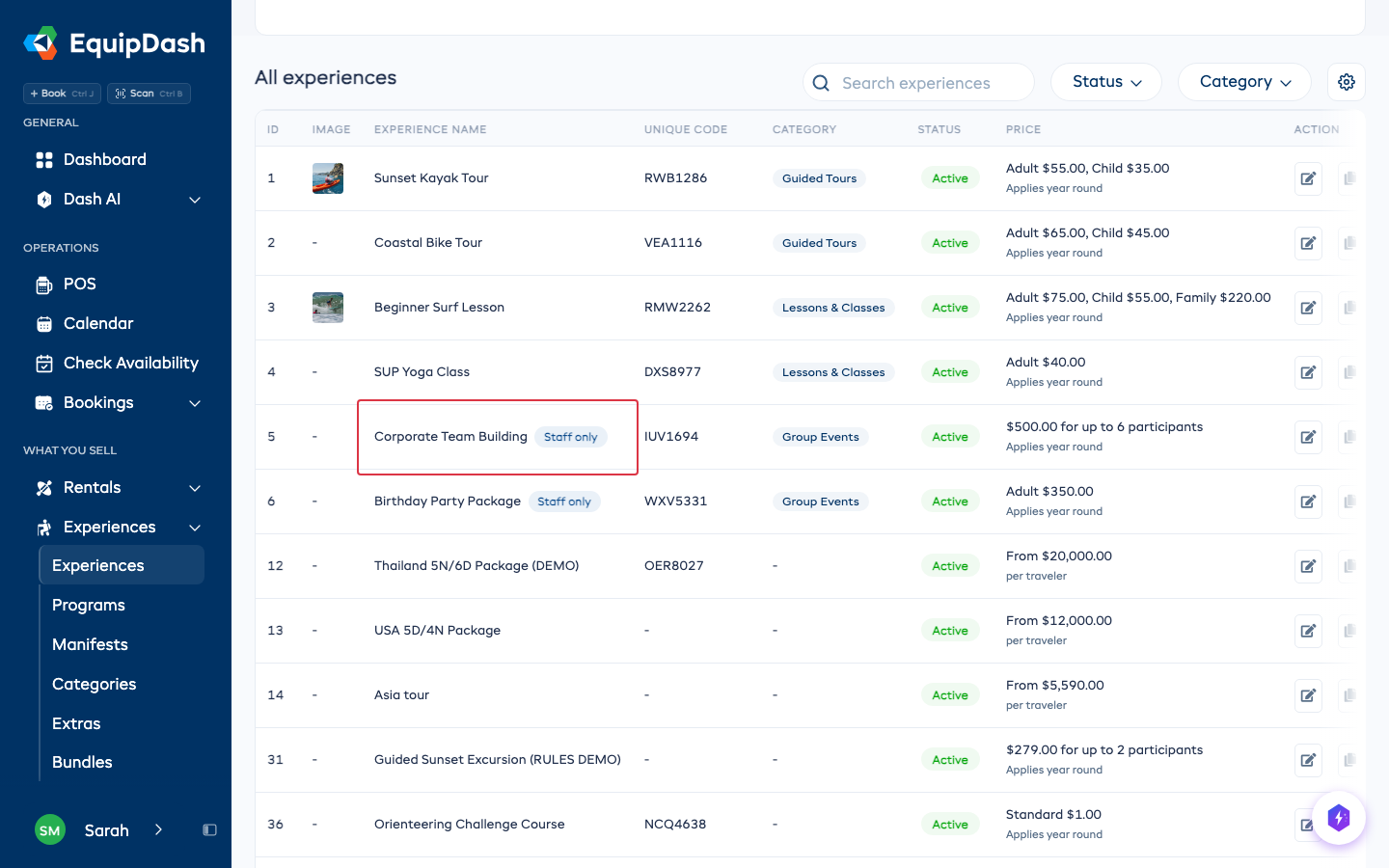
Sus páginas de listado muestran una etiqueta Solo personal para que pueda ver de un vistazo qué artículos están ocultos para el público.
Pregúntele a Dash
También puede decírselo a Dash con sus propias palabras, por ejemplo: "Pon el paquete de fiesta privada solo para el personal, esas reservas solo las tomamos por teléfono". Dash le muestra el cambio en una tarjeta, y no ocurre nada hasta que pulsa Aplicar.
Durante la configuración, dígale a Dash qué artículos pueden reservar los clientes y cuáles son solo para reservas del personal. Puede configurar esto al añadir un artículo o al cambiar uno ya guardado. Revise Acceso a la reserva en la tarjeta de revisión y luego pulse Guardar.
La tarjeta Su página de reservas cuenta los artículos disponibles para el público. Los artículos solo para personal no se incluyen en ese recuento. Si todos los artículos están ocultos, la tarjeta indica que su página de reservas pública aún no está activa; su equipo puede seguir reservando esos artículos en el POS.
Datos útiles
- Las reservas existentes nunca se ven afectadas. Cambiar la opción solo cambia quién puede hacer reservas nuevas.
- El tamaño mínimo de grupo, el precio y el equipo que configure en el artículo siguen aplicándose cuando su equipo lo reserva.
- Volver a configurarlo como Todos lo devuelve a su sitio de reservas de inmediato.
- Un artículo Solo personal que forma parte de un paquete, un complemento o un programa sigue vendiéndose a través de ese paquete, complemento o programa. Quítelo de allí si no quiere que los clientes lo compren de esa forma.