La Lista de Equipo
La lista de equipo muestra lo que el personal debe preparar para una reserva o una sesión de programa, dónde encontrarlo y cuántas unidades retirar.
La lista abarca todas las fechas de la reserva o la sesión. Descárguela para que el equipo la use al preparar el material. Use Entrega de Pedidos para entregar los artículos y registrar su devolución.
No se añade nada a mano. El equipo aparece automáticamente a partir de las actividades y los alquileres ya incluidos en la reserva.
Dónde encontrarla
En una reserva: abra la reserva y haga clic en la pestaña Equipo, junto a Detalles.
La pestaña solo aparece cuando realmente hay algo que retirar. Una reserva que no reserva nada de su stock ni siquiera muestra la pestaña, así que no verá una pantalla vacía.
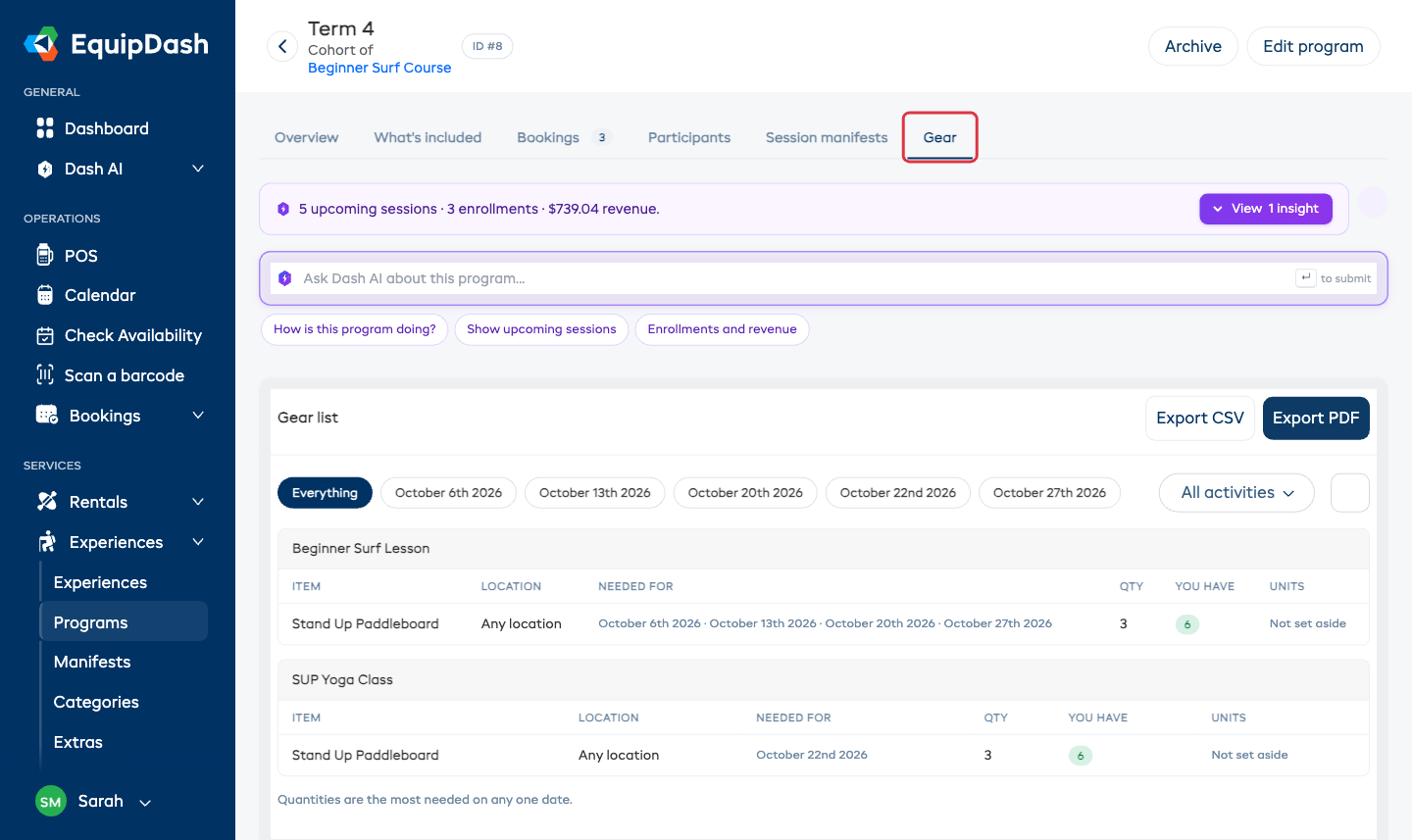
En una sesión de programa: abra el programa desde Experiencias → Programas, abra la sesión y haga clic en la pestaña Equipo. Esta es la versión que más se imprime, porque abarca todas las fechas del período a la vez.
La pestaña Equipo solo es visible para los miembros del equipo autorizados a ver sus productos. Nadie más la verá, y tampoco podrán abrir un enlace a la hoja de equipo.
Cómo leer la lista
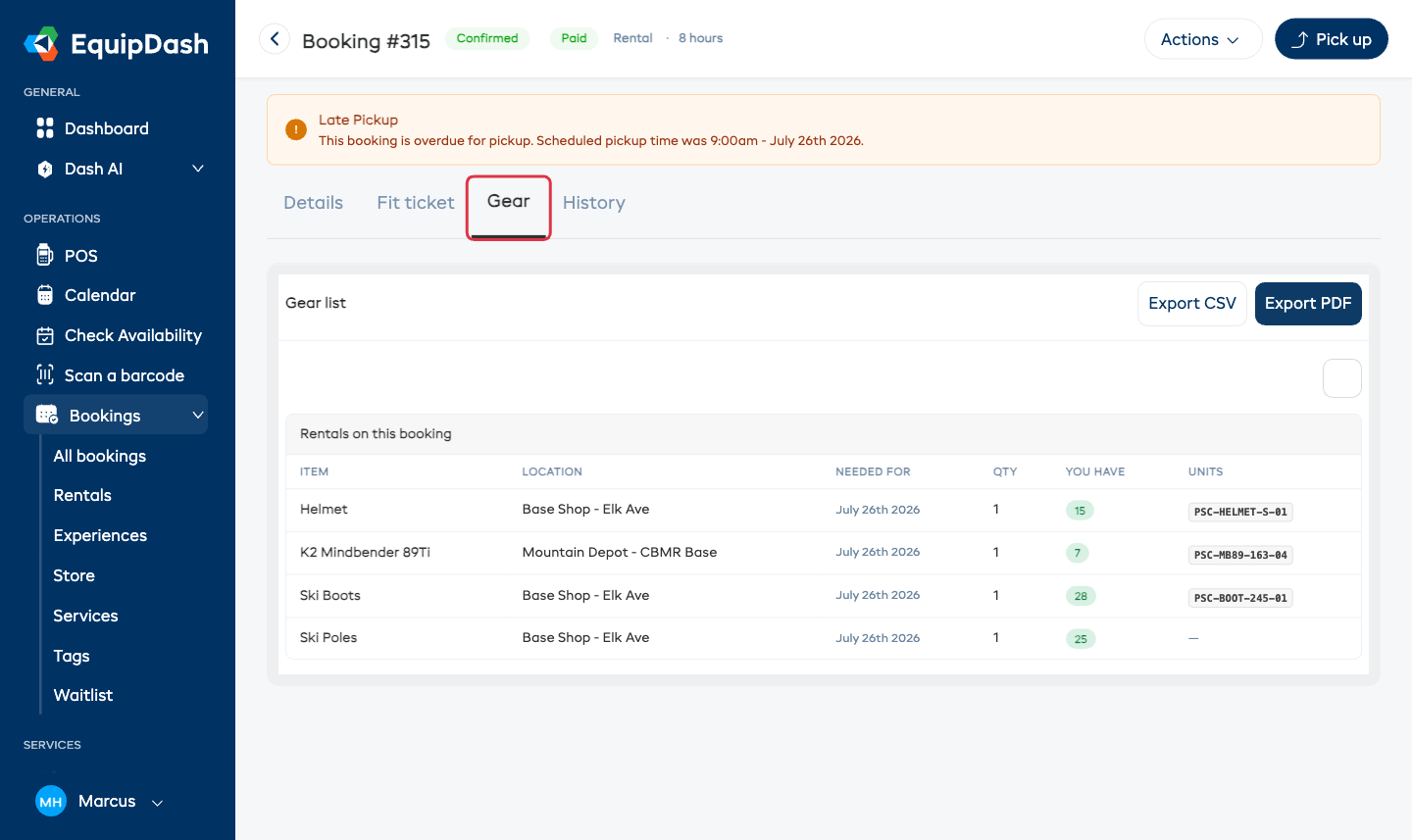
La lista está agrupada por actividad, una sección por cada una, porque así es como se organiza el día: se retira para la primera sesión, luego la siguiente. El equipo que proviene de un simple alquiler en la reserva se agrupa en Alquileres de esta reserva.
Cada fila representa un artículo en un sitio:
| Columna | Qué indica |
|---|---|
| Artículo | El producto, junto con su variación, si la tiene. Si el artículo forma parte de un kit, la fila indica Parte de [nombre del kit] debajo. |
| Ubicación | El sitio del que proviene el equipo de esta fila. El stock que no está vinculado a un sitio específico aparece como Cualquier ubicación. |
| Necesario para | Las fechas en que se necesita este artículo, o Las [N] fechas cuando se necesita en todas. |
| Cant. | Cuántas unidades retirar. |
| Tiene | Cuántas unidades posee que podrían cubrir la necesidad, en verde, ámbar o rojo (ver más abajo). |
| Unidades | Las etiquetas individuales de los artículos realmente reservados, las que su personal lee directamente en el equipo. |
El equipo guardado en dos sitios aparece en dos filas, una por sitio, cada una con su propio recuento y sus propias etiquetas. Esto es intencional: dos sitios significan dos paradas, y necesita saber qué recoger en cada una.
El número es el pico, nunca el total
Si necesita 12 unidades del mismo artículo el martes y otras 12 el sábado, la lista indica 12, no 24. Usted posee doce, las envía, regresan y vuelven a salir. Sumar las fechas lo llevaría a comprar stock que no necesita.
Cuando una reserva o sesión abarca más de una fecha, una línea debajo de la lista lo indica exactamente.
Verde, ámbar, rojo
El número en Tiene tiene un color para que un problema sea evidente a simple vista:
- Verde - posee más de lo que necesita. Sin problema.
- Ámbar - posee exactamente lo necesario, sin margen. No hay stock de sobra.
- Rojo - posee menos de lo que se necesita.
Cualquier dato en rojo también muestra una barra naranja encima de la lista que nombra los artículos que faltan, de modo que no pueda pasarla por alto; la misma escasez se señala también en la hoja impresa.
"No reservado" en la columna Unidades
La columna Unidades normalmente muestra las etiquetas de los artículos específicos reservados para esta reserva. En cambio, pueden aparecer otras dos cosas:
- Un guion (-) - el equipo está reservado, pero usted lo contabiliza por cantidad en lugar de etiquetar cada artículo, así que no hay etiquetas individuales que imprimir.
- No reservado - no hay nada reservado para esta fila. Igual le indica qué retirar, pero ningún artículo en particular está apartado, y no impide que ese mismo equipo se prometa a otra persona.
El equipo aparece como No reservado cuando el producto no contabiliza su stock (vea Cuándo no se contabiliza el equipo), o cuando se vinculó a una actividad después de haberse realizado esta reserva. Editar la reserva lo reserva correctamente.
Reducir la lista
Hay dos controles sobre la lista, y cada uno aparece solo cuando hay una opción que elegir:
- Botones de fecha - en cualquier elemento que abarque más de una fecha, verá Todo más un botón por cada fecha. Haga clic en una fecha para ver solo lo que se retira ese día; las cantidades se recalculan para ese día únicamente. Haga clic en Todo para volver a la vista completa.
- Todas las actividades - en una reserva o sesión con más de una actividad, un menú desplegable reduce la lista a una de ellas.
Si una fecha o actividad no necesita nada, la lista lo indica claramente en lugar de parecer que hay un error.
Elegir sus columnas
Haga clic en el icono de engranaje sobre la lista para elegir qué columnas ver. Artículo siempre se muestra; Ubicación, Necesario para, Cant., Tiene y Unidades puede activarlas, desactivarlas y reordenarlas. Un negocio con un solo sitio puede quitar Ubicación; uno que no etiqueta artículos individuales puede quitar Unidades. Su elección se guarda, así que la lista se verá igual la próxima vez.
Imprimir la hoja
Hay dos botones en la parte superior derecha de la tarjeta:
- Exportar PDF - una hoja imprimible con una casilla junto a cada fila, agrupada por actividad en el mismo orden que en la pantalla, con el sitio, la cantidad y las etiquetas individuales en cada línea. Todo lo que falte se marca en rojo. En la parte superior: para qué reserva o programa es, y la fecha en que se imprimió.
- Exportar CSV - una hoja de cálculo con una fila por artículo y columnas para la actividad, el artículo, la ubicación, de qué kit forma parte, las fechas en que se necesita, la cantidad, cuánto tiene disponible, cuánto le falta y las etiquetas.
La hoja y la hoja de cálculo siempre abarcan toda la reserva o sesión, sin importar el filtro que haya aplicado en la pantalla. Los botones de fecha y el menú desplegable de actividades cambian lo que está viendo, no lo que se imprime.
De dónde viene el equipo
Usted nunca añade equipo a una reserva manualmente. Llega desde tres lugares, todos configurados una sola vez:
- Actividades - lo que la experiencia indique que utiliza. Vea Compartir Equipo entre Experiencias y Alquileres.
- Alquileres en la reserva - los artículos alquilados por el cliente, además de cualquier cosa dentro de un kit del que esos artículos provienen. Vea Qué contiene el kit.
- Extras - equipo añadido como extra junto a un alquiler.
Si cambia lo que utiliza una actividad, o añade un artículo a la reserva, la lista se actualiza la próxima vez que la abra.
Cuándo no se contabiliza el equipo
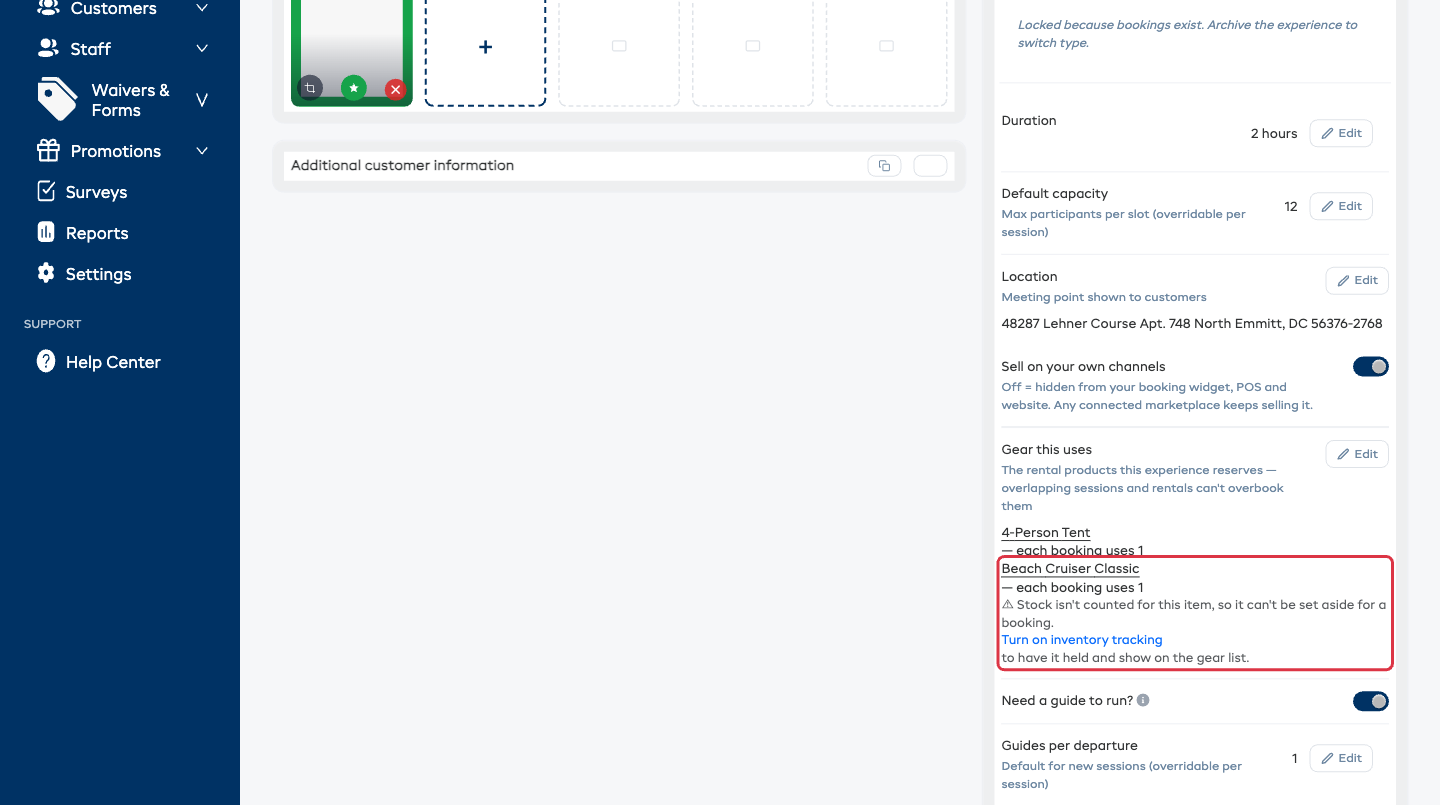
Un producto solo se reserva para una reserva si contabiliza su stock. Si desactiva Seguimiento de inventario en un producto, EquipDash no sabe cuántos posee, así que no se puede reservar nada, el artículo puede prometerse a dos reservas el mismo día, y aparece en la lista de equipo como No reservado.
Si esto le importa para algún artículo, abra el producto desde Alquileres → Productos, active Seguimiento de inventario y añada su stock. Vea Unidades de Inventario.
Al vincular equipo a una actividad, EquipDash le avisa en ese mismo momento si ese producto no contabiliza su stock, para que lo sepa al configurarlo y no la mañana de la sesión.
Equipo en toda una sesión de programa
Una sesión de programa puede abarcar un período completo, con distintas actividades cada semana y equipo repartido entre ubicaciones. La lista muestra la cantidad pico necesaria, de modo que las fechas repetidas no se suman como stock adicional.
Abra la sesión, haga clic en Equipo, y luego trabaje fecha por fecha con los botones de fecha, o imprima todo el período de una vez. Vea Cohortes.
Guías relacionadas
- Entrega de Reservas - entregar el equipo y recibirlo de vuelta
- Compartir Equipo entre Experiencias y Alquileres - indicarle a una actividad qué equipo utiliza
- Unidades de Inventario - contabilizar el stock y etiquetar artículos individuales
- Múltiples Ubicaciones - mantener stock en más de un sitio
- Qué contiene el kit - artículos que un kit toma del estante
- Cohortes - una sesión de un programa, con sus propias fechas