Partager le matériel entre les expériences et les locations
Le matériel partagé relie une expérience aux produits dont elle a besoin. Les réservations prennent ces produits dans le même stock que celui utilisé par les locations et les autres expériences. La disponibilité tient donc compte à la fois des places et du matériel.
Comment cela fonctionne
- Créez un produit de location pour chaque type de matériel et ajoutez le stock que vous possédez. Gérez son inventaire, ses interventions en atelier, ses périodes d'indisponibilité et son temps de battement depuis la page du produit.
- Chaque expérience liste les produits qu'elle utilise et la quantité nécessaire par réservation, par participant, par unité réservée ou par session.
- Un départ peut vendre jusqu'à sa capacité en places ou jusqu'au matériel disponible pendant sa plage horaire, selon la valeur la plus basse.
- Les départs vides ne bloquent aucun matériel. Ce sont les réservations qui le réservent, et une annulation libère ces réservations.
Associer une expérience à son matériel
- Ouvrez l'onglet Détails de l'expérience et repérez Matériel utilisé.
- Sélectionnez Ajouter, puis choisissez le produit.
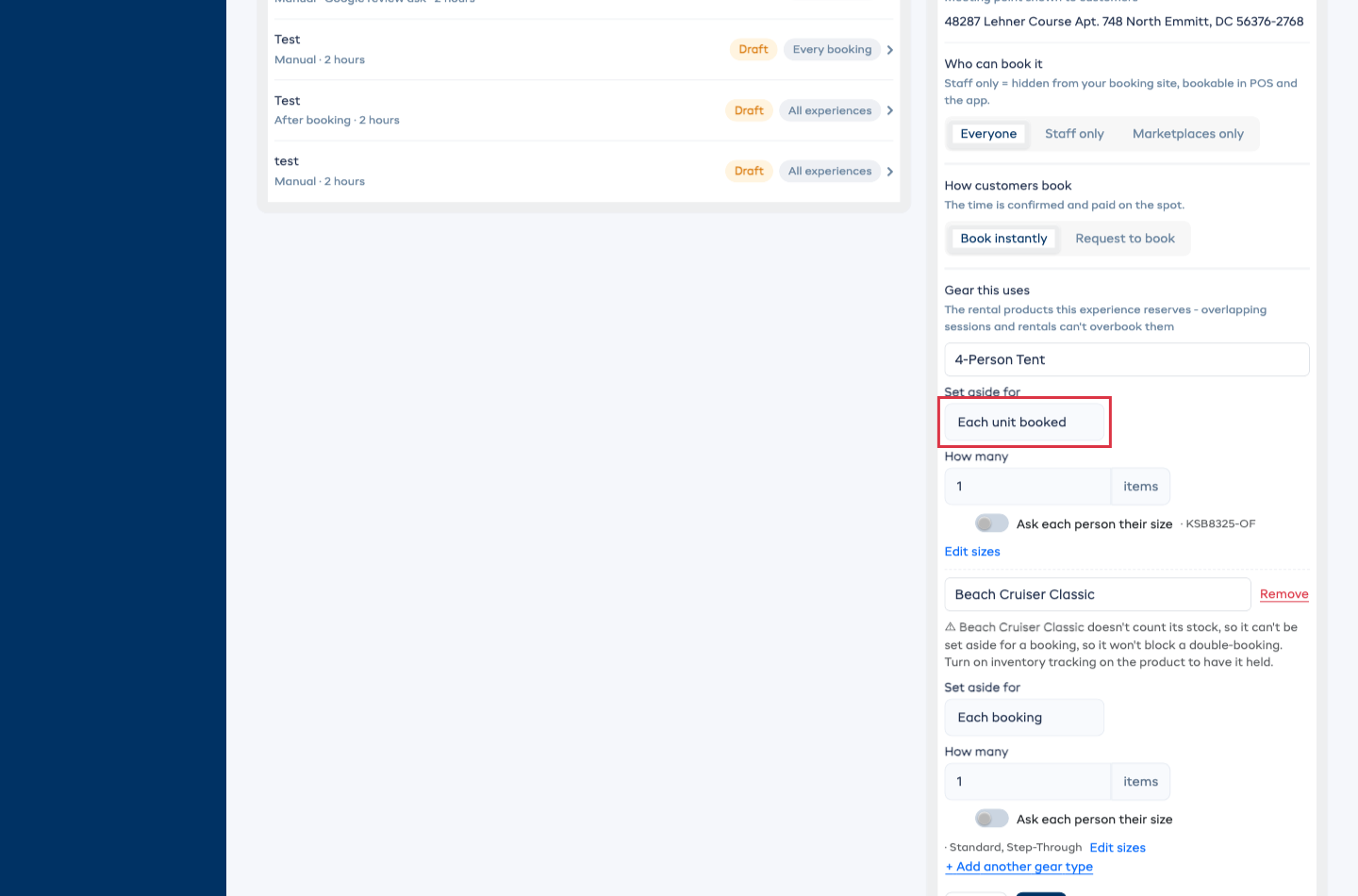
- Sous Mis de côté pour, choisissez à quoi s'applique la quantité, puis saisissez Combien :
- Chaque réservation : une quantité fixe pour chaque réservation client, partagée entre ses participants.
- Chaque participant : une quantité pour chaque participant. Un par participant signifie qu'une réservation de trois personnes nécessite trois unités.
- Chaque unité réservée : une quantité pour chaque unité vendue. Deux unités avec quatre participants réservent deux unités de matériel lorsque Combien vaut 1.
- La session entière : une quantité fixe pour l'ensemble du départ, partagée entre ses réservations clients.
- Enregistrez et vérifiez la ligne de matériel. Tous les départs utilisent cette configuration.
Répétez l'opération pour chaque expérience qui utilise ce stock. Les départs qui se chevauchent et les locations indépendantes partagent le même parc.
Lorsque l'article existe en plusieurs tailles, activez Demander sa taille à chaque personne sous cet article, et le paiement demandera à chacun la taille dont il a besoin. Voir Demander sa taille à chaque personne.
Si le matériel ne comptabilise pas son stock
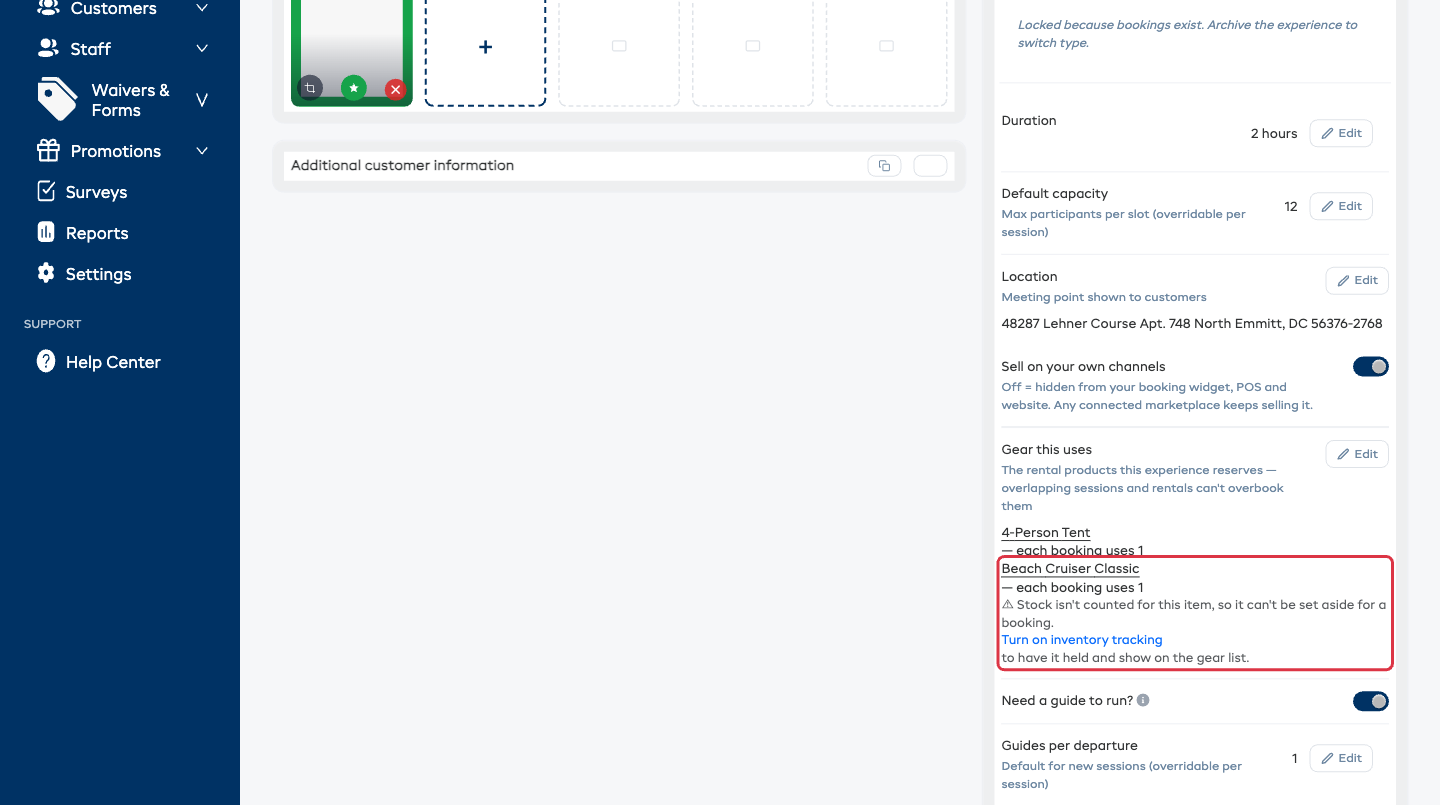
Un produit dont le Suivi des stocks est désactivé peut apparaître dans la liste du matériel, mais rien n'est réservé. L'avertissement de configuration l'explique, et la liste du matériel affiche Non mis de côté.
Pour limiter les ventes en fonction du matériel que vous possédez, ouvrez le produit depuis Locations → Produits, activez Suivi des stocks et ajoutez du stock. Voir Unités d'inventaire.
Utiliser plusieurs types de matériel
Sélectionnez Ajouter un autre type de matériel pour chaque produit dont l'expérience a besoin. Par exemple, chaque participant peut avoir besoin d'un article, tandis que toute la session partage un autre type de matériel.
Chaque ligne utilise son propre parc de stock et son propre décompte par réservation, par participant, par unité vendue ou par session. Supprimer une ligne libère ses réservations à venir et conserve les autres types de matériel.
Choisir le matériel pour chaque tarif
Utilisez cette option lorsque des tarifs différents nécessitent du matériel différent.
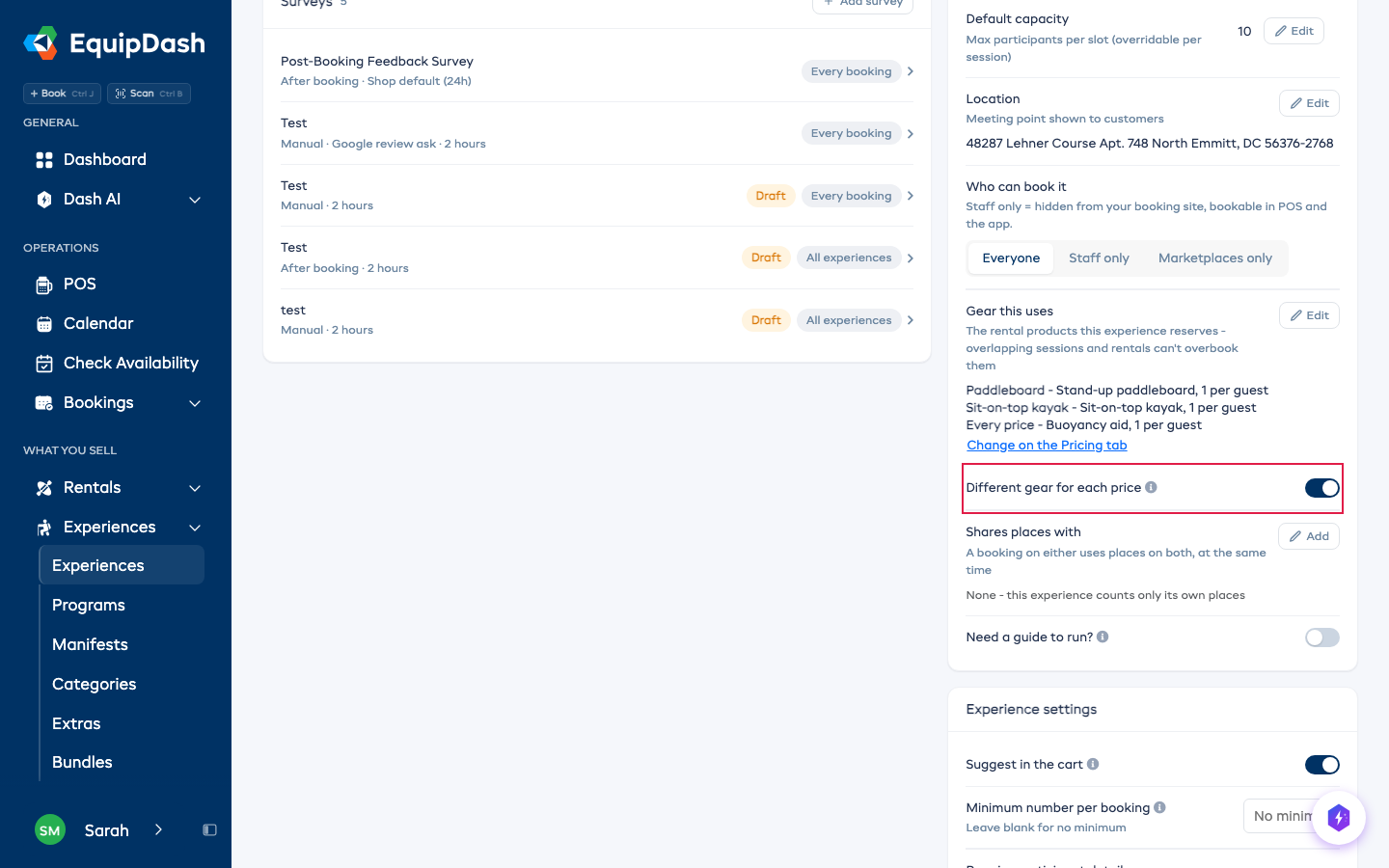
- Dans Détails, activez Matériel différent pour chaque tarif sous Matériel utilisé. L'option apparaît lorsque l'expérience compte au moins deux tarifs.
- Ouvrez Tarifs. Choisissez un article et la quantité utilisée par chaque participant pour chaque tarif, puis sélectionnez Enregistrer les tarifs.
- Conservez dans Matériel utilisé, sous Détails, le matériel dont tous les tarifs ont besoin.
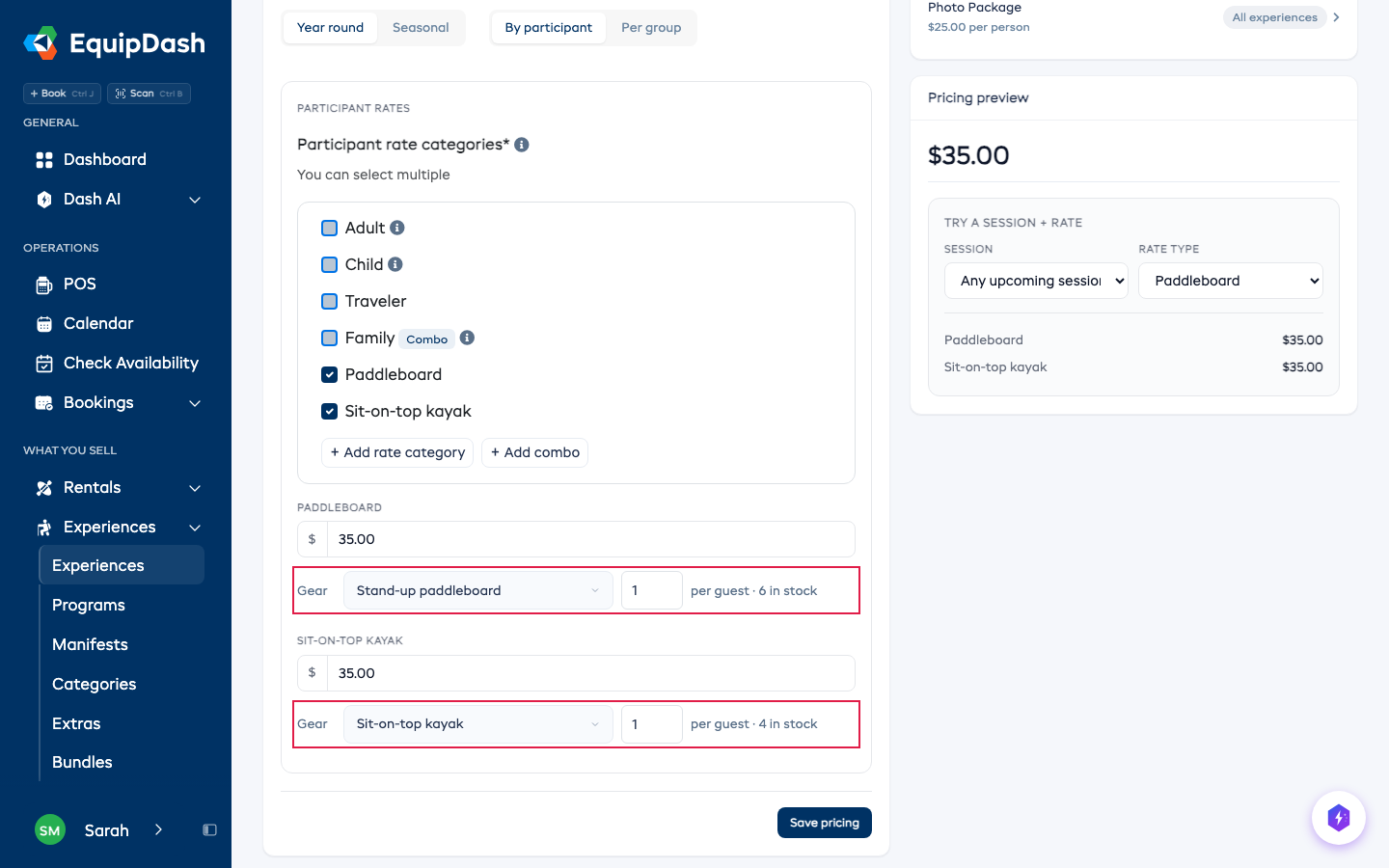
Chaque tarif est limité par son propre matériel. Un tarif dont le matériel est entièrement réservé apparaît comme complet, tandis qu'un autre tarif dont le matériel est disponible peut continuer à se vendre. Les clients peuvent choisir un mélange de tarifs dans une même réservation.
Désactiver l'option efface le matériel sélectionné pour les tarifs. Lisez d'abord la confirmation. Annuler conserve vos choix enregistrés.
Pourquoi un horaire est grisé dans le POS
Lorsque le matériel est réservé sur un autre départ, le POS laisse l'horaire visible et indique où le matériel est utilisé. Ouvrez la fiche pour voir quand il revient. Interrogez Dash à propos de cet horaire pour obtenir la même explication. La page de réservation du client affiche l'horaire comme complet.
Garder le matériel hors des annonces de location indépendantes
Si les clients ne doivent pouvoir réserver le matériel qu'à travers une expérience, ouvrez les Détails du produit et réglez Qui peut le réserver sur Pas seul.
Le produit reste gérable dans votre portail et reste lié à ses expériences. Il porte la mention Matériel uniquement dans la liste des produits et disparaît des annonces de location indépendantes dans le widget, le POS et l'application.
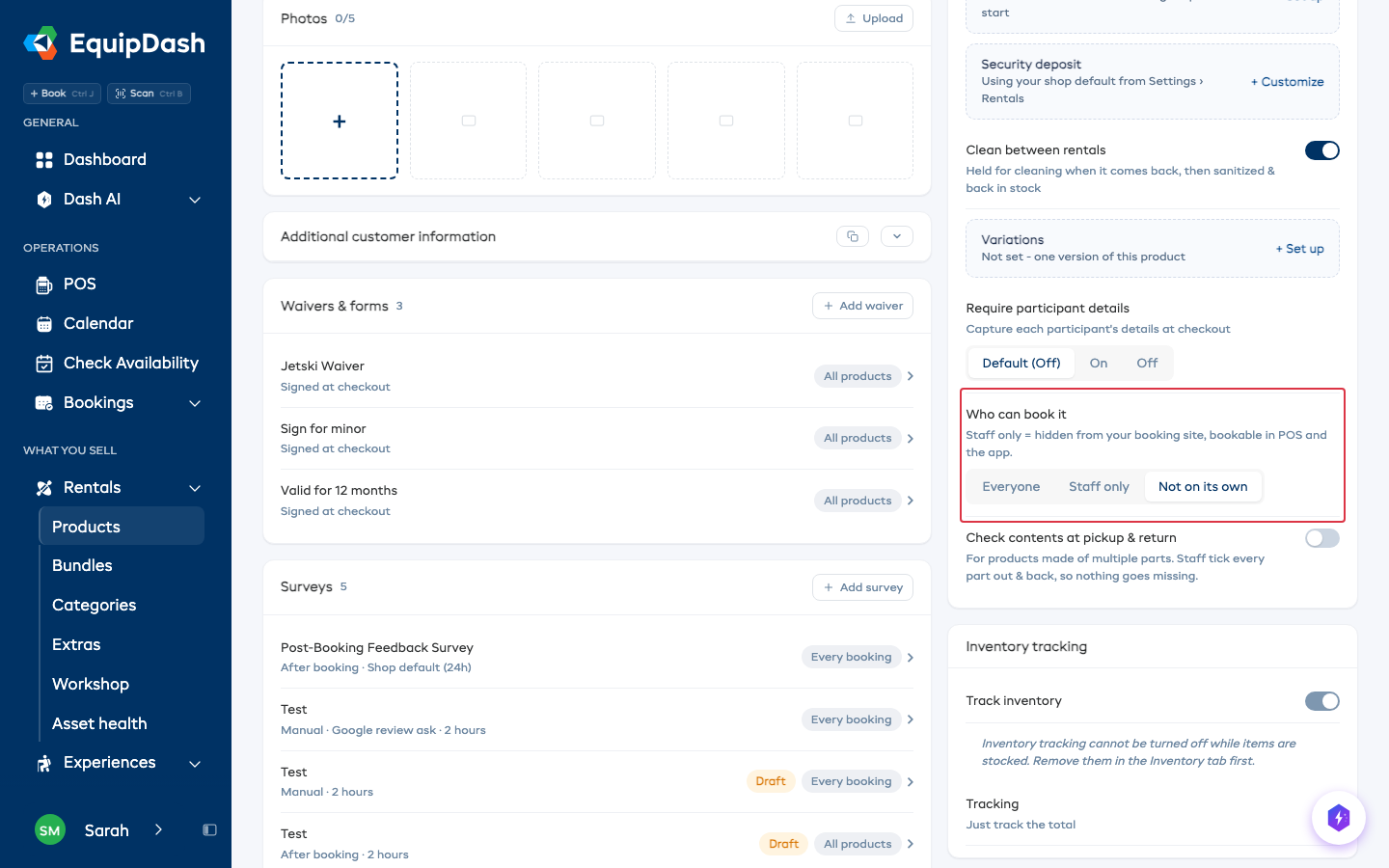
Conservez Tout le monde, ou utilisez Personnel uniquement, si vous proposez aussi des locations indépendantes. Ces locations et les expériences associées utilisent le même stock.
Prévoir un temps de rotation
Sur le produit de matériel, réglez le Temps de battement pour le nettoyage ou la préparation entre deux utilisations. Par exemple, 30 minutes après réserve le matériel une demi-heure de plus après la fin de la location ou de l'expérience.
Vérifier le matériel sur une liste des participants
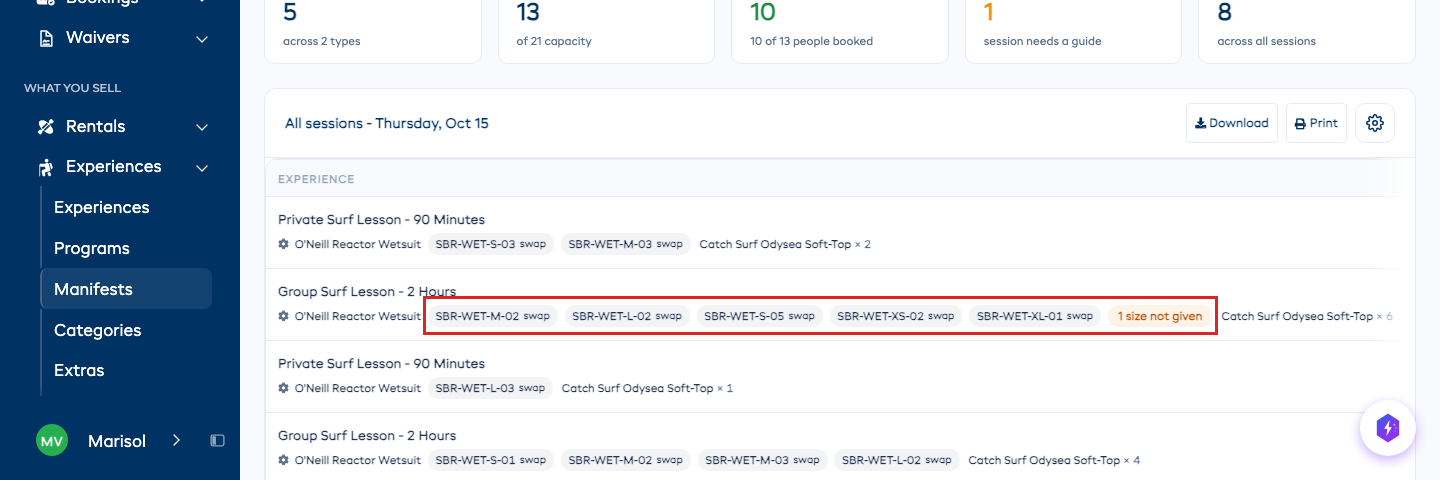
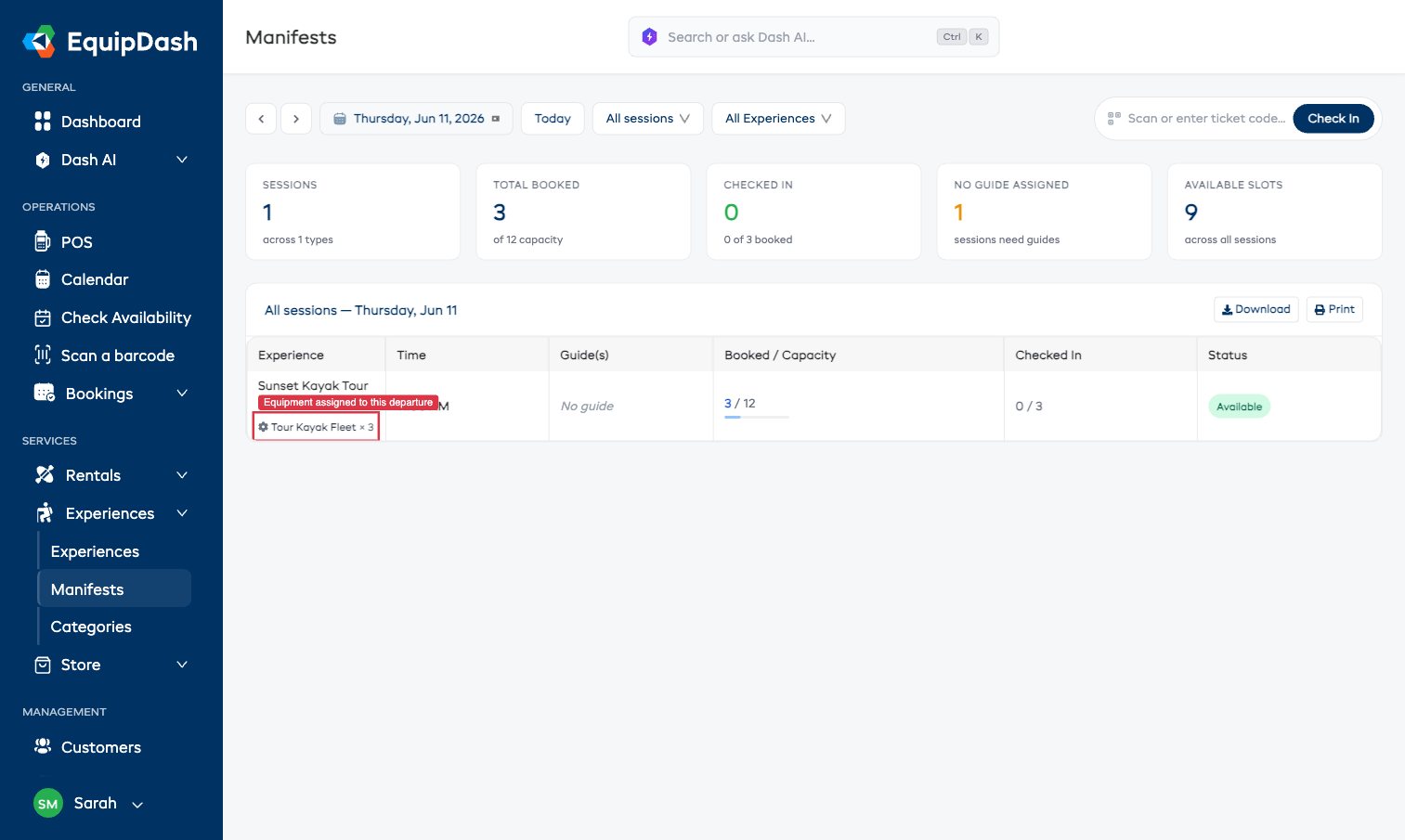
La liste des participants d'un départ indique le matériel attribué. Le stock comptabilisé en quantité affiche le nombre. Le stock suivi individuellement affiche les étiquettes des articles et la personne à qui chacun est attribué ; Échanger vous permet de choisir une autre unité libre.
La liste imprimée et la liste sur mobile contiennent aussi ces informations.
Matériel en plusieurs tailles. Lorsque l'expérience demande à chaque personne sa taille pour un article, chaque personne reçoit une unité dans sa propre taille. Si vous modifiez une taille dans la réservation, son unité change aussi. Une personne qui n'a pas encore indiqué sa taille apparaît avec 1 taille non indiquée, et une taille dont il ne vous reste plus aucun exemplaire ce jour-là apparaît, par exemple, avec 1 L, aucun libre. Vous savez ainsi ce qu'il reste à régler avant leur arrivée.
Exemple avec des départs qui se chevauchent
Vous possédez cinq unités de matériel et proposez une expérience de deux heures et une expérience d'une journée complète :
- Créez un produit avec cinq articles en inventaire et un temps de battement de 30 minutes après utilisation.
- Associez-y les deux expériences et choisissez Chaque réservation utilise 1.
- Cinq réservations à la journée réservent toutes les unités. Les départs qui se chevauchent n'ont plus de matériel disponible.
- Une unité utilisée seulement de 9 h à 11 h redevient disponible une fois son temps de battement terminé, à 11 h 30.
Bon à savoir
- Le matériel ajoute une limite ; il n'augmente jamais la capacité en places d'un départ.
- Ajouter ou modifier du matériel affecte les nouvelles réservations. Les réservations existantes devront peut-être être modifiées pour mettre à jour leurs réservations de matériel.
- Dissociez les expériences avant de supprimer un produit de matériel.
Guides associés
- Liste du matériel : vérifiez ce que le personnel doit préparer et exportez la liste.
- Unités d'inventaire : comptez le stock et étiquetez les articles individuellement.
- Listes des participants : vérifiez le matériel attribué à un départ.