Imprimir y exportar el horario Growth+This feature requires the Growth+ plan or higher
Imprima una copia limpia del horario de la semana para el taller, la pared de la trastienda o cualquier persona que necesite una referencia en papel.
Imprimir la semana actual
Use la vista de escritorio o de tableta. El botón Imprimir está oculto en los teléfonos.
- Vaya a Personal → Horario y navegue hasta la semana que desea imprimir.
- Ajuste los filtros de Ubicación, Puesto o Vista si desea imprimir solo un subconjunto (por ejemplo, una sola ubicación).
- Haga clic en el botón Imprimir de la barra de herramientas.
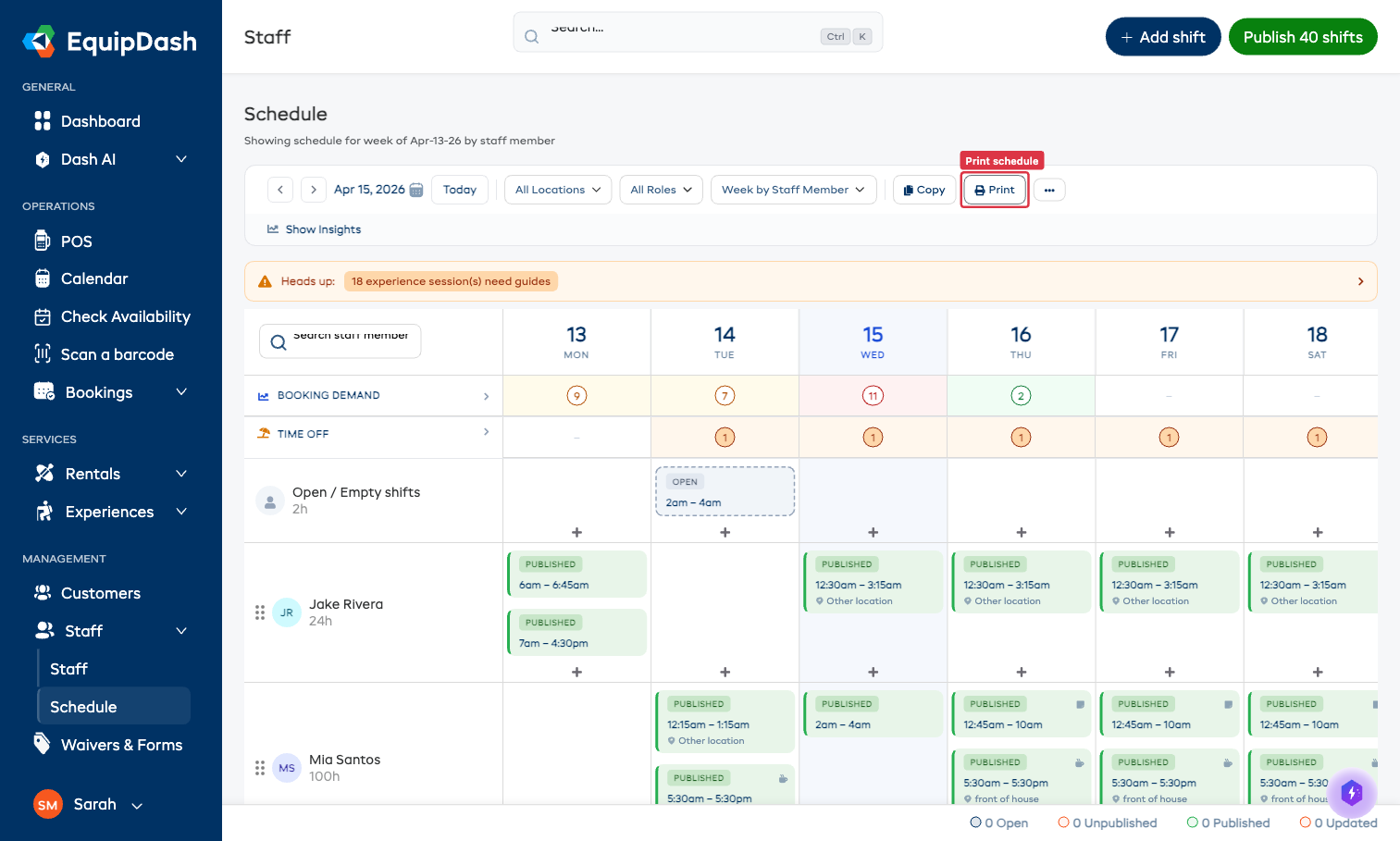
- Se abre el cuadro de diálogo de impresión de su navegador. Desde aquí puede:
- Enviar a una impresora conectada.
- Elegir Guardar como PDF como destino para guardar una copia digital.
- Confirme para imprimir o guardar.
Qué incluye la impresión
La vista imprimible está optimizada para papel e incluye:
- La etiqueta de la semana y el rango de fechas en la parte superior
- Los nombres del personal en el lado izquierdo
- Los días de la semana en la parte superior
- La hora de inicio, la hora de fin y la ubicación de cada turno
- Un pie de página que muestra cuándo se imprimió el horario
La navegación lateral, los filtros y los botones de acción en pantalla están ocultos en la vista de impresión, por lo que obtiene solo una cuadrícula limpia.
Consejos para una impresión limpia
- Cambie a horizontal en el cuadro de diálogo de impresión de su navegador, ya que la cuadrícula del horario es ancha.
- Marque "Gráficos de fondo" en las opciones de impresión de su navegador si desea que se impriman los colores de estado de los turnos. Sin esto, todos los turnos se imprimen en blanco.
- Imprima una ubicación a la vez si tiene mucho personal. Una sola página con todo el equipo puede quedar apretada en A4. Use el filtro de Ubicación para imprimir una ubicación a la vez.
Exportar los datos del horario
EquipDash no ofrece actualmente una exportación en CSV/Excel del horario del personal. Si necesita trasladar los datos de los turnos a una hoja de cálculo, las mejores opciones por ahora son:
- Guardar como PDF mediante el cuadro de diálogo de impresión (arriba).
- Usar la API: el endpoint List shifts devuelve los mismos datos en JSON para cualquier proceso de exportación personalizado. Consulte la documentación de la API para más detalles.
Si le gustaría contar con una exportación en CSV integrada, cuéntenoslo. Priorizamos según la demanda.
Para traer turnos desde una hoja de cálculo, consulte Importar turnos desde CSV.