Imprimer et exporter le planning Growth+This feature requires the Growth+ plan or higher
Imprimez une copie propre du planning de la semaine pour l'atelier, le mur de l'arrière-boutique ou toute personne qui a besoin d'une version papier.
Imprimer la semaine en cours
Utilisez l'affichage sur ordinateur ou sur tablette. Le bouton Imprimer est masqué sur les téléphones.
- Allez dans Personnel → Planning et affichez la semaine que vous souhaitez imprimer.
- Ajustez les filtres Lieu, Rôle ou Affichage si vous voulez imprimer seulement une partie du planning (par exemple, un seul lieu).
- Cliquez sur le bouton Imprimer dans la barre d'outils.
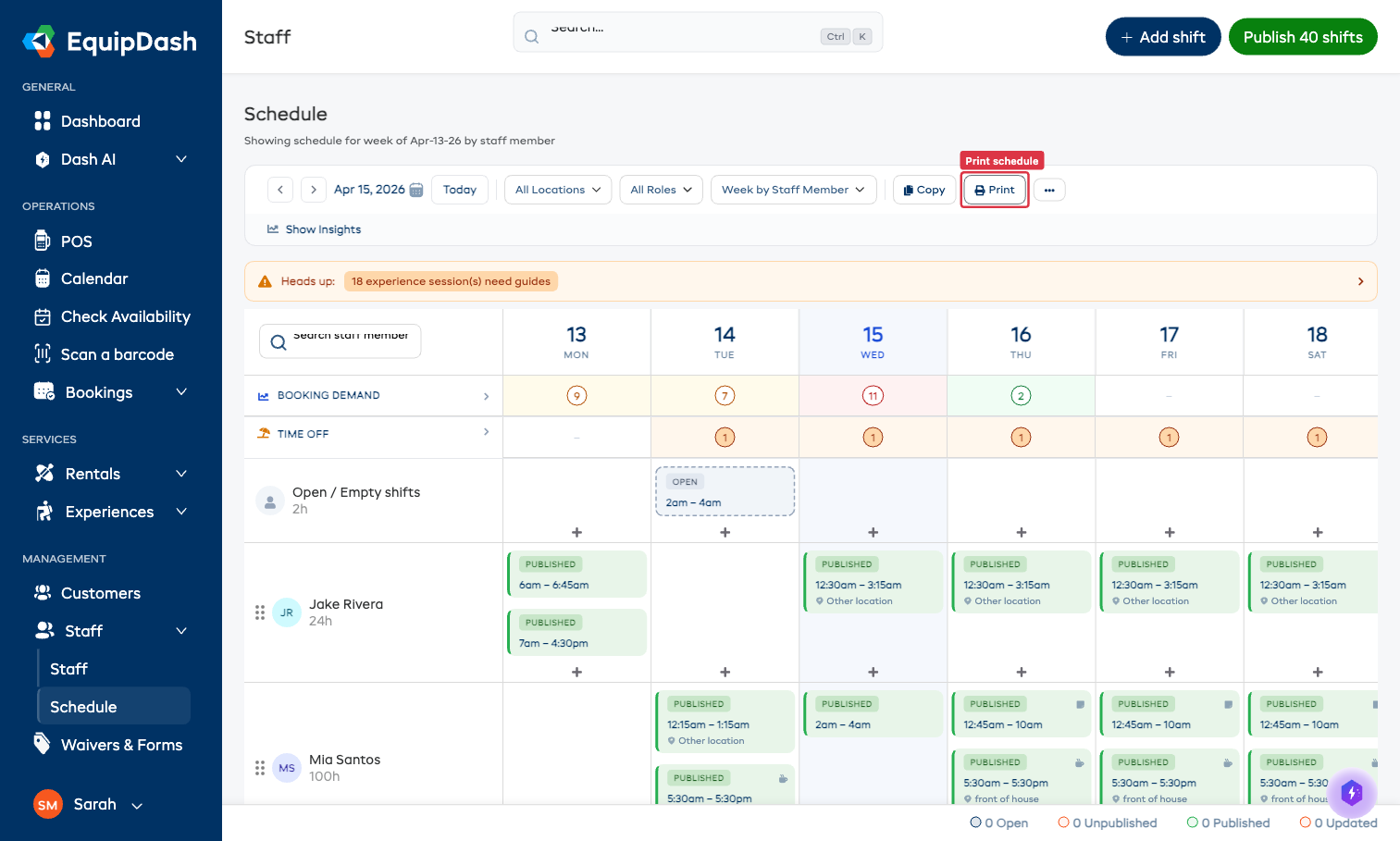
- La boîte de dialogue d'impression de votre navigateur s'ouvre. Vous pouvez alors :
- Envoyer le planning à une imprimante connectée.
- Choisir Enregistrer au format PDF comme destination pour conserver une copie numérique.
- Confirmez pour imprimer ou enregistrer.
Ce que contient l'impression
L'affichage imprimable est conçu pour le papier. Il comprend :
- Le nom de la semaine et les dates en haut
- Le nom des membres du personnel à gauche
- Les jours de la semaine en haut du tableau
- L'heure de début, l'heure de fin et le lieu de chaque quart de travail
- Un pied de page indiquant la date et l'heure d'impression du planning
Le menu latéral, les filtres et les boutons d'action de l'écran sont masqués à l'impression. Vous obtenez uniquement la grille, bien propre.
Conseils pour une impression propre
- Passez en orientation paysage dans la boîte de dialogue d'impression de votre navigateur, car la grille du planning est large.
- Cochez « Graphiques d'arrière-plan » dans les options d'impression de votre navigateur si vous voulez imprimer les couleurs de statut des quarts de travail. Sans cette option, tous les quarts s'impriment en blanc.
- Imprimez un lieu à la fois si votre équipe est nombreuse. Une seule page avec toute l'équipe peut être trop serrée en format A4. Utilisez le filtre Lieu pour imprimer un lieu à la fois.
Exporter les données du planning
EquipDash ne propose pas pour le moment d'export CSV ou Excel du planning du personnel. Si vous devez transférer les quarts de travail dans un tableur, voici les meilleures options actuelles :
- Enregistrer au format PDF depuis la boîte de dialogue d'impression (voir ci-dessus).
- Utiliser l'API : le point d'accès List shifts renvoie les mêmes données au format JSON pour toute chaîne d'export personnalisée. Consultez la documentation de l'API pour en savoir plus.
Si vous souhaitez un export CSV intégré, faites-le-nous savoir. Nous établissons nos priorités en fonction de la demande.
Pour importer des quarts de travail depuis un tableur, consultez Importer des quarts de travail depuis un fichier CSV.