Importar turnos desde un archivo CSV Growth+This feature requires the Growth+ plan or higher
Si ya planifica su personal en una hoja de cálculo (Excel, Google Sheets, Numbers), puede subirla directamente a EquipDash en lugar de volver a escribir cada turno.
Cuándo usar la importación por CSV
- Configuración inicial: está pasando de un sistema basado en hojas de cálculo y quiere tener sus turnos existentes en EquipDash desde el primer día.
- Planificación a largo plazo: ha preparado los turnos de un trimestre o una temporada en una hoja de cálculo y quiere cargarlos todos de una vez.
- Herramientas externas: genera turnos en otra herramienta de programación y necesita importarlos.
Para la planificación semana a semana dentro de EquipDash, normalmente es más rápido usar Copiar horario y las Plantillas de horario.
Abrir el panel de importación
- Vaya a Personal → Horario.
- Haga clic en el icono
···(más acciones) en el extremo derecho de la barra de herramientas. - Seleccione Importar turnos desde CSV.
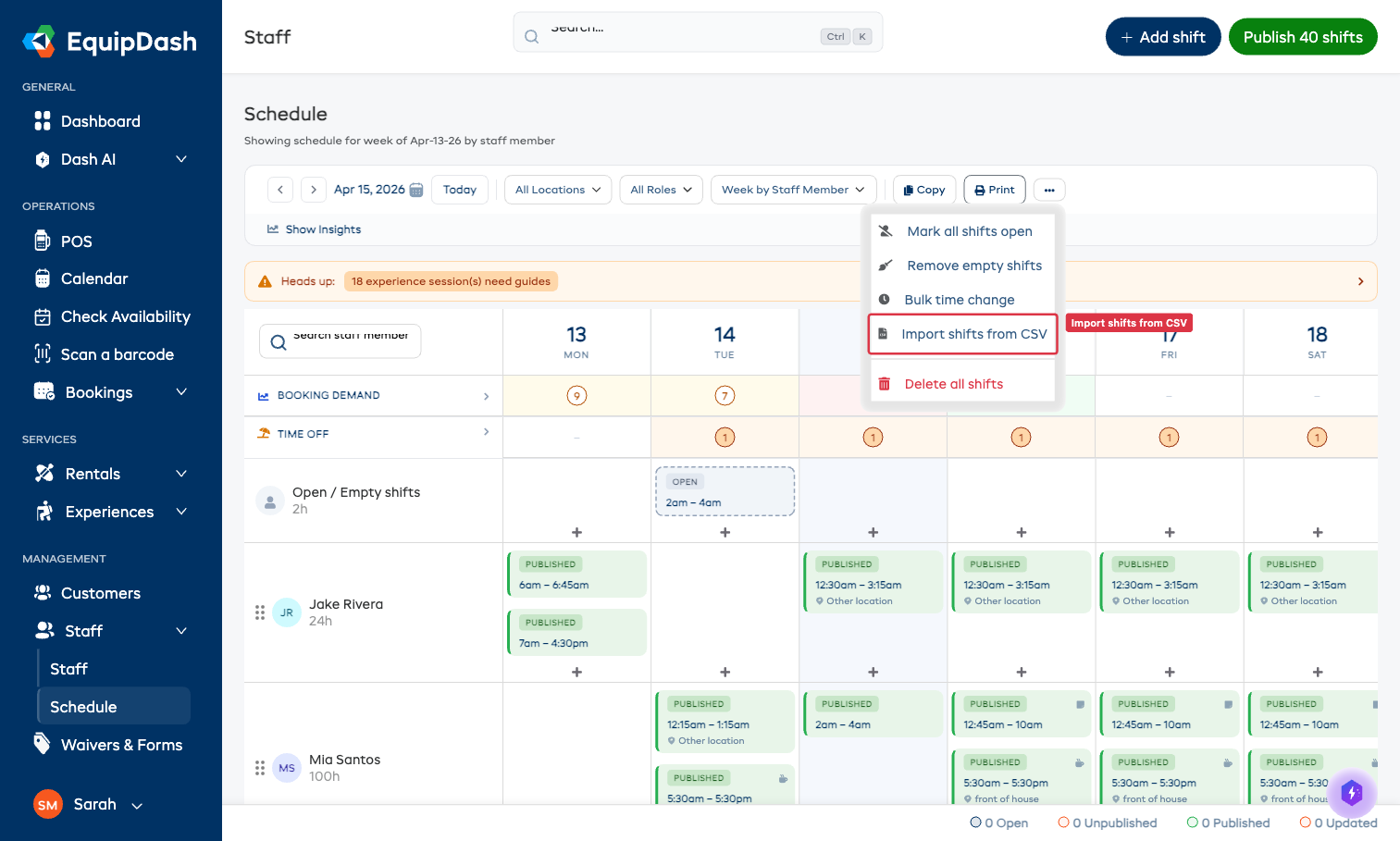
El panel de importación de turnos se abrirá deslizándose desde la derecha.
Columnas obligatorias del CSV
Su archivo CSV debe incluir estas columnas. Los encabezados de columna deben coincidir exactamente (distinguen entre mayúsculas y minúsculas).
| Columna | ¿Obligatoria? | Formato | Ejemplo |
|---|---|---|---|
staff_email | ✅ Sí | La dirección de correo electrónico del empleado, tal como aparece en EquipDash | jake@example.com |
shift_date | ✅ Sí | Fecha: consulte "Formatos de fecha aceptados" más abajo | 2026-04-13 |
start_time | ✅ Sí | Hora en formato 24 horas HH:MM | 09:00 |
end_time | ✅ Sí | Hora en formato 24 horas HH:MM | 17:00 |
location_name | Opcional | El nombre de una ubicación del proveedor, tal como está configurada en Configuración → Ubicaciones | Main Shop |
notes | Opcional | Notas de texto libre para el turno | Bring keys |
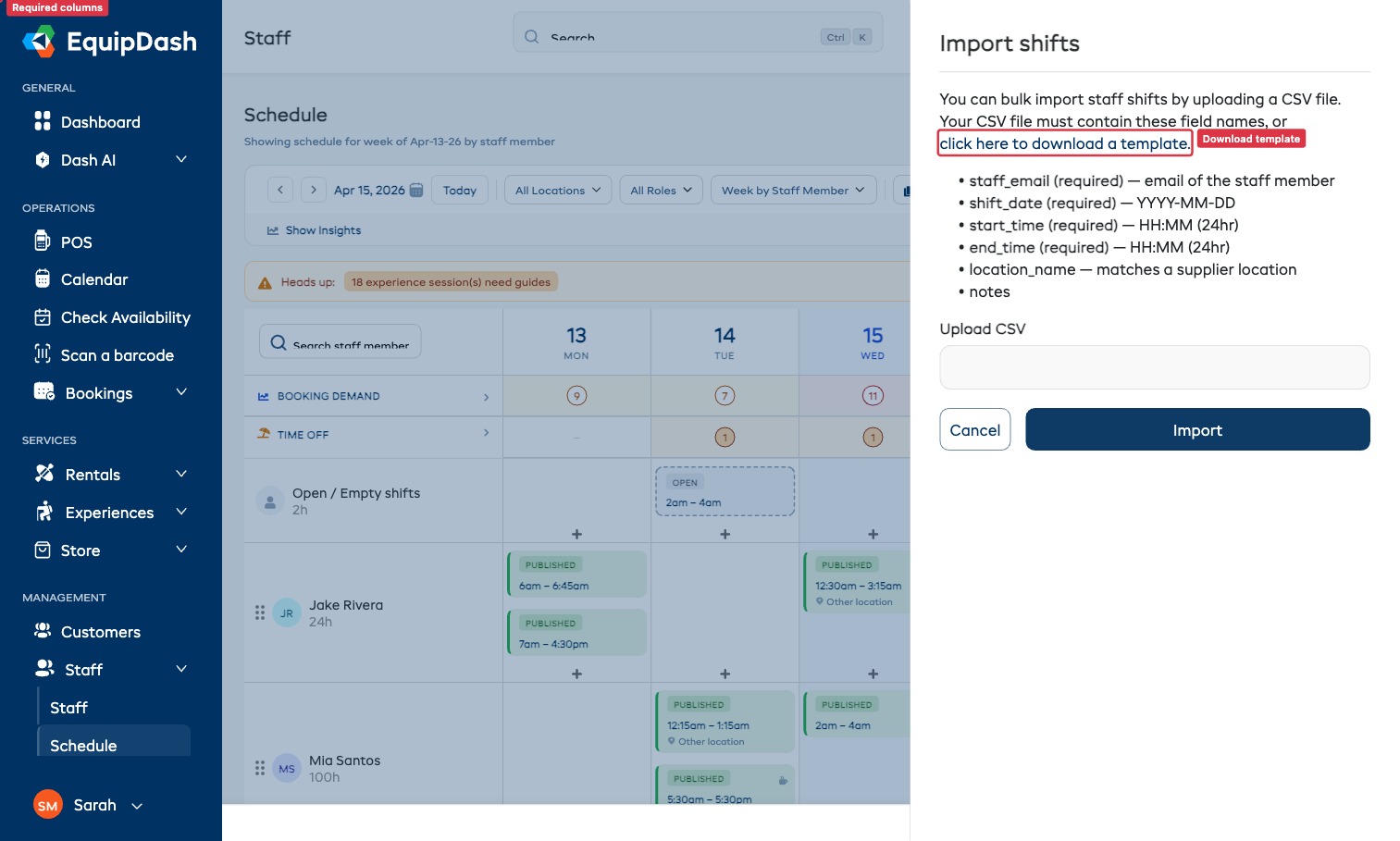
Descargar una plantilla
Haga clic en haga clic aquí para descargar una plantilla en el panel de importación para obtener un archivo CSV con el formato correcto y los encabezados de columna adecuados. Ábralo en la hoja de cálculo que prefiera, complete las filas y vuelva a guardarlo como CSV.
Formatos de fecha aceptados
Excel suele reescribir 2026-04-13 en un formato específico según la configuración regional. EquipDash acepta las variantes más comunes para que no tenga que pelearse con la hoja de cálculo:
2026-04-13(ISO)13/04/2026o13-04-2026(DD/MM/AAAA: AU/UE)04/13/2026o04-13-2026(MM/DD/AAAA: EE. UU.)13-Apr-2026(variantes con el mes abreviado)
Si una fecha no coincide con ninguno de los formatos aceptados, la fila se rechaza con un mensaje de error claro.
Subir el CSV
- En el panel de importación de turnos, haga clic en Elegir archivo y seleccione su CSV guardado.
- Haga clic en Importar.
EquipDash procesa cada fila en orden:
- Las filas válidas crean un nuevo turno, asignado al empleado que coincide con el
staff_email. Los turnos nuevos comienzan como Sin publicar; publíquelos una vez que los haya revisado. - Las filas no válidas se omiten y se informan. El resumen le indica exactamente qué fila falló y por qué (correo desconocido, fecha no válida, falta un campo obligatorio, etc.).
- La cuadrícula del horario se actualiza para mostrar los turnos importados.
Errores comunes y cómo solucionarlos
| Error | Qué significa | Solución |
|---|---|---|
| Correo de empleado desconocido | El correo no coincide con ningún empleado activo | Agregue primero al empleado en Personal → Agregar empleado y luego vuelva a ejecutar la importación |
| Fecha no válida | La fecha no coincide con ningún formato aceptado | Revise si hay errores de escritura y asegúrese de incluir los ceros iniciales (por ejemplo, 04 en lugar de 4) |
| Hora no válida | Las horas deben tener el formato de 24 horas HH:MM | Convierta 5:30 PM a 17:30 en su hoja de cálculo |
| Ubicación desconocida | El location_name no coincide con ninguna ubicación del proveedor | Haga coincidir exactamente la ortografía con una ubicación de Configuración → Ubicaciones |
| Fin antes del inicio | El end_time de una fila es anterior a su start_time | Corrija las horas; los turnos nocturnos deben dividirse en dos filas |
Después de la importación
- Los turnos importados aparecen como Sin publicar para que pueda revisarlos antes de notificar al personal.
- Use la Edición masiva si necesita ajustar horarios o ubicaciones en el lote importado.
- Use Publicar horarios (Publicar horarios) cuando esté listo para enviar las notificaciones.