Configurer votre widget
Il faut environ 15 minutes pour préparer votre widget de réservation. Ce guide vous présente chaque onglet de la page de réglages du widget de réservation. Chaque modification est enregistrée automatiquement : il n'y a pas de bouton Enregistrer.
Avant de commencer
Vérifiez que les éléments suivants sont en place :
- Au moins un produit ou une expérience créé, avec ses tarifs
- Les informations de votre entreprise renseignées (nom, adresse, fuseau horaire) dans Paramètres → Informations sur l'entreprise
- Un accès Administrateur ou Gestionnaire : vous avez besoin de l'autorisation Paramètres
Les trois onglets
- Cliquez sur Paramètres dans la barre latérale.
- Cliquez sur Widget de réservation.
Trois onglets s'affichent en haut de la page :
| Onglet | Contenu |
|---|---|
| Réglages du widget | Votre marque, navigation et listes, paiement et informations client, vente et conversion |
| Options d'intégration | Les types d'intégration (Widget complet, Produit unique, Bouton Réserver, Partager un lien, Collection) et un aperçu en direct |
| Réglages avancés | Marketing et suivi, noms des sections, partage sur les réseaux sociaux, assistants guidés |
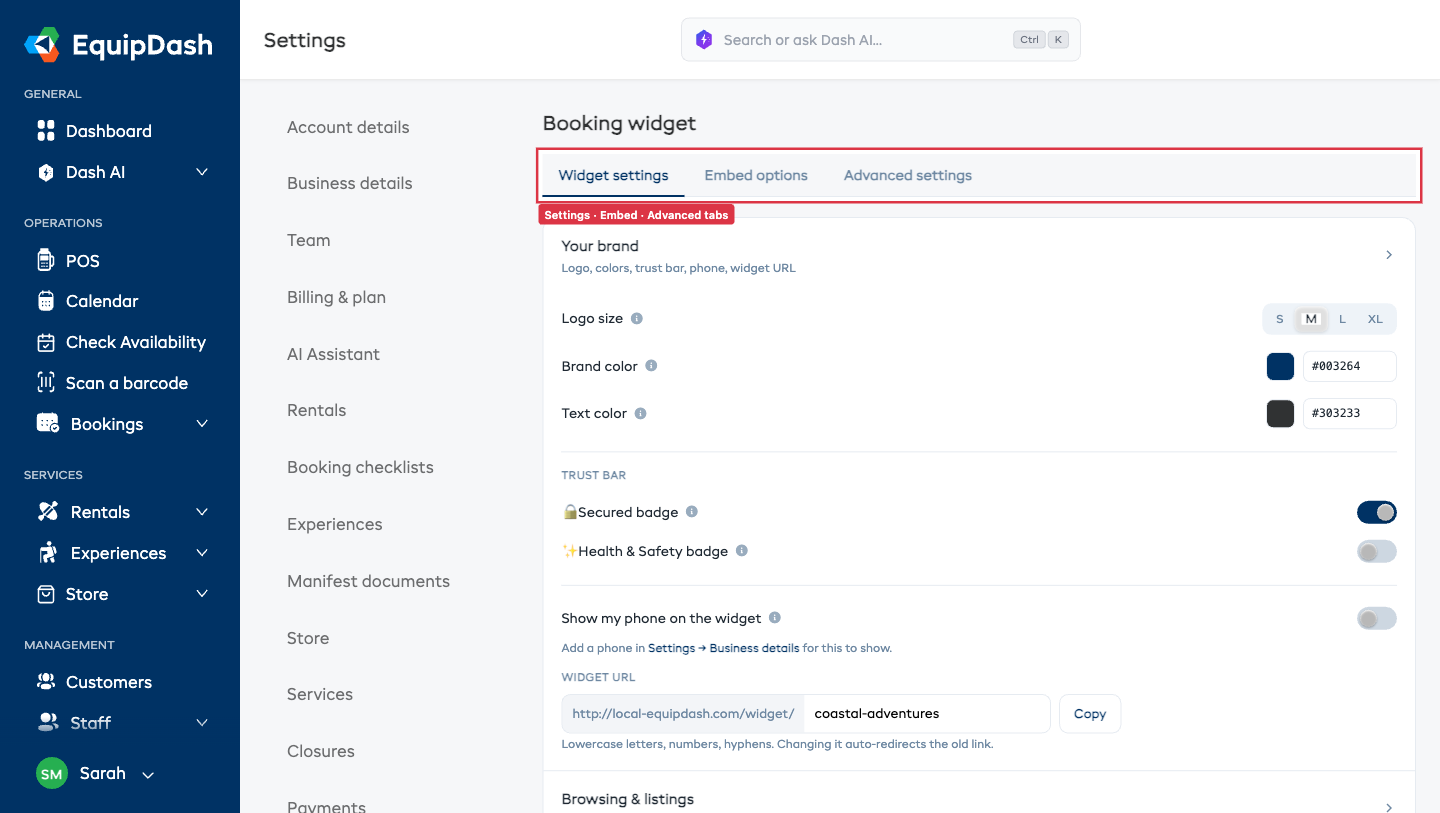
Onglet 1 : Réglages du widget
Votre marque
- Couleur de la marque : utilisée pour les boutons, les liens et les accents. Cliquez sur l'échantillon ou saisissez un code hexadécimal.
- Couleur du texte : texte courant et libellés. Le gris foncé par défaut convient à la plupart des sites.
- La taille du logo, la barre de confiance, l'option du téléphone de l'entreprise et l'identifiant d'URL de votre widget se trouvent aussi dans cette section.
Consultez Couleurs et image de marque pour plus de détails.
Barre de confiance
Les badges 🔒 Sécurisé et ✨ Santé et sécurité s'affichent en haut du widget. Consultez Badges de confiance.
URL du widget
Un identifiant lisible et personnalisé pour votre URL de réservation. Consultez Identifiant d'URL du widget.
Navigation et listes
- Présentation des articles sur votre page de réservation : Grille, Liste, Tuile, Éditorial, Vitrine, Bento ou Mosaïque, ainsi que l'article mis en avant en premier. Consultez Options d'affichage. Vos clients peuvent toujours passer à l'affichage en liste directement dans le widget.
- Mode d'affichage (Expériences) : Activités / Par date. Consultez Mode d'affichage.
- Style d'affichage du fuseau horaire : court (
PDT) ou long (Pacific Daylight Time). Consultez Style d'affichage du fuseau horaire. - Vous trouverez aussi les options navigateur de catégories, prix dans le calendrier, étoiles d'avis, devise du visiteur et récapitulatif de réservation en haut des pages d'expérience.
Paiement et informations client
Comment vos clients réservent
Choisissez l'une des trois cartes : Étape par étape, Étapes sur une seule page ou Tout sur une seule page. Le bouton Personnaliser à côté ouvre le formulaire de réservation dans l'éditeur de page de réservation. Consultez Comment vos clients réservent.
Champs de contact
Choisissez Obligatoire ou Facultatif pour E-mail, et Obligatoire / Facultatif / Masqué pour Nom, Téléphone, Adresse et Pays. Le prénom est toujours obligatoire pour la personne qui effectue la réservation.
Champs des participants
Pour chacun des champs Nom, E-mail et Date de naissance, choisissez Obligatoire / Facultatif / Masqué. (Le prénom est toujours obligatoire.)
Consentement marketing
Activez cette option pour afficher une case marketing au moment du paiement, avec un libellé personnalisable.
Commentaires des participants
Activez cette option pour afficher une zone de texte libre « Commentaires » sur la fiche de chaque participant. Consultez Commentaires des participants.
Vous pouvez aussi définir ici le moment de signature de la décharge.
Consultez Champs obligatoires au paiement pour tous les détails.
Vente et conversion
- Activez la vente de cartes cadeaux et de bons pour permettre à vos clients d'acheter des bons cadeaux via le widget.
- Autorisez vos clients à reporter eux-mêmes leurs réservations.
- Définissez le message « appelez-nous » en cas de délai trop court, affiché lorsqu'un client choisit un horaire qui ne respecte pas votre délai minimal de réservation.
Chaque modification apportée dans cet onglet est enregistrée automatiquement.
Onglet 2 : Options d'intégration
Types d'intégration
Cet onglet propose cinq types d'intégration, chacun avec ses propres options et un aperçu en direct :
- Intégration du widget complet : l'ensemble de votre widget de réservation.
- Collection : une page composée à la main avec tout ce que vous vendez. Consultez Collections.
- Produit unique : un produit ou une expérience en particulier, avec sa page complète, son calendrier, un bouton ou, pour une expérience, tout le formulaire de réservation.
- Bouton « Réserver » : un bouton flottant qui ouvre le widget sur n'importe quelle page de votre site.
- Partager un lien : un lien direct que vous pouvez coller dans des e-mails, des publications sur les réseaux sociaux ou un bouton.
Code d'intégration
Le code d'intégration est un petit script de chargement, pas une iframe. Vous obtenez une balise <script> et une courte balise <div> (par exemple <div class="equipdash-widget" data-shop="..." data-view="full">). Collez les deux sur votre site, à l'endroit où vous voulez voir le widget, puis utilisez le bouton Copier le code.
Pour un seul article, choisissez Produit unique et copiez son extrait de code. Pour partager un simple lien au lieu d'intégrer le widget, utilisez Partager un lien.
Consultez Intégrer le widget à votre site web pour des instructions adaptées à chaque outil de création de site, ainsi que le guide du bouton « Réserver » flottant.
Onglet 3 : Réglages avancés
Marketing et suivi
Ajoutez l'attribution Google Ads et une balise de conversion pour mesurer les réservations du widget comme des conversions.
Noms des sections
Renommez les titres affichés sur vos pages de produits et d'expériences pour qu'ils correspondent au vocabulaire de votre boutique.
Partage sur les réseaux sociaux
Une accroche et une image de partage pour les aperçus de liens sur WhatsApp, Facebook et X. Ces réglages déterminent l'apparence du lien de votre widget lorsqu'il est partagé.
Assistants guidés
Un parcours de réservation guidé, facultatif, pour les locations et les expériences.
- Sous Locations, activez le parcours guidé pour les réservations de location.
- Sous Expériences, faites de même si vous souhaitez un assistant pour les expériences.
- Vous pouvez aussi définir des niveaux d'expérience ou de compétence pour regrouper les articles selon le niveau.
- Utilisez les listes déroulantes Catégories et Produits/Expériences sous chaque niveau pour y associer des articles.
Les modifications sont enregistrées automatiquement. Consultez Options d'affichage pour le guide complet des assistants.
Étapes suivantes
- Intégrez-le à votre site web : WordPress, Squarespace, Wix ou tout autre outil de création de site.
- Testez-le : prévisualisez le widget et faites une réservation de test.
- Peaufinez la personnalisation : blocs de contenu, descriptions enrichies par article.