Listes de contrôle de réservation
Une liste de contrôle de réservation est la liste des points que votre personnel vérifie au fil d'une réservation. La liste la plus simple est une seule liste remplie au moment de la remise du matériel : « gilets de sauvetage à bord », « les freins fonctionnent », « plein de carburant fait ». Lorsqu'une liste s'applique, l'action Pick up ou Check in concernée l'ouvre, votre équipe la parcourt, et un élément critique échoué bloque la remise tant qu'il n'est pas résolu ou qu'une dérogation n'est pas accordée.
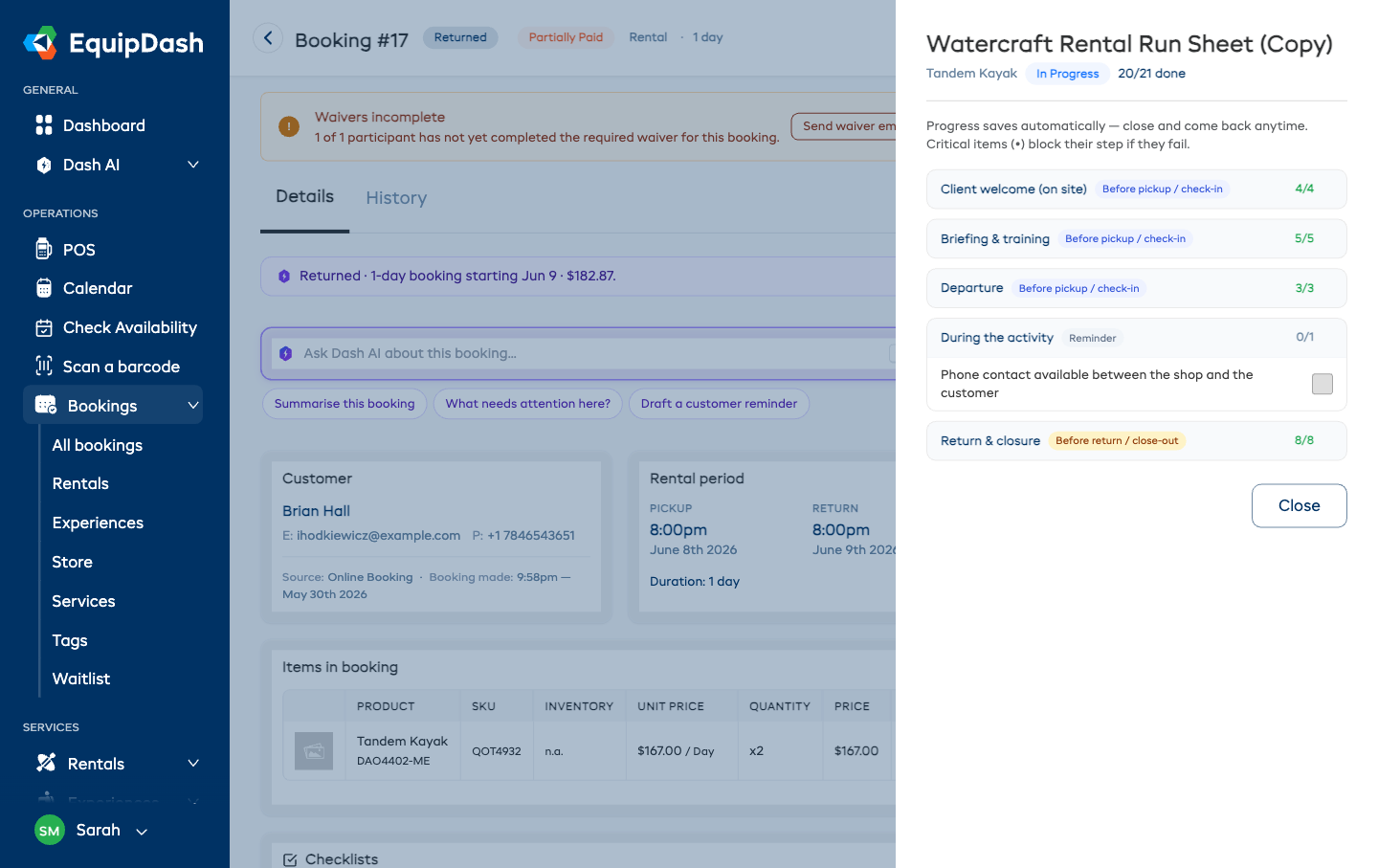
Pour les activités qui comptent plus d'étapes, comme un comptoir de location de jet-skis ou une visite guidée, une liste de contrôle peut aussi servir de feuille de route : les éléments sont regroupés en sections qui suivent la réservation du début à la fin (« Accueil du client », « Briefing et formation », « Départ », « Retour et clôture »). Votre personnel l'ouvre depuis la réservation à tout moment, coche les points au fil de la journée et y revient plus tard : la progression s'enregistre automatiquement. Chaque section détermine ce qu'elle bloque : les éléments avant le retrait / l'enregistrement doivent être terminés avant que le client prenne le matériel, les éléments avant le retour / la clôture avant que la réservation soit clôturée, et les sections rappel ne bloquent jamais rien.
Les listes de contrôle de réservation se créent et se gèrent entièrement au même endroit, dans Paramètres → Listes de contrôle de réservation, et vous choisissez les produits et les expériences auxquels chacune s'applique. Il n'y a pas d'option à activer produit par produit ou expérience par expérience : vous configurez la liste une seule fois, vous choisissez ce qu'elle couvre, et elle se lance automatiquement partout où elle doit le faire.
Les listes de contrôle de réservation sont entièrement internes. Les clients ne voient jamais la liste, le blocage ni les dérogations. C'est un outil destiné à votre personnel de comptoir et d'accueil : il ne fait partie ni du widget de réservation ni d'aucun e-mail envoyé aux clients.
Ce sont deux choses différentes :
- Les listes de contrôle de réservation (cette page) s'utilisent au moment de la remise, c'est-à-dire au retrait ou à l'enregistrement, pour confirmer que le matériel est prêt à être confié à un client.
- Les listes de contrôle d'atelier s'utilisent pendant l'entretien, pour confirmer que le matériel a été entretenu et qu'il peut être remis en toute sécurité dans l'inventaire.
Elles se trouvent à des endroits distincts et ont chacune leur propre bibliothèque. Une liste d'entretien ne peut donc jamais être choisie comme contrôle de remise, et inversement.
Où se trouvent les listes de contrôle de réservation
Allez dans Paramètres → Listes de contrôle de réservation. C'est là que tout se passe : créer des listes, utiliser des modèles prêts à l'emploi et choisir à quoi s'applique chaque liste.
La page comporte deux onglets :
- Mes listes de contrôle : les listes que vous avez créées, générées avec l'IA ou dupliquées à partir d'un modèle prédéfini.
- Modèles prédéfinis : des listes prêtes à l'emploi proposées par EquipDash pour les types de matériel et d'activités courants. Dupliquez-en une pour en faire la vôtre.
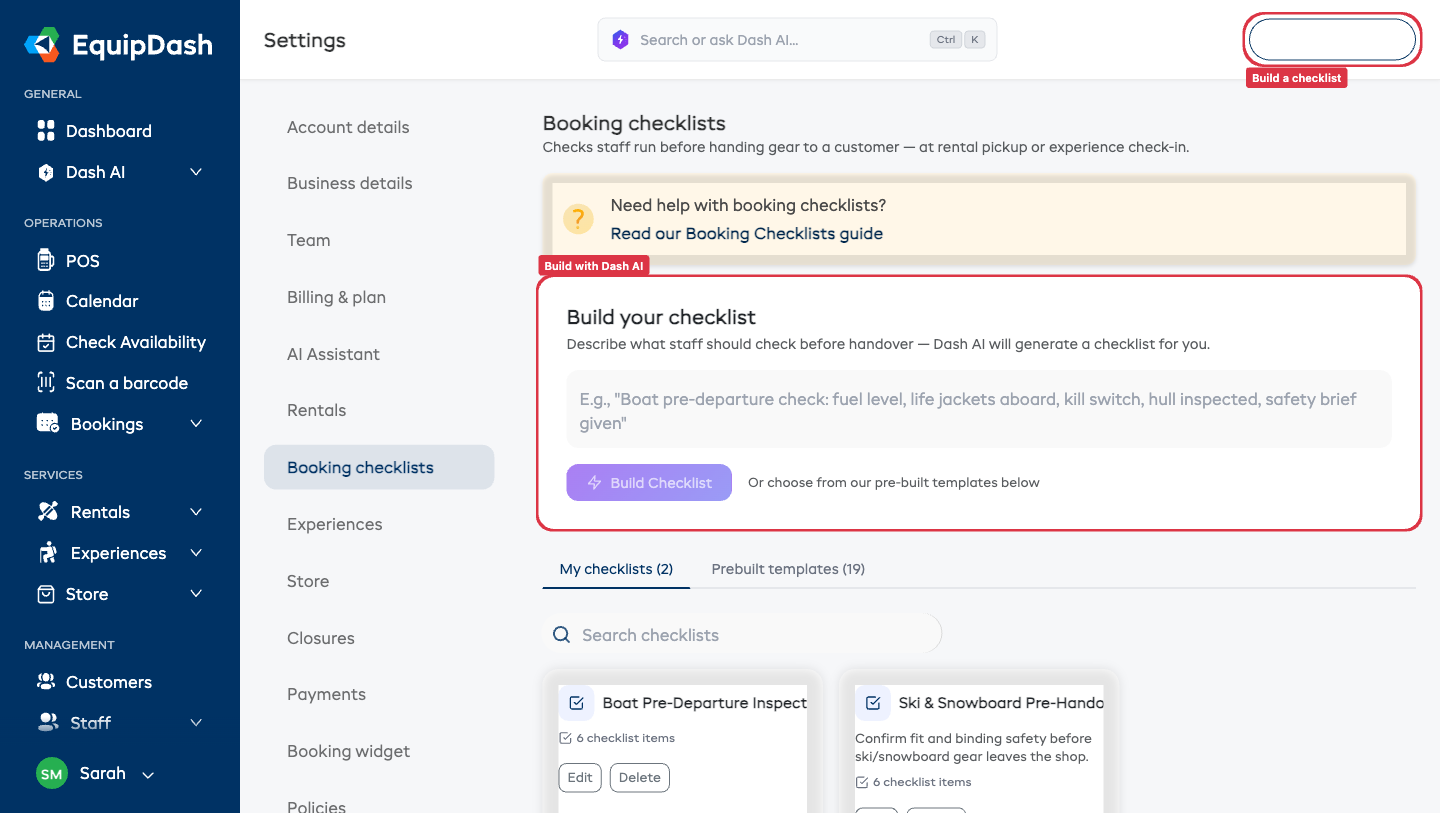
Créer une liste de contrôle
- Allez dans Paramètres → Listes de contrôle de réservation.
- Cliquez sur Nouvelle liste de contrôle en haut à droite. Un panneau en plusieurs étapes s'ouvre.
Étape 1 : Détails
- Saisissez un Nom de la liste de contrôle (par exemple, « Contrôle avant départ du bateau »).
- Vous pouvez aussi ajouter une Description qui explique quand le personnel doit utiliser la liste.
- Cliquez sur Suivant.
Étape 2 : Éléments de la liste
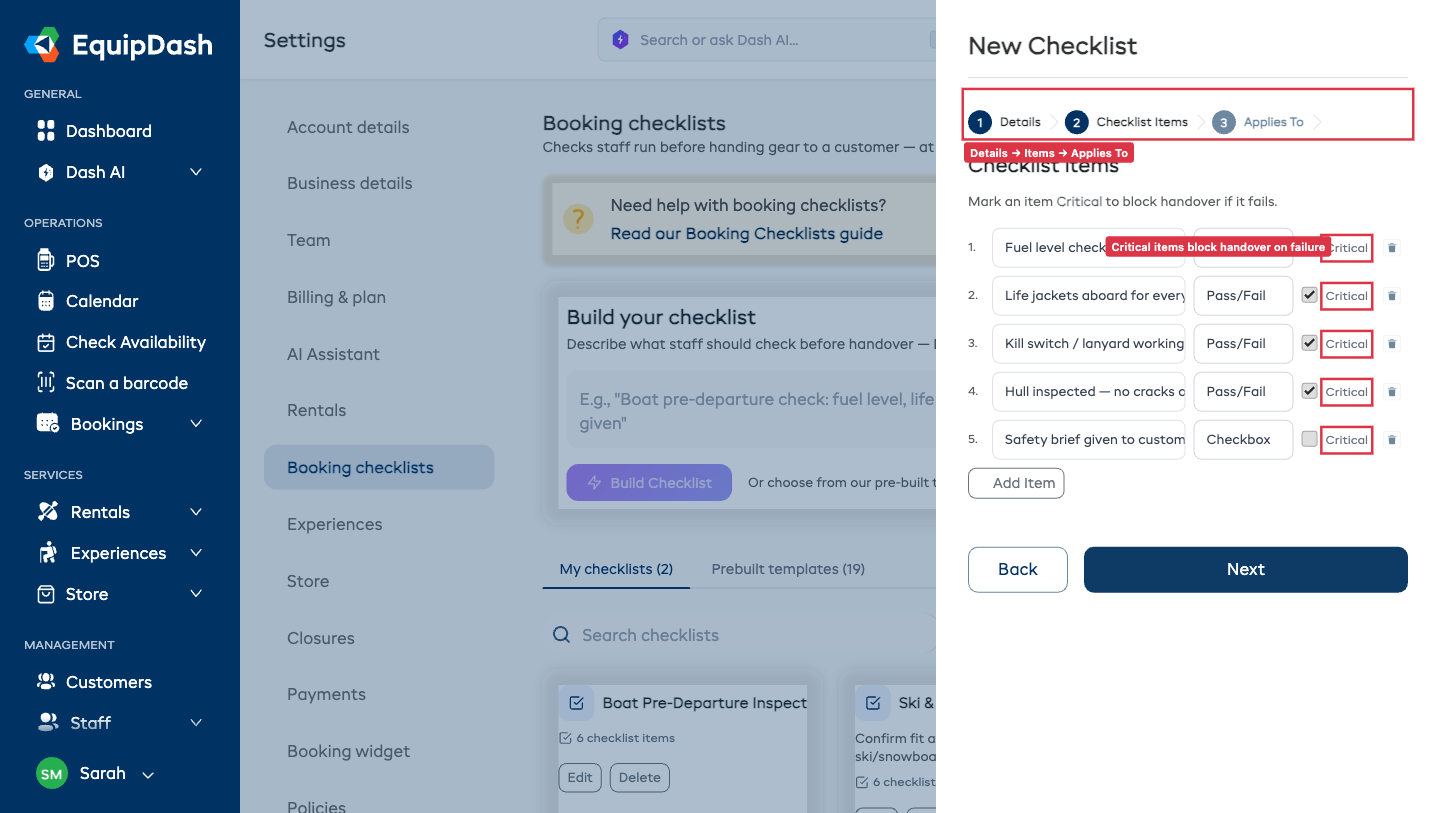
Ajoutez chaque point que votre personnel doit vérifier. Pour chaque élément, vous définissez :
- Un libellé : ce qui est vérifié (par exemple, « Gilets de sauvetage à bord pour chaque passager »).
- Un type : la façon dont le résultat est enregistré (voir Types d'éléments plus bas).
- Pour les éléments Réussite/Échec, une case Doit être réussi : elle indique si un échec doit bloquer cette étape.
Utilisez Ajouter un élément pour ajouter des lignes, les flèches pour les réordonner et l'icône de suppression pour en retirer une. Cliquez sur Suivant quand vous avez terminé.
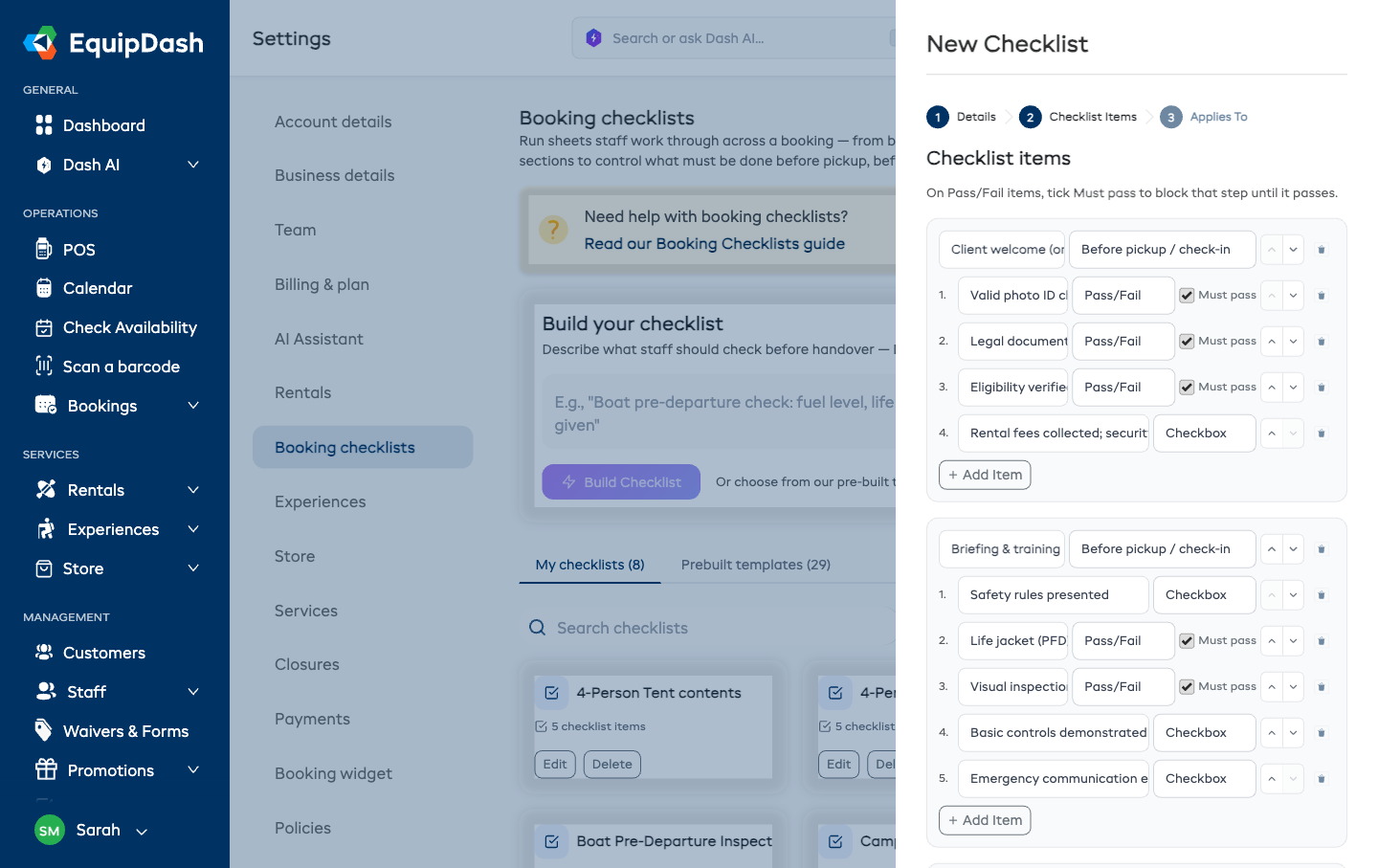
Regrouper les éléments en sections (feuilles de route)
Pour les contrôles qui couvrent toute la réservation, cliquez sur Regrouper en sections. Chaque section comporte :
- Un nom, avec vos propres mots : « Accueil du client (sur place) », « Briefing et formation », « Retour et clôture ».
- Un choix À terminer avant avec exactement trois options :
- Avant le retrait / l'enregistrement : ces éléments doivent être terminés avant que le client prenne le matériel ou que l'expérience soit enregistrée.
- Avant le retour / la clôture : ces éléments doivent être terminés avant que la réservation soit marquée comme retournée ou terminée.
- Rappel uniquement : ne bloque jamais rien ; la section sert de pense-bête à votre équipe (« demander un avis », « surveillance pendant l'activité »).
Utilisez Ajouter une section pour en créer d'autres, les flèches pour les réordonner et l'icône de suppression de section pour en retirer une (ses éléments passent dans la section voisine).
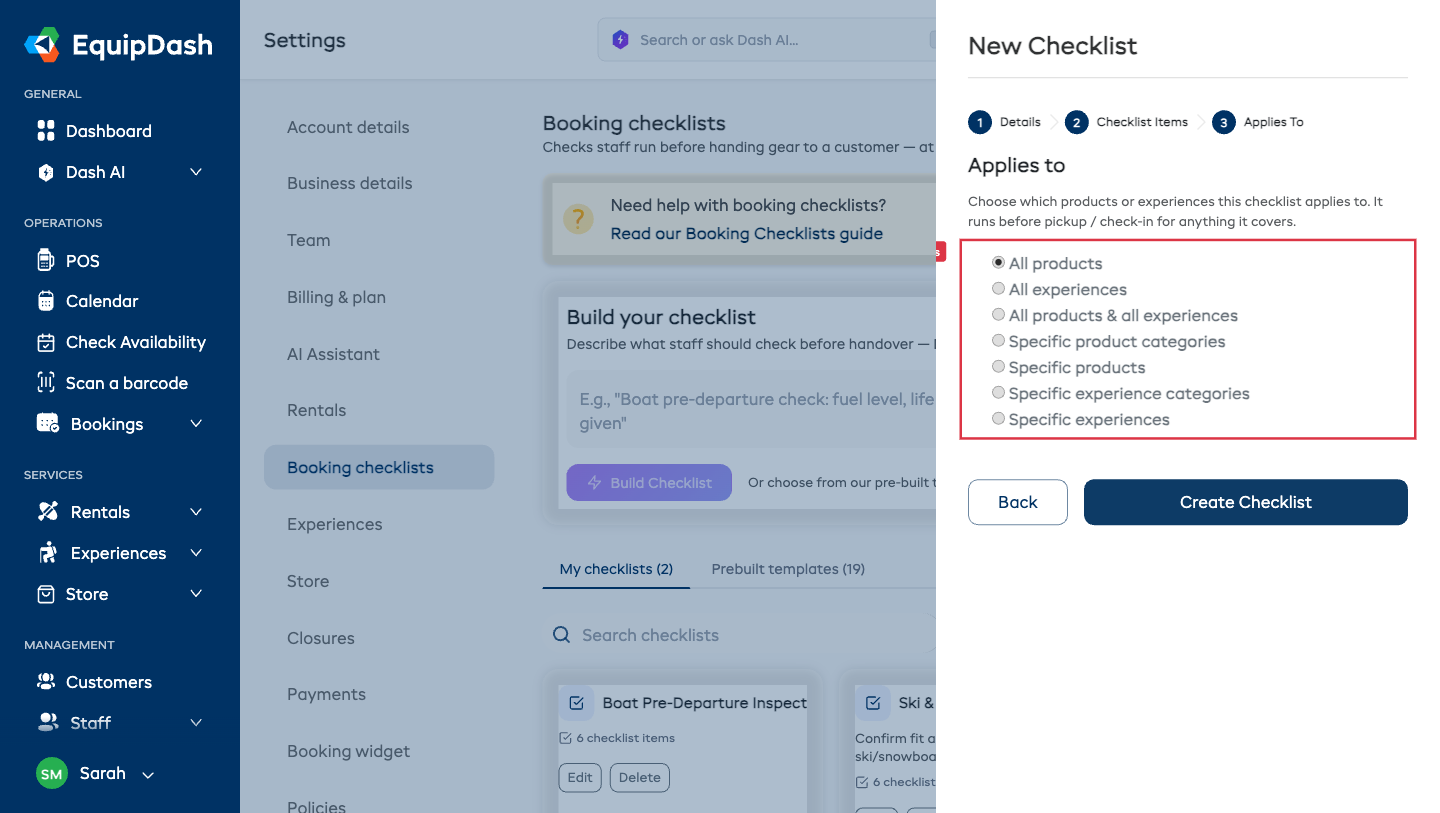
Étape 3 : S'applique à
Choisissez les produits ou les expériences que cette liste couvre. C'est la même option « S'applique à » que sur la page Politiques, elle vous sera donc familière :
- Tous les produits
- Toutes les expériences
- Tous les produits et toutes les expériences
- Catégories de produits spécifiques
- Produits spécifiques
- Catégories d'expériences spécifiques
- Expériences spécifiques
Choisissez l'option qui convient, sélectionnez les éléments précis si nécessaire, puis cliquez sur Créer la liste de contrôle. La liste se lance alors automatiquement avant le retrait ou l'enregistrement pour tout ce qu'elle couvre.
Comme les listes sont ciblées par « S'applique à », vous n'avez pas besoin de vous rendre sur chaque produit pour activer une liste. Si le même contrôle vaut pour toute votre catégorie de bateaux, choisissez S'applique à → Catégories de produits spécifiques et sélectionnez cette catégorie : tous les produits qu'elle contient sont couverts, y compris ceux que vous ajouterez plus tard.
Types d'éléments
Chaque élément d'une liste a un type qui détermine comment le personnel enregistre le résultat :
| Type | Comment le personnel l'enregistre | Exemple |
|---|---|---|
| Réussite/Échec | Appuyer sur Réussite ou Échec directement : idéal pour les contrôles de sécurité | « Freins : test de serrage » |
| Case à cocher | Appuyer sur Marquer comme fait | « Plein de carburant fait » |
| Texte | Saisir une courte note libre | « Noter tout dommage visible » |
| Numérique | Saisir un nombre | « Pression des pneus (PSI) » |
| Photo | Téléverser une photo avec une légende facultative | « Photo de l'état de la coque » |
Éléments à réussir obligatoirement (critiques)
Lorsque vous créez une liste, vous pouvez cocher Doit être réussi sur n'importe quel élément Réussite/Échec. Ces éléments critiques s'affichent avec un point rouge (•) lorsque le personnel utilise la liste.
- Un élément à réussir obligatoirement qui échoue bloque son étape : la réservation ne peut pas être retirée ni enregistrée (ni retournée ou clôturée, pour les éléments d'une section « Avant le retour / la clôture ») tant qu'il est en échec.
- Un élément Réussite/Échec sans cette case est tout de même enregistré comme réussi ou échoué, mais un échec ne bloque pas l'étape. Utilisez-le pour les points que vous voulez noter, mais qui ne doivent pas empêcher le client de partir.
Une étape reste aussi bloquée tant que tous les éléments qu'elle couvre ne sont pas terminés : sur une liste simple, il s'agit de tous les éléments ; sur une feuille de route en sections, il s'agit des éléments des sections rattachées à cette étape. Les sections de rappel ne bloquent jamais rien.
Modèles prédéfinis
Si vous préférez partir d'une liste toute prête, ouvrez l'onglet Modèles prédéfinis. EquipDash propose une bibliothèque de listes de contrôle de réservation pour le matériel et les activités courants, notamment :
| Catégorie | Modèles |
|---|---|
| Général | General Pre-Rental Handover, Damage & Condition Sign-Off, Safety Briefing & Waiver Confirmation |
| Bateaux et engins nautiques | Boat Pre-Departure Inspection, Jet Ski / PWC Pre-Departure Check, Charter / Day Boat Pre-Boarding |
| Ski et snowboard | Ski & Snowboard Pre-Handover Fit Check, Backcountry Safety Gear Issue |
| Vélos | Bike Pre-Ride Safety Check (ABC) |
| Vélos et trottinettes électriques | E-Bike Pre-Ride Check |
| Kayaks et canoës | Kayak / Canoe Pre-Launch Check |
| Paddleboards | Stand-Up Paddleboard (SUP) Pre-Launch |
| Planches de surf | Surf / Wetsuit Hire Handover |
| Camping et randonnée | Camping Gear Pre-Hire Handover, Hiking & Climbing Gear Pre-Issue |
| Expériences | Guided Tour Pre-Departure Check-In, Adventure Activity Pre-Check-In, Attraction Entry Check-In, Charter Tour Pre-Boarding |
| Feuilles de route (en sections) | Watercraft Rental Run Sheet, Guided Tour Run Sheet : des feuilles de route couvrant toute la réservation, avec les sections Accueil du client, Briefing et formation, Départ, et Retour et clôture |
Pour en utiliser un, repérez-le dans l'onglet Modèles prédéfinis et dupliquez-le dans Mes listes de contrôle. Vous pouvez ensuite modifier ses éléments et définir sa portée S'applique à comme pour n'importe quelle liste que vous créez vous-même.
Créer une liste de contrôle avec l'IA
En haut de Paramètres → Listes de contrôle de réservation se trouve la zone Créez votre liste de contrôle. Décrivez ce que le personnel doit vérifier avant la remise du matériel, par exemple : « Contrôle avant départ du bateau : niveau de carburant, gilets de sauvetage à bord, coupe-circuit, coque inspectée, briefing de sécurité donné », puis cliquez sur Créer la liste de contrôle. Dash AI génère une liste complète que vous pouvez relire, ajuster et à laquelle vous pouvez attribuer une portée S'applique à.
Utiliser une liste de contrôle sur la réservation
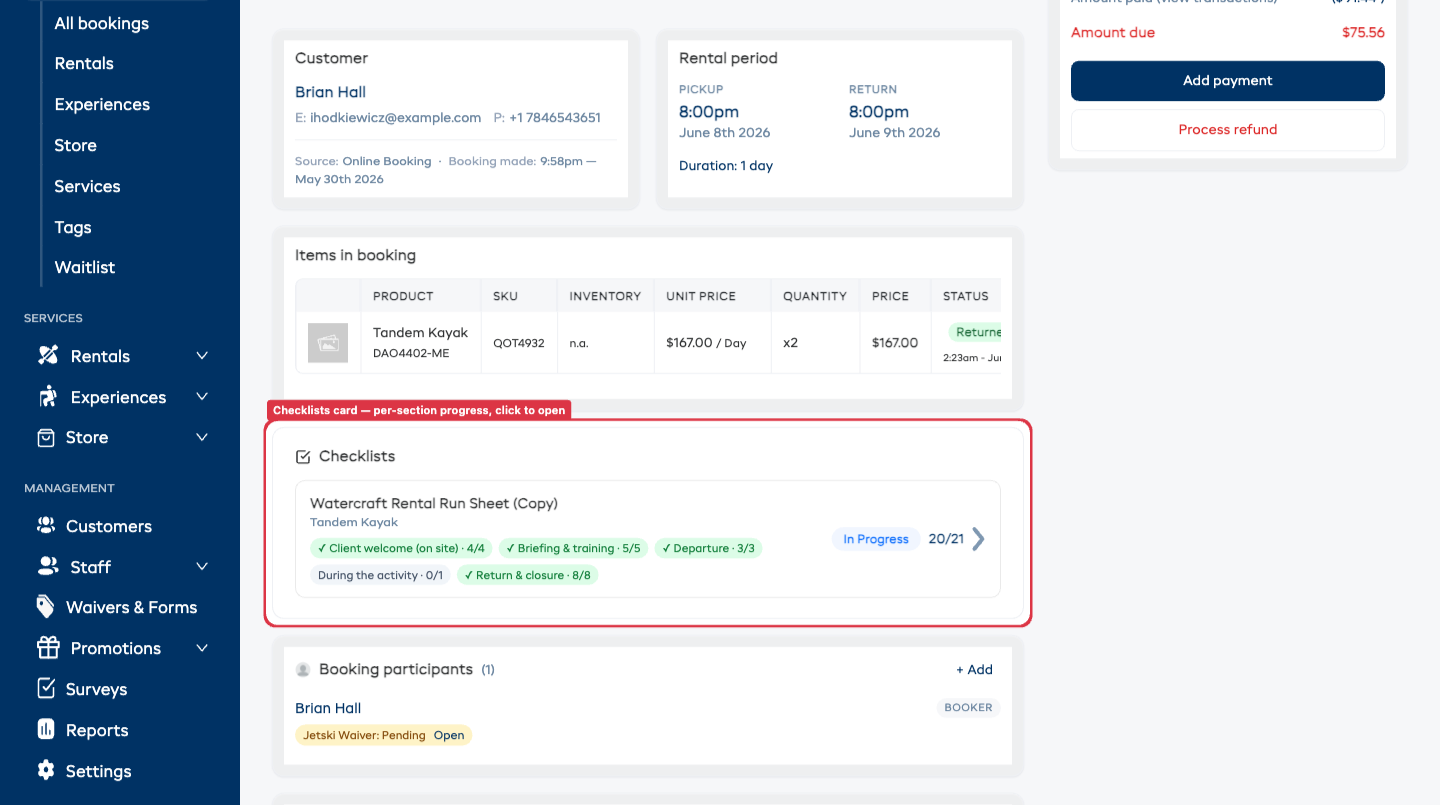
Dès qu'une liste s'applique à un produit ou à une expérience, une carte Listes de contrôle apparaît sur la page de détail de la réservation à partir du moment où celle-ci est confirmée : inutile d'attendre le jour du retrait. La carte affiche d'un coup d'œil la progression de chaque liste, avec le détail par section pour les feuilles de route (« Accueil du client · 4/4 », « Retour et clôture · 0/8 »).
Cliquez sur une liste pour l'ouvrir. Les sections se déplient et se replient, chacune affiche son badge « À terminer avant », et chaque case cochée s'enregistre automatiquement : fermez la page et revenez demain, la progression sera exactement là où vous l'avez laissée. Le nom de la personne qui coche un élément est enregistré avec celui-ci.
Sur le manifeste, les réservations d'expériences soumises à une liste affichent une pastille de progression Liste de contrôle à côté du statut d'enregistrement. Cliquez dessus pour ouvrir la liste et la remplir.
Travailler dans une autre langue ProThis feature requires the Pro plan
Si votre widget de réservation est proposé en plusieurs langues (une fonctionnalité Pro ; voir Langues du widget de réservation), un menu de langue apparaît en haut à droite de la carte Listes de contrôle. Changez de langue, et les noms des listes, les titres des sections et chaque élément s'affichent dans cette langue. C'est pratique quand la personne qui s'occupe du matériel est plus à l'aise en français, en espagnol ou dans toute autre langue que vous avez activée. Le même menu de langue apparaît dans les contrôles de retrait, d'enregistrement et de retour.
Les listes sont traduites automatiquement à partir des langues de widget que vous avez activées, vous n'avez donc rien d'autre à configurer : créez la liste une seule fois en anglais dans Paramètres → Listes de contrôle de réservation, et elle sera lisible dans toutes les langues que vous proposez. Le choix est propre à chaque membre du personnel et revient à l'anglais la fois suivante : il ne change donc jamais ce que voient les autres. Les fournisseurs qui n'ont que l'anglais d'activé ne voient aucun menu et aucun changement.
Remplir une liste de contrôle lors de la remise
La liste de contrôle apparaît aussi automatiquement au moment de la remise du matériel. Il n'y a rien de plus à activer le jour même. Pour les feuilles de route, les étapes de retrait et d'enregistrement affichent uniquement les sections à terminer avant la remise : les sections de retour et de rappel restent sur la carte Listes de contrôle de la réservation.
Retrait d'une location
- Ouvrez la réservation de location et cliquez sur Pick up dans l'en-tête.
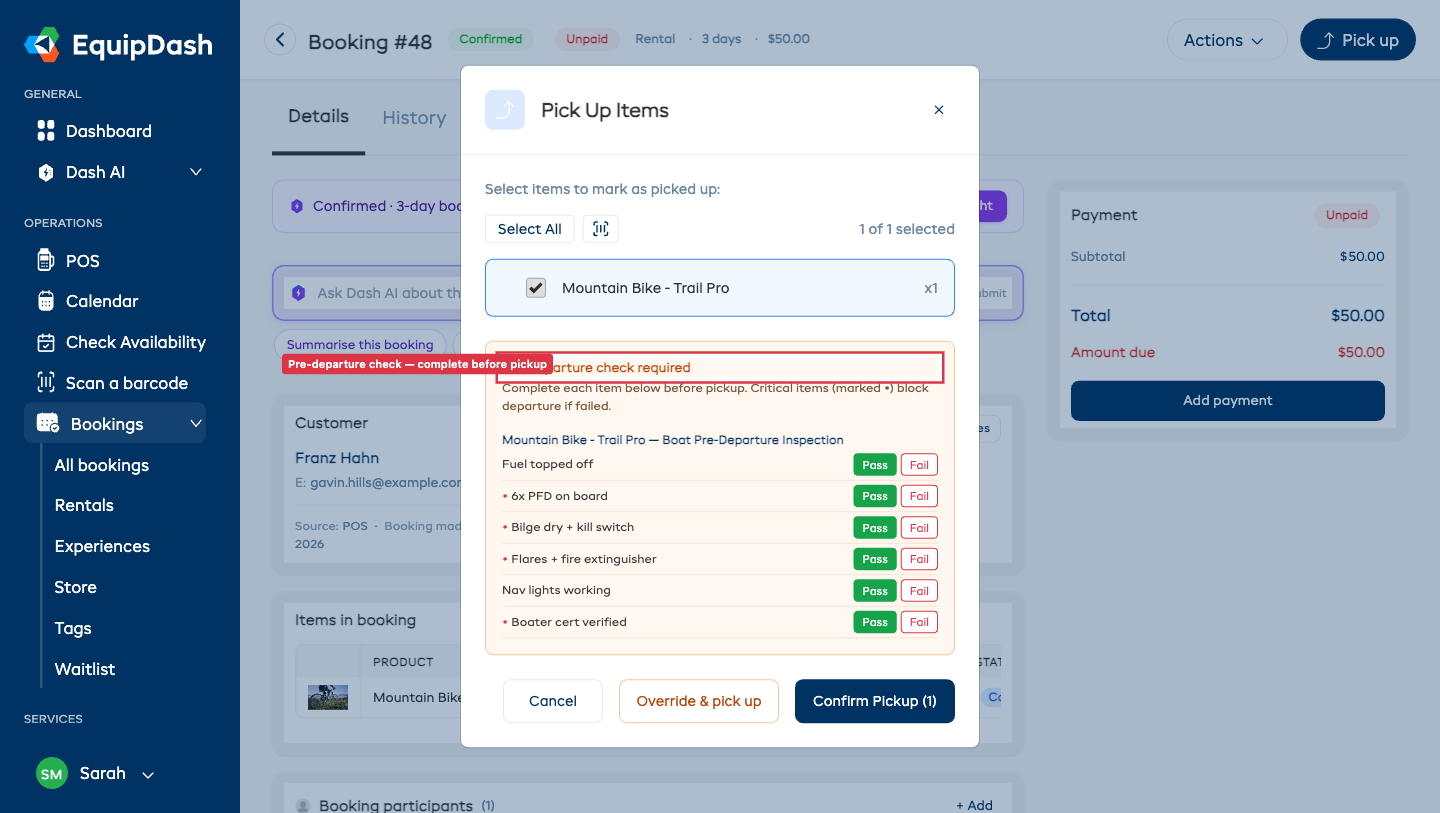
- Si une liste de contrôle de réservation s'applique, une bannière Contrôle avant départ requis apparaît dans la fenêtre de retrait, suivie de la liste de contrôle correspondant à cet article.
- Parcourez chaque élément en le marquant Réussite ou Échec (ou remplissez les éléments de type case à cocher, texte, numérique ou photo). Les éléments critiques sont signalés par un point rouge (•).
- Une fois que tous les éléments sont terminés et qu'aucun élément critique n'a échoué, cliquez sur Confirmer le retrait.
Enregistrement d'une expérience
L'enregistrement d'une expérience fonctionne de la même manière, et vous pouvez le faire depuis deux endroits :
- La page de détail de la réservation : ouvrez la réservation de l'expérience et cliquez sur Check in dans l'en-tête.
- Le manifeste : ouvrez le manifeste de la session et enregistrez un participant, ou toute la réservation, depuis cet écran.
Dans les deux cas, si une liste de contrôle de réservation s'applique, un Contrôle avant enregistrement s'ouvre. Terminez chaque élément avant l'enregistrement ; les éléments critiques bloquent l'enregistrement s'ils échouent.
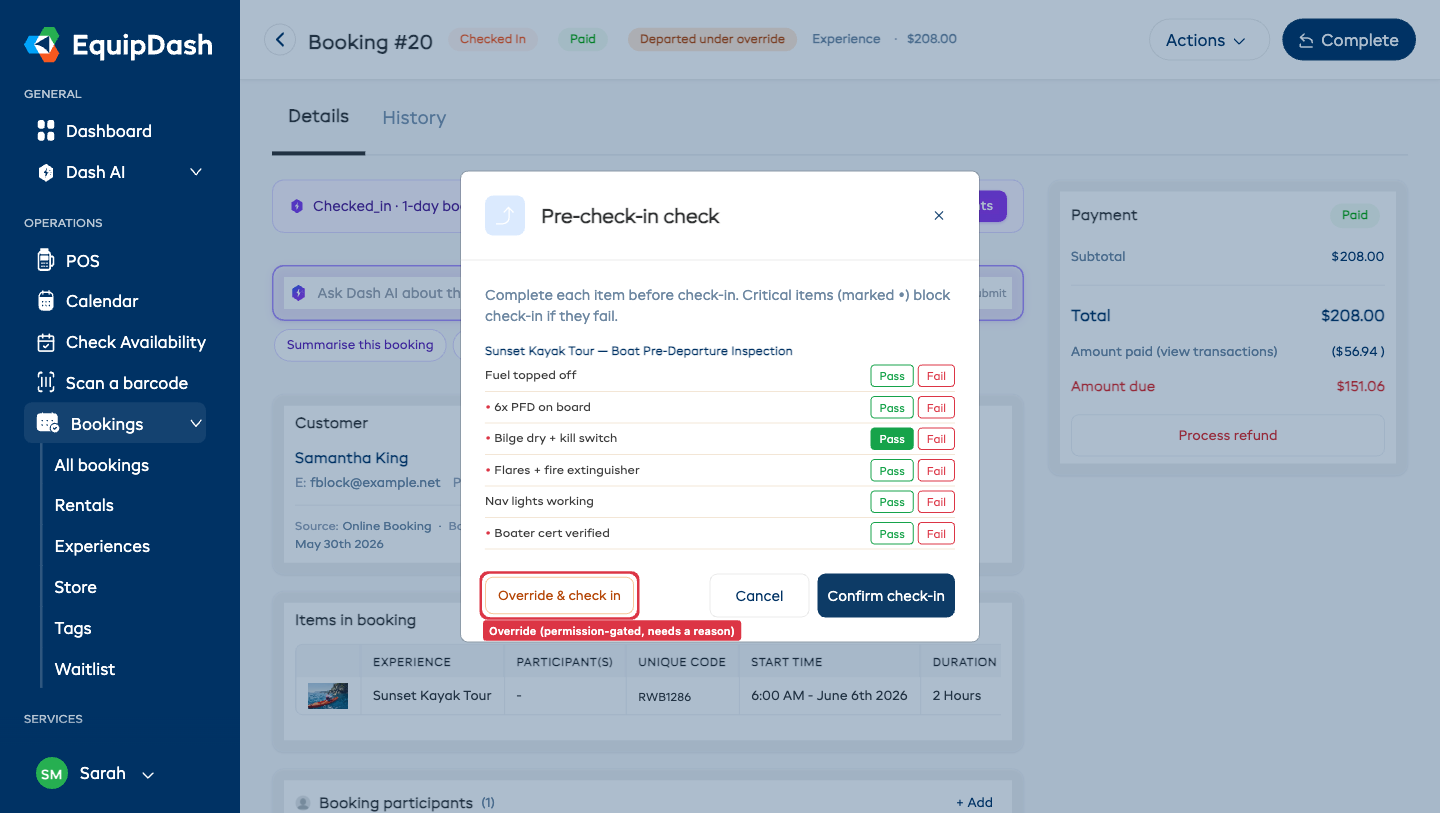
Dans les deux cas, l'action de confirmation reste bloquée, avec un message qui en explique la raison, tant que tous les éléments requis ne sont pas terminés et qu'un élément critique a échoué.
Retour et clôture
Les éléments d'une section « Avant le retour / la clôture » s'utilisent quand le matériel revient :
- Pour une location, la fenêtre de retour affiche ces éléments (« inspecter la coque », « plein refait », « caution restituée »), et le personnel les coche au moment du retour.
- Pour une expérience, la réservation ne peut pas être marquée comme Terminée tant que ces éléments ne sont pas faits : c'est le contrôle de clôture d'une visite guidée (« véhicules inspectés », « documents archivés »).
Les sections de rappel ne bloquent jamais un retour ni une clôture : elles restent visibles sur la carte Listes de contrôle pour que rien ne soit perdu en silence, mais le personnel peut clôturer la réservation sans les avoir cochées.
Passer outre une liste de contrôle
Il arrive qu'un responsable doive libérer du matériel alors qu'un élément critique a échoué ou que la liste n'a pas pu être terminée. Cette action est contrôlée par une autorisation, de sorte que seul le personnel habilité peut la faire.
- Le personnel qui dispose de l'autorisation Passer outre une liste de contrôle de réservation voit un bouton Passer outre et retirer (locations) ou Passer outre et enregistrer (expériences).
- Cette action exige un motif écrit, qui est enregistré sur la réservation.
- Après une dérogation, la réservation affiche un badge Départ avec dérogation pour que toute personne qui la consulte plus tard sache que le matériel est parti sans que la liste ait été réussie correctement.
Le personnel sans cette autorisation ne voit aucune option de dérogation : pour lui, une remise bloquée le reste tant que la liste n'est pas réussie.
La dérogation est régie par l'autorisation Passer outre une liste de contrôle de réservation, que les administrateurs ont par défaut. Pour l'accorder à d'autres rôles ou à des membres précis de l'équipe, consultez Rôles et accès.
Où sont enregistrés les résultats
Chaque liste de contrôle terminée, ainsi que chaque dérogation avec son motif et la personne qui l'a saisi, est enregistrée dans l'onglet Historique de la réservation. Vous disposez ainsi d'une trace documentée du fait que « cela a été vérifié avant le départ » pour chaque réservation, utile en cas de litige, d'examen d'incident ou pour démontrer une démarche de sécurité cohérente. Voir Notes et historique.
Guides associés
- Exécution des réservations : le processus complet de retrait, de retour et d'enregistrement
- Listes de contrôle d'atelier : les listes de contrôle distinctes pour la maintenance et l'entretien
- Politiques : utilise la même option « S'applique à »
- Rôles et accès : pour accorder l'autorisation de dérogation
- Notes et historique : où sont enregistrés les listes terminées et les motifs de dérogation