Créer un bot Growth+This feature requires the Growth+ plan or higher
Il existe trois façons de créer un bot : décrire la tâche en une phrase, partir d'un modèle, ou la demander dans le chat Demander à Dash. Quelle que soit votre méthode, vous lisez les étapes et vous décidez avant que quoi que ce soit soit enregistré.
Avant de commencer
- Vous avez besoin de l'autorisation Bots : gérer (les administrateurs l'ont).
- Sachez décrire la tâche en une phrase, comme vous la diriez à un nouveau membre de l'équipe. Par exemple : « Chaque matin à 8 h, dis-moi qui n'a pas signé son formulaire pour aujourd'hui. »
Méthode 1 : la décrire
- Cliquez sur Bots dans la barre latérale.
- Dans Confiez une tâche à Dash, saisissez la tâche.
- Cliquez sur Créer le bot.
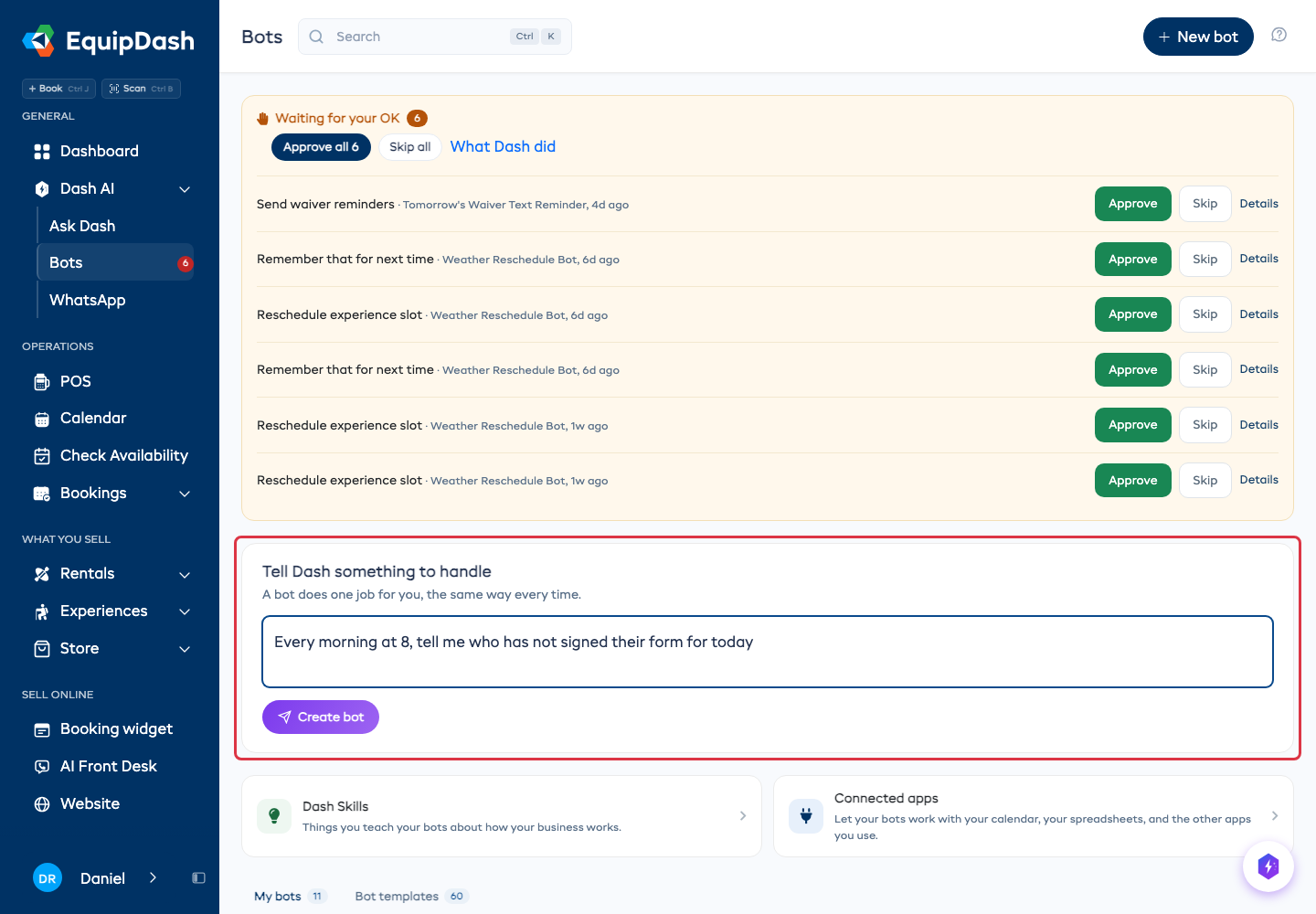
La page Nouveau bot s'ouvre et Dash rédige la tâche sous forme d'une courte liste d'étapes. Rien n'est encore enregistré. Vous pouvez aussi commencer ici en cliquant sur Nouveau bot en haut de la page Bots, puis en saisissant votre demande dans Que doit-il gérer ?
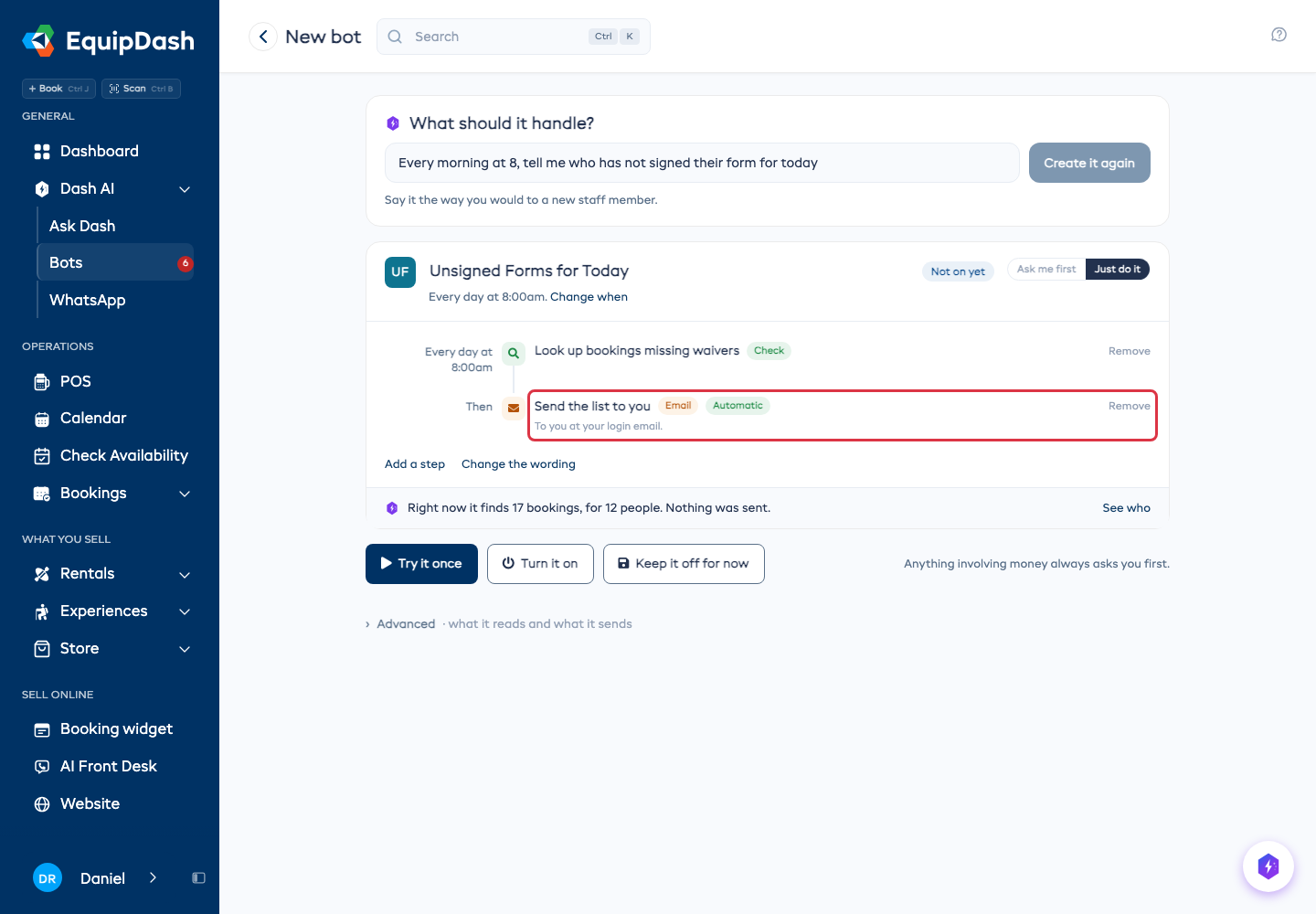
Lire les étapes
Chaque étape indique ce qu'elle fait et porte une étiquette :
| Étiquette | Ce qu'elle signifie |
|---|---|
| Vérification | Elle consulte seulement une information. Rien ne sort de votre boutique. |
| Seulement si | Elle ne continue que pour les réservations que vous avez choisies. Cette vérification a lieu avant que Dash commence : une réservation qui ne correspond pas ne coûte rien. |
| SMS / E-mail | Elle envoie un message à un client. |
| Chat du site | Elle répond dans le chat de votre site de réservation. |
| Paiement | Elle encaisse un paiement. Un paiement attend toujours votre accord. |
| Modification | Elle modifie une fiche, comme une réservation ou un client. |
| Demande votre accord | Elle attend votre accord avant cette étape. |
| Automatique | Elle fait cette étape toute seule. |
Au-dessus des étapes, une ligne indique quand le bot s'exécute (« Tous les jours à 8 h 00 »), avec Changer le moment à côté. En savoir plus sur le moment d'exécution des bots.
Vous l'envoyer
Quand vous demandez à un bot de vous dire quelque chose, sa dernière étape est M'envoyer la liste. Quand le bot s'exécute, il vous envoie par e-mail ce qu'il a trouvé, à l'adresse avec laquelle vous vous connectez. Aucun client ne le reçoit.
Si vous avez connecté Dash sur WhatsApp, l'étape propose Plutôt l'envoyer sur WhatsApp. Un seul clic suffit pour changer, et Plutôt l'envoyer par e-mail rétablit l'e-mail.
Vos propres mots pour les clients
Une étape SMS ou E-mail envoie vos mots exactement comme vous les avez écrits, une fois par réservation. Dash rédige le message ; pour le modifier, cliquez sur Modifier le texte et changez le contenu de la zone.
Sous la zone, Ajouter : insère un détail de la réservation dans le message :
- Prénom -
{first name} - Date -
{date} - Heure -
{time} - Lieu de rendez-vous -
{where to meet}
Par exemple : Hi {first name}, your booking is today, {date}. Please be there at {time} at {where to meet}. Chaque client reçoit ses propres informations.
Quand vous approuvez un message, votre accord porte sur ces mots et sur les personnes qui les recevront.
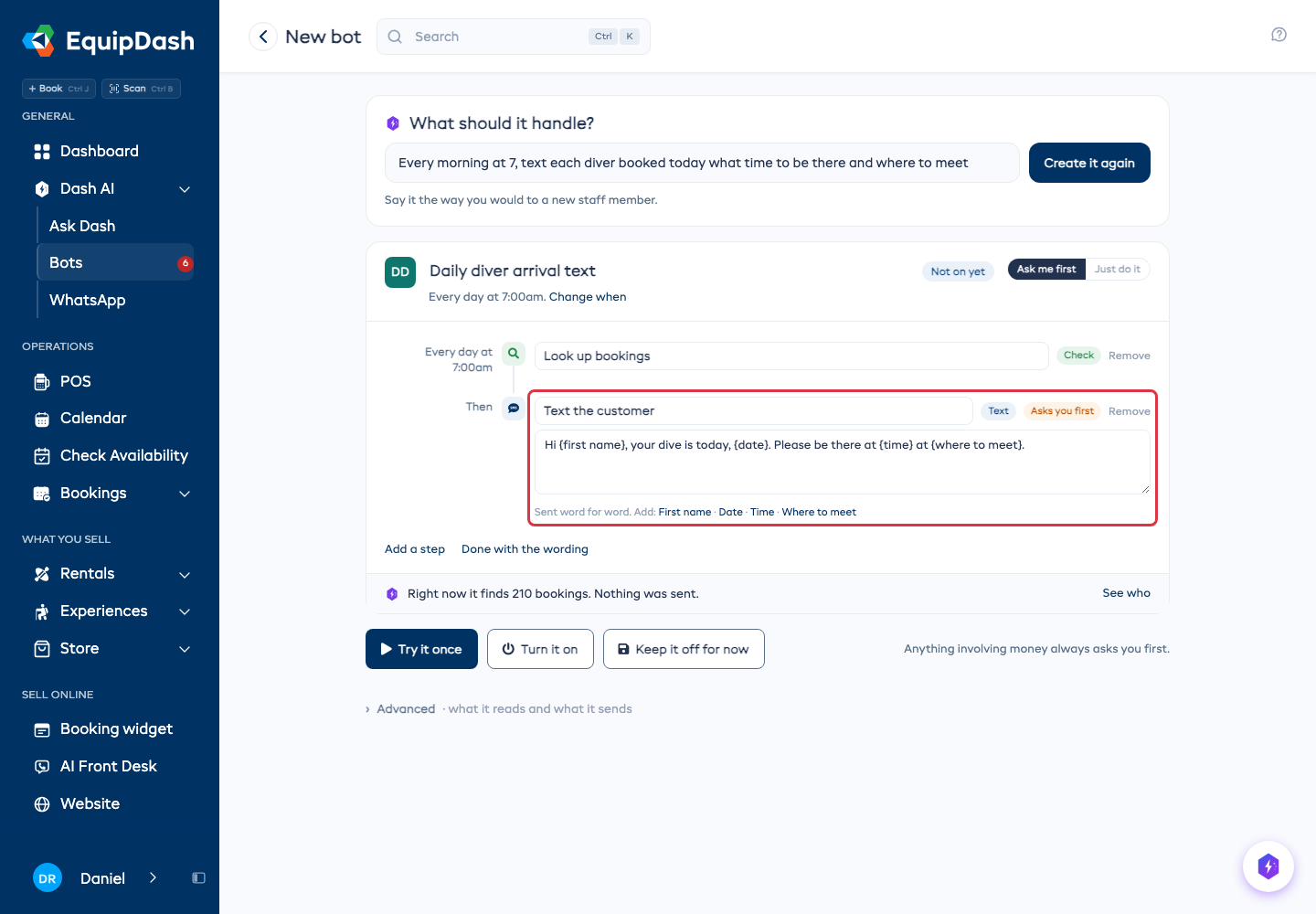
Chaque message doit être rédigé avant que le bot puisse continuer. D'ici là, l'étape affiche Aucun message rédigé pour l'instant.
Quand Dash doit deviner
Si votre phrase omet quelque chose, le brouillon indique ce que Dash a choisi, avec des réponses sur lesquelles vous pouvez cliquer. Par exemple : « Il vérifie tous les jours à 7 h 00 parce que vous n'avez pas donné d'heure de vérification », avec Toutes les 4 heures ou Choisir une heure à côté.
Si vous demandez quelque chose qu'un bot ne sait pas faire, comme téléphoner aux clients, Dash vous le dit et propose la tâche la plus proche qu'il sait faire. Rien n'est rédigé ni enregistré.
Quand c'est déjà intégré
Certaines tâches sont déjà intégrées à EquipDash, comme la demande de décharge ou la demande d'avis. Si votre phrase correspond à l'une d'elles, le brouillon vous le signale :
- Si elle est désactivée, Activer plutôt celle-ci active le message intégré.
- Créer quand même un bot conserve votre bot.
Un « jamais » dans votre phrase
Si vous écrivez par exemple « ne jamais envoyer de SMS aux clients le dimanche », Dash vous demande si cela s'applique à tous les bots ou seulement à celui-ci :
- En faire une règle pour tous les bots - tous vos bots la respectent, et chaque envoi la vérifie.
- Seulement ce bot - seul ce bot la respecte.
Modifier ce qu'il fait
- Ajouter une étape - décrivez une autre action à effectuer et Dash rédige cette étape.
- Modifier le texte - modifiez le nom des étapes et les messages.
- Supprimer - retirez une étape dont vous ne voulez pas.
- Changer le moment - changez le moment où il s'exécute.
Décider de ce qu'il fait tout seul
En haut à droite du bot, une commande règle l'ensemble du bot. La même commande figure sur la ligne du bot dans la page Bots :
- Me demander d'abord - il consulte les informations, puis attend votre accord avant que quoi que ce soit sorte de votre boutique.
- Faire directement - il effectue la tâche et vous prévient ensuite.
Tout ce qui touche à l'argent vous demande toujours votre accord, quel que soit votre choix. En savoir plus sur les approbations.
Vérifier qui il toucherait
La ligne sous les étapes compte les personnes que le bot toucherait en ce moment, sans rien envoyer, par exemple « En ce moment, il trouve 17 réservations, pour 12 personnes. Rien n'a été envoyé. » Cliquez sur Voir qui pour afficher les noms. S'il n'a pas encore compté, la ligne indique « Rien n'a été envoyé. Dash peut compter qui serait touché en ce moment. » Cliquez sur Vérifier.
L'enregistrer
- L'essayer une fois - l'enregistre désactivé et l'exécute une fois maintenant, pour que vous voyiez ce qu'il fait.
- L'activer - l'enregistre et le lance quand son heure arrive.
- Le laisser désactivé pour l'instant - l'enregistre désactivé. Vous pourrez l'activer plus tard depuis la page Bots.
Méthode 2 : partir d'un modèle
Les modèles sont des bots déjà rédigés.
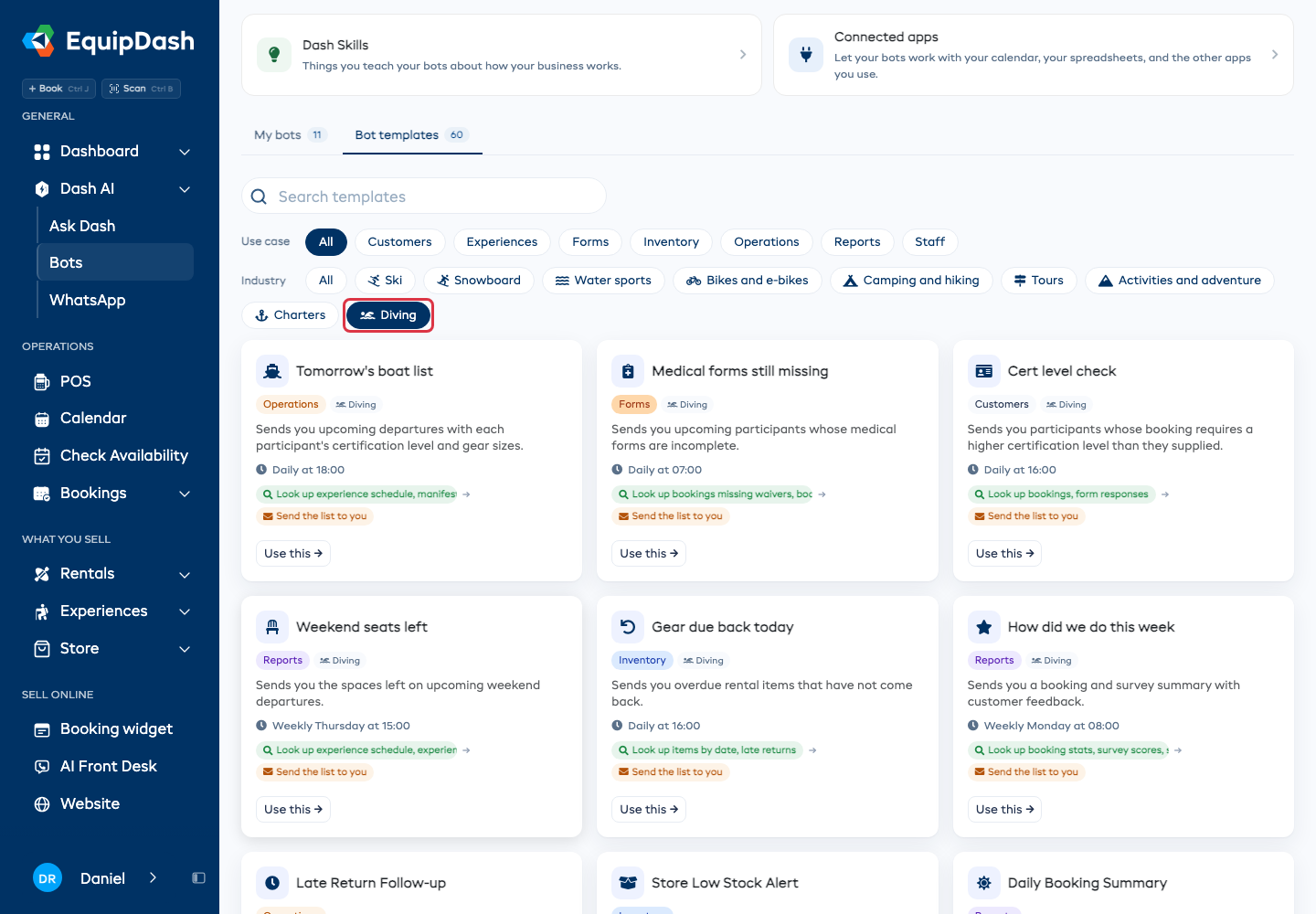
- Sur la page Bots, cliquez sur l'onglet Modèles de bots.
- La liste s'ouvre sur Tous. Affinez-la par Cas d'usage (Rapports, Clients, Inventaire, etc.) ou par Secteur : choisissez votre métier, par exemple Plongée ou Vélos, pour voir les modèles écrits pour lui.
- Cliquez sur Utiliser sur le modèle de votre choix.
- Le bot s'ouvre avec ses étapes et son horaire. Modifiez ce que vous voulez.
- Cliquez sur L'activer ou sur Le laisser désactivé pour l'instant.
Quelques modèles
| Modèle | Ce qu'il fait | Quand il s'exécute |
|---|---|---|
| Relance des retours en retard | Repère les locations en retard et envoie des e-mails de rappel | Tous les jours à 9 h 00 |
| Alerte de stock bas en boutique | Vérifie les niveaux de stock de la boutique et rédige un résumé de réapprovisionnement | Tous les jours à 8 h 00 |
| Résumé quotidien des réservations | Résumé du matin des retraits, des retours, des sessions et du chiffre d'affaires | Tous les jours à 7 h 00 |
| Relance des décharges et formulaires | Rappelle aux clients de remplir leurs décharges avant leur réservation | Toutes les 4 heures |
| Rapport de performance hebdomadaire | Chiffre d'affaires, réservations et produits les plus vendus, comparés à la semaine dernière | Toutes les semaines, le lundi à 8 h 00 |
| Guide de préparation de la réservation | Envoie un e-mail « à quoi s'attendre » dès qu'une réservation arrive | Quand une réservation arrive |
| Rappel de retrait en retard | Contacte les clients qui ne sont pas venus récupérer leur matériel à l'heure | Toutes les heures |
| Point sur l'atelier | Passe en revue les articles de l'atelier et signale les réparations en retard | Tous les jours à 10 h 00 |
| Bot de suivi des enquêtes | Remercie les clients satisfaits et relance ceux qui ne le sont pas | Quand une enquête est renvoyée |
| Suivi de la disponibilité des expériences | Signale les sessions de demain presque vides ou complètes | Tous les jours à 18 h 00 |
| Création du planning du personnel | Passe en revue les réservations de la semaine prochaine et crée les horaires du personnel | Toutes les semaines, le dimanche à 18 h 00 |
| Relance des clients inactifs | Repère les clients qui n'ont pas réservé depuis plus de 30 jours | Toutes les semaines, le vendredi à 10 h 00 |
Modèles de plongée
Sous Secteur > Plongée, il y en a six autres. Aucun n'écrit à un client : chacun vous envoie la liste.
| Modèle | Ce qu'il vous envoie | Quand il s'exécute |
|---|---|---|
| Liste du bateau de demain | Les plongées de demain, avec le niveau de certification et les tailles de matériel de chaque plongeur | Tous les jours à 18 h 00 |
| Formulaires médicaux manquants | Les plongeurs réservés dans les deux prochains jours dont le formulaire médical n'est pas rempli | Tous les jours à 7 h 00 |
| Contrôle du niveau de certification | Toute personne réservée sur une plongée qui demande un niveau de certification supérieur à celui qu'elle a indiqué | Tous les jours à 16 h 00 |
| Places restantes ce week-end | Le nombre de places restantes sur chaque plongée du week-end | Toutes les semaines, le jeudi à 15 h 00 |
| Matériel à rendre aujourd'hui | Le matériel loué à rendre aujourd'hui qui n'est pas encore revenu | Tous les jours à 16 h 00 |
| Notre bilan de la semaine | Les réservations de la semaine dernière, les notes des enquêtes et ce que les plongeurs ont dit | Toutes les semaines, le lundi à 8 h 00 |
Méthode 3 : demander à Dash dans le chat
- Ouvrez Dash AI > Demander à Dash.
- Dites ce que vous voulez et quand, par exemple : « crée un bot qui, chaque vendredi à 16 h, me dit quel matériel est réservé pour le week-end ». Si votre message contient un « jamais », Dash vous demande d'abord Tous les bots ou Seulement ce bot.
- Dash rédige le bot et l'affiche à côté de la conversation : quand il s'exécute, Me demander d'abord ou Faire directement, les étapes avec leurs messages, et le nombre de personnes qu'il toucherait en ce moment. En haut, Objectif, Qui, Séquence, Messages et Approbation se cochent au fur et à mesure que le brouillon se remplit.
- Si un message est encore vide, le panneau indique « Chaque message est rédigé avant de continuer. » Demandez à Dash de le rédiger, ou saisissez les mots que vous voulez.
- Cliquez sur Approuver et activer. Le bouton reste grisé tant que tous les messages ne sont pas rédigés. Le bot est activé et apparaît dans la page Bots.
Modifier place « Changer la tâche : » dans la zone de chat pour que vous demandiez un changement. Ouvrir dans Bots ouvre le brouillon dans la page Bots pour le lire ou le modifier là-bas. Rien ne s'exécute avant votre approbation.
Avancé : ce qu'il lit et ce qu'il envoie
La plupart des boutiques n'ouvrent jamais cette section. Elle contient :
- Autre chose à savoir - des instructions supplémentaires, dans vos propres mots, pour les règles que les étapes ne couvrent pas (« ne jamais contacter le même client deux fois dans la même journée »).
- Ce à quoi il a accès - un interrupteur par domaine de votre boutique. Désactivez tout ce que ce bot n'a pas à toucher.
| Interrupteur | Ce qu'il couvre |
|---|---|
| Consulter | Réservations, clients, produits, disponibilités, rapports. Lecture seule. |
| Écrire aux clients (e-mail et messages) | E-mails, SMS, formulaires et rappels. |
| Paiements et remboursements | Liens de paiement, encaissements, remboursements, acomptes. |
| Modifier les réservations | Créer, modifier, déplacer ou annuler des réservations ; notes et étiquettes. |
| Gérer les clients | Créer et mettre à jour les fiches clients et les groupes. |
| Gérer les produits et l'inventaire | Produits, niveaux de stock, atelier, articles de la boutique. |
| Gérer les expériences et les sessions | Expériences, départs, séries, programmes. |
| Gérer le personnel et les plannings | Horaires, congés, certifications. |
| Promotions et bons | Codes promo, bons, campagnes. |
| Opérations au quotidien | Saisons, fermetures, listes d'attente, packs, catégories, paramètres. |
| Applications connectées | Les applications externes que vous avez connectées dans Paramètres > Applications connectées. |
Paiements et remboursements est verrouillé sur Demande toujours d'abord, tout comme tout ce qui annule une réservation, modifie un produit ou son prix, ou crée un code promo ou un bon. Quel que soit le réglage du bot, il attend qu'une personne donne son accord.
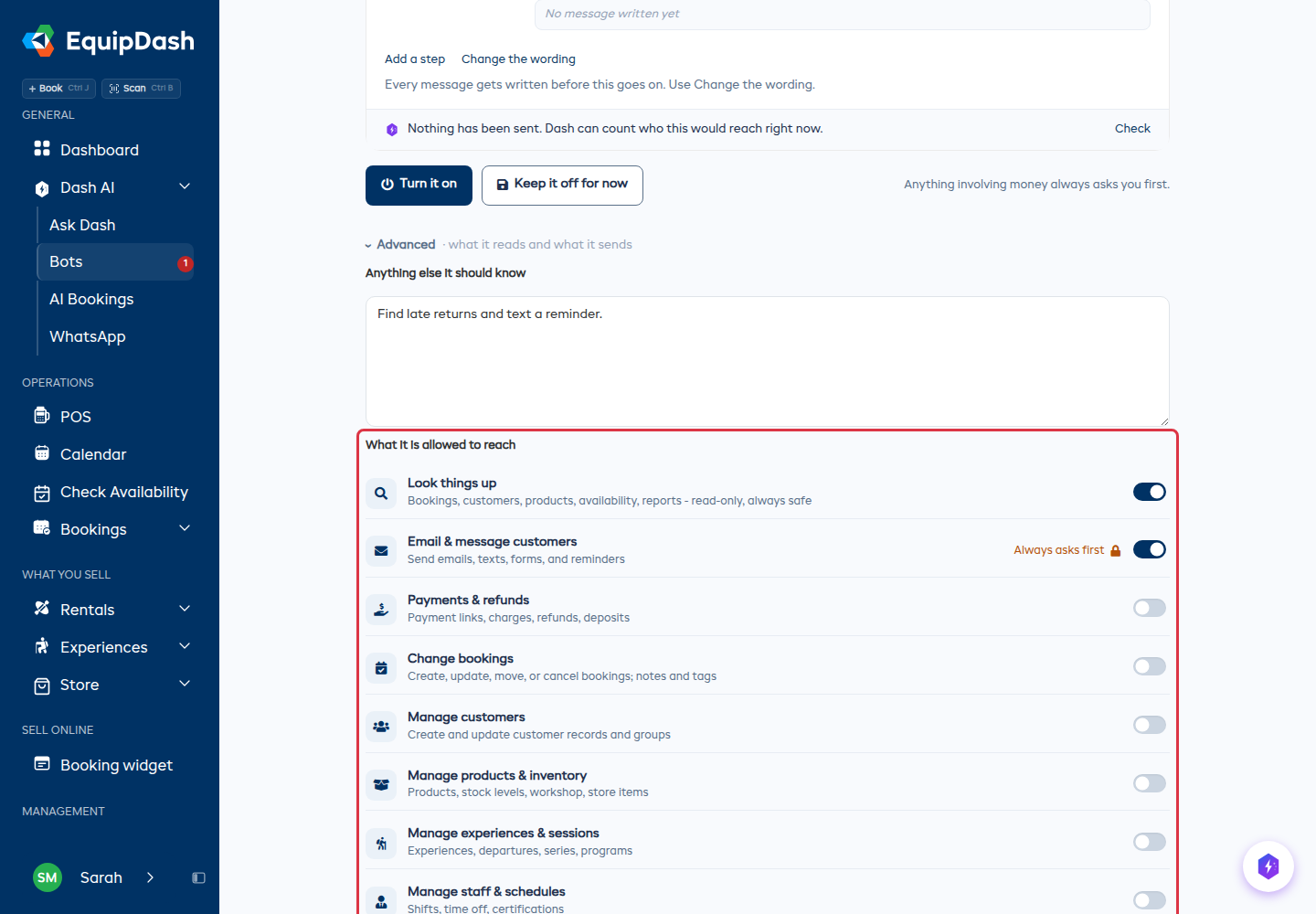
Pour un contrôle plus précis, cliquez sur Une capacité à la fois pour cocher chaque capacité séparément. Choisir pour moi laisse Dash les choisir d'après vos étapes. Vous ne savez pas à quoi sert une capacité ? Consultez la Référence des outils.
IA utilisée définit le modèle d'IA sur lequel le bot fonctionne. Le choix par défaut convient à la plupart des tâches. Consultez Choisir le bon modèle d'IA.
Discuter avec un bot
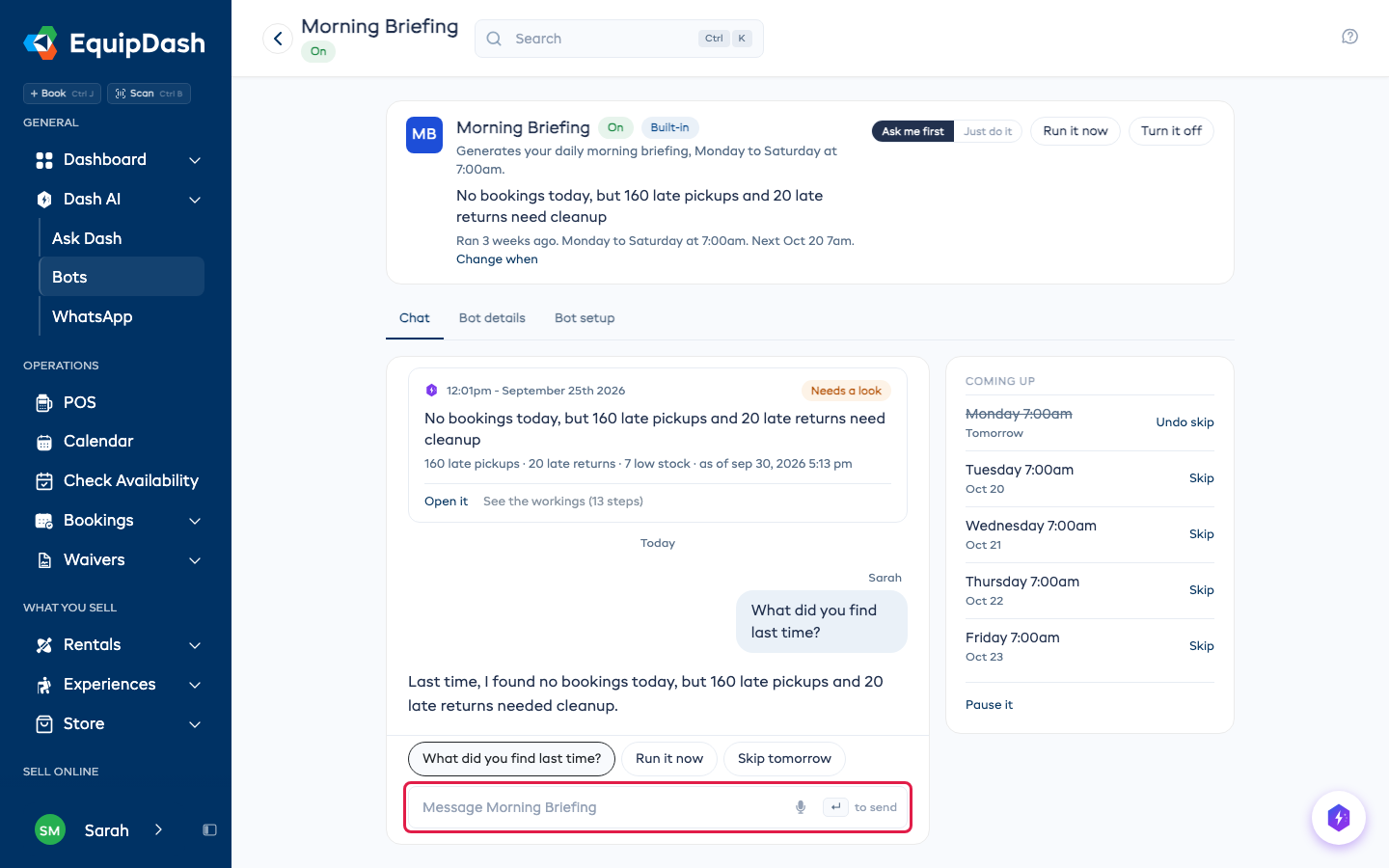
La page de chaque bot s'ouvre sur Chat. Il y a une seule conversation par bot, partagée par toutes les personnes de votre boutique qui gèrent les bots. Chaque message indique qui l'a écrit, et les exécutions du bot figurent dans le même fil, dans l'ordre chronologique. Voir les précédents en haut charge les anciens messages. Les membres de l'équipe qui peuvent seulement consulter les bots voient ses exécutions, mais pas la conversation.
- Allez sur la page Bots et cliquez sur le bot.
- Écrivez dans Message suivi du nom du bot, puis appuyez sur Entrée.
- Le bot répond à propos de sa propre tâche et de ce qu'il a trouvé.
Sous le fil, cliquez sur Qu'avez-vous trouvé la dernière fois ?, Lancer maintenant (L'essayer une fois quand le bot est désactivé) ou Passer demain.
Demander une modification
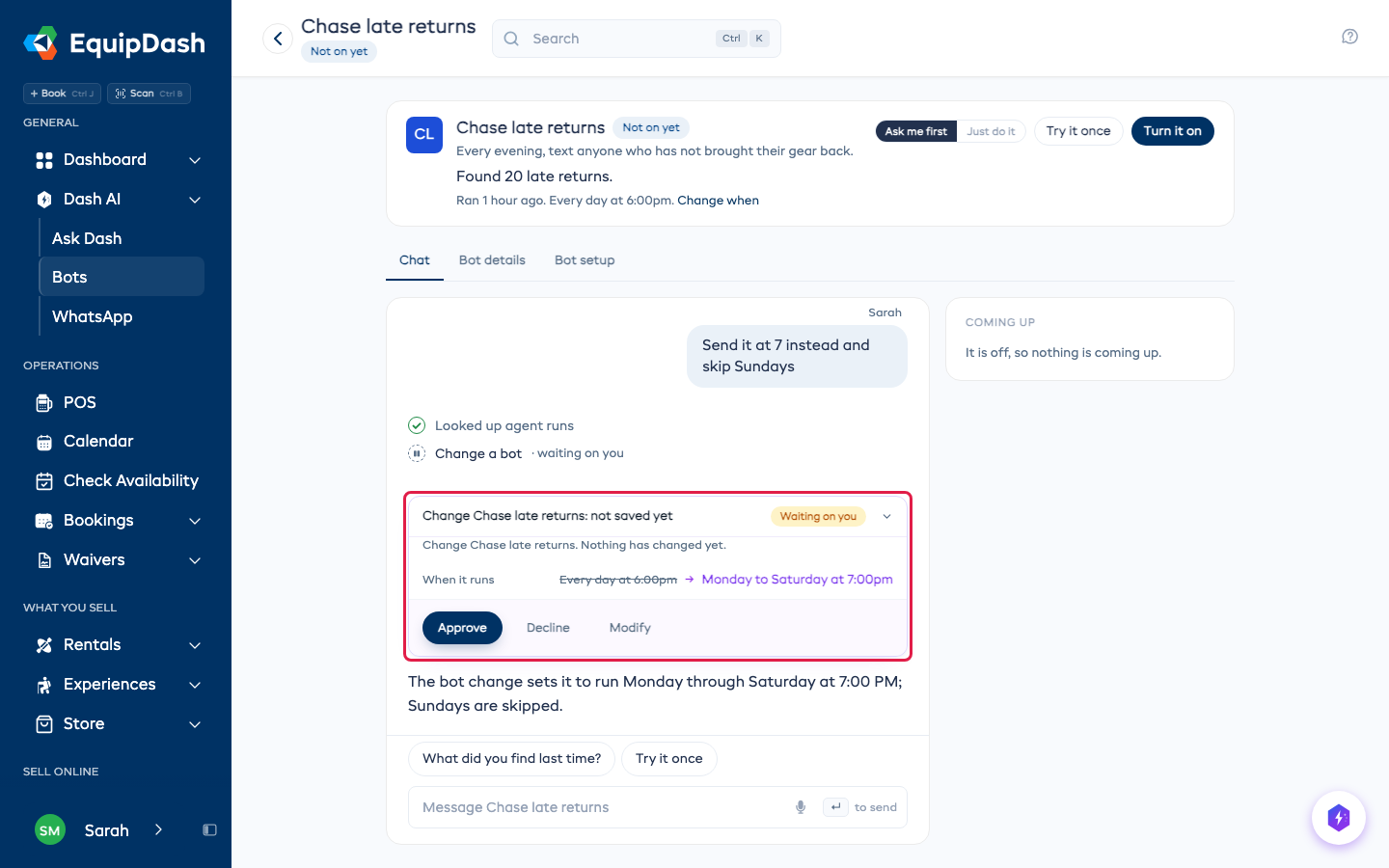
Dites la modification dans le chat, par exemple « Envoie-le à 7 h au lieu de 8 h et passe les dimanches ». Le bot affiche une carte avec l'ancienne valeur barrée et la nouvelle à côté. Rien ne change tant que vous n'avez pas cliqué sur Approuver. Refuser abandonne la modification, et Modifier vous permet de la formuler autrement.
Étapes en attente de votre accord
Quand une exécution attend votre accord, ses étapes s'affichent sous l'exécution dans le chat, chacune avec Approuver, Passer et Modifier le texte. Pour un SMS à un client, vous avez Lire et approuver à la place : il ouvre l'exécution pour que vous lisiez d'abord les mots. Quand plus de trois SMS sont en attente, ils s'affichent sur une seule ligne, par exemple « 5 SMS en attente de votre accord », avec Les lire et approuver et Tout passer.
Passer une exécution ou mettre un bot en pause
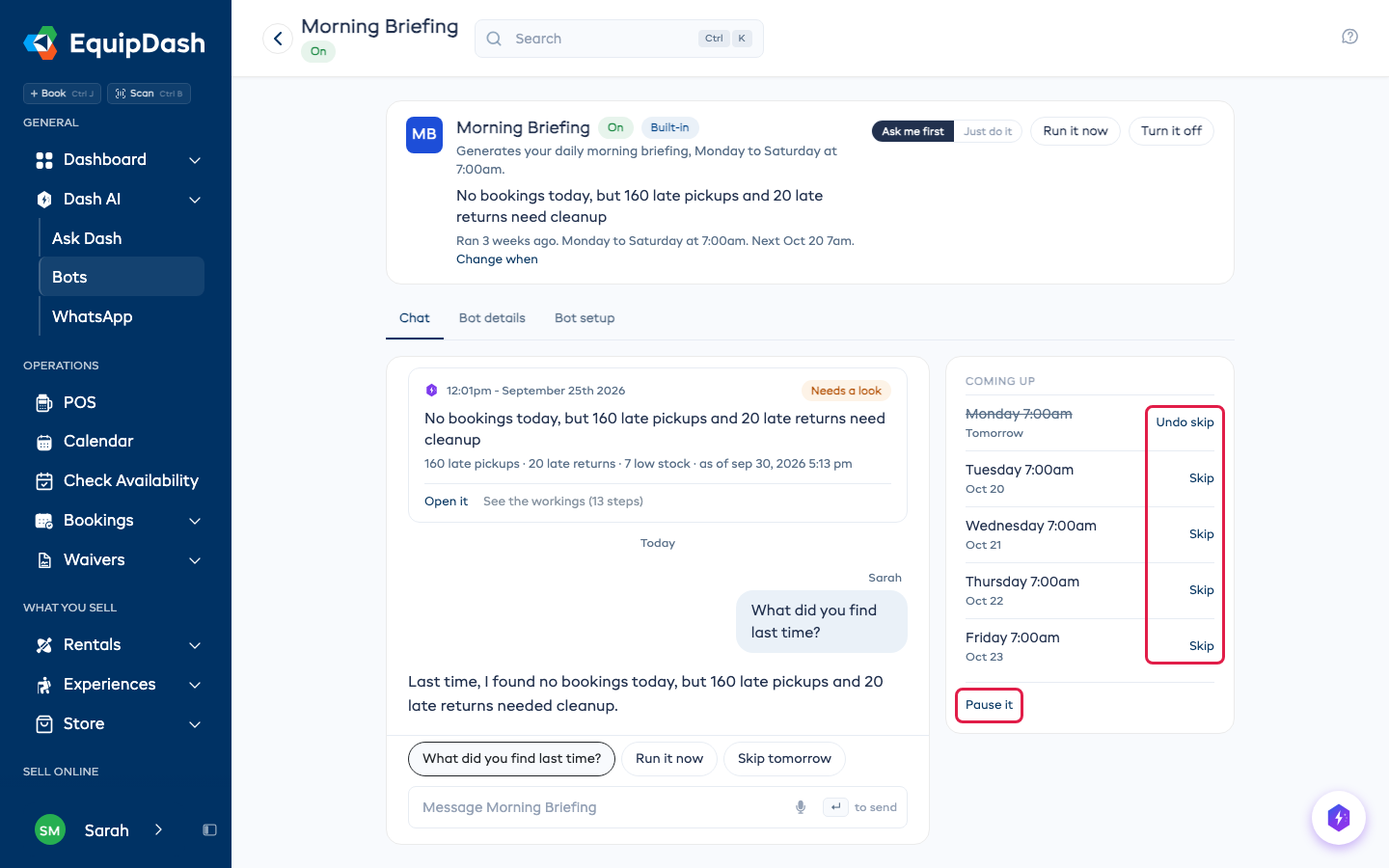
La carte À venir à côté du chat liste les cinq prochaines exécutions du bot.
- Passer - cette exécution n'a pas lieu. Elle apparaît barrée, avec Annuler le saut. Un bot qui s'exécute toutes les quelques minutes ou heures n'a pas de bouton Passer ; mettez-le plutôt en pause.
- Le mettre en pause - choisissez un jour sous Reprendre le et cliquez sur Mettre en pause. La carte indique « En pause jusqu'au » ce jour, et le bot reprend tout seul à partir de cette date. Le relancer maintenant met fin à la pause plus tôt.
Sur un téléphone, la carte n'affiche que la prochaine exécution. Touchez Tout voir pour voir les autres.
Parler à un bot depuis n'importe quelle page
Dans le panneau latéral de Dash, touchez l'icône d'un bot pour l'ouvrir. Tant qu'il est ouvert, la zone affiche Message et le nom du bot, et ce que vous écrivez lui est envoyé.
Modifier un bot
- Allez sur la page Bots et cliquez sur le bot.
- Cliquez sur Configuration du bot, ou choisissez Modifier dans le menu du bot.
- Dans Que souhaitez-vous changer dans ce bot ?, dites la modification, par exemple : « Lance-le à 7 h au lieu de 8 h, et passe les clients qui ont déjà payé ».
- Cliquez sur Appliquer la modification. Dash affiche le bot avant et après la modification.
- Cliquez sur Valider la modification ou sur Laisser tel quel.
Pour modifier vous-même les étapes, ouvrez Avancé et cliquez sur Modifier les étapes à la main.
Activer ou désactiver un bot
Sur la page Bots, ouvrez le menu du bot et choisissez Activer ou Désactiver. Sur la page du bot lui-même, utilisez L'activer ou Le désactiver.
Un bot désactivé ne s'exécute pas tout seul. Vous pouvez toujours cliquer sur L'essayer une fois pour l'exécuter une fois.
Supprimer un bot
- Sur la page Bots, ouvrez le menu du bot et choisissez Supprimer.
- Confirmez dans la fenêtre qui s'affiche.
La suppression d'un bot est définitive et efface ce qu'il a fait de l'historique. Les bots intégrés ne peuvent pas être supprimés.