Couleurs et image de marque
Faites du widget de réservation une partie naturelle de votre site web : choisissez vos couleurs de marque, puis la police, la forme des boutons, le style des cartes et l'arrière-plan que votre site utilise.
Les deux réglages de couleur
| Réglage | Ce qu'il contrôle | Par défaut |
|---|---|---|
| Couleur principale | Les boutons, les liens, les états actifs, les accents et les éléments mis en avant | #0d3b66 (bleu foncé) |
| Couleur du texte | Le texte courant, les libellés et les descriptions | #303233 (gris foncé) |
Ces deux couleurs suffisent pour donner au widget un aspect soigné, aux couleurs de votre marque.
Modifier vos couleurs
- Allez dans Paramètres > Widget de réservation.
- Dans l'onglet Paramètres du widget, repérez la section Votre marque.
- Cliquez sur la pastille Couleur principale pour ouvrir le sélecteur de couleur, ou saisissez directement un code hexadécimal dans le champ de texte (par exemple
#FF6B35). - Réglez la Couleur du texte de la même façon : cliquez sur la pastille ou saisissez un code hexadécimal.
- C'est tout : chaque modification s'enregistre automatiquement, il n'y a donc pas de bouton d'enregistrement.
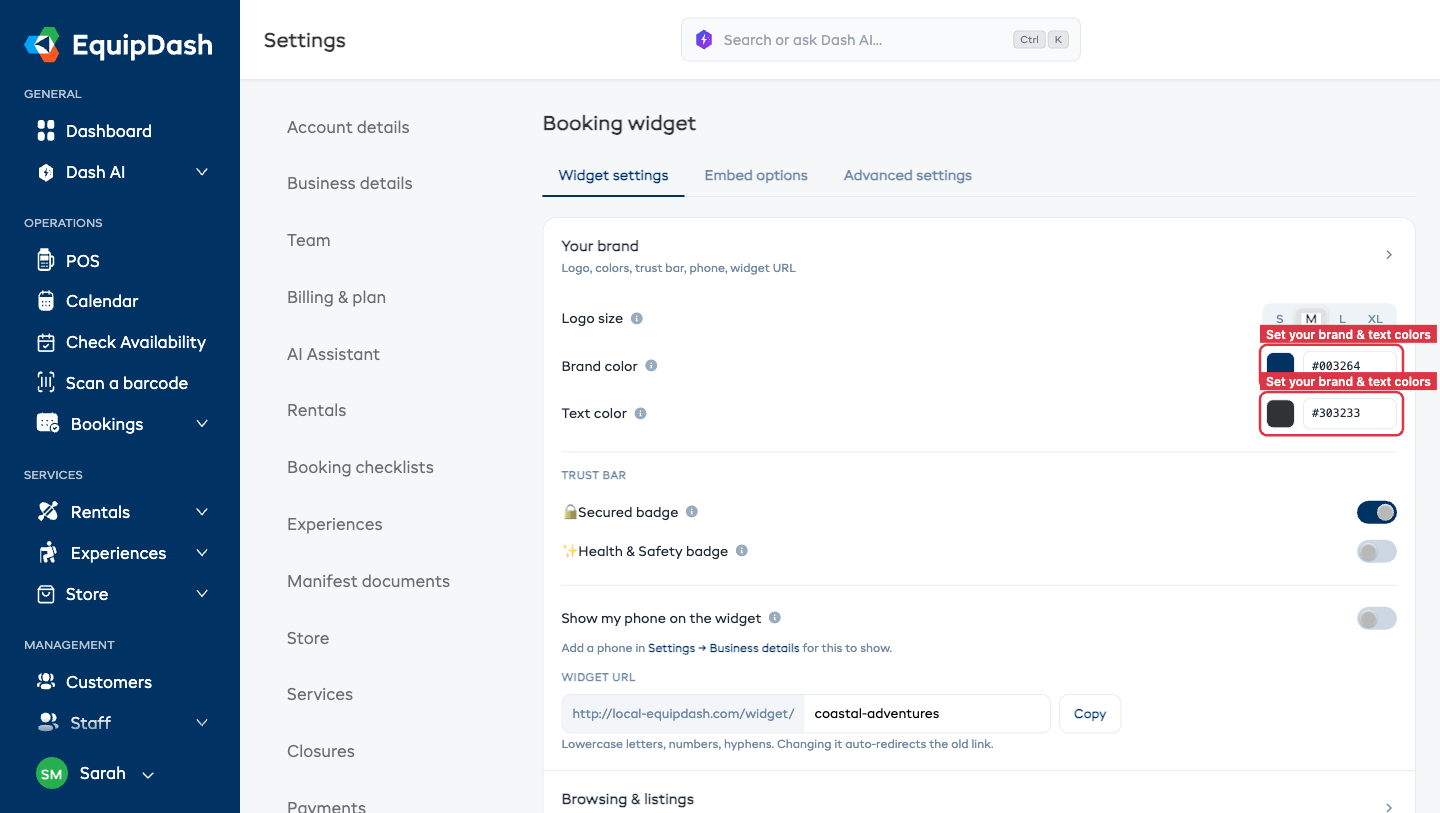
Les modifications prennent effet immédiatement. Tout client qui visitera votre widget après l'enregistrement verra les nouvelles couleurs.
Taille du logo
Votre logo s'affiche en haut à gauche de l'en-tête du widget. Vous pouvez choisir sa taille :
| Taille | Idéale pour |
|---|---|
| Petite | Les logos longs et larges qui remplissent déjà l'espace |
| Moyenne (par défaut) | La plupart des logos |
| Grande | Les logos qui semblent un peu perdus dans l'en-tête |
| Très grande | Les logos carrés ou ronds : ils se placent dans une barre d'en-tête basse, ils paraissent donc plus petits qu'un logo large et sont généralement plus beaux en taille supérieure |
Pour la modifier :
- Allez dans Paramètres > Widget de réservation.
- Dans l'onglet Paramètres du widget, section Votre marque, repérez Taille du logo.
- Choisissez la taille qui rend le mieux : votre modification s'enregistre automatiquement.
- Ouvrez votre widget pour vérifier le résultat. Si un logo carré vous semble encore trop petit, essayez la taille au-dessus.
À réglage égal, un logo carré paraîtra toujours plus petit qu'un logo large de type « bannière », car l'en-tête est une bande horizontale basse. Choisissez Grande ou Très grande pour lui donner plus de présence.
Police, boutons, cartes et arrière-plan
Quatre autres lignes de la section Votre marque vous permettent d'harmoniser le widget avec le reste de votre site. Chacune s'enregistre dès que vous la modifiez.
| Réglage | Choix | Standard |
|---|---|---|
| Police | Les mêmes polices que celles de votre site web EquipDash | Standard |
| Boutons | Arrondis, Pilule ou Carrés | Arrondis |
| Cartes | Ombre, Contour ou Plat | Ombre |
| Arrière-plan | Toute couleur, claire ou foncée | Blanc |
- Allez dans Paramètres > Widget de réservation.
- Dans l'onglet Paramètres du widget, section Votre marque, choisissez une Police dans la liste.
- Cliquez sur Arrondis, Pilule ou Carrés à côté de Boutons.
- Cliquez sur Ombre, Contour ou Plat à côté de Cartes.
- Cliquez sur la pastille Arrière-plan, ou saisissez un code de couleur tel que
#1A2B3C.
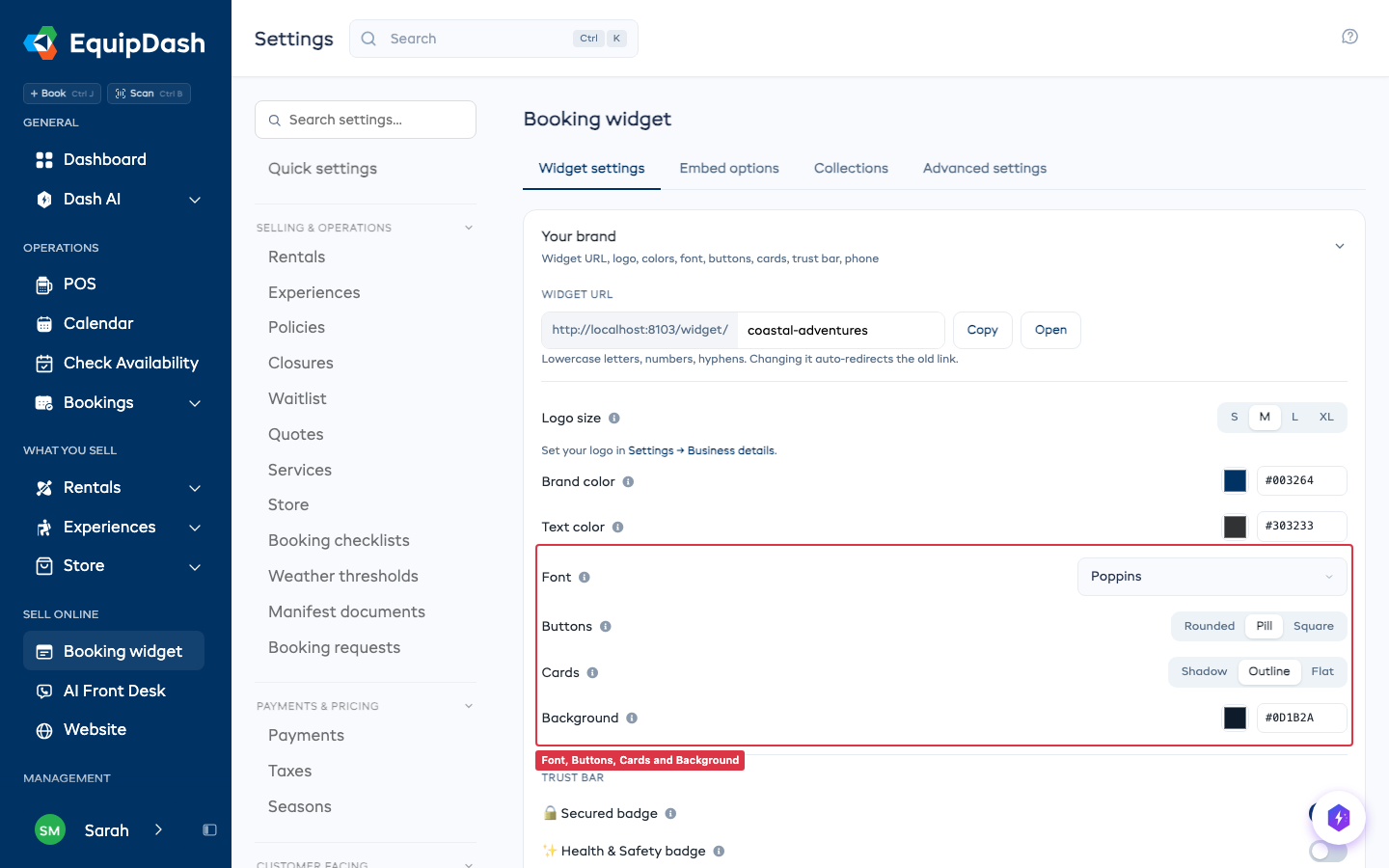
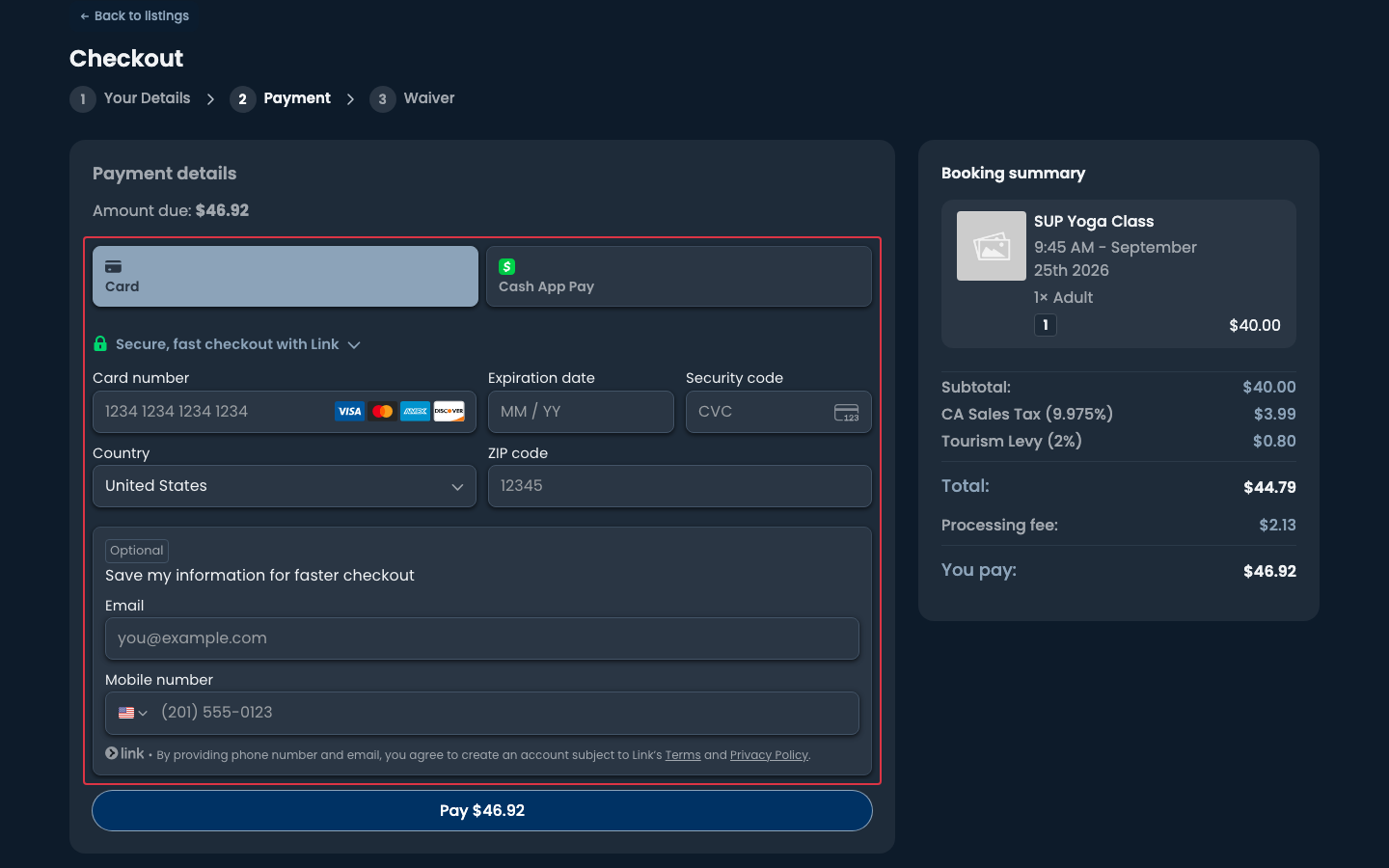
Ce style s'applique à toutes les pages que voient vos clients : vos annonces, les pages des articles, le panier, le paiement et les champs de paiement par carte, les cartes cadeaux, les forfaits, les collections, ainsi que les intégrations d'un seul article et de rangées de cartes sur votre propre site.
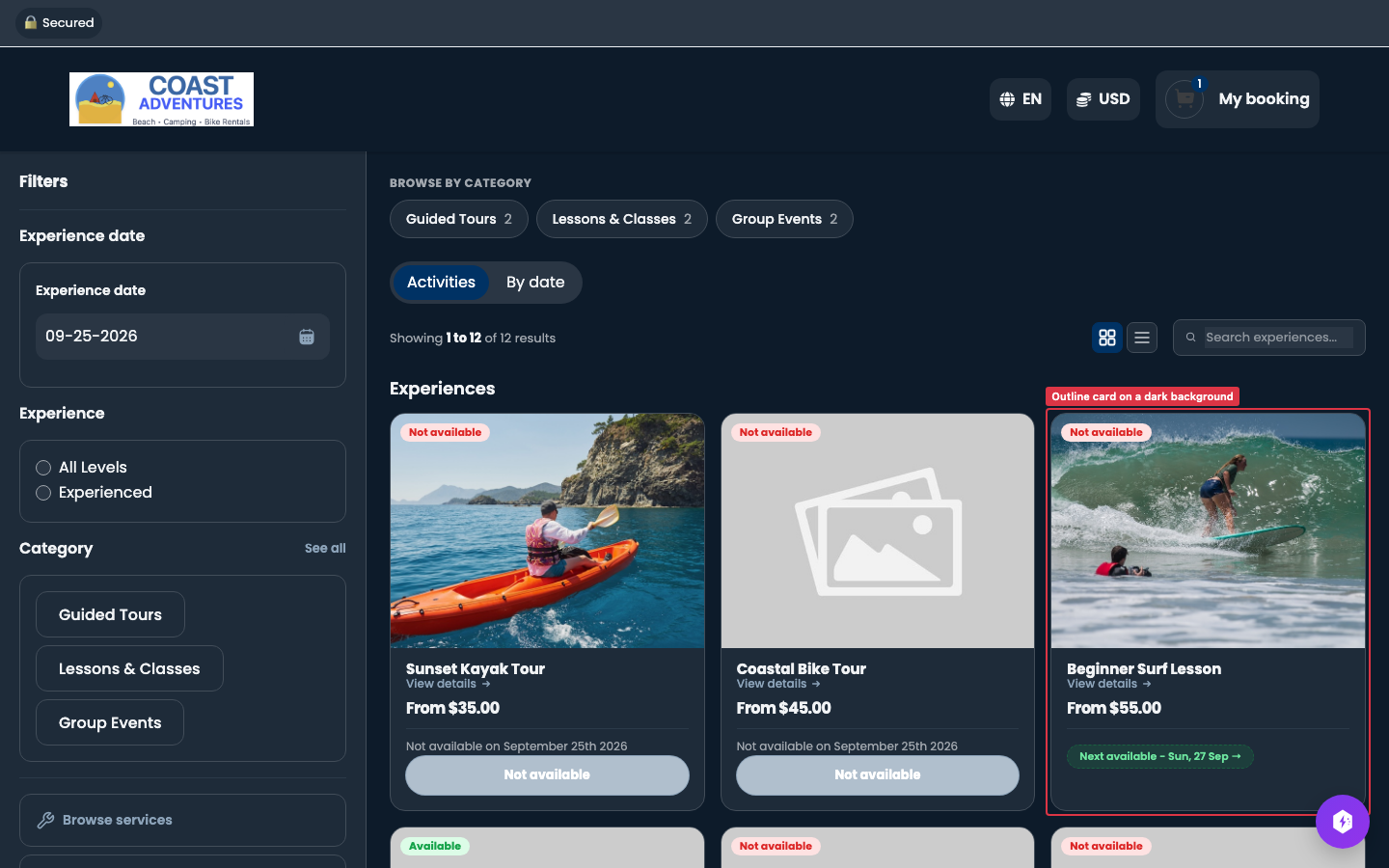
Arrière-plans foncés
Un arrière-plan foncé fonctionne aussi. Les textes, les prix, les menus, les sélecteurs de date et les champs de paiement par carte passent en couleurs claires pour que tout reste facile à lire. Votre couleur de marque reste sur les boutons. Si elle est trop proche de l'arrière-plan pour être visible, les boutons reçoivent un fin contour dans une teinte plus claire de cette couleur.
Vos e-mails gardent leur propre apparence. Ces réglages ne modifient que les pages de réservation.
Adapter à mon site
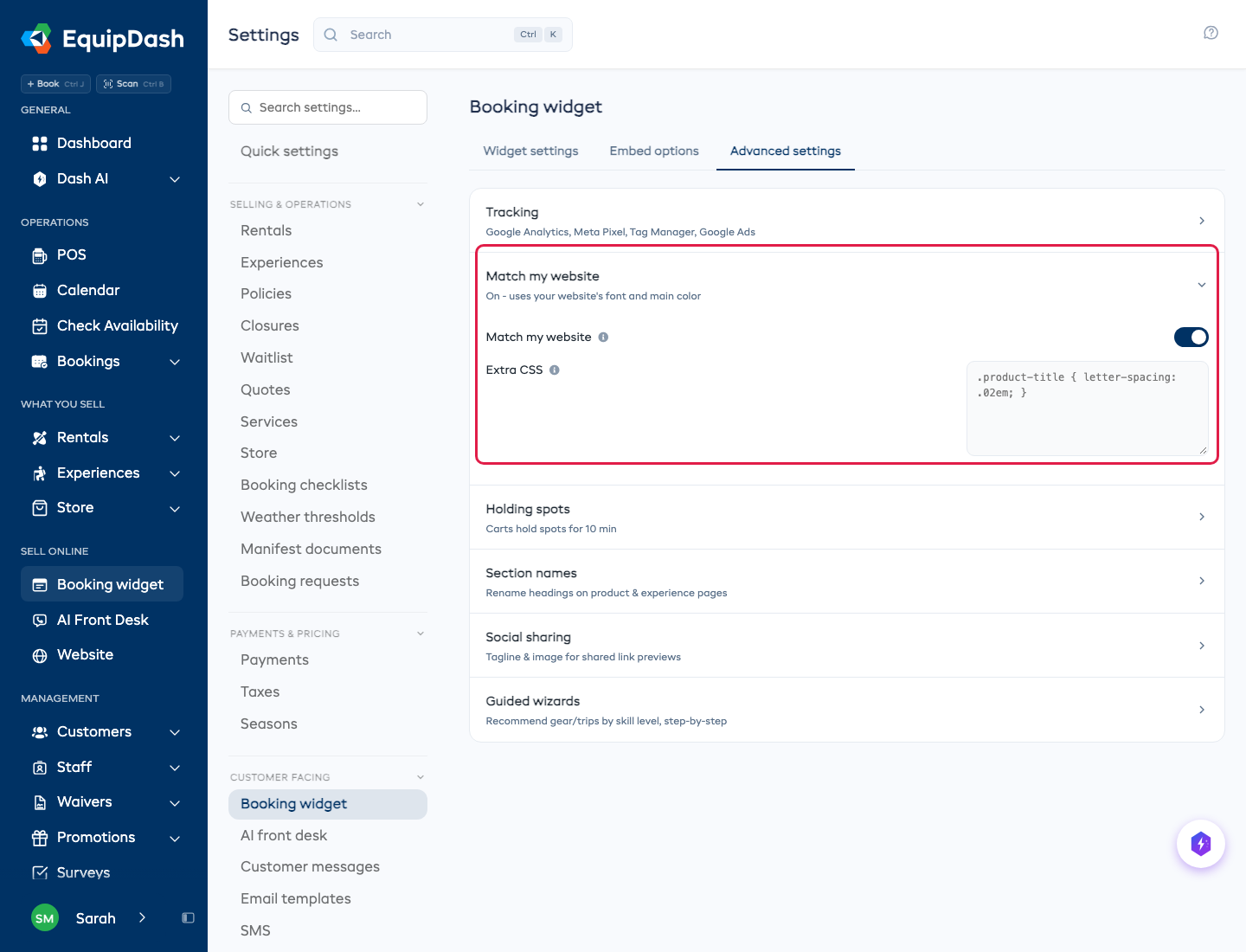
Pour que vos réservations reprennent la police et la couleur principale de la page où elles s'affichent, allez dans Paramètres > Widget de réservation > Paramètres avancés et ouvrez Adapter à mon site. Activez cette option. Elle s'applique à tous les codes EquipDash de votre site web, y compris la fenêtre pop-up. Elle ne s'applique que sur votre site web : un client qui ouvre directement votre page de réservation voit vos propres couleurs de marque.
En dessous, CSS supplémentaire s'adresse à un concepteur web qui souhaite affiner l'apparence. Les imports, les liens vers d'autres sites web et les scripts sont supprimés. Laissez ce champ vide si vous avez un doute.
Bien choisir vos couleurs
Couleur principale
Votre couleur principale doit être la couleur d'accent principale de votre marque : celle que vous utilisez pour les boutons et les appels à l'action sur votre site web. Ainsi, le widget reste cohérent avec le reste de votre site.
Conseils :
- Choisissez une couleur qui contraste bien avec l'arrière-plan de votre widget.
- Évitez les couleurs très claires (comme le jaune pâle ou le gris clair) pour la couleur principale, car les boutons et les liens risquent d'être difficiles à voir.
- Testez la couleur sur ordinateur et sur mobile pour vérifier qu'elle rend bien sur différentes tailles d'écran.
Couleur du texte
Le gris foncé par défaut (#303233) convient à la plupart des sites web. Ne le changez que si votre site utilise une autre couleur de texte standard.
Conseils :
- Privilégiez les couleurs foncées pour la lisibilité.
- Évitez le noir pur (
#000000) si votre site web utilise un ton foncé plus doux. - Sur un arrière-plan blanc ou clair, utilisez un texte foncé. Sur un arrière-plan foncé, le widget choisit pour vous un texte clair.
Prévisualiser vos modifications
Après avoir enregistré vos couleurs, vous pouvez les prévisualiser tout de suite sur la même page.
- Ouvrez l'onglet Options d'intégration.
- Un Aperçu en direct du widget s'affiche sous chaque type d'intégration (Widget complet intégré, Article unique, Bouton « Réserver », Partager un lien). Il se recharge avec votre dernière police, vos derniers boutons, cartes et arrière-plan.
- Vérifiez que les boutons, les liens et le texte rendent bien dans l'aperçu.
- Vous pouvez aussi ouvrir le type d'intégration Partager un lien et visiter ce lien dans un nouvel onglet de votre navigateur pour voir le widget complet.
Liste de contrôle de la cohérence de marque
Utilisez cette liste pour vérifier que votre widget est en harmonie avec votre site web :
- La couleur principale correspond à la couleur des boutons et des accents de votre site web
- La couleur du texte correspond à celle du texte courant de votre site web
- La police, les boutons, les cartes et l'arrière-plan correspondent à votre site web
- Le widget ne jure pas avec la page qui l'entoure lorsqu'il est intégré à votre site
- Les boutons et les liens sont bien visibles et faciles à lire
- Le widget s'affiche bien sur mobile