Widget Boutique
Vos clients peuvent parcourir et acheter les produits de votre boutique sur votre site web. Ils peuvent les ajouter au même panier que les locations et les expériences.
Les produits de la boutique apparaissent dans votre widget uniquement lorsque le module Boutique est activé. Si vous désactivez le module, ils sont masqués dans tout le portail et dans le widget.
Activer le widget Boutique
Avant de pouvoir utiliser le widget Boutique, vous devez activer le module Boutique :
- Accédez à Paramètres dans la barre latérale gauche.
- Cliquez sur Boutique dans le menu des paramètres.
- Activez l'option Activer la boutique.
- Cliquez sur Mettre à jour.
Une fois le module activé, l'URL du widget Boutique est disponible dans Paramètres > Widget de réservation, sous l'onglet Options d'intégration.
Pour en savoir plus sur tous les paramètres de la boutique, consultez Paramètres de la boutique.
Comment les clients parcourent la boutique
Liste des produits
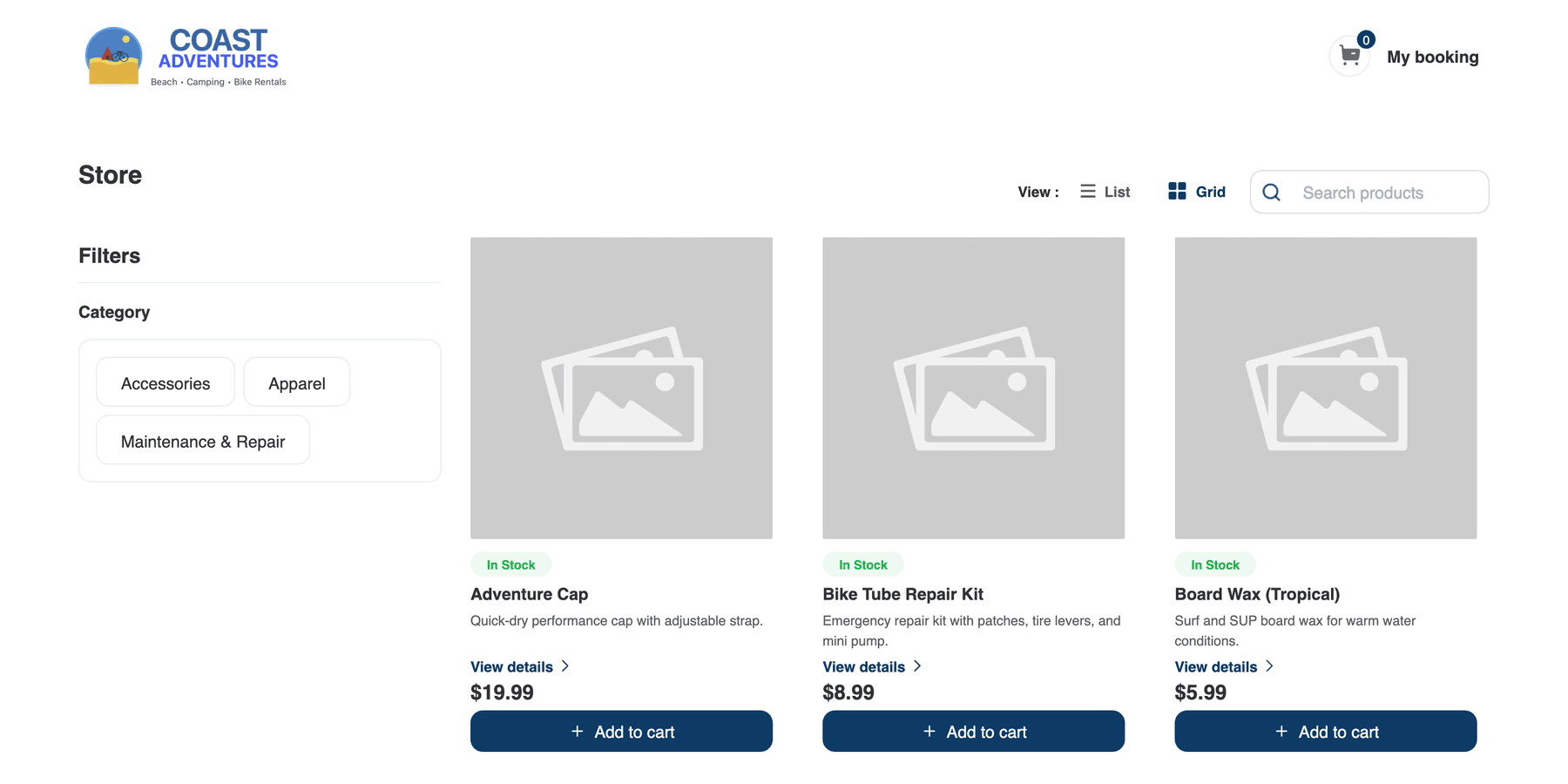
La page de la boutique affiche tous vos produits actifs et vendus séparément, sous forme de grille ou de liste. Vos clients peuvent :
- Rechercher - Saisissez le nom d'un produit ou un mot-clé dans la barre Rechercher des produits pour filtrer les résultats.
- Filtrer par catégorie - Cliquez sur les puces de catégorie dans la barre latérale Filtres pour affiner les résultats (par exemple « Accessoires », « Vêtements », « Entretien et réparation »).
- Changer d'affichage - Passez de la vue Liste à la vue Grille avec le sélecteur Affichage :.
Chaque fiche produit affiche :
- Bande d'images défilante - sur ordinateur, les images défilent ; sur mobile, les clients peuvent les faire glisser du doigt
- Pastille de stock (par exemple « En stock » en vert)
- Nom du produit
- Description courte
- Un lien Voir les détails
- Prix
- Un bouton + Ajouter au panier
Détails du produit
Lorsqu'un client clique sur Voir les détails pour un produit, il accède à la page complète du produit, qui comprend :
- Galerie d'images - Parcourez toutes les images du produit grâce aux miniatures.
- Icône d'accueil du fil d'Ariane en haut à gauche pour revenir à la liste
- Prix - Le prix actuel, avec le prix de comparaison barré s'il est défini.
- État du stock - Indique si le produit est en stock, en rupture de stock ou bientôt épuisé.
- Variantes - Si le produit a des variantes, les clients peuvent choisir l'option qu'ils préfèrent. Pour en savoir plus, consultez Variantes de produit.
- Description - La description complète du produit.
- Détails du produit - Poids, dimensions, référence (SKU) et catégorie.
- Produits similaires - D'autres produits de la même catégorie.
Ajouter au panier
Lorsqu'un client trouve un produit qu'il souhaite acheter :
- Il choisit une variante (si le produit en propose).
- Il indique la quantité souhaitée.
- Il clique sur + Ajouter au panier.
- Le produit est ajouté à son panier.
- Il peut continuer à parcourir la boutique ou cliquer sur Ma réservation pour passer au paiement.
Si un produit est en rupture de stock et que les précommandes ne sont pas autorisées, le bouton Ajouter au panier est désactivé.
Panier unifié
Le widget Boutique utilise un panier unifié qui regroupe les produits de la boutique, les locations et les expériences. Vos clients peuvent donc acheter des produits et réserver des locations ou des expériences en une seule fois.
Combinaisons possibles
| Combinaison | Possible |
|---|---|
| Produits de la boutique uniquement | Oui |
| Articles de location uniquement | Oui |
| Expériences uniquement | Oui |
| Produits de la boutique + articles de location | Oui |
| Produits de la boutique + expériences | Oui |
| Articles de location + expériences | Oui |
| Produits de la boutique + articles de location + expériences | Oui |
Comment fonctionne le panier unifié
- Lorsqu'un client ajoute des produits de la boutique à son panier avec des locations ou des expériences, tous les articles apparaissent ensemble dans le panier.
- L'en-tête du panier affiche « Ma réservation » pour toutes les commandes.
- L'icône du panier indique le nombre total d'articles.
- Au moment du paiement, tous les articles sont inclus dans une seule réservation.
Grâce au panier unifié, vos clients n'ont pas besoin de payer séparément les produits de la boutique et les locations ou expériences. Tout se fait en une seule étape.
Limites du panier
- Les locations et les expériences peuvent partager un même panier, et les produits de la boutique peuvent s'y ajouter.
- Les réservations de services utilisent un panier distinct.
- Les expériences vendues sur demande de réservation doivent être demandées séparément des expériences à réservation immédiate et des articles de location.
Paiement
Les produits de la boutique suivent le même parcours de paiement que les locations et les expériences :
- Le client saisit son nom, son adresse e-mail et son numéro de téléphone.
- Il peut appliquer un code promo ou un bon d'achat, le cas échéant.
- Le récapitulatif de la commande affiche tous les articles ensemble (locations, expériences et produits de la boutique) avec les prix, les taxes et le total.
- Si les paiements en ligne sont activés, le client saisit ses informations de paiement via Stripe.
- Il clique sur Terminer la réservation.
- Une page de confirmation affiche tous les articles et un e-mail de confirmation est envoyé.
Un panier contenant des locations et des expériences devient une seule réservation mixte. Les produits de la boutique y figurent comme articles supplémentaires.
Intégrer le widget Boutique
Le widget Boutique s'intègre de la même façon que vos widgets de location et d'expériences.
- Accédez à Paramètres > Widget de réservation.
- Ouvrez l'onglet Options d'intégration et choisissez un type d'intégration : utilisez Intégration du widget complet pour afficher toute votre boutique, ou Produit unique pour intégrer un seul article.
- Copiez le code généré. Il se compose d'une petite balise
<script>et d'un élément<div class="equipdash-widget" data-shop="…">: collez les deux à l'endroit où vous voulez que la boutique apparaisse.
Vous pouvez aussi utiliser Partager un lien pour renvoyer directement vers l'URL de la boutique, en pleine page.
Pour des instructions détaillées sur l'intégration, consultez Intégrer le widget.
Personnalisation
Le widget Boutique reprend les mêmes réglages de couleurs et d'image de marque que vos autres widgets :
- Couleur principale - Utilisée pour les boutons, les liens et les éléments actifs.
- Logo - Affiché dans l'en-tête du widget.
- Nom de l'entreprise - Affiché à côté du logo.
Pour les personnaliser, accédez à Paramètres > Widget de réservation. Pour en savoir plus, consultez Personnalisation du widget.
Ce que voient les clients
Seuls les produits qui répondent à tous les critères suivants apparaissent dans le widget Boutique :
- Le statut est Actif
- Qui peut l'acheter est défini sur Tout le monde
- Le module Boutique est activé dans vos paramètres
Les produits définis sur Personnel uniquement ou Option supplémentaire uniquement n'apparaissent jamais sur votre page de réservation ni sur votre site web. Les produits réservés au personnel sont toujours vendus dans le point de vente (POS) et dans l'application, et les produits proposés uniquement en option peuvent toujours être ajoutés aux réservations depuis le point de vente. Consultez Qui peut l'acheter et Ajouter des produits de la boutique aux réservations.
Guides associés
- Comment fonctionne la boutique - Comprendre le module Boutique.
- Créer des produits de boutique - Ajouter des produits à vendre.
- Variantes de produit - Comment les variantes s'affichent dans le widget.
- Gestion des stocks - Suivi des stocks et comportement en cas de rupture.
- Paramètres de la boutique - Activer la boutique et configurer les paramètres.
- Intégrer le widget - Comment ajouter le widget à votre site web.
- Personnalisation du widget - Personnaliser les couleurs et l'image de marque.
- Tester votre widget - Vérifier que le widget Boutique fonctionne correctement.