Modifier une réservation
Vous pouvez modifier les articles, les quantités, les dates ou le client d'une réservation existante. Vérifiez le nouveau total avant d'enregistrer.
Pour un simple changement de date, utilisez Déplacer les dates sur la page de détail de la réservation. Vous pouvez déplacer la réservation sans retirer ni rajouter ses articles.
Qui peut modifier les réservations ?
Pour modifier une réservation, vous devez avoir l'autorisation Réservations : Modifier. Si vous ne voyez pas les options de modification décrites ci-dessous, demandez à l'administrateur de votre compte de vérifier votre rôle et vos autorisations.
Comment commencer la modification
- Ouvrez la réservation à modifier en cliquant dessus dans le tableau des réservations.
- Cliquez sur le menu déroulant Actions ▾ en haut à droite de la page de détail de la réservation.
- Sélectionnez Modifier.
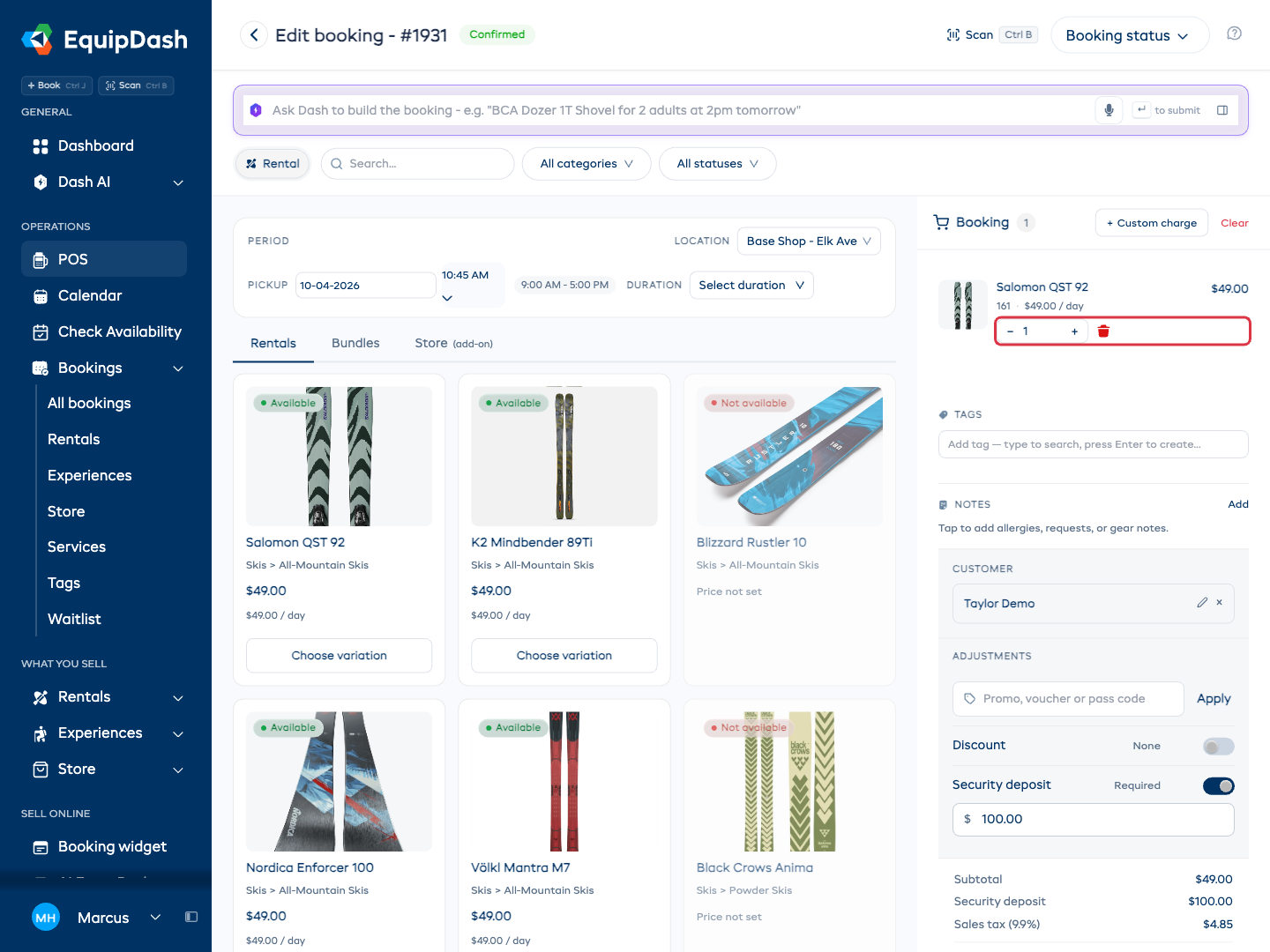
La réservation s'ouvre dans l'éditeur de caisse (POS). Le client et les articles existants sont déjà dans le panier.
Modifier les dates
- Dans le panneau Période, vérifiez la date et l'heure de retrait.
- Modifiez la date et l'heure de retour, ou choisissez une Durée si votre boutique propose des durées de location fixes.
- Vérifiez la disponibilité et le nouveau total du panier.
- Cliquez sur Mettre à jour la réservation pour enregistrer.
Une autre période de location peut changer le prix. Pour un simple changement de date, vous pouvez aussi utiliser Déplacer les dates sur la page de détail de la réservation.
Modifier les articles et les quantités
Ajouter un article
- Recherchez ou parcourez le catalogue dans l'éditeur.
- Cliquez sur Choisir une variante si le produit existe en plusieurs tailles ou avec d'autres choix, puis indiquez la quantité de la variante souhaitée.
- Cliquez sur Ajouter à la réservation. Vérifiez que l'article apparaît dans le panier.
- Cliquez sur Mettre à jour la réservation après avoir vérifié toutes vos modifications.
Retirer un article
Cliquez sur l'icône de corbeille rouge à côté de l'article dans le panier. Vérifiez les articles restants et le total, puis cliquez sur Mettre à jour la réservation. Retirer un article du panier n'enregistre pas la réservation à lui seul.
Vous ne pouvez pas retirer un article qui a déjà été retiré par le client. Marquez-le d'abord comme rendu ; consultez Modifier une location déjà retirée.
Ajuster la quantité
Utilisez les boutons plus et moins sur la ligne du panier, ou saisissez une quantité et appuyez sur Entrée. Les limites de disponibilité s'appliquent toujours. Vérifiez les totaux de l'article et de la réservation, puis cliquez sur Mettre à jour la réservation.
Changer le client
- Dans la carte Client du panier, cliquez sur le × à côté du client actuel.
- La zone client s'ouvre. Saisissez un nom, un e-mail ou un numéro de téléphone pour lancer la recherche.
- Cliquez sur le bon client et vérifiez la réservation.
- Cliquez sur Mettre à jour la réservation pour enregistrer le nouveau client.
Le crayon à côté du client permet de modifier les informations du profil de cette personne. Il ne sert pas à choisir un autre client pour la réservation.
Changer le client n'a aucun effet sur l'historique des paiements de la réservation. Les paiements déjà enregistrés restent liés à la réservation.
Modifier les participants (réservations d'expériences)
Vous n'avez pas besoin de passer en mode modification pour changer les participants : toutes les actions sur les participants se font directement sur la page de détail de la réservation :
- Changer le billet d'un participant : utilisez la liste déroulante du type de billet sur la ligne du participant pour lui attribuer une autre catégorie de tarif.
- Modifier le nom, l'e-mail ou les notes d'un participant : cliquez sur le crayon de modification sur la ligne, mettez à jour les champs, modifiez les champs personnalisés propres aux participants, puis cliquez sur Enregistrer.
- Retirer un participant qui n'est pas le titulaire de la réservation : cliquez sur le × sur la ligne.
- Ajouter un participant ou changer le client associé : cliquez sur + Ajouter en haut de la carte Participants à la réservation. Le formulaire de participants en masse s'ouvre, avec la saisie semi-automatique des clients comme dans la caisse (commencez à saisir un nom ou un e-mail pour associer un client existant).
La personne qui a fait la réservation (le client titulaire) ne peut pas être retirée : chaque réservation doit avoir au moins un participant de référence.
Effet des modifications sur le prix
Lorsque vous modifiez une réservation, le prix est recalculé automatiquement :
- Les changements de dates peuvent modifier la durée de location, et donc le prix total.
- Ajouter ou retirer des articles met à jour le sous-total.
- Les changements de quantité ajustent le total de la ligne concernée.
- Les codes promo et les remises sont de nouveau appliqués au sous-total mis à jour.
Modifier une réservation payée
Vous pouvez modifier une réservation même après que le client a payé. Lorsque vous enregistrez des modifications qui font monter ou baisser le total, EquipDash ouvre une étape Régler le solde pour que vous puissiez régler la différence au même endroit.
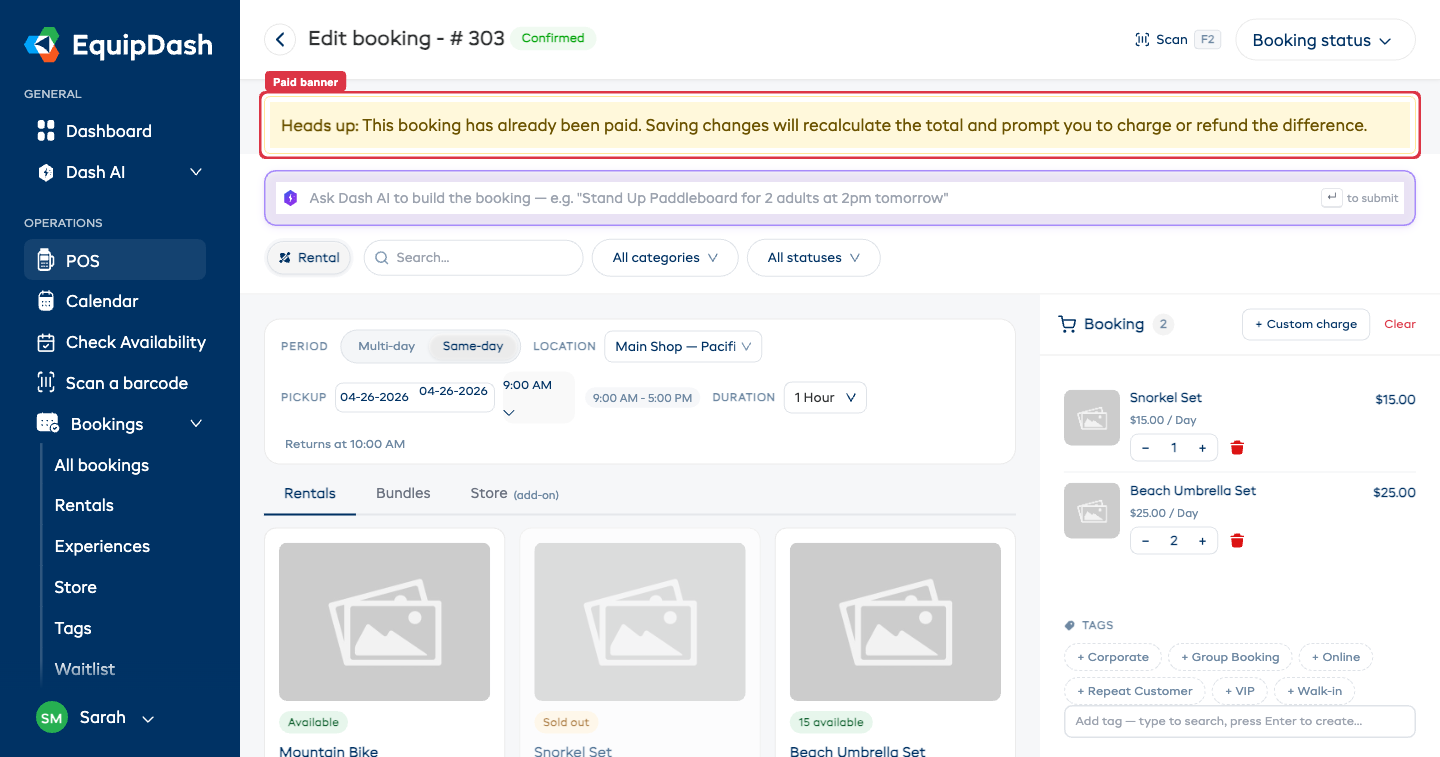
Un bandeau jaune s'affiche en haut de la page de modification pour vous rappeler que la réservation est payée :
Attention : cette réservation a déjà été payée. L'enregistrement des modifications recalculera le total et vous proposera de facturer ou de rembourser la différence.
Quand le prix augmente
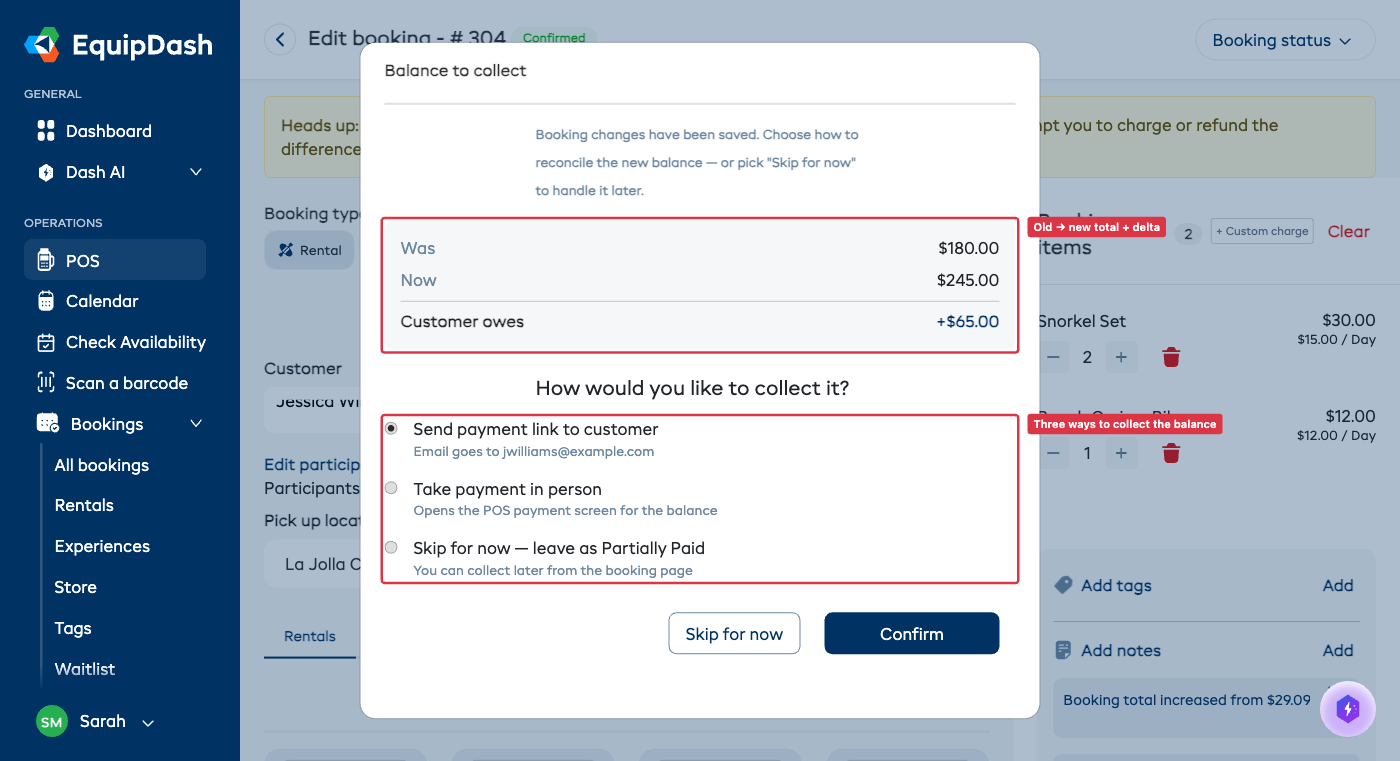
Si le total a augmenté, la fenêtre vous demande comment vous souhaitez encaisser le solde supplémentaire :
- Envoyer un lien de paiement au client : envoie au client, par e-mail, un lien de paiement Stripe pour la somme qu'il doit encore. La réservation est indiquée comme Partiellement payée jusqu'à ce qu'il paie.
- Encaisser en personne : ouvre l'écran de paiement habituel de la caisse, déjà rempli avec le solde, pour que vous puissiez débiter une carte ou enregistrer un paiement en espèces.
- Passer pour le moment : enregistre le nouveau total sans rien facturer. Vous pourrez encaisser le solde plus tard depuis la page de la réservation.
Le montant affiché sur la carte est ce que le client doit encore payer, et non l'écart de prix. La carte indique Avant, Maintenant, Déjà payé et Reste dû par le client pour que vous puissiez voir comment le calcul a été fait. Si le client a déjà payé assez pour couvrir le nouveau total, il n'y a rien à régler et rien ne vous est demandé : la réservation reste Payée.
Le client reçoit toujours un e-mail de récapitulatif mis à jour, qui explique le nouveau total et la façon dont la différence sera traitée.
Quand le prix diminue
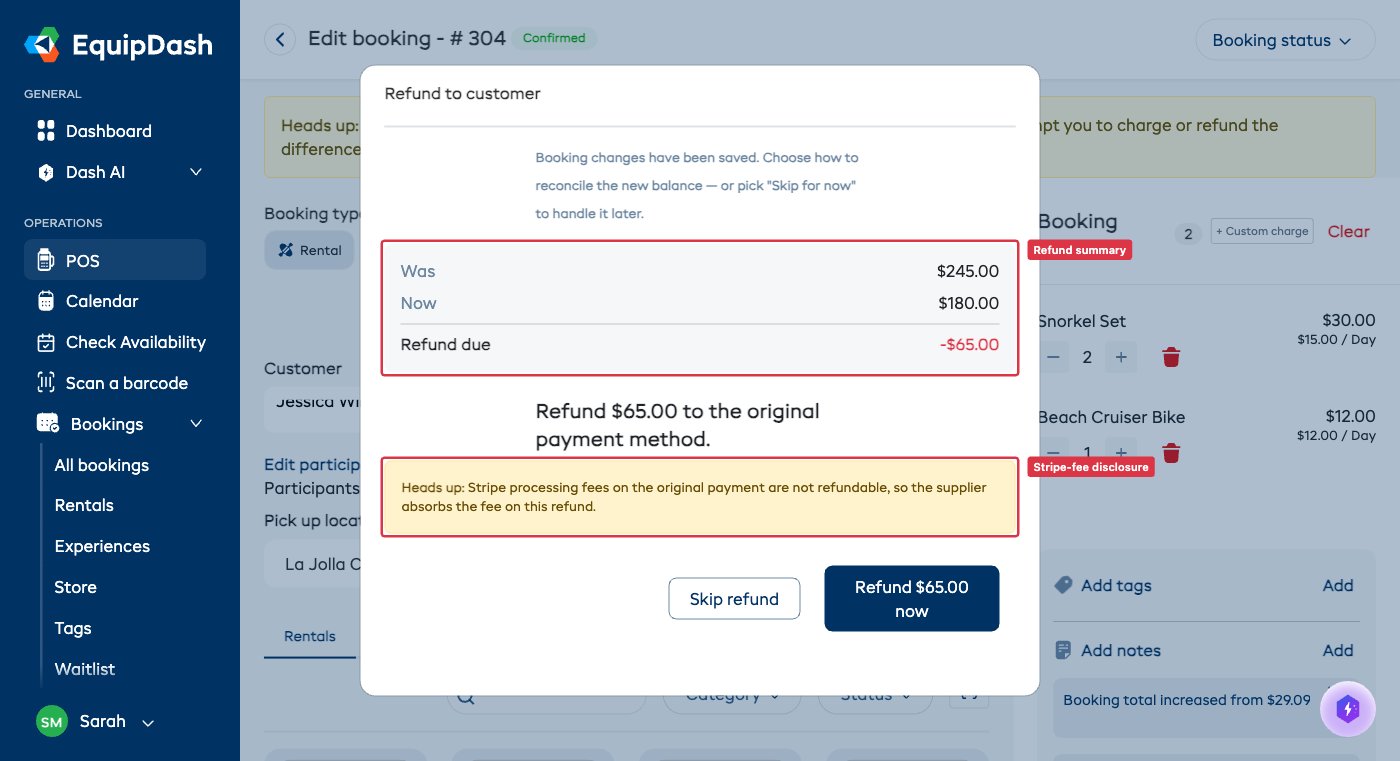
Si le total a diminué, la fenêtre vous propose de rembourser la différence sur le moyen de paiement d'origine du client. Les remboursements fonctionnent comme un remboursement de réservation habituel, donc :
- Stripe et Paystack sont tous deux pris en charge automatiquement.
- Les frais de traitement Stripe du paiement d'origine ne sont pas remboursés par Stripe : votre entreprise prend ces petits frais à sa charge.
- Vous pouvez choisir Ne pas rembourser pour laisser le trop-perçu en crédit sur la réservation, puis effectuer le remboursement manuellement plus tard depuis la section Paiements.
Que se passe-t-il si je ferme la fenêtre ?
La modification de la réservation est enregistrée dès que vous cliquez sur Mettre à jour la réservation, donc avant l'ouverture de la fenêtre. Si vous cliquez sur Passer pour le moment, la réservation reste dans son nouvel état et le statut de paiement est défini selon ce qui reste réellement à payer : Partiellement payée si une somme reste due, Non payée si rien n'a encore été payé, Payée si le nouveau total est couvert. Vous pouvez revenir à tout moment pour encaisser le solde ou effectuer un remboursement.
Si la modification était une erreur, modifiez de nouveau la réservation pour revenir aux totaux d'origine.
Modifier une location déjà retirée
Vous pouvez aussi modifier une réservation de location une fois les articles retirés. C'est utile pour prolonger une location d'une journée ou ajouter un accessoire en cours de route. Consultez Prolonger une location en cours pour le pas-à-pas complet.
Lorsque la réservation a le statut Retirée, un bandeau d'avertissement s'affiche en haut de la page de modification :
Les articles ont été retirés. Vous pouvez prolonger les dates, ajouter des articles ou ajuster les prix, mais vous ne pouvez pas retirer les articles déjà récupérés par le client.
Pour retirer un article, marquez-le d'abord comme rendu grâce au processus de retour.
Raccourci pour accéder à la modification
L'option Modifier se trouve dans le menu déroulant Actions ▾ de la page de détail de la réservation. Si vous ne la voyez pas, il est possible que votre rôle n'ait pas l'autorisation Réservations : Modifier : renseignez-vous auprès de l'administrateur de votre compte.
Historique des modifications
Toutes les modifications sont enregistrées dans l'onglet Historique de la réservation. Vous pouvez voir qui a effectué chaque changement et quand, ce qui vous donne une piste d'audit complète. Les changements de prix ajoutent en plus une note système qui indique l'ancien total, le nouveau total et l'écart.