Gestione delle richieste in lista d'attesa Growth+This feature requires the Growth+ plan or higher
La lista d'attesa registra le richieste per un articolo o una sessione. Usatela per trovare le richieste, notificare i clienti dopo aver verificato la disponibilità e registrare gli annullamenti. Una richiesta non riserva lo stock e non crea una prenotazione.
Visualizzare le richieste in lista d'attesa
- Fate clic su Lista d'attesa nella barra laterale (sotto Prenotazioni).
- Si carica la tabella della lista d'attesa con tutte le richieste, a partire dalla più recente.
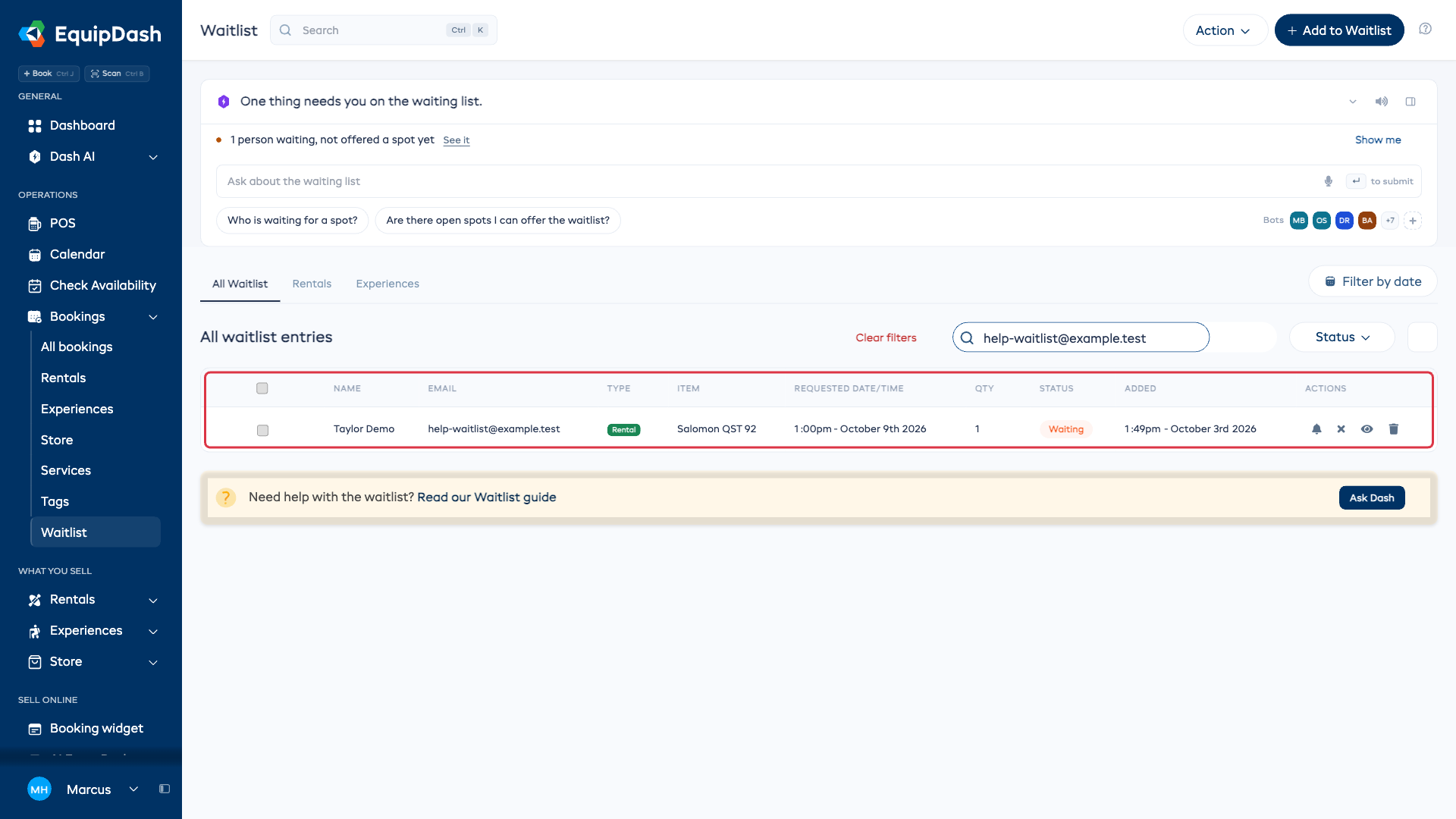
Schede di visualizzazione rapida
Sopra la tabella, alcune schede vi permettono di filtrare rapidamente per tipo:
- Tutta la lista d'attesa - tutte le richieste in lista d'attesa
- Noleggi - solo le richieste per prodotti a noleggio
- Esperienze - solo le richieste per esperienze
Colonne della tabella
La tabella mostra:
| Colonna | Descrizione |
|---|---|
| Nome | Il nome del cliente. |
| L'indirizzo email del cliente. | |
| Tipo | Se la richiesta riguarda un prodotto a Noleggio o un'Esperienza. |
| Articolo | Il prodotto o l'esperienza specifica per cui il cliente è in attesa. |
| Qtà | La quantità richiesta dal cliente. |
| Stato | Lo stato attuale della richiesta (In attesa, Notificato, Prenotato, Scaduto, Annullato). |
| Aggiunto il | Quando si è iscritto alla lista d'attesa. |
| Azioni | Pulsanti di azione rapida per gestire la richiesta. |
Fate clic sull'icona a forma di ingranaggio vicino alla parte superiore della tabella per personalizzare le colonne. Selezionate una colonna in Colonne disponibili per mostrarla, deselezionatela in Colonne attive per nasconderla e trascinate le colonne nell'ordine che preferite. La disposizione scelta viene salvata e condivisa con tutto il vostro team.
Aggiungere una richiesta manualmente
Potete aggiungere voi stessi dei clienti alla lista d'attesa facendo clic sul pulsante + Aggiungi alla lista d'attesa in alto a destra.
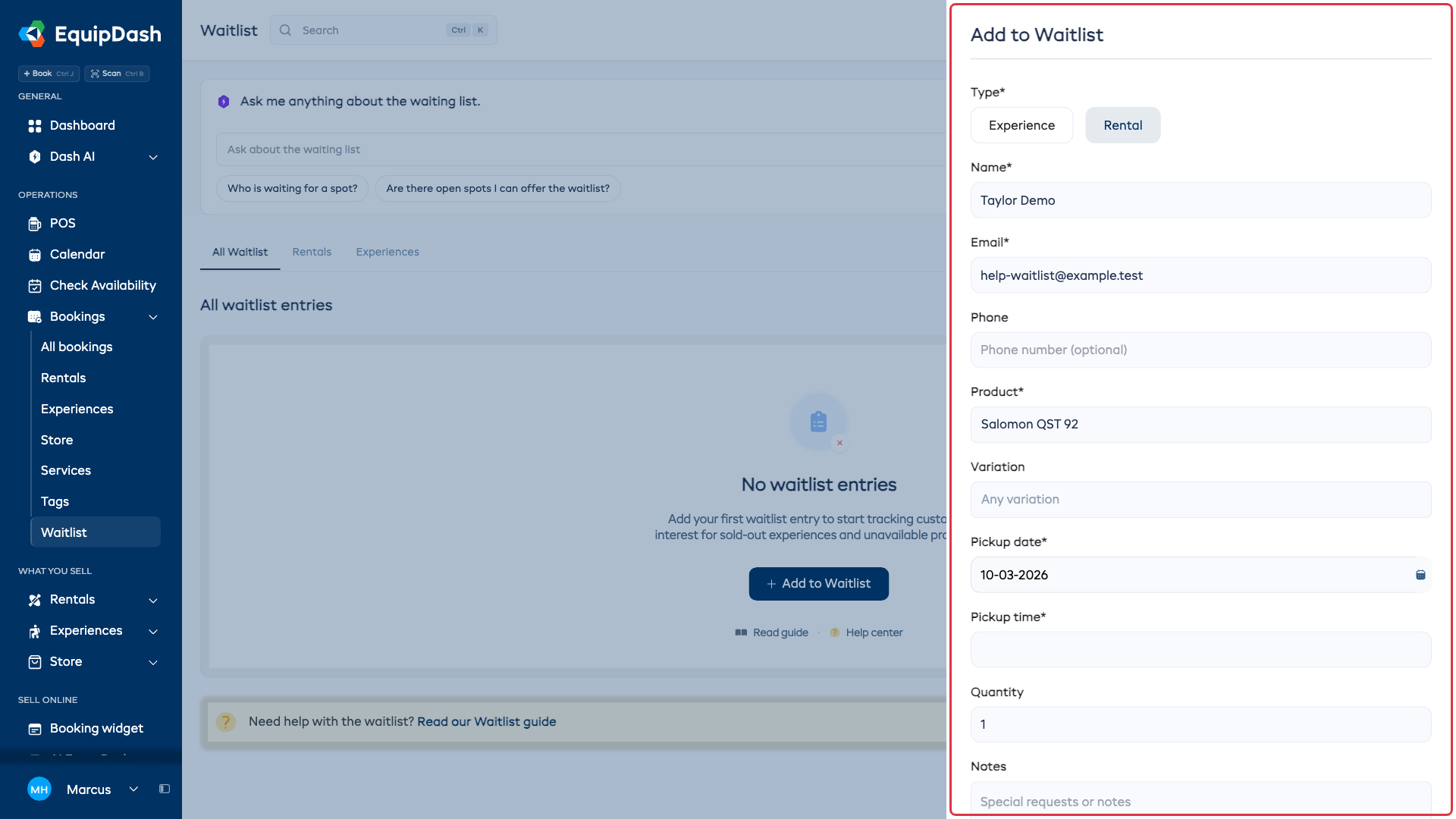
Filtrare le richieste
Usate i filtri sopra la tabella per restringere l'elenco:
- Cerca nella lista d'attesa - Digitate il nome del cliente, l'email o il nome del prodotto/esperienza per cercare.
- Stato - Usate il menu a tendina Stato per filtrare per In attesa, Notificato, Prenotato, Scaduto o Annullato.
- Filtra per data - Fate clic sul pulsante Filtra per data per filtrare per intervallo di date.
Visualizzare i dettagli di una richiesta
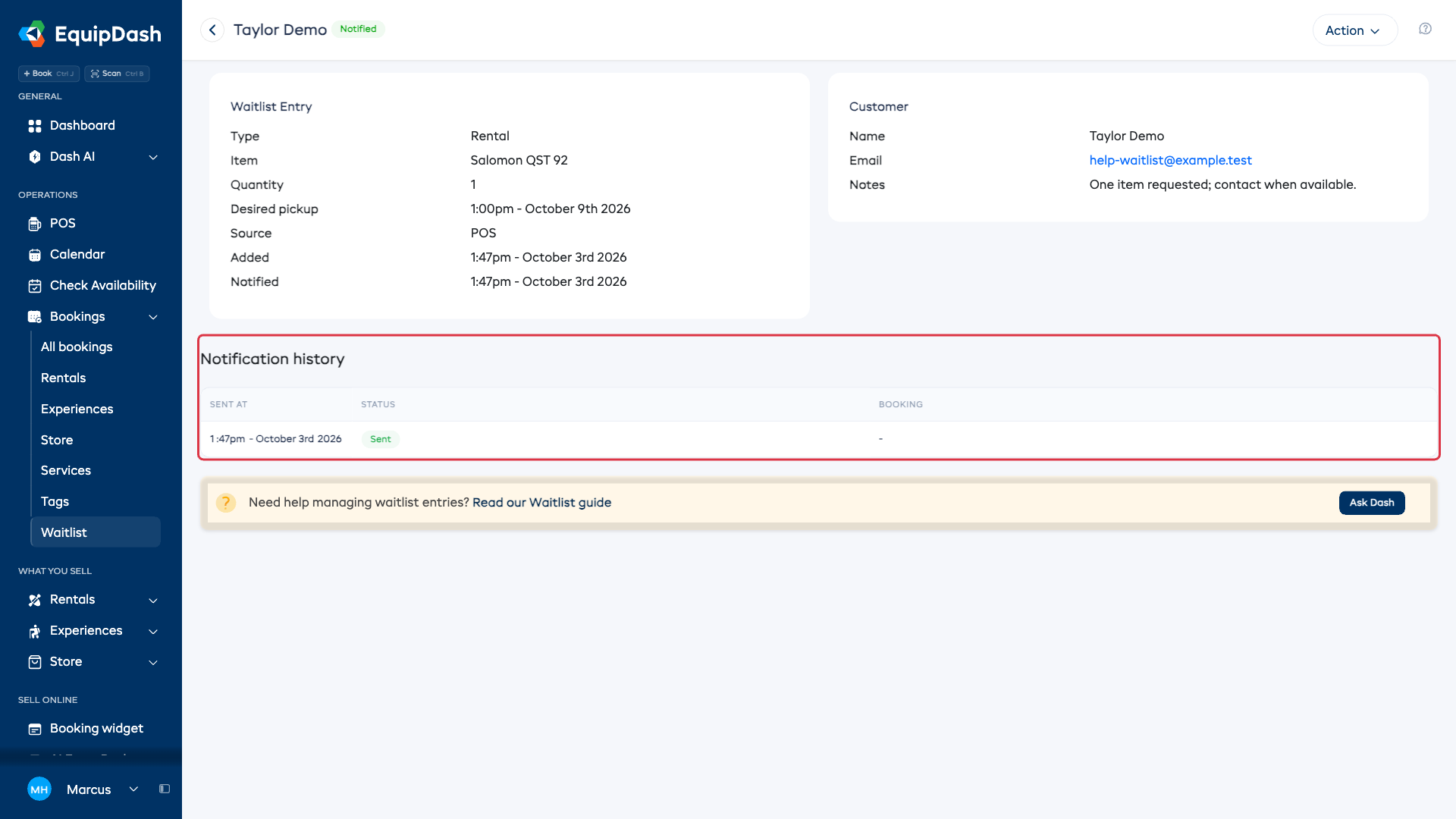
Fate clic su una richiesta in lista d'attesa per aprire la relativa pagina di dettaglio. Qui potete vedere:
- I dati completi del cliente (nome, email, telefono)
- L'articolo per cui è in attesa (prodotto, variante o sessione di esperienza)
- Le date desiderate e la quantità
- Eventuali note fornite dal cliente
- Lo stato attuale della richiesta
- Lo storico delle notifiche, con orario, stato Inviata o Non riuscita, ed eventuale prenotazione collegata
Dalla pagina di dettaglio, usate il menu a tendina Azione per inviare una notifica, creare una prenotazione, annullare la richiesta o eliminarla.
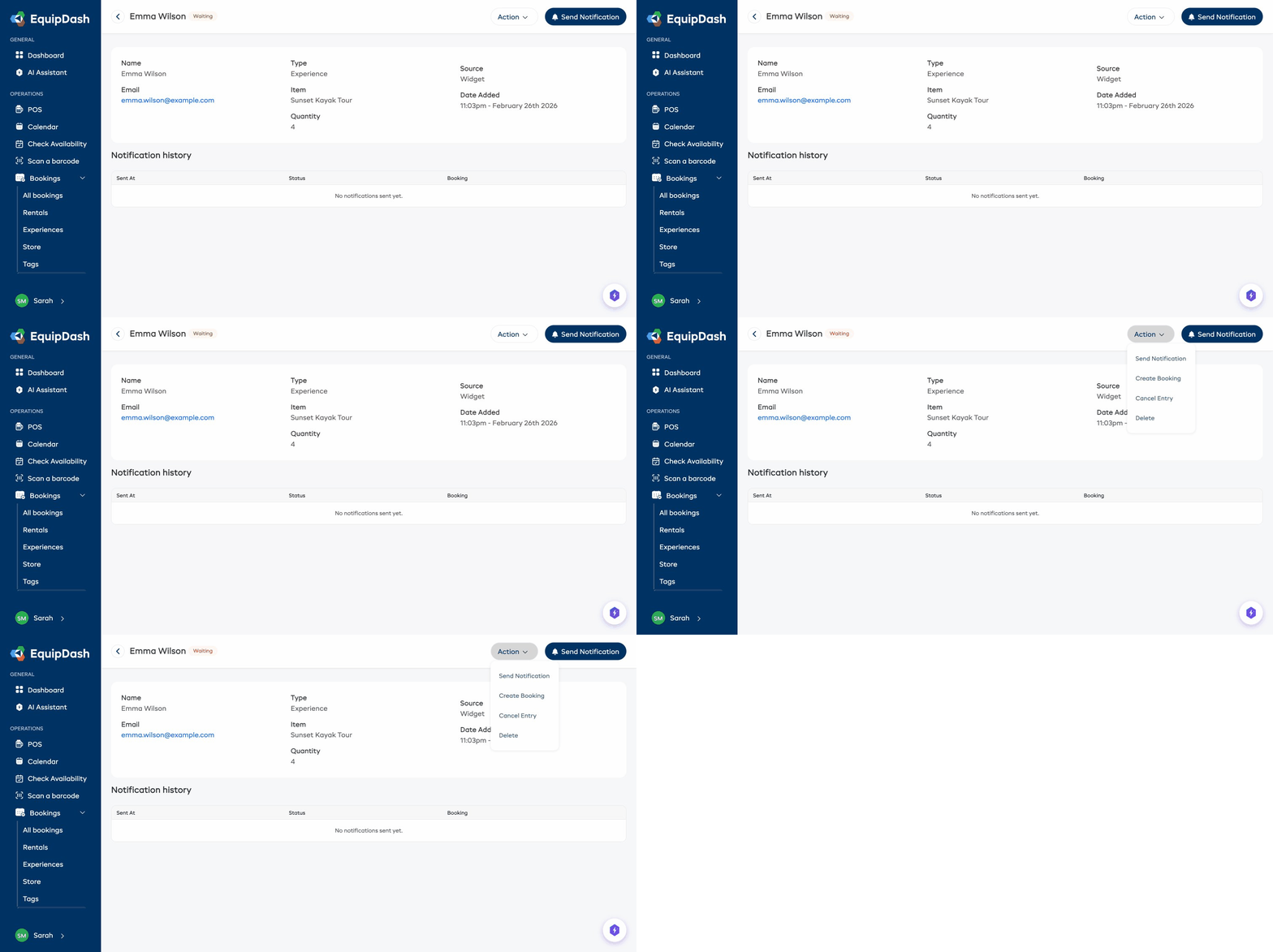
Notificare manualmente un cliente
Se non avete attivato la notifica automatica, o se volete notificare un cliente specifico prima degli altri:
- Aprite la richiesta in lista d'attesa.
- Fate clic sul pulsante Invia notifica.
- Confermate l'azione.
Il cliente riceve un'email che lo informa che si è liberata una disponibilità, con un link per completare la prenotazione. Lo stato della richiesta cambia in Notificato.
Potete notificare solo le richieste con stato In attesa.
Annullare una richiesta in lista d'attesa
Se un cliente non vuole più attendere, o se dovete rimuovere una richiesta:
- Aprite la richiesta in lista d'attesa.
- Aprite Azione e fate clic su Annulla richiesta. Lo stato cambia immediatamente.
La richiesta annullata resta nell'elenco per i vostri registri. Il cliente non viene avvisato dell'annullamento. Usate Elimina solo quando volete rimuovere definitivamente il record.
I clienti possono anche annullare autonomamente la propria richiesta tramite un link presente nell'email di conferma.
Convertire in una prenotazione
Quando un cliente in lista d'attesa prenota l'articolo che stava aspettando, la sua richiesta viene contrassegnata automaticamente come Prenotato. Questo avviene sia che prenoti tramite il link del widget nell'email di notifica, sia che creiate voi la prenotazione tramite il POS.
Per convertire manualmente una richiesta in lista d'attesa:
- Annotate i dati del cliente e l'articolo desiderato dalla richiesta in lista d'attesa.
- Create una nuova prenotazione per quel cliente con l'articolo e le date desiderate.
- La richiesta in lista d'attesa si aggiorna automaticamente a Prenotato.
Richieste scadute
Le richieste in lista d'attesa scadono automaticamente quando la data desiderata passa senza che il cliente abbia effettuato una prenotazione. Le richieste scadute vengono conservate per i vostri registri ma non generano più notifiche.